
Как настроить микрофон в Skype
Для среднестатистического пользователя порой сложно разобраться в хитросплетениях системных настроек. А современные мессенджеры диктуют участникам использование устройств ввода и вывода, что подразумевает коррекцию их параметров. Сегодня мы поговорим о том, как настроить микрофон в Скайпе, рассмотрим характерные особенности процедуры.
Настройка
Мы разберем данную процедуру на примере новой и старой версии Skype. В первом случае в меню параметров попасть можно так:
А для обновленной программы процедура следующая:
Проверка
А теперь разберемся, как проверить микрофон в Скайпе. В обеих версиях программы пользователь может позвонить специальному боту – Echo.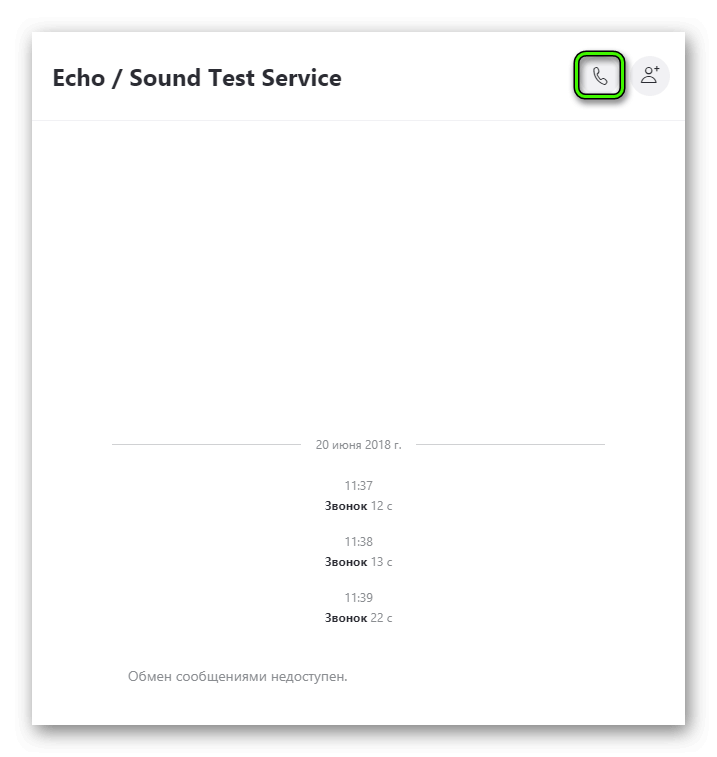 Сначала прослушайте сообщение автоответчика и дождитесь звукового сигнала. Потом попробуйте что-нибудь сказать (отдельные слова или фразу, как вам будет удобно). Спустя некоторое время раздастся второй звуковой сигнал, после чего бот все повторит. Если со звуком никаких проблем нет, то значит, настройка выполнена правильно. В противном случае – повторите процедуру снова.
Вместо заключения
Skype – приложение, функционал которого «заточен» под общение в режиме реального времени. Разработчики постарались внедрить технологию автоматической синхронизации системы с периферией актуальной платформы, что повысило качества коммуникации между собеседниками.
Как настроить микрофон в Скайпе

Вопросы о том, как настроить микрофон в Скайпе, появляются у пользователей, независимо от их опыта работы с компьютерами и мессенджером. Случается так, что звук из устройства передается нечетко или оборудование теряется совсем.
Настройка микрофона для скайпа
Чтобы использовать микрофон для общения с друзьями, родственниками или коллегами нужно его настроить. Под словом «настройка» подразумевается целый список процедур, который выглядит следующим образом:
По завершению каждой процедуры нужно проверять качество звука, чтобы удостовериться в изменениях.
Включение на кнопку
Инструкция о том, как в Скайпе сделать микрофон на кнопку, могла быть актуальна только до последнего глобального обновления. Со сменой интерфейса мессенджера поменялись и параметры его настройки.
Ранее пользователь мог открыть меню «Сочетание клавиш» и добавить кнопку для отключения микрофона во время разговора. Теперь этот пункт отсутствует, но возможность управления устройством осталась.

Только теперь пользователю придется держать окно Скайпа открытым и, при необходимости, кликать на иконку с изображением микрофона, чтобы отключить устройство. Это не так удобно, как использование кнопки на клавиатуре, но смысл остался прежним.
Чтобы вернуть возможность добавлять сочетания клавиш, стоит скачать старую версию Скайпа, где такой функционал до сих пор присутствует.
Устранение шумов
Шипение микрофона может свидетельствовать о неисправности устройства или о неправильно выбранных настройках. Если пользователь может уверенно исключить первый пункт, то следует проверить второй.
Инструкция как убрать шум:


Остается проверить качество звука и отрегулировать параметры для большего эффекта.
Важно! Расстояние от микрофона до рта не должно быть минимальным. Нужно немного отодвинуть устройство, чтобы не создавались лишние шумы. По возможности устраняются и другие источники посторонних звуков.
Смена микрофона
Встроенный микрофон на ноутбуке не всегда удовлетворяет пользователей своим качеством записи звука, поэтому приобретаются дополнительные девайсы, которые потом используются для общения в Скайпе.
Но мессенджер не способен определить, какое оборудование нужно пользователю, поэтому приходится заменять его самостоятельно.


Для выбранного устройства требуется проверка. Если звука с него нет, то активируется вариант с другим драйвером. При его отсутствии нужно убедиться в работоспособности оборудования.
Микрофон не отображается в Скайпе
От неопытных пользователей можно встретить вопрос о том, как разрешить отображение подключенного микрофона в Скайпе. Подразумевается, что устройство не отображается в выпадающем списке, а значит оно отключено в операционной системе.
Инструкция для включения оборудования:

Важно! Если используется компьютер, а не ноутбук, то следует подключить оборудование к задней панели, проверим этим работоспособность передней.
Аналогичные действия выполняются на Windows 10 и других версиях операционной системы.
Проверка микрофона
Осталось узнать, как проверить микрофон, не прибегая к помощи собеседника и сторонних программ. Скайп предлагает услуги бота, который записывает поступающий звук, а потом ретранслирует его обратно.


После небольшой речи от бота начинается запись звука длиною в 10 секунд. За это время нужно говорить в устройство для записи звука. Лучше использовать разную тональность и менять громкость голоса, чтобы проверить качество звука в разных ситуациях.
Вопрос о том, как наладить микрофон в Скайпе, подразумевает настройку и внесение изменений. Не нужно бояться менять параметры записи, так как это может улучшить качество.
Как проверить работу микрофона в Skype?
 С помощью микрофона мы общаемся в Skype, и собеседник нас слышит. Если даже при нормальной скорости интернет-соединения у вас появились проблемы со звуком, то следует для начала обратиться к работе этого устройства. Давайте подробнее рассмотрим, как проверить микрофон в скайпе, и что делать, если он вышел из строя.
Проверка стандартными инструментами Windows
Во-первых, отмечу, что микрофон может быть встроенный, как на большинстве моделей ноутбуков, а также внешний, который понадобится приобрести и подключить к компьютеру. Обычно настройки устанавливаются автоматически. Если в скайпе плохо работает микрофон, то можно проверить его через стандартные инструменты системы, тем более что разработчики Windows это предусмотрели:
После этого понадобится что-либо сказать в микрофон. Если все нормально, то вы услышите свой голос. Теперь обратим внимание на то, как делается проверка микрофона в скайпе, ведь проблемы могут быть непосредственно в программе.
Проверка через Skype
В Skype имеется два способа проверить работу устройства. Рассмотрим первый из них, который более простой и занимает меньше времени. Для начала выбираем любой контакт. Далее выполняем следующее:
Совет. Обратите внимание на то, какое устройство использует Skype по умолчанию. Если у вас подключено к компьютеру несколько микрофонов, то выберите нужный из них и сохраните изменения.
Перед тем, как узнать, как починить микрофон в скайпе, попробуйте воспользоваться и другим способом. Для этого нужно просто позвонить в сервисный центр, созданный для проверки звука. Нам понадобится выполнить следующие шаги:
Обратите внимание! Для того чтобы воспользоваться сервисной службой, вас понадобится активный доступ к интернету. В противном случае этот способ использовать не получится.
Теперь немного уделим внимания тому, как наладить микрофон в скайпе. Если проблемы с работой устройства отмечаются только в программе, то для начала попробуем исправить параметры. Для этого зайдите в «Инструменты» — «Настройки», и перейдите на вкладку Настройка звука. Перед вами появится окно, в котором вы увидите устройство, используемое программой по умолчанию, а также его громкость.
Можете изменять настройки по собственному усмотрению. После того как параметры будут изменены, сделайте тестовый звонок, чтобы удостовериться, что микрофон стал работать нормально.
Совет. Рекомендуется установить галочку рядом с предложением автоматической настройки. В таком случае программа сама выберет параметры для лучшей работы устройства.
У некоторых пользователей возникает вопрос, почему фонит микрофон в скайпе. Это может быть связано не только с работой программы, но и непосредственно с устройством. Попробуйте сделать тише динамики. Кроме того, акустические устройства не должны находиться рядом с микрофоном. Если после изменения настроек проверка не показала положительных результатов, то, вполне возможно, что сам микрофон вышел из строя.
Проверка микрофона для программы Skype

Практически каждый пользователь Skype время от времени задействует микрофон для проведения разговоров с коллегами, друзьями и близкими. Благодаря этому устройству становится возможным голосовое общение. Иногда возникает надобность проверить подключенное оборудование, чтобы убедиться в корректности его работы и подобрать оптимальную громкость. Далее мы хотим детально рассказать о доступных методах тестирования микрофона в Skype с помощью встроенных и дополнительных средств.
Проверяем микрофон для программы Skype
Алгоритм действий для каждого варианта разный, потому сначала рекомендуем ознакомиться со всеми ними, чтобы было проще определиться с подходящим. Начнем со встроенной в Skype функциональности. Перед началом изучения представленных далее методов настоятельно советуем удостовериться в том, что подключенный микрофон находится в активном состоянии и вообще отображается в операционной системе, поскольку от этого зависит корректность дальнейших проверок. Детальные инструкции по данной теме вы найдете в другом нашем материале, перейдя по указанной ниже ссылке.
Способ 1: Меню «Настройки»
Первый способ подойдет в тех случаях, когда просто необходимо проверить то, что программное обеспечение видит микрофон и реагирует на изменение громкости. В этом поможет стандартное меню настроек, где также можно и настроить звук используемого устройства.
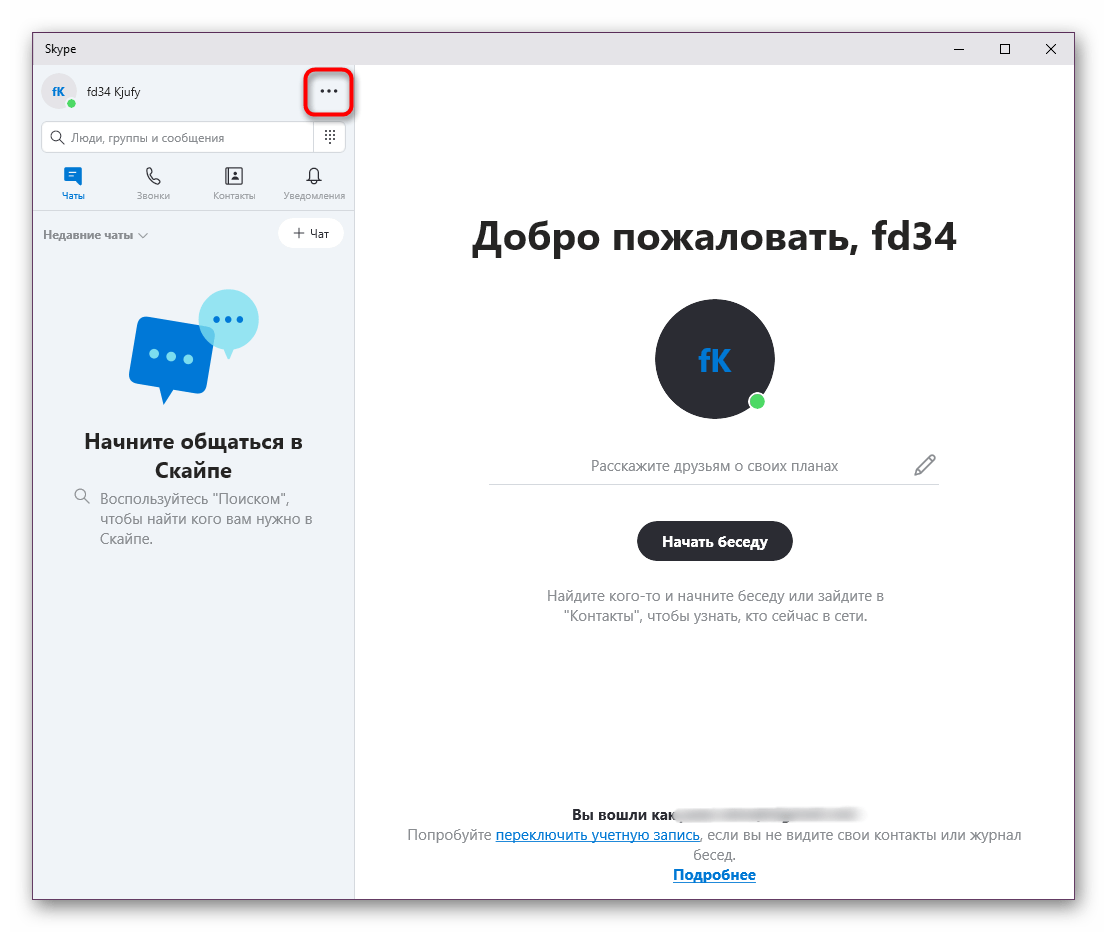
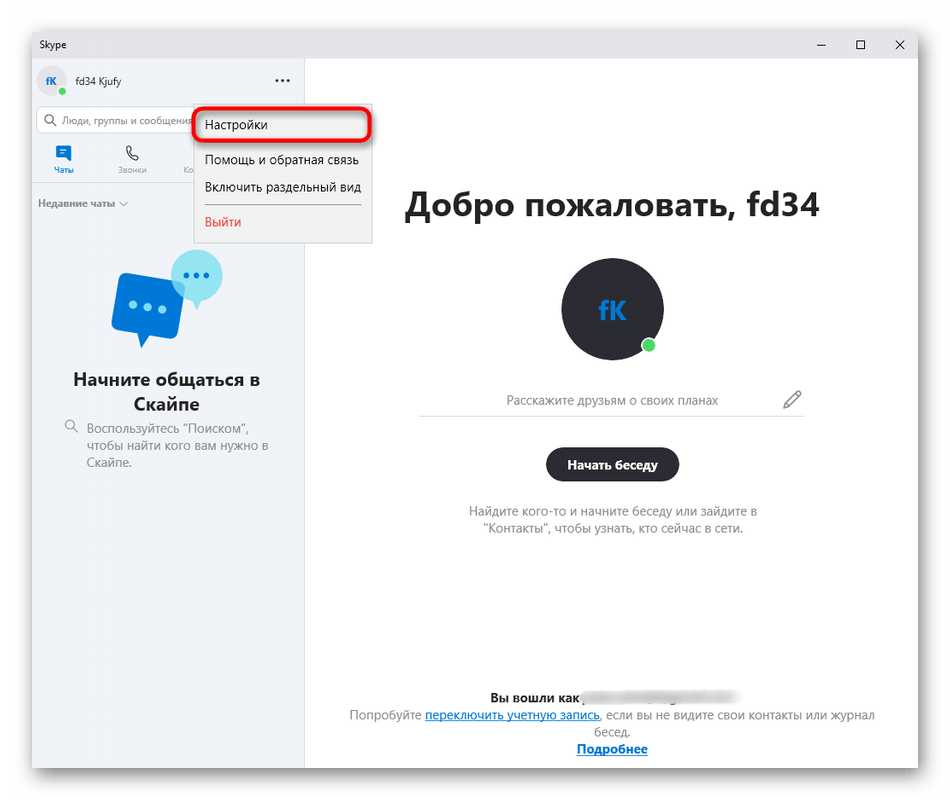
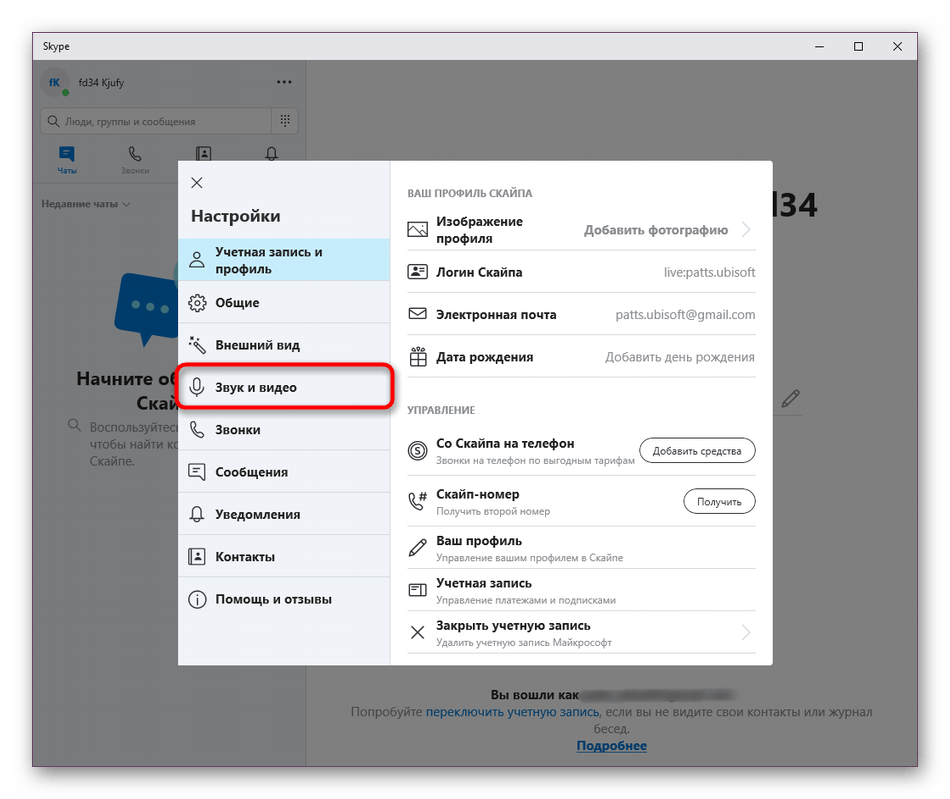
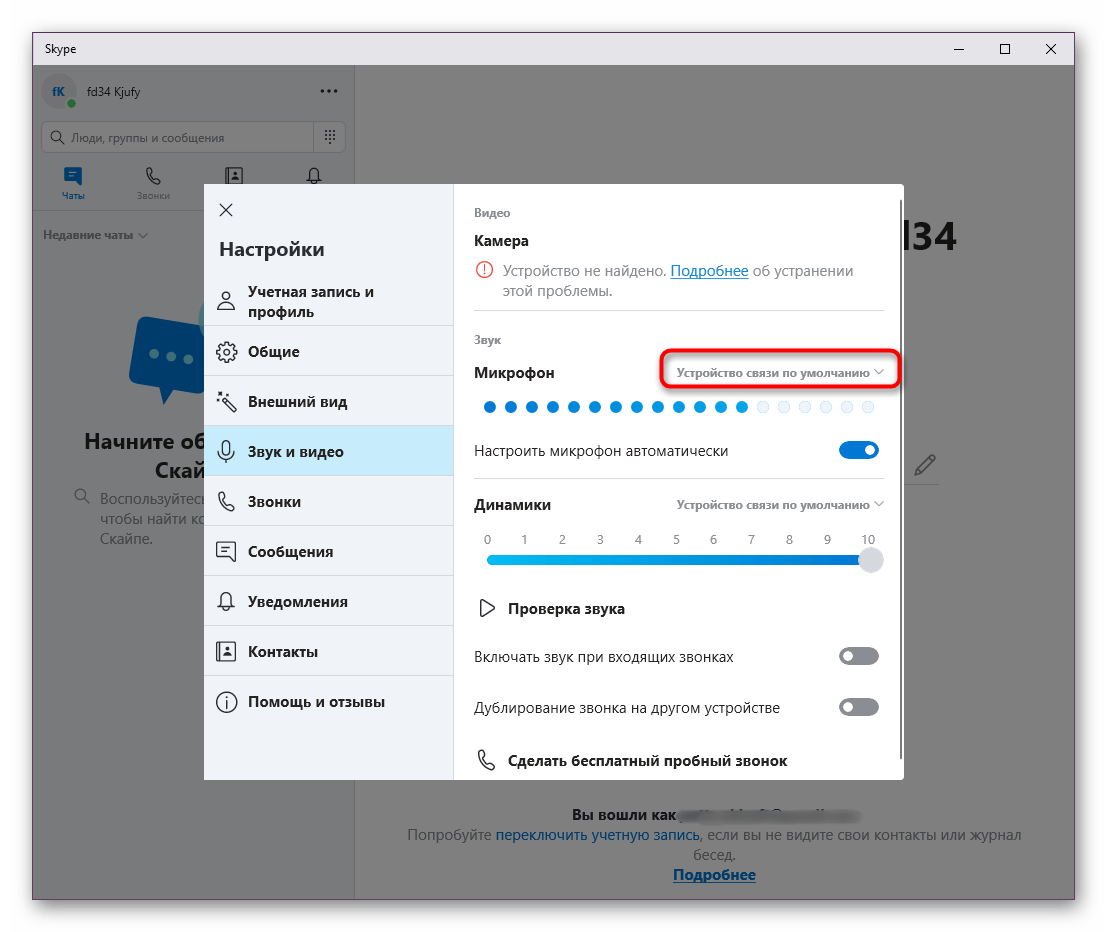
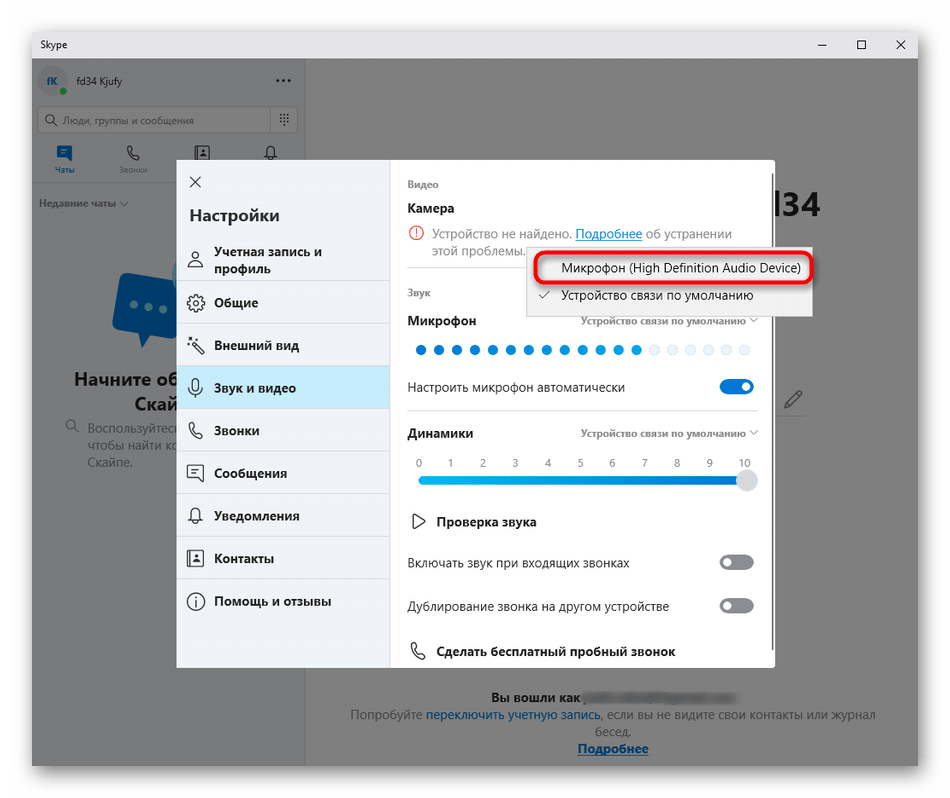
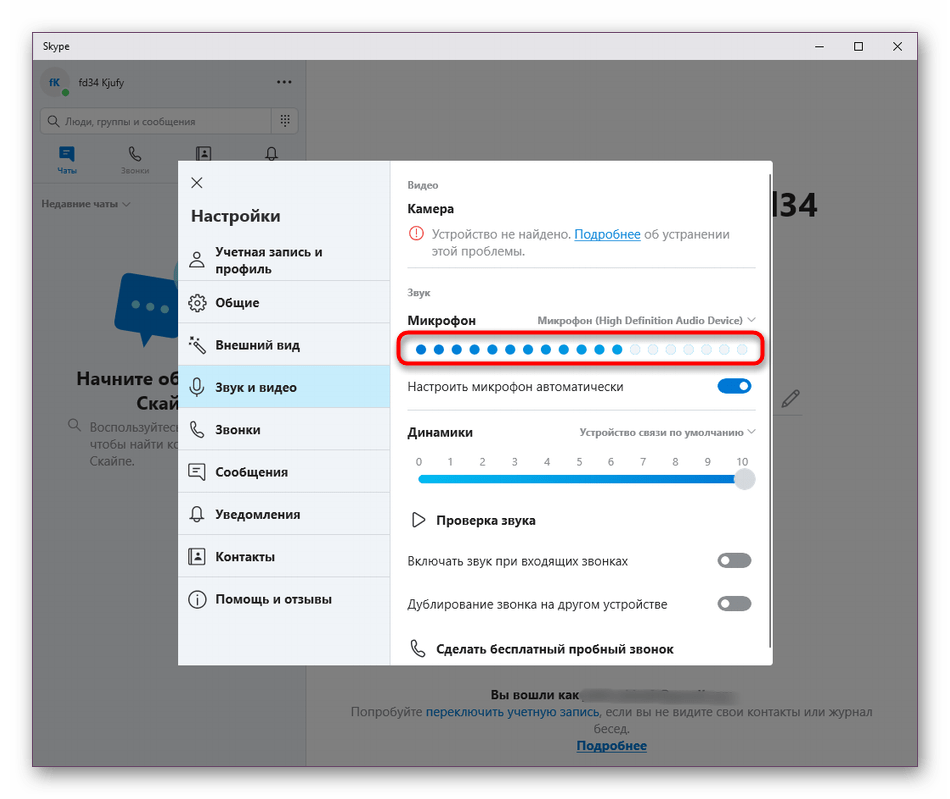
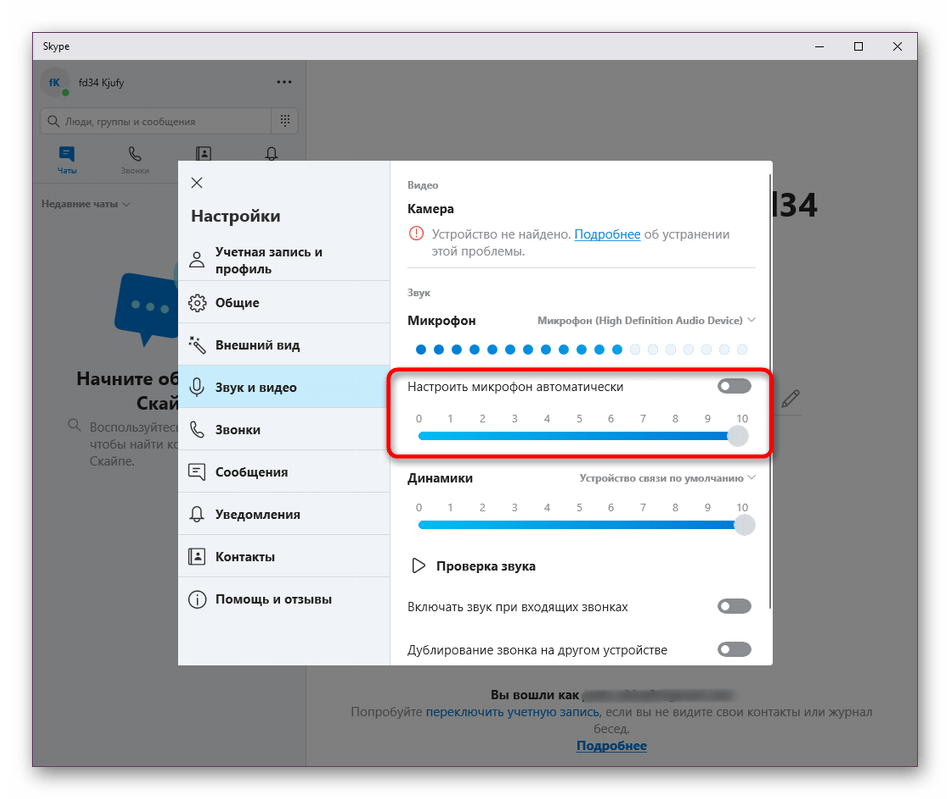
Когда микрофон вовсе не отображается или громкость при разговоре никак не меняется, следует проверить его другими методами. Если и они окажутся недейственными, потребуется исправлять ошибки с подключением или распознаванием устройства, о чем мы поговорим немного позже.
Способ 2: Echo / Sound Test Service
Практически каждый пользователь Скайпа у себя в контактах или звонках видел системную учетную запись с именем «Echo / Sound Test Service». Она предназначена для того, чтобы совершать проверочные звонки с тестированием динамиков и микрофона. Этот вариант отлично подойдет тогда, когда нужно прослушать результат устройства записи, а сам звонок совершается так:

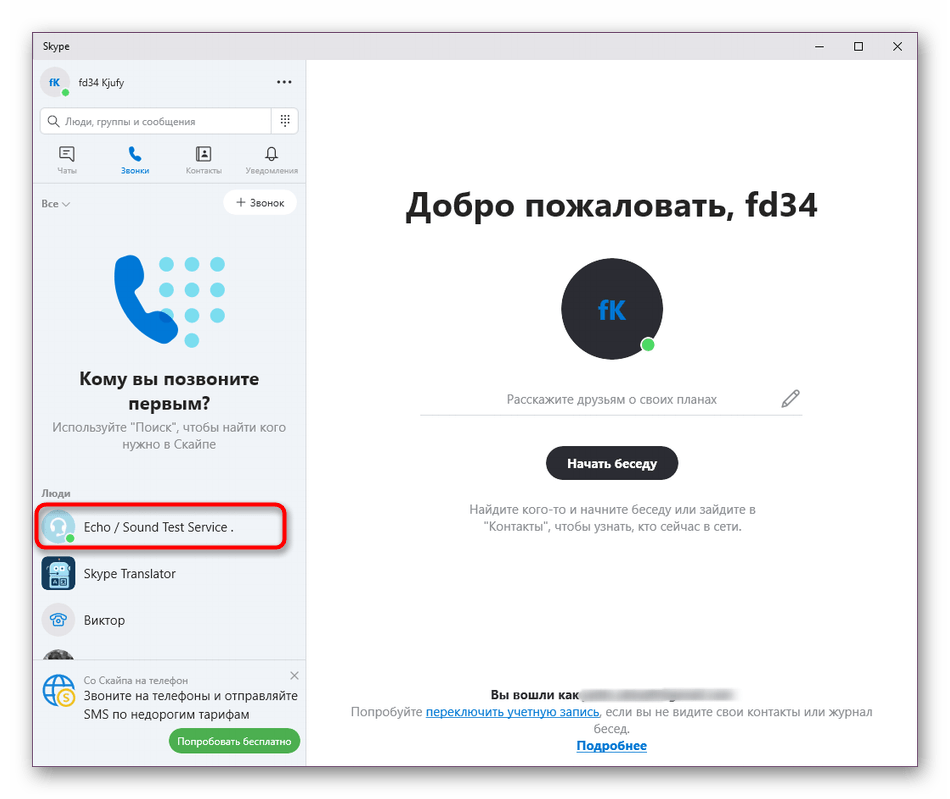
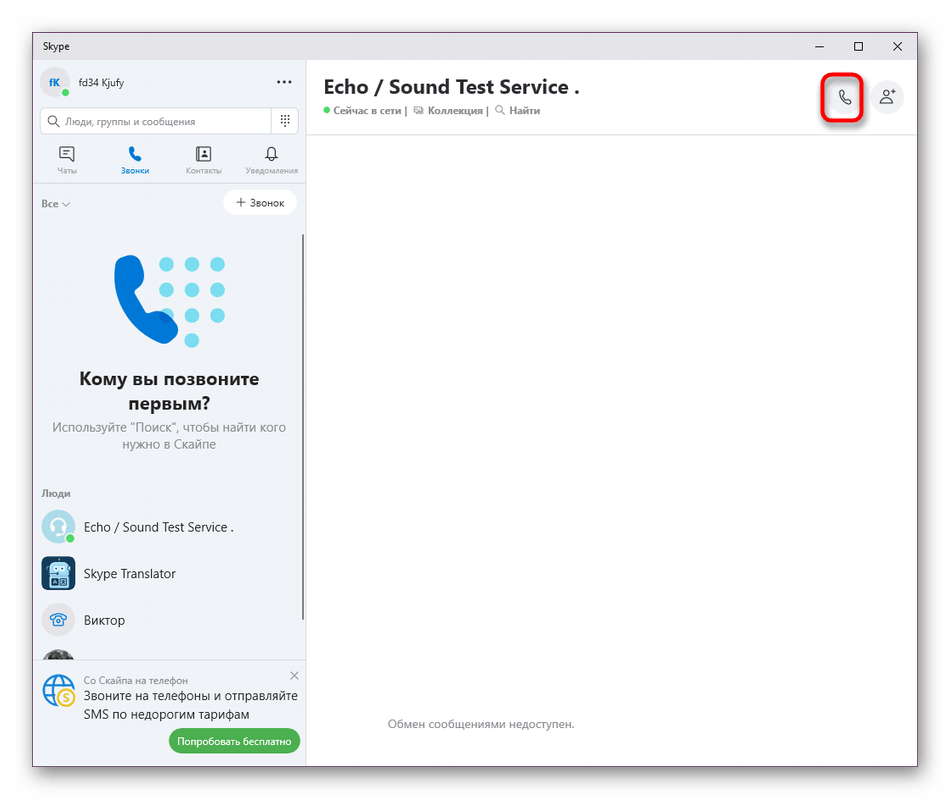
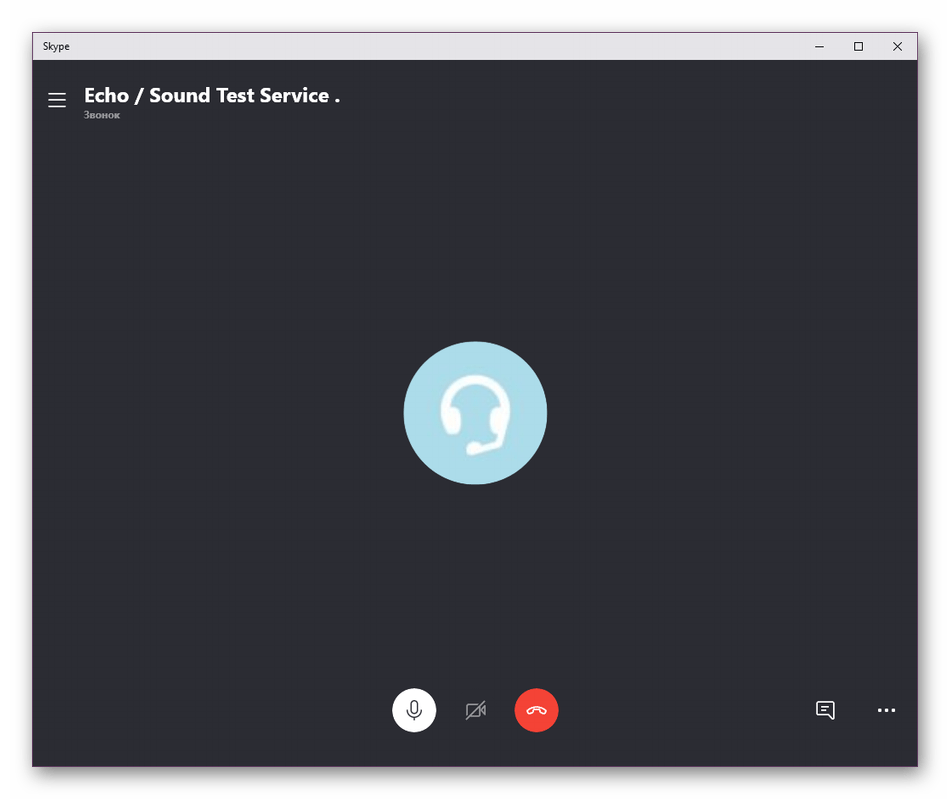
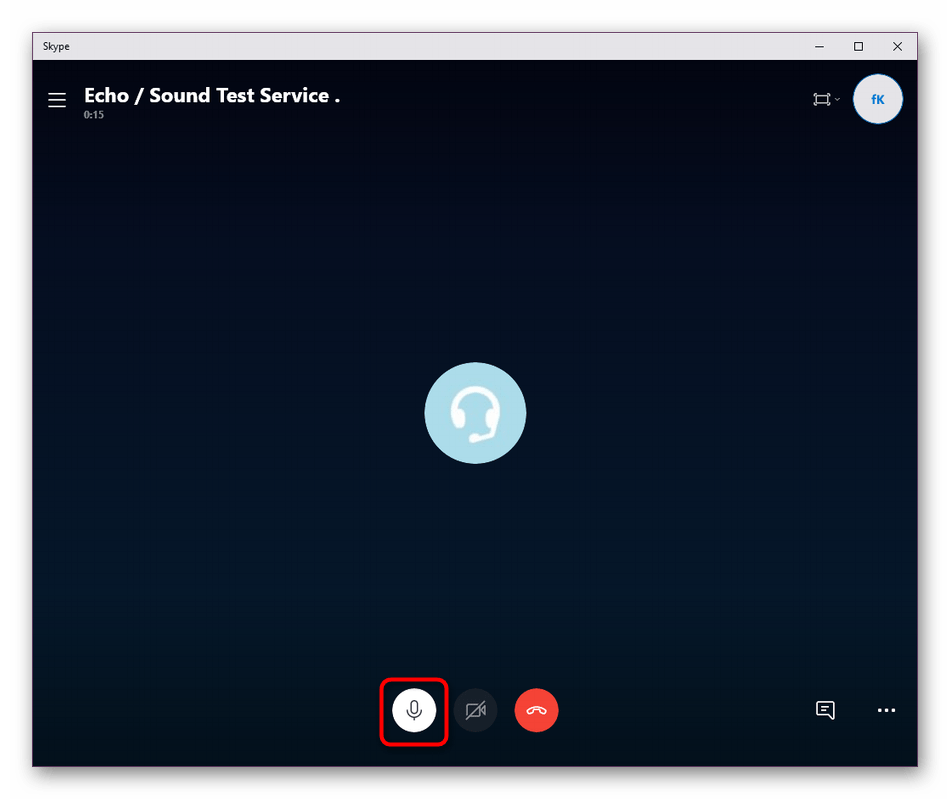
Ничто не мешает вам точно таким же образом, позвонить, например, на подключенную учетную запись на другом устройстве, но использование программного средства значительно удобнее подобных решений.
Способ 3: Программы для записи звука с микрофона
Плавно перейдем к дополнительным средствам, которые позволяют проверить корректность работы микрофона. Сейчас мы хотим поговорить о специальном программном обеспечении, чья основная функциональность как раз и сосредоточена на записи звука с подключенного оборудования. Возьмем за пример Free Audio Recorder и посмотрим, как поставленная цель осуществляется здесь.
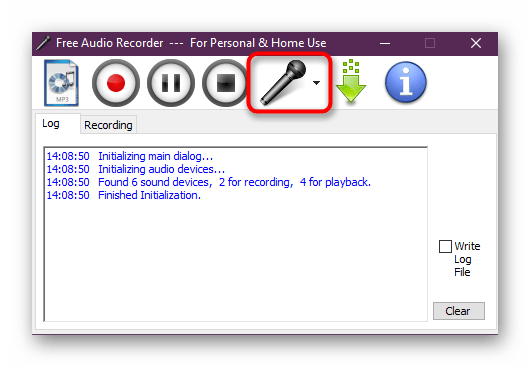
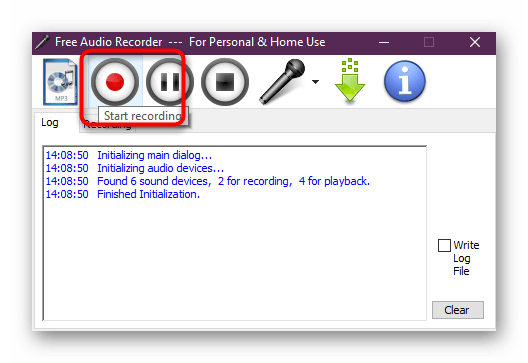
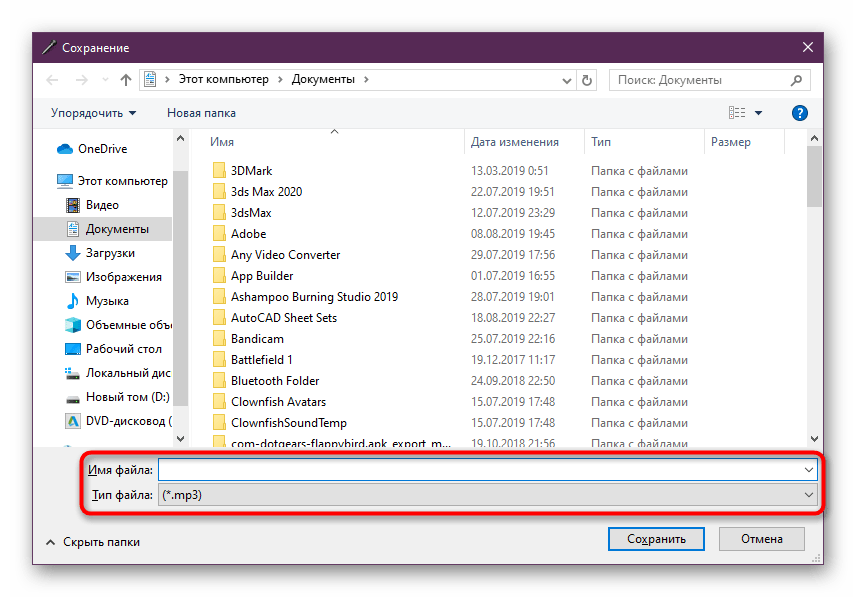
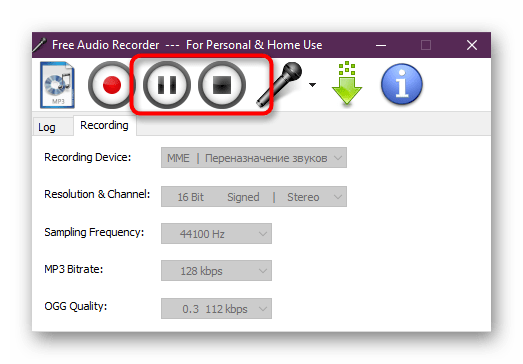
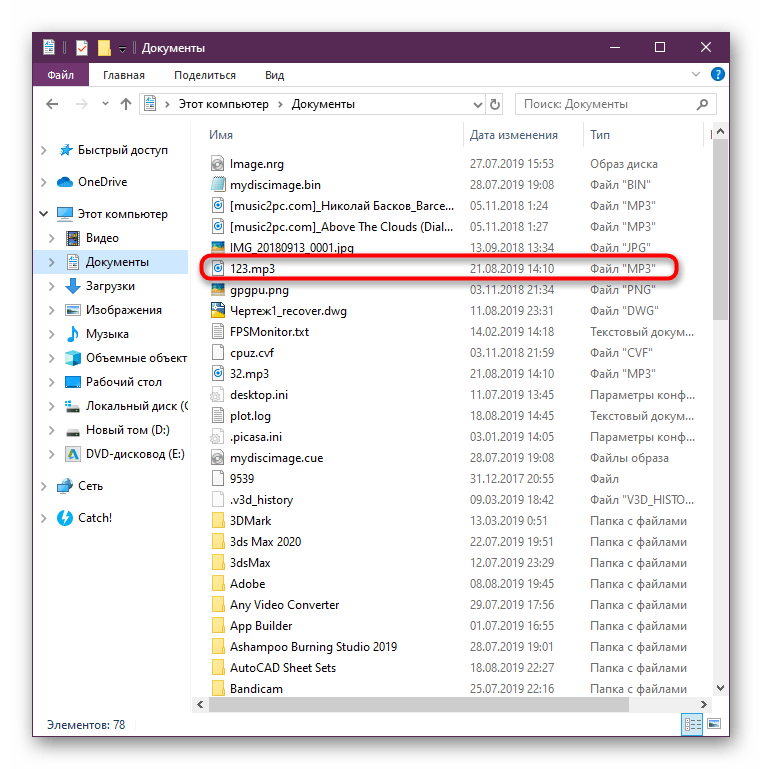
Практически по этому же принципу работают и другие программы. Предлагаем изучить аналоги Free Audio Recorder в другом нашем материале далее. Это поможет подобрать оптимальный вариант проверки звука через соответствующий софт, если рассмотренный инструмент вам по каким-либо причинам не подошел.
Способ 4: Онлайн-сервисы
По аналогии с программным обеспечением работают и онлайн-сервисы, позволяющие быстро проверить микрофон без надобности загрузки дополнительных файлов. В другой нашей статье по ссылке ниже вы найдете подробный обзор целых четырех веб-ресурсов, позволяющих справиться с поставленной задачей быстро и просто. Перед этим не забудьте дать сайтам разрешение на использование микрофона.
Способ 5: Стандартное средство Windows
В операционной системе Windows присутствует стандартное средство записи, а также в настройках отображается состояние микрофона. Все это позволит быстро протестировать соединенное устройство без использования сторонних программ или сервисов, о которых уже говорилось ранее. Однако не стоит забывать, что перед этим в ОС текущий микрофон обязательно должен быть отмечен как средство записи по умолчанию, иначе ничего записать не получится.
Решение частых проблем
Не всегда проведенные тесты оказываются успешными. Периодически некоторые пользователи сталкиваются с проблемами. Например, Скайп вообще не видит микрофон или звук из него не записывается. При попытке проверки через сторонние средства тоже могут возникать различные неполадки. Все это потребуется оперативно решить, чтобы приступить к голосовому общению в приложении. На нашем сайте присутствуют отдельные статьи, где рассмотрены самые популярные и часто встречающиеся проблемы с работой рассматриваемого оборудования, а также детально описаны все способы их решения.
После успешного тестирования и решения всех неполадок можно смело переходить к совершению звонков в Skype. Дополнительно следует отметить, что в случае неудовлетворительного прослушанного результата рекомендуется изменить основные настройки микрофона. Например, увеличить звук, убрать эхо или задать параметры улучшения. Это поможет наладить корректное звучание и собеседник будет чувствовать себя комфортнее.
Помимо этой статьи, на сайте еще 12533 инструкций.
Добавьте сайт Lumpics.ru в закладки (CTRL+D) и мы точно еще пригодимся вам.
Отблагодарите автора, поделитесь статьей в социальных сетях.
Проверка работы микрофона в “Скайпе”
Чтобы наладить стабильную голосовую связь, под рукой должна быть инструкция, как проверить микрофон в «Скайпе». Можно выбрать способ, который лучше подойдет для устройства и вида соединения.
.jpg)
Возможности «Скайпа»
«Скайп» позволяет отправлять и принимать текстовые сообщения, а также совершать голосовые и видеозвонки. Приложение работает на разных мобильных и стационарных платформах. Поддерживаются групповые звонки с участием до 50 абонентов с возможностью бесплатной записи и демонстрации экрана любого устройства.
Способы проверки микрофона в «Скайпе»
Проверить, работает ли микрофон в «Скайпе», можно несколькими способами. В самом приложении для видеоконференций доступны измеритель в меню настроек и собственная служба тестирования. Кроме того, можно воспользоваться онлайн-сервисами, утилитами для записи или встроенными в Windows инструментами.
Проверить подключение
Перед тестированием микрофона в «Скайпе» следует проверить подключение устройства к компьютеру, ноутбуку или планшету. На стационарном ПК штекер следует вставить в розовое гнездо на задней стенке системного блока.
При использовании радиомикрофона следует проверить заряд элемента питания и зарядить или заменить его при необходимости.
Если в качестве микрофона используется Android-смартфон, то вначале на нем запускается приложение-сервер. После этого проверяют сеть, к которой присоединены компьютер и телефон.
При использовании кабельного подключения на смартфоне нужно включить режим отладки. После этого на ПК с Windows или Mac OS потребуется запустить приложение-клиент, выбрать используемый способ связи и нажать кнопку запуска. Если используется USB-микрофон, то на нем нужно найти выключатель и нажать на него.
Меню «Настройки»
В меню параметров «Скайпа» имеется встроенный измеритель, показывающий уровень звука с микрофона. Для доступа к нему можно воспользоваться сочетанием клавиш Ctrl + Echo Sound Test Service
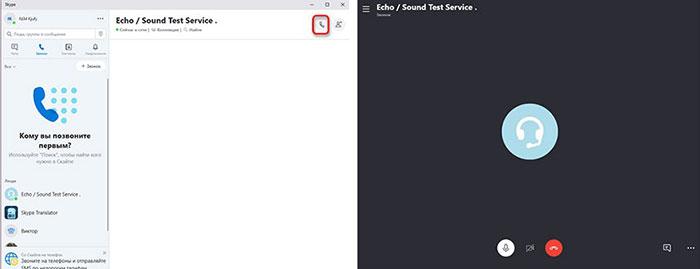
Эта служба, работающая круглосуточно, позволяет проверить работоспособность микрофона в «Скайпе» и качество связи. Контакт Echo Sound Test Service (ESTS) добавляется автоматически при регистрации.
Если он был удален, то эту службу можно найти в приложении по логину echo123. Для проверки с помощью ESTS следует выбрать этот контакт на соответствующей панели, а затем выполнить звонок. Будет воспроизводиться первая часть голосовой инструкции. После сигнала служба тестирования запишет в течение 10 секунд звук с микрофона.
Если через 2-3 секунды после сигнала прозвучит вторая часть аудиоинструкции, то микрофон не настроен или не работает. Следует закрыть все приложения, которые могут использовать устройство, и выставить уровень вручную или автоматически. Если через 10 секунд голосовая запись воспроизводится, то микрофон работает правильно. Звонок в службу завершится автоматически.
Программы для записи звука
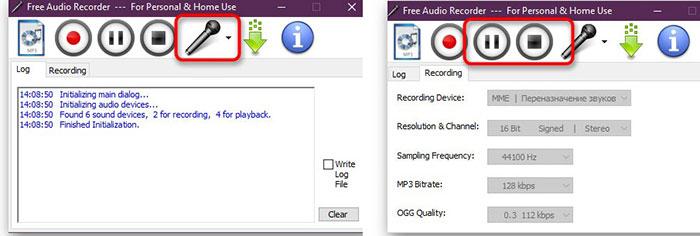
С помощью приложений для звукозаписи на ПК можно проверить работоспособность не только по уровню, но также и на слух. Для быстрого тестирования лучше всего подойдет бесплатный аудиоредактор Audacity. Чтобы проверить аудиоустройство в этом приложении, следует скачать и установить утилиту, а затем активировать программный мониторинг в настройках.
После этого нужно выбрать звуковой движок WASAPI или MME, а из списка устройств звукозаписи – микрофон, который нужно проверить.
Для запуска проверки нужно щелкнуть единожды по красному измерителю входного уровня. Если микрофон работает, то полоска будет перемещаться, а из колонок или наушников будет раздаваться звук.
Онлайн-сервисы
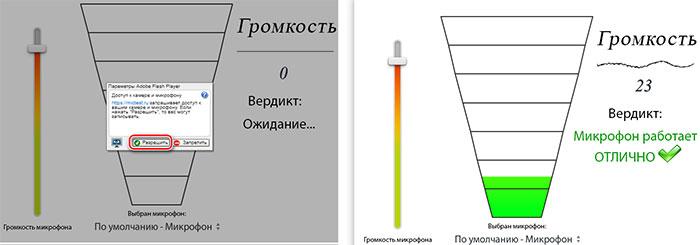
Существует несколько онлайн-сервисов для проверки работоспособности микрофона. Один из них – это MicTestRu. Благодаря использованию плагина Adobe Flash сервис работает как на современных, так и на устаревших браузерах. После запуска утилиты следует предоставить доступ к аудиоустройству дважды – в окне Flash Player и в меню браузера.
Затем появится интерфейс, в котором будут следующие элементы:
Выбрать нужное устройство для тестирования можно из выпадающего списка под измерителем. Оборудование работает, если появилась зеленая галочка, а индикаторы реагируют. Если нужно не только проверить уровень сигнала, но еще и прослушать звук с микрофона, то следует воспользоваться онлайн-сервисом WebCam Mic Test.
После открытия основной страницы нужно нажать на кнопку и предоставить разрешение на доступ. Появится окно, в котором будет отображаться спектр или волновая форма. Чтобы включить прослушивание звука, следует кликнуть по значку динамика. Перед этим к ПК или ноутбуку потребуется подключить наушники или колонки.
Стандартные инструменты Windows
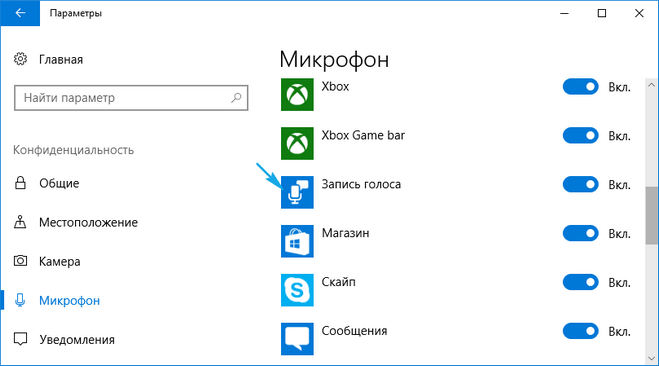
В Windows 10 встроено приложение, предназначенное для записи звука и проверки микрофона. Перед использованием этой утилиты потребуется узнать, предоставлен ли доступ к аудиоустройству.
Это действие выполняется в параметрах конфиденциальности Windows 10. После запуска приложения нужно нажать на большую кнопку со значком микрофона, чтобы начать запись тестового файла. Уровень звука отображается в виде расходящихся колец. После окончания проверки следует остановить запись и прослушать файл.
Частые проблемы с микрофоном
Одна из распространенных проблем с микрофоном на ПК – это неполадки с драйверами или программный сбой. Для его устранения можно воспользоваться встроенным в Windows-средством. Оно открывается через панель управления. После окончания проверки утилита покажет, какие изменения были внесены.
Отключение устройства
Для устранения этой проблемы следует открыть окно свойств звука и перейти на вторую вкладку. Затем потребуется щелкнуть правой кнопкой мыши по пустому месту в списке и во всплывшем меню поставить обе галочки.
Если появившееся устройство отключено, следует его включить. В его свойствах нужно выставить ползунками наибольшие значения уровня и усиления. После чего нужно проверить микрофон в одной из вышеупомянутых программ.
Решение неполадок с радиомикрофоном
Вначале нужно включить ресивер в электросеть или USB-порт. Затем нужно проверить, правильно ли настроен приемник и достаточен ли заряд элементов питания. После этого нужно нажать переключатель на корпусе радиомикрофона и выполнить проверку.
Устранение проблем на ноутбуке
Если не работает внешний микрофон на ноутбуке, то открывают панель управления аудиокартой Realtek, если она доступна. В ней разрешают всплывающий диалог, позволяющий настроить назначение гнезда. Затем вынимают штекер и вновь вставляют. При появлении диалога из выпадающего списка выбирают нужный пункт и выполняют проверку.


