
Интерфейс игры
Программа запуска (Skyrim Launcher)
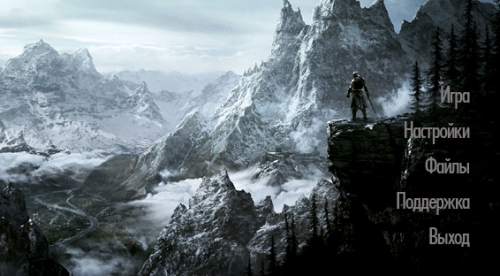
В меню запуска игры есть следующие пункты:
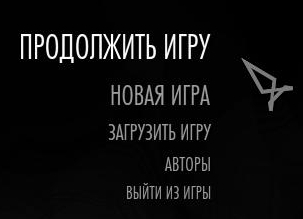
Главное меню
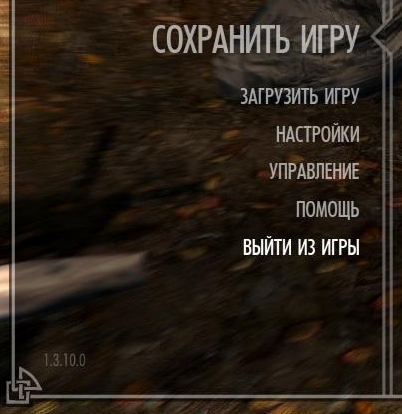
Меню паузы (кнопка ESC)
Задания, журнал (клавиша J)
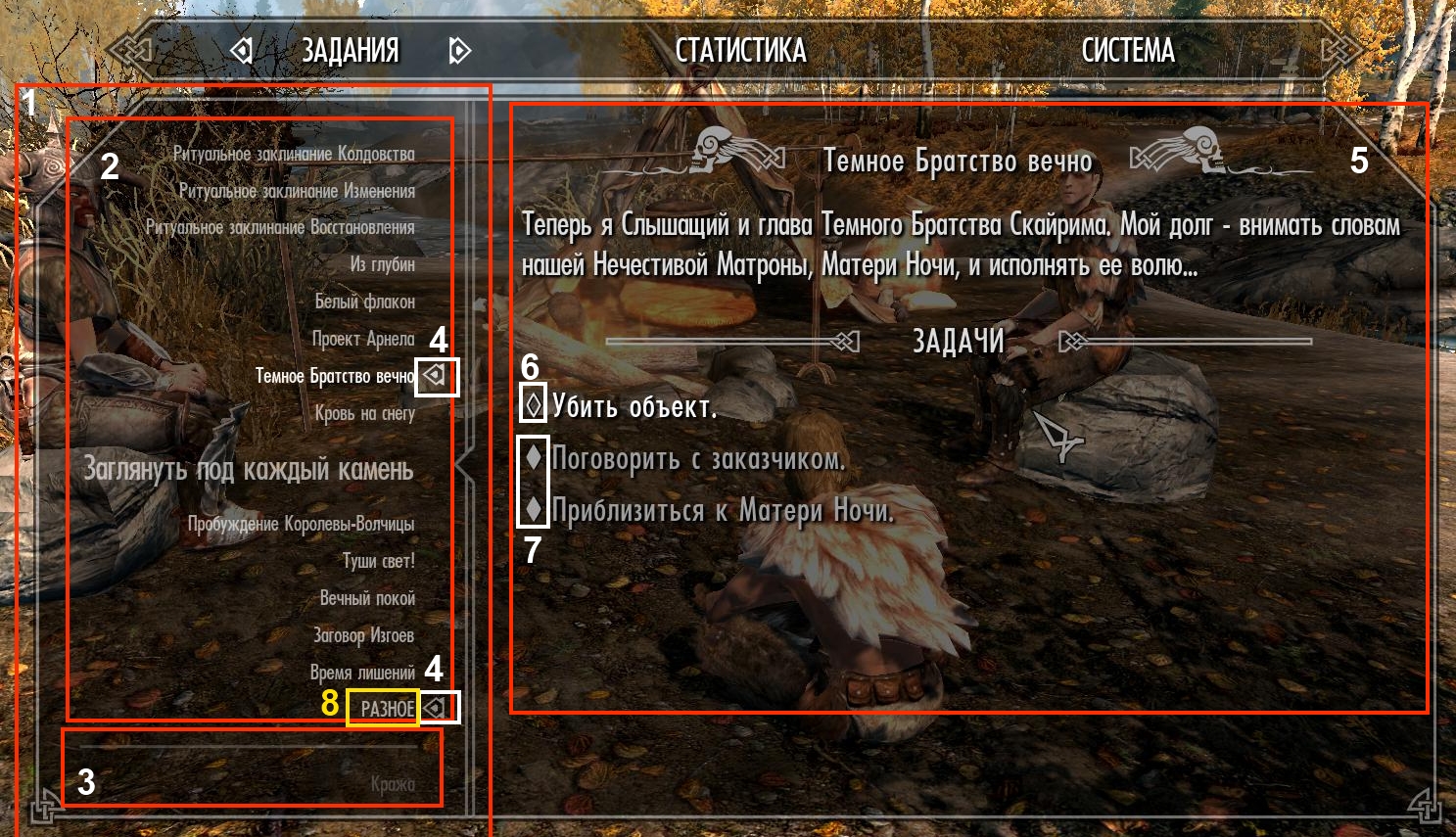
Если задание имеет место выполнения, то вы сможете нажать клавишу М, тогда откроется карта, центрированная на объекте задания.
Подсказки
Во всех меню внизу экрана можно найти подсказку о действии клавиш. Поглядывайте туда почаще.
Маркеры
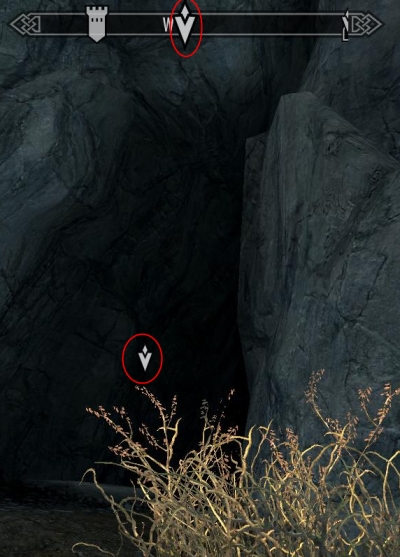
Маркеры показаны точно над местом выполнения выбранных заданий, а также на компасе.
Статистика
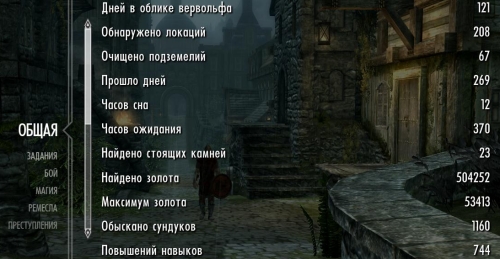
Статистика всех ваших действий. Исключительно для интереса.
Быстрое меню (клавиша TAB)
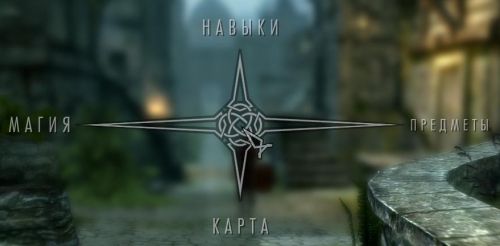
Навыки
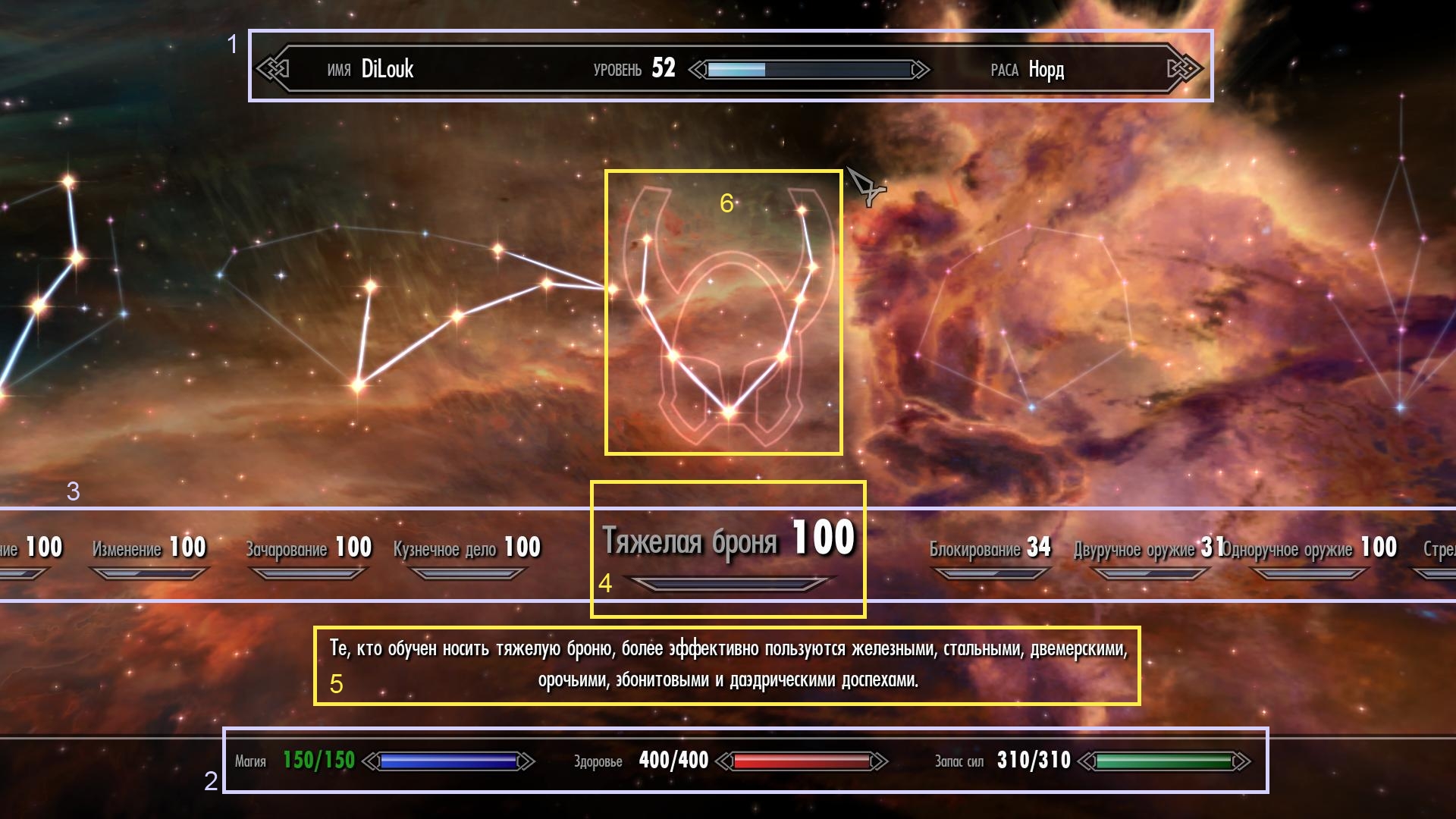
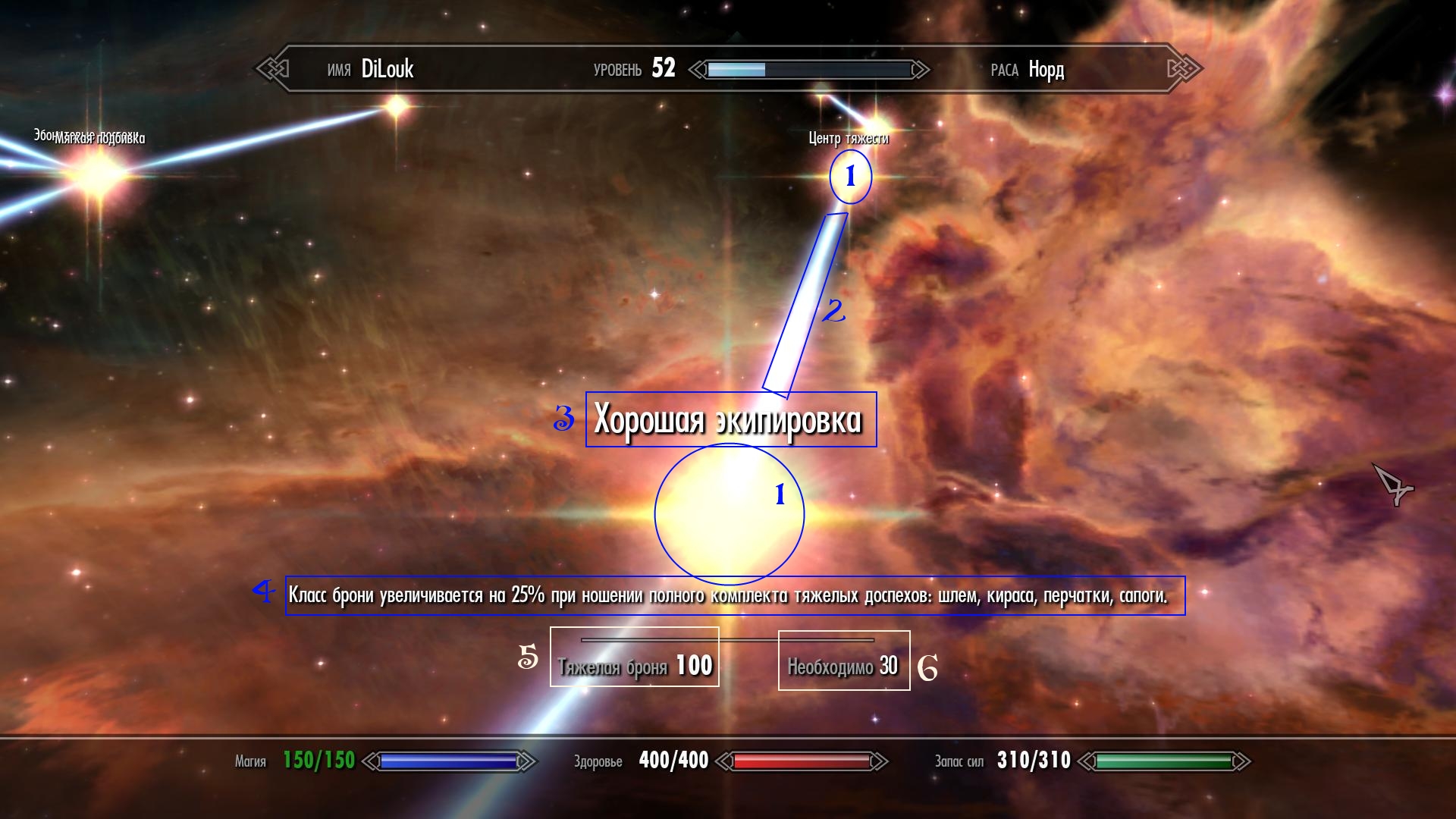
Древо талантов трехмерно. Перемещаться можно кликая мышкой, либо клавишами направлений. Для открытия древа нажмите TAB, либо крутаните колесико мышки назад.
Карта мира (клавиша М)
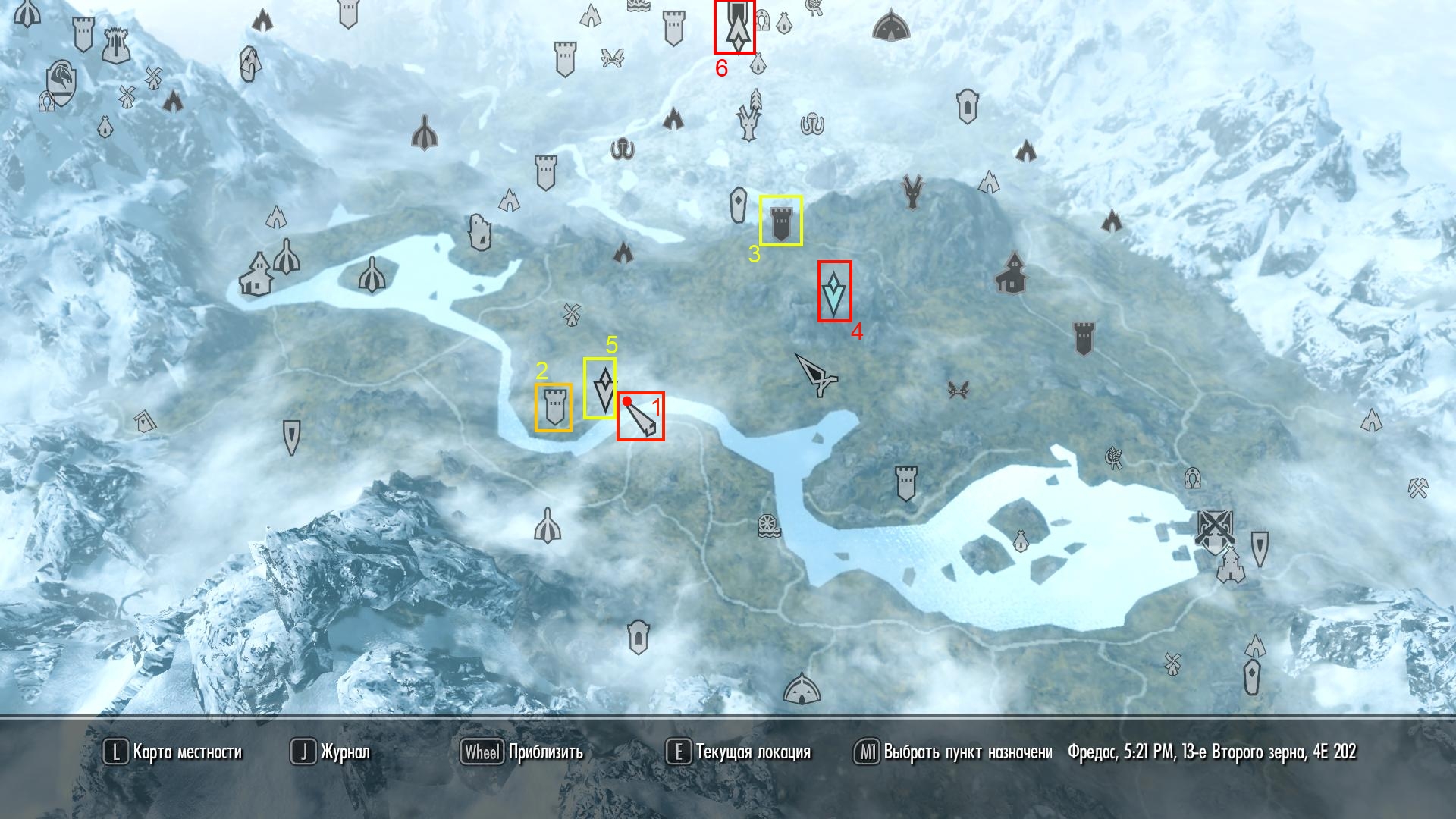
Карта мира трехмерна. Для навигации используйте клавиши направления, либо подведите указатель к границе экрана. Подведя указатель к любому значку, вы сможете получить о нем информацию.
Карта местности
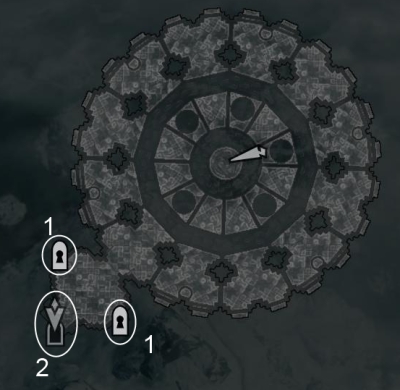
Для перехода к карте местности и обратно, на карту мира, используйте клавишу L.На карте местности действует «туман»войны. Здесь отображаются только те детали местности, рядом с которыми вы прошлись.
Заклинания
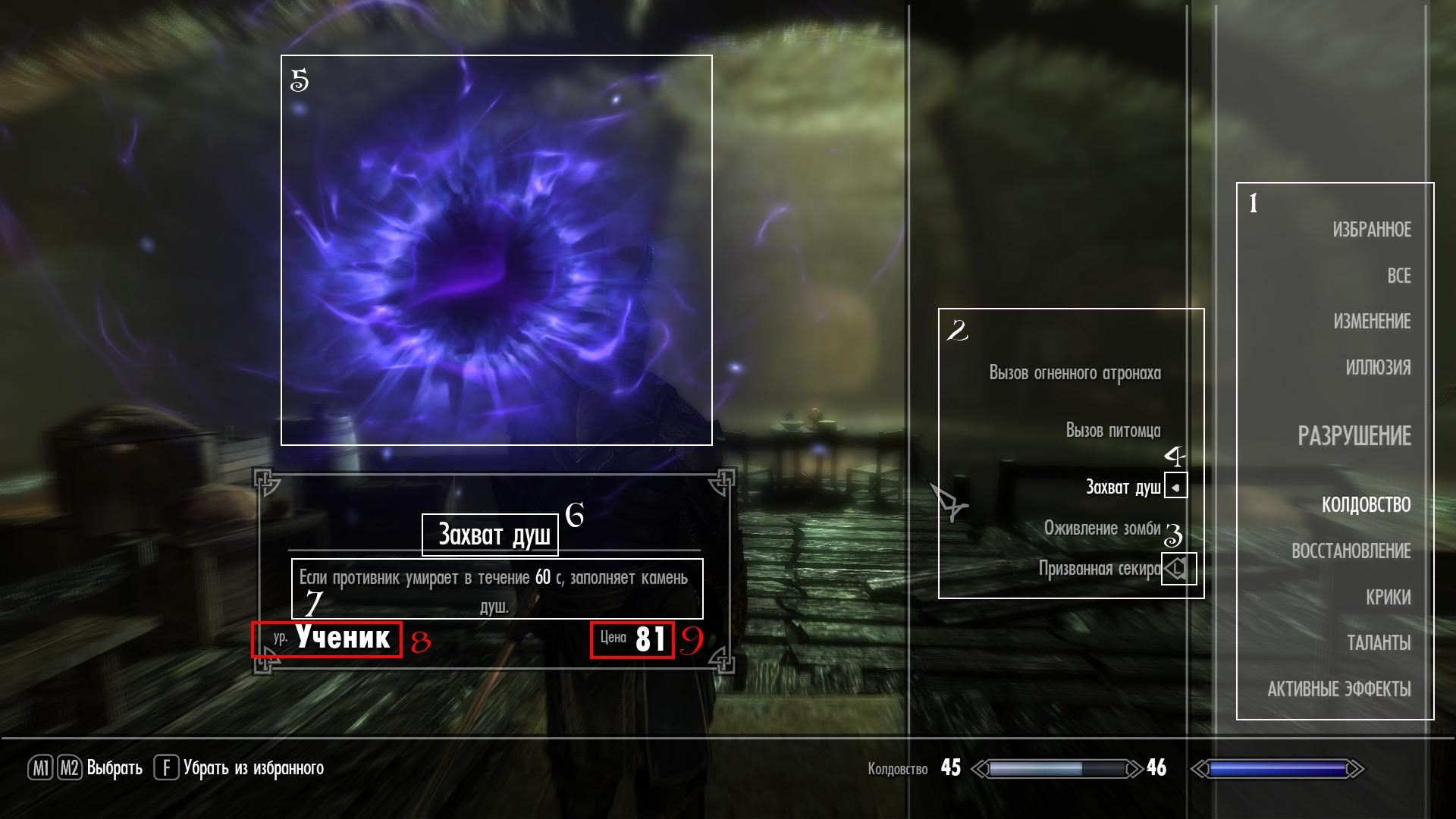
Для криков также будет указано время перезарядки в секундах.
Предметы, инвентарь (клавиша I)
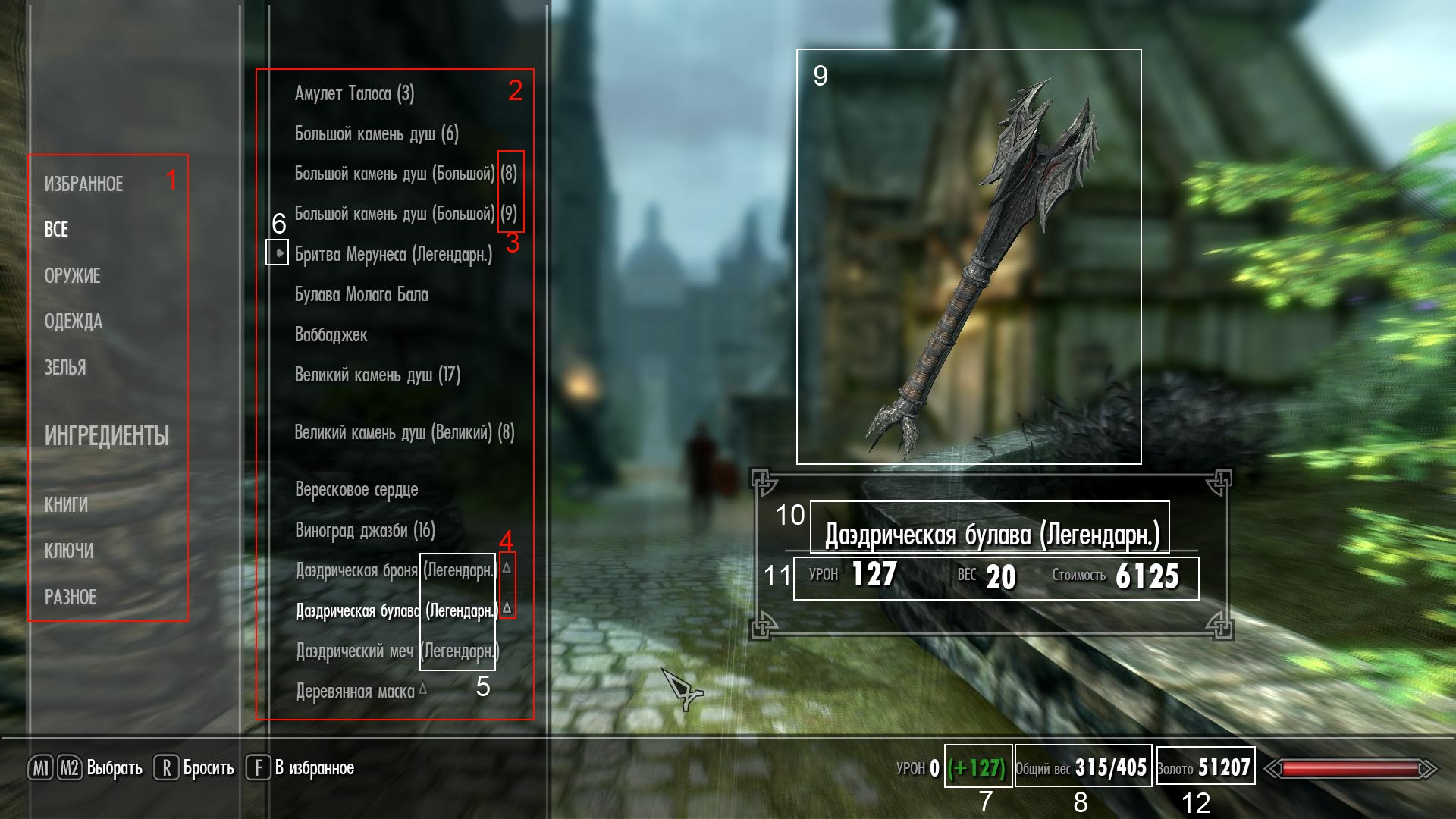
Избранное (клавиша Q)
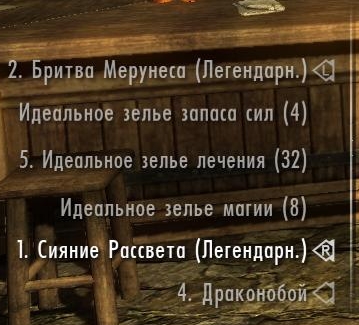
В бою

P.S. В рамках данного раздела отвечу на часто задаваймый вопрос: «как передвигать предметы не беря их?». Ответ: зажав клавишу действия (Е по умолчанию).
Также маленький бонус. Не каждый догадывается, что объекты, демонстрируемые во время загрузок, можно. вращать. Зажмите левую кнопку мыши и вращайте как угодно!
Скайрим как переназначить кнопки
Расширяет список используемых горячих клавиш в игре до 100, позволяя задать на них практически все, что вам заблагорассудится.
ВАЖНО: во время использования МСМ-Меню, при изменении ЛЮБЫХ свойств клавиши (например, при выборе, в какую руку экипировать заклинание или при изменении реакции на нажатие клавиши (с обычного нажатия вы хотите поменять на удержание)) обязательно нужно двинуть курсором мыши, чтобы он «ушел» с изменяемой строки, а затем вернуть его. Если вы видите в нижней части МСМ-Меню надпись «Обновите страницу, чтобы увидеть изменения», нужно переключиться на другу страничку в меню слева, например с «Назначенные» на «Настройки», а затем вернуться.
От себя добавлю: рекомендую перед установкой мода сохранить игру в отдельный слот, поставить мод, запустить игру с ним и потестировать на предмет ошибок или неточностей в переводе. Если таковые найдутся, сообщите мне о них, в Комментариях (ниже) или прямо в личку. Желательно со скриншотами и с описанием условий, где и когда всплывает та или иная ошибка.
Общий геймплей
| Управление | PC | XBox | PS3 | Примечания |
|---|---|---|---|---|
| Активировать / Выполнить | E | Активировать (двери, переключатели, рычаги) или подобрать (поместить объект в ваш инвентарь). |
Если в игре кнопку некоторое время придержать нажатой, то физические объекты
в игре можно подобрать без помещения их в инвентарь и манипулировать ими.
Также с помощью этой клавиши помечаются предметы в инвентаре или
заклинания, слова силы и крики в меню магии как избранные.
для доступа к подменю Навыки, Предметы, Карта и Магия
статистике и системному подменю
заклинаниям или крикам в меню «Избранное» (горячая клавиша Q). В дальнейшем эти клавиши
можно использовать в игре для быстрого вызова нужного предмета.
то поверх глобальной открывается локальная карта.
находясь в режиме отображения карты Скайрима.
(Прогресс роста общего уровня и умений, текущие перки и их выбор)
Использование горячих клавиш
Быстрое переключение между заклинаниями


В инвентаре помечаешь как избранное и потом когда надо поменять, вроде на клавишу Q, точно не помню, т.к. играл давно, слева внизу список появится, вон там и выбирай.

после добавления предмета\заклинания в избранное,нажимаеш Q затем наводиш курсор на вещь в избраном и нажимаеш цифровую клавишу от 1до 9, все клавиша бинд,не надо никуда заходить,только если для переназначить.

Управление в бою
| Управление | PC | XBox | PS3 | Примечания |
|---|---|---|---|---|
| Обнажить/Спрятать оружие | R | При последовательном нажатии переключаются режимы «Обнажить оружие» и «Оружие в ножнах». |
При натяжении лука: чем дольше удерживается кнопка, тем больше вреда нанесится противнику.
Максимальный ущерб и дальность достигается примерно через 1 сек.
При отпускании кнопки стрела будет выпущена.
Нажатие на клавишу с ее удержанием приводит к выполнению
криков более высокого уровня (если они доступны).
предметов, заклинаний, слов силы или драконьих криков, помеченных как «избранные».
Управление в движении
| Управление | PC | Xbox 360 | PS3 | Примечания |
|---|---|---|---|---|
| Осмотр, поворот | Мышь | Правый стик | Правый стик | Перемещение мыши используется для осмотра и поворотов вправо/влево. |
Также используется для навигации в инвентаре игрока и загрузочных экранах.
В инвентаре используется для масштабирования отображаемых объектов.
При движении на лошади этот режим включает/выключает галоп.
Прогулочный шаг используется также в режиме скрытности.
И наоборот, при ходьбе установится режим бега, пока клавиша не будет отпущена.
На консолях XBox и PS3 следует нажать левый стик.
Руководство по настройке Skyrim — Консольные команды
Консольные команды Skyrim — вынесены в отдельную статью из «Руководства по настройке».
Данный раздел представляет собой набор различных советов от сайта TweakGuide. Здесь вы сможете получить полную информацию о том, как лучше всего настроить игру под свое железо. В статье присутствуют различные твики, характеристики и сравнительные графики по видеокартам Nvidia. Для удобства просмотр, раздел разбит на категории, а ниже представлены ссылки на эти категории. Комментарии к статьям отключены для всех пунктов, оставить комментарий к руководству можно только здесь.
Консольные команды
Для доступа к консоли в Skyrim запустите игру и затем нажмите тильду, т.е клавишу
, находящуюся над клавишей TAB, или слева от клавиши 1 и/или ниже клавиши ESC на большинстве клавиатур. Это позволит открыть консольную строку в нижней части экрана. Игра остановится, пока открыта консоль. Для закрытия консоли нажмите
, вы в любой момент сможете туда вернуться.

Для выполнения команд просто напечатайте их в строку, если требуется, то вместе с соответствующей переменной, затем нажмите Enter. Вы получите подтверждение об успешном выполнении команды. Обычно команды имеют и короткую и длинную структуру, хотя и не все. К примеру, вы можете напечатать как ToggleCollision, так и TCL для включения или отключения столкновения с объектом. Если требуется значение, напечатайте команду, затем после пропуска напечатайте значение. К примеру, для изменения вашего поля видимости до 90, впечатайте следующее в консоль и нажмите Enter:
и вы тут же увидите эффект. Введите FOV снова без значения и команда настроится по умолчанию.
Некоторые консольные команды требуют указания цели. Чтобы сделать это, сперва откройте консоль, затем левой кнопкой мыши кликните на соответствующем персонаже или объекте и увидите появившийся код в центре экрана. Вы можете записать этот код куда-нибудь, но в большинстве случаев он просто служит для подтверждения того, что вы что-то выбрали. Теперь вы сможете выполнить соответствующую команду, и она применится на выбранном объекте или персонаже.
Существует множество консольных команд, однако основная масса из них предназначена для разработчиков, которые проводят отладку и тестирование. Небольшой список большинства используемых консольных команд более детально представлен ниже:
Изменения через консоль не останутся в силе после выхода и перезапуска игры. Некоторые изменения останутся в силе, если вы сохраните игру или игра создаст автосохранение. В этом случае рекомендуется создать базовое сохранение прежде, чем экспериментировать с консольными командами. Если после эксперимента вы остановитесь на какой-то команде, и вы хотите использовать ее каждый раз во время игры, вы может сделать это через пакетные файлы.
Создайте новый файл и дайте ему любое имя, какое только пожелаете, к примеру commands.txt. Отредактируйте файл и введите каждую консольную команду с новой строки. Ниже представлен пример того, как должно выглядеть содержание подобного файла:
Set Timescale to 1
Fov 90
TIM
Skyrim:Управление
На данной странице приведены клавиши управления игрой Skyrim (по-умолчанию) для платформ PC, Xbox 360 и PS3.


Для всех платформ, в зависимости от личных предпочтений игрока, клавиши управления могут быть переназначены, поэтому настройки, приведенные ниже, могут отличаться.
Примечания
На консолях Xbox360 и PS3 также можно присвоить «горячую» клавишу для левой или правой кнопки dpad.


