
Установка частоты монитора и ограничение FPS.
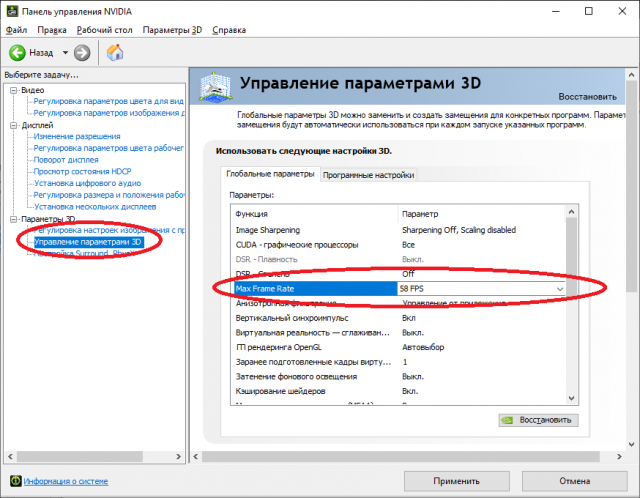
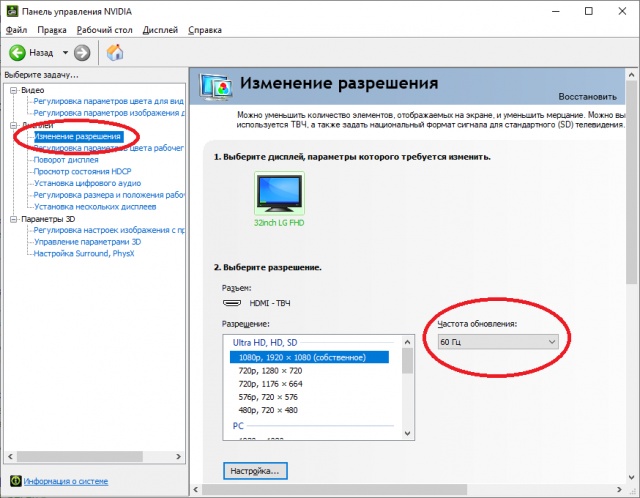
Для игр с нашими сборками очень важно чтобы частота обновления монитора была 60Гц и FPS не более 60.
Частота и FPS выше 60 вызывают проблему с физикой тела и окружающих предметов.
FPS и частота обновления монитора это разные вещи и они должны быть ограничены обе.
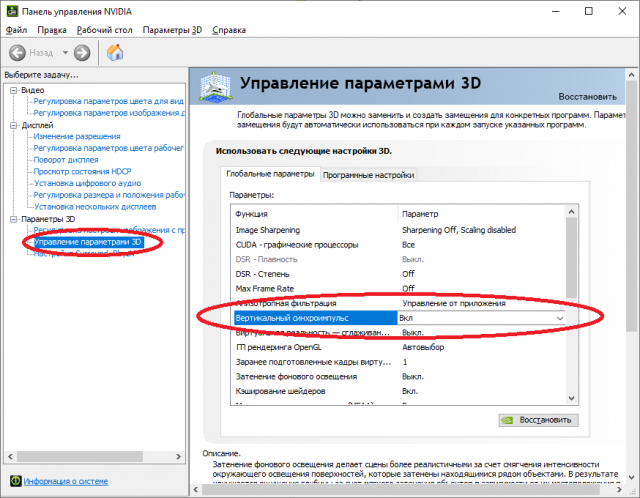
В настройках видеокарты включаем Вертикальную синхронизацию. В разных программах она может называться по разному: синхроимпульс, вертикальное обновление.
Для Nvidia:
Для Fallout 4 делается немного по другому:
При глобально включенной вертикальной синхронизации там не работает акселератор загрузочных экранов.
В глобальных параметрах вертикальный синхроимпульс выключен:

В программных настройках «Использовать настройку 3D приложения»

По дефолту Fallout 4 сам включает вертикальную синхронизацию.
Для AMD:


Для рабочего стола
Вертикальная синхронизация может быть включена только в настройках видеокарты как на скринах выше. На скринах ниже только ограничение частоты обновления.
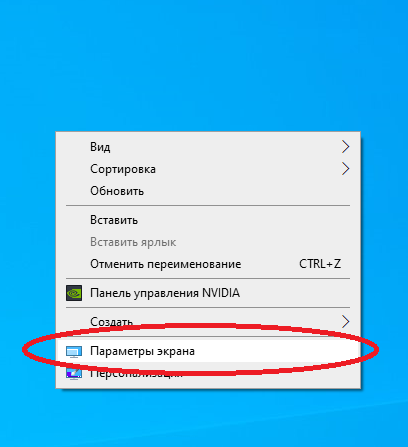
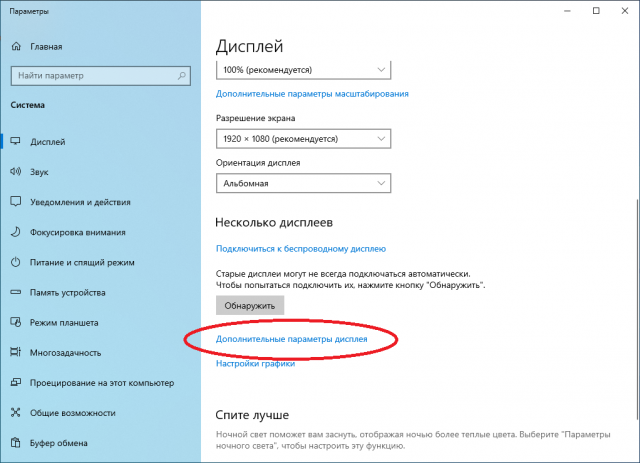
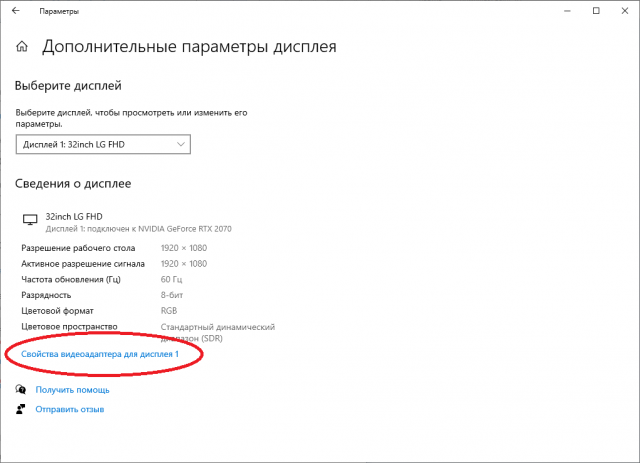
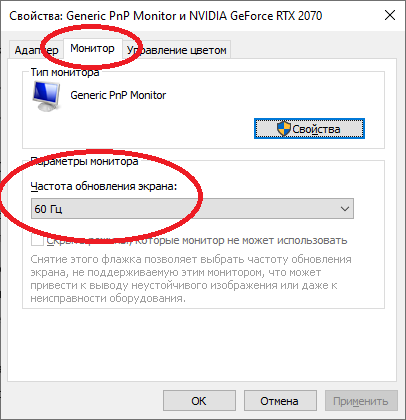
FPS это частота кадров которую выдает видеокарта. Частота обновления монитора это частота с которой работает монитор. Для наших сборок важно чтобы эти два параметра совпадали и были не более 60.
Изменено 7 апреля, 2020 пользователем aplayer
Please log in or register
To enjoy the benefits of Nexus Mods, please log in or register a new account
FPS Limiter
File information
Last updated
Original upload
Created by
Uploaded by
Virus scan
Tags for this mod
About this mod
This is a FPS Limiter that will cap your FPS to any set number you choose
Credits and distribution permission
Author notes
You are permitted to install and use this software for
personal entertainment purposes only. Any commercial,
military or educational use is strictly forbidden without
permission from the author.
You are free to distribute this software as you wish, as
long as it is kept 100% free of charge, it is not modified
in any way and this readme file is distributed with it.
The author takes no responsibility for any damages this
program may cause, use at your own risk.
File credits
made by Kegetys, http://www.kegetys.net
Donation Points system
This mod is opted-in to receive Donation Points
Description:
FPS Limiter is a utility which enables you to cap your Frames Per Second to any set number you choose.
Simply extract antilag.cfg and d3d9.ddl to your skyrim folder: C:\Program Files (x86)\Steam\steamapps\common\skyrim\
Please force v-sync on in your GPU control panel if you don’t want screen tearing. Thank you.
Amd cards may not be able to force v-sync the same way as Nvidia cards can. Optimus cards are not supported.
RenderAheadLimit: Limit how many frames ahead are rendered to reduce input lag.(default is 0)
FPSlimit: Limit framerate for smoother gameplay and reduced cpu/gpu use. 0 to disable.(default is 30)
You can make this file work in conjunction with ENBSeries.ini:
1. Rename the FPS Limiter’s D3D9.dll to D3D9FL.dll, now drop it into your Skyrim folder.
2. Now open up ENBSeries.ini and edit «ProxyLibrary=PathToDLL» edit it so it leads straight to «D3D9FL.dll», also remember to have «EnableProxyLibrary=xx» & «InitProxyFunctions=xx» set to «true», or it won’t load the additional DLL.
Example:
[PROXY]
EnableProxyLibrary=true
InitProxyFunctions=true
ProxyLibrary=»C:\Program Files (x86)\Steam\steamapps\common\skyrim\D3D9FL.dll»
Thanks to Kegetys (Original creator) & Ox30 (F:NV Uploader)
Скайрим как ограничить фпс
Все началось с того момента, когда я просто установил Skyrim SE на Windows 10. Вместо игры пришлось лазить по форумам, какого Довакина 60 FPS-то при 144 Гц. Про то, что высокий FPS приводит к багам, я не знал. Но тем не менее, пришлось разобраться в вопросе. При 110 FPS вроде как глюки с движком отсутствуют, телеги в начале не летают. Итак, для удобства понимания, составим таблицу опций (она ниже) для перебора настроек. Опции 1 и 2 находятся в Панели Nvidia. Номер 3 это сам файл игры (в папке «*:\SteamLibrary\steamapps\common\Skyrim Special Edition\»). Файлы 4 и 5 в директории «*:\***\Documents\My Games\Skyrim Special Edition\». Получился этакий квест, который надеюсь поможет.
Надо сказать я перепробовал все варианты из форумов и ничего не помогло. Все равно было 60 FPS и 60 Гц. Что изменило ситуацию станет ясно позже.
Все 5 пунктов выставлены по дефолту, а если точнее, все варианты по дефолту б):
1 Предпочтительная частота обновления: а) Высшая доступная;
б) Управление от приложения;
2 Вертикальный синхроимпульс: а) Выкл;
б) Управление от приложения;
3 Свойства Совместимость SkyrimSE.exe: а) Отключить оптимизацию во весь
экран(флажок);
б) Оставить как есть(без флажка);
4 SkyrimPrefs.ini: а) iVSyncPresentInterval=0;
б) iVSyncPresentInterval=1;
5 Skyrim.ini: а) Добавление в раздел [Display] строки
bLockFramerate=0;
б) Без строки bLockFramerate=0.
Дополнение к гайду.
А теперь самое важное. Я не сразу это выяснил при написании того, что выше.
Чтобы избежать багов физики движка нужно в файл Skyrim.ini добавить пункт:
0.0069 это значение для 144 FPS.
fMaxTime=0.0333 is for 30fps
fMaxTime=0.0166 is for 60fps
fMaxTime=0.0133 is for 75fps
fMaxTime=0.0111 is for 90fps
fMaxTime=0.0083 is for 120fps
fMaxTime=0.0069 is for 144fps
fMaxTime=0.0042 is for 240fps
При проверке работы сего гайда, я не выяснил, что делает эта функция. Теперь же нет вообще никаких ограничений для мониторов с любой частотой.
Никаких лагов теперь нет. Проверил и с включенными модами и без них.
Все работает.
У меня.
Впечатление от частоты выше 60Гц на Скайриме отражаются круто, все более живое, и кстати указатель мыши становиться не ватным.
Данный раздел представляет собой набор различных советов от сайта TweakGuide. Здесь вы сможете получить полную информацию о том, как лучше всего настроить игру под свое железо. В статье присутствуют различные твики, характеристики и сравнительные графики по видеокартам Nvidia. Для удобства просмотр, раздел разбит на категории, а ниже представлены ссылки на эти категории. Комментарии к статьям отключены для всех пунктов, оставить комментарий к руководству можно только здесь.
Дополнительная настройка
Для Skyrim Bethesda разработала Creation Engine, новый, современный движок, характеризующийся системой использования теневого ОЗУ в реальном времени и многими другими технологическими инновациями. К счастью, файлы игры и опции настройки легко доступны, позволяя нам менять реакцию Creation Engine четырьмя различными способами:
Мы изучим все эти методы детально на следующих страницах. Прежде чем мы приступим к дополнительной настройке, вы должны принять меры предосторожности для предотвращения потери ваших оригинальных настроек и сохранений. Самый просто способ это сделать полную копию целой директории \Мои документы\Мои игры\Skyrim и сохранить ее где-нибудь.
.ini настройки
Обратите внимание: Переменные, которые могут быть полностью изменены в внутриигровых настройках, и те, которые не влияют на производительность или не оказывают визуального эффекта, рассматриваться не будут.
Общая производительность


Хотя изменение этой переменной манит улучшением качества изображения, вам следует экспериментировать со значением uGridsToLoad в различных областях, в частности в тех, где у вас понижается FPS. По умолчанию 5, уже хороший компромисс между производительностью и качеством изображения, но если вам не хватает FPS, вы можете опустить переменную на самое низкое значение 3, хотя Bethesda настоятельно рекомендует не делать этого, поскольку это может привести к нестабильности в игре.
Существует два основных варианта для VSync в Skyrim:
Обратите внимание, что iPresentInterval может быть дано значение 2 для осуществления VSyn с понижением макс. FPS ( обычно 30 FPS вместо 60 FPS), но это способствует зависанию мышки, не улучшает производительность, а так же приводит к длительным загрузкам, поэтому не рекомендуется использовать.
Вы можете заметить, что несколько заметных видов памяти и настроек кэша не были включены в это руководство, например такие, как получение из мода увеличения ограничения памяти (Memory Limit Increase), и те которые содержатся в руководстве для предыдущих игр от Bethesda, к примеру uInterior Cell Buffer, iPreloadSizeLimit и различные связанные переменные. При экспериментировании с этим в Skyrim, я не увидел в них хоть какого-то фактического влияния на действительную производительность, затрагиваемые ресурсы или плавность на моей системе. В тоже время, я не могу окончательно опровергнуть их эффективность на большинстве систем. В целом, я считаю, что изменение этих переменных не обязательно.
Однако, с выходом патча версии 1.3.10, использование мода 4GB Skyrim LAA уже не обязательно, так как исполнительные игровые файлы теперь официально модифицированы для поддержки флага Large Address Awareness. Это должно улучшить стабильность, но если у вас все еще возникают проблемы, следуйте общей информации об оптимизации на первой странице этого руководства, а так же отключите ваши моды один за другим, чтобы увидеть, не являются ли они предметом проблем.
Настройка ini, часть 2
Интерфейс и управление
[Interface]
[MapMenu]
fMouseHeadingYScale=0.0200
fMouseHeadingXScale=0.0200
Раздел [Controls] и переменные выше должны быть добавлены к нижней части файла Skyrim.ini для модификации чувствительно зависимой оси Y ( верх/низ) и оси X ( лево/право) мыши. Более высокие значения увеличат чувствительность соответствующей оси.
Тени


Регулирование значения fSunShadowUpdateTime определяет на сколько долго займет переход, а большие значения по сути продлят видимое стробирование, в то время как небольшие значения приведут к более ровному, но в тоже время выраженному переходу от старого к новому месторасположению. К примеру, попробуйте такуя комбинацию: fSunShadowUpdateTime=0.000 и fSunUpdateThreshold=0.100 обеспечит более быстрый, и следовательно, устойчивое обновление положения тени, с небольшим и более ровным переходом.
Skyrim первая игры серии Elder Scrolls в которой широко используются динамические тени. Тени в Skyrim могут различаться по качеству, а так же могут мерцать и стробировать при движении. Высокое влияния на производительность и чувствительность качества к настройкам, которая присуща теневой системе, предназначены для обеспечения баланса между насыщенными тенями и играбельной частотой кадров. Однако, нет простого способа отрегулировать LOD тени. Существует множество комбинаций, доступных для вас при помощи настройки различных опций в этом руководстве, но в конечном счете, все сводится к вашим предпочтениям и возможностям вашей системы.
.ini настройки, Часть 3
Трава и деревья


Общий уровень детализации (General Level of Detail (LOD))
fBlockMaximumDistance=250000.0000
fBlockLevel1Distance=70000.0000
fBlockLevel0Distance=35000.0000
fSplitDistanceMult=1.5000
Переменные выше находятся в SkyrimPrefs.ini и регулируют уровень детализации удаленного ландшафта, и соответствуют ряду игровых настроек «Детализация удаленных объектов» Максимально возможные значения в игре показаны выше, однако вы можете увеличить их, если желаете. Увеличение трех переменных fBlock обеспечит небольшие улучшения в детализации ландшафта на больших расстояниях, например, прорисовки вершины гор.
Переменная fSplitDistanceMult переменная служит для определения скорости при переходе LOD. При увеличении значения значительно увеличится детализация ландшафта, который расположен ближе к нам. В любом случае, изменение этих переменных влияет только на удаленный ландшафт, так в многих областях видимое влияние будет минимальным или незаметным вовсе.
.ini настройки, Часть 4
Общие графические средства
[ScreenSplatter]
bBloodSplatterEnabled=0
Переменная и секция выше должны быть обе добавлены в нижнюю часть файла Skyrim.ini, и стоит установить значение, равное 0, если вы хотите отключить брызги крови, появляющиеся на экране. В тоже время, это не распространяется на кровотечение, которое возникает, когда вы бьете врага или он вас; она лишь отключает брызги, которые накладываются на экран для имитации крови, заливающей глаза.
[Imagespace]
bDoRadialBlur=0
Переменная и секция выше должны быть обе добавлены в нижнюю часть файла Skyrim.ini и установлены в значение, равное 0, если вы хотите отключить эффект радиального размытия, который описан в секции ранее в соответствующем разделе руководства. Может улучшить производительность во время битвы, но главная причина отключения радиального размытия заключается в том, что вам просто может не нравиться этот эффект.
[Weather]
bPrecipitation=0
Эта переменная и секция, обозначенные выше, должны быть добавлены к нижней части файла Skyrim.ini file и и установлены в значение, равное 0, если вы хотите отключить основные осадки погодных эффектов, что в основном означает удаление ливней и снегопадов. Снизит реализм, но может заметно улучшить производительность при подобной погоде.


Эти переменные расположены в SkyrimPrefs.ini и определяют разрешение отражения в воде. Увеличение их ( к примеру каждое до 1024) улучшит детализацию отражений в воде, понижение ( к примеру, каждого до 256) снизит детализацию отражений. Сравнения скриншотов показывают различие между 512 и 1024 разрешением, а отражения становятся слегка четче, как результат более высокого разрешения. В частности это заметно в дальнем правом углу изображения. Влияние на качество изображения и производительность различно в зависимости от вашей системы, сколько вы выбрали для отражения в воде во внутриигровых настройках, в анизотропной фильтрации, и конечно близость и размер водных масс.


В следующем разделе мы разберем альтернативные способы изменения игры и графики Skyrim.
Скайрим как ограничить фпс


The Elder Scrolls V: Skyrim Special Edition

Это руководство покажет как убрать баги движка CreationEngine (например летающие предметы при активации дверей в помещениях) при игре выше 60 кадров в секунду.
This guide will show you how to get rid for engine bugs in Skyrim (such as flying items in interiors, when activating doors, containers etc) while playing above 60 fps.



Вы явно замечали, что при игре выше чем 60 фпс, при активации сундуков, рычагов, дверей предметы в помещении разлетаются в разные стороны, всему виной прекрасный движок CreationEngine. Это руководство поможет исправить это.
Всё что нам нужно сделать это добавить эту строку в файл Skyrim.ini (x:\Users\User\Documents\My Games\Skyrim Special Edition)
Добавляем только одну строчку, смотря на сколько кадров в секунду вы рассчитываете.
[HAVOK]
fMaxTime=0.0333 для 30фпс, поможет на слабых ПК
fMaxTime=0.0166 для 60фпс
fMaxTime=0.0133 для 75фпс
fMaxTime=0.0111 для 90фпс
fMaxTime=0.0083 для 120фпс
fMaxTime=0.0069 для 144фпс
fMaxTime=0.0042 для 240фпс
Выглядеть должно примерно вот так, в самом конце Skyrim.ini
Следующую строчку изменяем в SkyrimPrefs.ini (добавлять ничего не нужно).
[Display]
iVSyncPresentInterval=0 для Skyrim SE
iPresentInterval=0 для Skyrim LE
Сохраняете изменения в обоих файлах и всё готово, больше предметы не будут разлетаться по всему помещение.
Фикс был взят с Реддита, я не знаю как оставить ссылку на другой сайт, Стим все равно блочит.
Мне помогло потому я решил поделиться с остальными.
Надеюсь фикс помог, спасибо.
You probably experienced some bugs while playing above 60fps, like flying items when activating chests, levers indoors.
This guide will fix the engine issues Skyrim has.
All you need to do is to edit Skyrim.ini (x:\Users\User\Documents\My Games\Skyrim Special Edition)
Simply add this line, at the very bottom, choose only one line:
[HAVOK]
fMaxTime=0.0333 is for 30fps, may help performance on slow computers
fMaxTime=0.0166 is for 60fps
fMaxTime=0.0133 is for 75fps
fMaxTime=0.0111 is for 90fps
fMaxTime=0.0083 is for 120fps
fMaxTime=0.0069 is for 144fps
fMaxTime=0.0042 is for 240fps+
Should look like this:
Also edit SkyrimPrefs.ini by changing the line:
[Display]
iVSyncPresentInterval=0 for Skyrim SE
iPresentInterval=0 for Skyrim LE
Save changes and you’re done, now physics wont go crazy when you open doors/chests.
The fix was taken from Reddit, i don’t know how to share links in Steam, so i cant put the link here.
Fix worked for me, so i thought i can share with others.
Hope that helped, thanks.


