
Как повысить фпс в Скайриме

Добрый день, любители Скайрима.
Сегодня поговорим о том, как повысить фпс в С кайриме.
Казалось бы, обладателям слабых ПК можно исправить данную проблему только покупкой нового железа. Но все же есть и другой выход – заставить игру работать лучше.
Стандартные настройки
Разработчики предусмотрели ряд настроек, позволяющих ухудшить графику в игре, повысив тем самым производительность. Вы найдете их прямо в лаунчере, перейдя в меню «Настройка». Самыми важными являются параметры: Разрешение. Чем ниже будет значение этой настройки, тем лучше будет работать игра. При этом не рекомендуется выбирать разрешение, не поддерживаемое вашим монитором. Сглаживание. Очень сильно влияет на производительность, поэтому при возникновении тормозов данный параметр необходимо отключать в первую очередь. Фильтрация. В целом не сильно нагружает компьютер, но все же отключением данной опции вы добьетесь прироста в несколько FPS. Детализация. Выбирайте значение «Низкая», если хотите повысить производительность в несколько раз.
Установив все настройки на минимум, попробуйте запустить Skyrim. Оптимизация игры на этом, конечно же, не заканчивается, но если метод, описанный выше, помог, вы можете начинать спокойно играть и не морочить себе голову.
Дополнительные настройки
Еще одним способом повысить производительность является настройка дополнительных параметров. Это можно сделать, запустив лаунчер и нажав «Настройка», а затем «Дополнительно». Откроется окно с двумя вкладками, в каждой из которых необходимо выполнить несколько действий: Во вкладке «Детализация» нужно поставить на минимум все параметры, а также убрать галочки с отражений (их здесь четыре вида) и сглаживания. Самыми требовательными являются «Качество текстур» и «Качество теней», поэтому на них стоит обратить внимание в первую очередь. Во вкладке «Расстояние видимости» просто перетащите все ползунки на минимум. Помимо этого, уменьшите качество удаленных объектов и включите «Исчезновение объектов». Упомянутые выше настройки очень сильно снизят графику, тем не менее это лучшая оптимизация Skyrim для слабых ПК. Также вы можете испробовать различные комбинации параметров, добившись этим среднего качества картинки и терпимой производительности.
Редактирование ini-файла
Если у вас все еще тормозит Skyrim, оптимизация может быть произведена редактированием файла SkyrimPrefs.ini. Вы найдете его по пути «Мои Документы/My Games/Skyrim», а открывать его следует при помощи блокнота. Теперь вам необходимо отредактировать следующие параметры: iShadowFilter – измените на 0. iWaterReflectHeight и iWaterReflectWidth – поставьте 256. iWaterMultiSamples – должно равняться нулю. bTreesReceiveShadows и bDrawLandShadows – ставьте нуль. После того как вы отредактируете все параметры, закройте файл и подтвердите изменения. Теперь запустите The Elder Scrolls V: Skyrim, оптимизация которого должна заметно возрасти. Если никаких заметных изменений не произошло, значит вы, скорее всего, что-то сделали неправильно, поэтому попробуйте заново.
Простое решение тормозов в Skyrim
Скачайте и запустите всемирно известный CCleaner (скачать по прямой ссылке) – это программа, которая очистит ваш компьютер от ненужного мусора, в результате чего система станет работать быстрее после первой же перезагрузки;
Обновите все драйверы в системе с помощью программы Driver Updater (скачать по прямой ссылке) – она просканирует ваш компьютер и обновит все драйверы до актуальной версии за 5 минут;
Установите программу WinOptimizer (скачать по прямой ссылке) и включите в ней игровой режим, который завершит бесполезные фоновые процессы во время запуска игр и повысит производительность в игре.
Освободить место на диске
Прежде чем переходить к активным действиям нужно убедиться, что на компьютере есть хотя бы 10-15 Гб свободного места на жестком диске, на который установлена операционная система.
Обычно это диск «C». Этот минимальный запас необходим для того, чтобы система могла без каких-либо проблем создавать временные хранилища файлов The Elder Scrolls 5: Skyrim, кэши и так далее.
Посмотрите системные требования The Elder Scrolls 5: Skyrim и убедитесь, что на вашем жестком диске достаточно места для нормальной работы игры.
Отключить ненужные программы
Каждая программа, которая запущена в ОС, занимает определенный процент оперативной памяти и загружает процессор. Убедиться в этом легко, достаточно просто открыть диспетчер задач с помощью сочетания клавиш Ctrl+Alt+Del:
Если в компьютере установлен не самый мощный процессор, а оперативной памяти меньше 8-16 Гб, то перед запуском The Elder Scrolls 5: Skyrim нужно отключить ненужные программы. Например, Skype, Discord, Telegram, Google Chrome и так далее.
Отключить оверлеи
Речь идет о тех программах, которые способны отображать свой интерфейс поверх игры. Часто на компьютере есть такие — Fraps, Steam, Origin и так далее. Даже когда оверлей скрыт, он обрабатывается компьютером, снижая FPS в The Elder Scrolls 5: Skyrim.
Поэтому все оверлеи нужно отключить. Почти всегда это можно сделать в настройках программы без необходимости ее удаления. Например, оверлей Steam, легко отключается через меню:
Обновить драйвера видеокарты, скачать драйвера для Skyrim
Вне зависимости от того, какая видеокарта стоит в системном блоке, ее драйвера нужно поддерживать в актуальном состоянии. Поэтому перед запуском The Elder Scrolls 5: Skyrim следует зайти на сайт производителя и проверить, не вышли ли новые драйвера.
После установки драйвера следует перезагрузить компьютер, чтобы исключить возможность сбоев. Также стоит учитывать, что для многих старых видеокарт новые драйверы уже не выходят.
Для некоторых игр производители видеокарт выпускают специально оптимизированные драйвера. Поищите таковые в разделе новостей о The Elder Scrolls 5: Skyrim – обычно мы про них пишем. Также можно посмотреть на сайте производителей видеокарт.
Изменить параметры электропитания
По умолчанию в компьютере установлен сбалансированный режим электропитания, который, а в некоторых ноутбуках, в целях увеличения времени работы, и вовсе установлена экономия энергии.
Это не дает компьютеру раскрыть свой потенциал в Skyrim полностью, поэтому первым делом нужно открыть панель управления, которую можно найти с помощью поиска. После нужно сделать следующее:
Патчи
Разработчики периодически выпускают патчи с исправлениями для своих игр, и «Скайрим» не стал исключением из этого правила. Такие апдейты, помимо устранения всевозможных багов, нередко повышают производительность, и в Skyrim оптимизация улучшилась после обновления 1.4.21. В том случае если вы еще не успели обновить игру до последней версии, вам срочно необходимо сделать это. Таким образом можно добиться заметного прироста производительности (до 40 %). Для этого у вас есть два варианта: Если у вас лицензионная версия «Скайрим», вы можете просто запустить автоматическое обновление. После этого дождитесь загрузки и установки всех необходимых файлов, а затем запустите игру. Если у вас пиратская версия, вам придется либо устанавливать все патчи вручную, либо скачивать репак, включающий в себя все обновления. В любом случае оптимизация игры после установки всех апдейтов улучшится в разы, поэтому не пренебрегайте данным способом.
Включить режим производительности Nvidia
После установки драйвера для видеокарты от компании Nvidia можно ускорить работу The Elder Scrolls 5: Skyrim с помощью режима производительности. Это немного упростит графику в игре, но повысит FPS. Обратите внимание, что этот метод доступен только в случае, если у вас видеокарта с чипом от Nvidia. Вот как это сделать:
Далее необходимо запустить Skyrim и убедиться, что все отображается корректно. Если возникают проблемы, то нужно вместо «Пользовательские настройки с упором на:» выбрать «Настройки согласно 3D-приложению».
Отключить эффекты Windows
Если Skyrim работает не в полноэкранном режиме, а в окне, в том числе и без рамки, то повысить FPS можно, если отключить эффекты Windows. Для этого нужно проделать следующие действия:
При необходимости на последнем шаге можно выбрать опцию «Особые эффекты». В таком случае можно самостоятельно выбрать, какие эффекты оставить, а какие — отключить.
Оптимизация RAM
В случае со Skyrim оптимизация игры для слабых компьютеров может заключаться в очистке оперативной памяти. Игра очень требовательна к ней, поэтому, освободив несколько мегабайт, вы сможете повысить производительность. Очистить RAM можно несколькими способами: Закройте все ненужные программы. К ним относится: антивирус (его можно отключить на время игры), OneDrive, Skype и прочие приложения, работающие в фоновом режиме. Достаточно много оперативной памяти занимает визуальное оформление Windows. Просто отключите всевозможные украшения в настройках и увидите, насколько быстрее начнет работать игра. Вы можете использовать специальные программы для очистки оперативной памяти. Одним из таких приложений является Ram Booster, который автоматически закрывает все ненужное и повышает производительность. Учтите, что все способы, описанные выше, следует использовать одновременно. Только так вы добьетесь наиболее заметного эффекта.
Увеличить файл подкачки, если не хватает оперативной памяти для The Elder Scrolls 5: Skyrim
Чтобы компенсировать недостаток оперативной памяти, можно увеличить файл подкачки. Это позволит системе хранить часть необходимых Skyrim данных прямо на жестком диске. Вот что нужно сделать:
Например, если в системном блоке установлена «плашка» на 4 Гб, то есть 4192 Мб, в поля выше нужно вписать число 2048. Можно сделать файл подкачки больше, но никакого прироста это не даст.
Следует понимать, что файл подкачки эффективен только тогда, когда системе не хватает оперативной памяти. Если компьютер имеет 8-16 Гб, то файл подкачки практически не используется. А при использовании SSD-диска в качестве системного наличие файла подкачки и вовсе может замедлить производительность The Elder Scrolls 5: Skyrim, поэтому не следует бездумно задавать большое значение файла подкачки.
Еще больше ухудшить графику в The Elder Scrolls 5: Skyrim (режим «картошки») – выключить сглаживание и т.п.
Если Skyrim запускается, но сильно тормозит, то перед началом всех процедур следует снизить графику до минимума через настройки игры. Если это не помогло, то придется прибегнуть к помощи сторонних программ для настройки видеокарты:
Загрузив программу, запускаем ее. В случае с NVIDIA Inspector нужно запускать файл nvidiaProfileInspector.exe, а не nvidiaInspector.exe. Сверху, в строке «Profiles:» можно выбрать любую игру, которая поддерживается драйверами Nvidia.
Ниже представлены все доступные настройки. Их много, но для того, чтобы ухудшить графику в игре до «картофельной», вполне достаточно всего нескольких, которые находятся в разделе «Antialiasing».
Каждая из этих настроек имеет разные значения. Некоторые из них могут делать картинку в The Elder Scrolls 5: Skyrim неудобоваримой, поэтому следует попробовать разные комбинации значений, которые дают более-менее сносное играбельную картинку.
В случае с RadeonMod все аналогично: нужно найти настройки, отвечающие за отображение текстур и снижать их до тех пор, пока FPS в игре не станет достаточно высоким.
Как разогнать видеокарту для Skyrim
Все, что связано с «разгоном», направлено на увеличение производительности, но это довольно обширные темы, о которых в двух словах рассказать сложно. К тому же это всегда довольно рисковое дело. Если что, мы вас предупредили.
Чтобы добиться большего значения FPS в The Elder Scrolls 5: Skyrim, сначала можно попробовать разогнать видеокарту. Самый простой способ сделать это — воспользоваться встроенными функциями ПО от производителя видеокарты.
Например, в комплекте с некоторыми видеокартами от GIGABYTE поставляется программа Graphics Engine, в которой есть несколько уже готовых профилей разгона. Это позволяет выжать из видеокарты 5-10 дополнительных кадров в секунду.
Если программы от производителя нет, то всегда можно воспользоваться универсальным решением — MSI Afterburner. Это одна из лучших программ для разгона, в ней множество разных настроек.
Но тут придется все настраивать вручную. Повышать следует в первую очередь частоту самого видеочипа («Core Clock») и частоту памяти видеокарты («Memory Clock»). Слева находятся базовые значения этих параметров. Справа отображаются температура и увеличение вольтажа — эти характеристики позволяют следить за «здоровьем» видеокарты.
При повышении частоты возрастает нагрев видеокарты. Если температура переходит отметку в 85 градусов, то следует увеличить скорость оборотов вентиляторов («Fan Speed»). Если температура повысилась до 100 градусов, то следует немедленно прекратить разгон, иначе чип может расплавиться. Мощный «разгон» требует водяного охлаждения, поэтому не следует повышать частоты более чем на 10%.
Разогнать процессор
В то время как «разгон» видеокарты вполне осуществим прямо в Windows, для того, чтобы улучшить работу процессора и тем самым увеличить быстродействие The Elder Scrolls 5: Skyrim, придется лезть в «Биос».
Геймерский «разгон» процессора обычно предполагает увеличение процессорного множителя (Core Ratio). Сделать это можно далеко не на каждом процессоре, а только на том, где этот множитель разблокирован. Обычно такие процессоры помечаются особым образом. Например, компания Intel использует маркировки «K» и «X‘. То есть, например, i7-4790 нельзя разогнать с помощью множителя, а вот i7-4790K — вполне.
Но как узнать точное название модели процессора? Проще всего воспользоваться программой CPU-Z. Запустив ее, нужно открыть вкладку «CPU» и посмотреть на самую первую строчку — «Name». Это и есть название процессора. Кстати, там же можно увидеть из сам множитель. Он в разделе «Clocks», в строке «Multiplier». Если процессор поддерживает «разгон», то этот множитель можно изменить.
Чтобы изменить коэффициент Core Ratio, нужно сначала попасть в оболочку BIOS. Для этого нужно нажать особое сочетание клавиш во время загрузки компьютера (до того, как появится экран Windows).
Сочетание может различаться в зависимости от материнской платы. Часто BIOS можно вызвать с помощью клавиши «F8» или «Del». На экране «Биоса» нужно найти раздел, посвященный процессору. Тут тоже все сложно, так как оболочек у BIOS много. Практически каждый производитель материнский плат использует свою собственную, поэтому без знания английского языка найти нужное место не так-то просто.
Изменять множитель нужно постепенно, повышая его на 2. После каждого изменения следует перезапускать компьютер и тщательно проверять работоспособность и температуру процессора. Если она становится выше 80 градусов во время игры, то нужно немедленно выключить The Elder Scrolls 5: Skyrim, перезагрузить компьютер, зайти в BIOS и снизить значение Core Ratio. Иначе процессор может сгореть.
Оптимизация ОС
Ну и наконец, оптимизация Skyrim для слабых компьютеров может быть достигнута при помощи повышения быстродействия операционной системы. В этом может помочь: Дефрагментация. Повышает скорость работы жесткого диска и, как следствие, позволяет игре быстрее подгружать текстуры. Очистка реестра. Это можно сделать либо вручную, либо использовав специальную программу (например, CCleaner). И ОС, и игра после данной процедуры начнут работать быстрее. Установка обновлений. Они исправляют ошибки Windows и позволяют операционной системе работать стабильнее. Как следствие, в «Скайриме» также повышается производительность. Проверка диска на наличие ошибок. Если периодически не исправлять ошибки, они могут привести к зависаниям программ, в том числе и игр. Поиск и удаление вирусов. Вредоносные программы могут нагружать компьютер, поэтому старайтесь вовремя находить их и обезвреживать.
Счетчик FPS / FPS Counter
Автор: pharago
Версия: 2.1
Язык: не требуется
И помните: всегда есть кто-то, кому нужно.
Описание:
Минималистичный счетчик FPS, расположенный в верхнем правом углу экрана. Будет удобен тем, кто хочет проверить влияние каких-либо модов и настроек на производительность, но не хочет нагромождений и бросающихся в глаза ярких надписей на экране. Есть два варианта: с использованием SKSE и без использования SKSE
Установка:
Установить с помощью NMM
или
просто поместить папку SKSE в Skyrim\Data
Дополнение:
Если вы хотите видеть только цифры, как на втором скрине, без надписи «FPS», сделайте следующее:
по адресу Skyrim\Data\SKSE\Pliguns найдите файл FPSCounter.ini и в строке DrawStringFPS=1 замените «1» на «0», затем сохраните файл и закройте его. Теперь будут показываться только цифры. Если вы хотите изменить положение счетчика по всем 4-м углам, то используйте клавишу 0

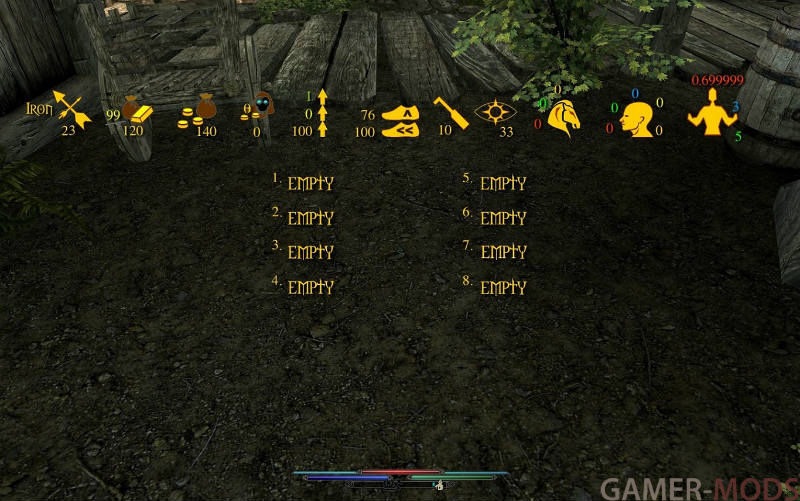





Если вы не вполне понимаете, что делать с INI-файлом мода (он появляется после первого запуска игры с ним), то могу немного подсказать.
Мои текущие настройки:
[General]
FontName=Arial
ToggleKey=+
HighPriorityKey=+
CornerKey=+
HighPriority=0
DrawCounter=1
DrawStringFPS=0
Corner=3
Скайрим как проверить фпс
Все началось с того момента, когда я просто установил Skyrim SE на Windows 10. Вместо игры пришлось лазить по форумам, какого Довакина 60 FPS-то при 144 Гц. Про то, что высокий FPS приводит к багам, я не знал. Но тем не менее, пришлось разобраться в вопросе. При 110 FPS вроде как глюки с движком отсутствуют, телеги в начале не летают. Итак, для удобства понимания, составим таблицу опций (она ниже) для перебора настроек. Опции 1 и 2 находятся в Панели Nvidia. Номер 3 это сам файл игры (в папке «*:\SteamLibrary\steamapps\common\Skyrim Special Edition\»). Файлы 4 и 5 в директории «*:\***\Documents\My Games\Skyrim Special Edition\». Получился этакий квест, который надеюсь поможет.
Надо сказать я перепробовал все варианты из форумов и ничего не помогло. Все равно было 60 FPS и 60 Гц. Что изменило ситуацию станет ясно позже.
Все 5 пунктов выставлены по дефолту, а если точнее, все варианты по дефолту б):
1 Предпочтительная частота обновления: а) Высшая доступная;
б) Управление от приложения;
2 Вертикальный синхроимпульс: а) Выкл;
б) Управление от приложения;
3 Свойства Совместимость SkyrimSE.exe: а) Отключить оптимизацию во весь
экран(флажок);
б) Оставить как есть(без флажка);
4 SkyrimPrefs.ini: а) iVSyncPresentInterval=0;
б) iVSyncPresentInterval=1;
5 Skyrim.ini: а) Добавление в раздел [Display] строки
bLockFramerate=0;
б) Без строки bLockFramerate=0.
Дополнение к гайду.
А теперь самое важное. Я не сразу это выяснил при написании того, что выше.
Чтобы избежать багов физики движка нужно в файл Skyrim.ini добавить пункт:
0.0069 это значение для 144 FPS.
fMaxTime=0.0333 is for 30fps
fMaxTime=0.0166 is for 60fps
fMaxTime=0.0133 is for 75fps
fMaxTime=0.0111 is for 90fps
fMaxTime=0.0083 is for 120fps
fMaxTime=0.0069 is for 144fps
fMaxTime=0.0042 is for 240fps
При проверке работы сего гайда, я не выяснил, что делает эта функция. Теперь же нет вообще никаких ограничений для мониторов с любой частотой.
Никаких лагов теперь нет. Проверил и с включенными модами и без них.
Все работает.
У меня.
Впечатление от частоты выше 60Гц на Скайриме отражаются круто, все более живое, и кстати указатель мыши становиться не ватным.
Понемногу, ото всюду.
Как Поднять FPS в Skyrim LE
Запись опубликовал turmalay · 30 апреля
Материал будет подгружаться по мере времени на его сбор. На «покойном» сайте, когда SSE не было в помине, все ниженаписанное давало результат. Для некоторых многие моменты могут показаться спорными. Не заставлю ставить или менять ini Tweaks. И вообще, данная тема больше подойдет тем, кто сам делает сборки, потому что даже легкие сборки иные компы не тянут. Щас «легкие» сборки ой как далеко тяжелые для слабых компов из-за той тематики, что идет в последних «легких» сборках».
Начну о сглаживании.
Автор: Delta_Massimo
Что такое сглаживание? Наиболее простой ответ дает Википедия.
Сглаживание (anti-aliasing, AA, антиалязинг, антиалайзинг и тд) — технология, используемая для устранения эффекта «зубчатости», возникающего на краях одновременно выводимого на экран множества отдельных друг от друга плоских, или объёмных изображений. Сглаживание было придумано в 1972 в Массачусетском технологическом институте в Architecture Machine Group.
Что бы вам не пришлось много читать, сразу приведу основные варианты сглаживаний. Точно так же они обычно обозначаются и в играх.
SSAA, MSAA, CSAA, NFAA, FXAA, DLAA, MLAA, SMAA, TXAA.
Начну с самого крутого, правильного качественного и самого «жрущего» сглаживания – SSAA или по-другому – Super-Sampling. Простой пример потребляемых ресурсов этим методом сглаживания: для разрешения 1280?1024 с SSAA 4x необходим экранный буфер такого же размера, как при разрешении 2560?2048 без SSAA. Размытие картинки – НЕТ. Еще этот метод сглаживания называют FSAA. Рекомендую применять владельцам только самых топовых ПК (видеокарт).
MSAA – улучшенный вариант суперсемплинга (SSAA). Практически такой же по качеству, но требующий меньшее количество ресурсов видеокарты, по сравнению с SSAA. Размытие картинки – очень незначительное, практически не уловимое. И хотя этот метод сглаживания требует меньше ресурсов, чем его первый собрат, этот вариант АА так же рекомендуется владельцам топовых видеокарт.
CSAA – разработка NVIDIA. Усовершенствованный (немного) MSAA. Качество картинки примерно на уровне MSAA 8x, но по ресурсам ест как MSAA 4x. Размытие картинки – незначительное, практически не уловимое. Из последних игр, в которых его использовал – Star Wars Battlefront (DICE).
FXAA – известен своим низким требованиям к видеосистеме. Сглаживает вполне прилично, я бы сказал хорошо. Но есть один недостаток, который заметен, скажем, при сравнении с MSAA – «замыливание» картинки. Оно больше, чем среднее. Подойдет для тех, кто не терпит лесенки, но не может себе позволить предыдущие алгоритмы сглаживания.
MLAA – малоизвестный алгоритм сглаживания. Единственный алгоритм, который работает за счет процессора, а не видеокарты. Он не зависит от сложности сцены, так что можно гарантировать отсутствие «подтормаживаний» в любой момент. Intel позиционирует MLAA как конкурента MSAA. Если судить объективно, MSAA работает немного медленней, но и качественней. По сравнению MLAA с FXAA первый будет медленнее, но при этом качество картинки – без заметного «замыливания».
SMAA – смесь FXAA и MLAA. По скорости находится между FXAA и MSAA. По качеству – картинку практически не блюрит.
TXAA – новый алгоритм сглаживания. Сочетает преимущества MSAA и FXAA. Разработка NVIDIA. Сглаживает ОЧЕНЬ качественно. TXAA 4x = MSAA 8x. Хотя порой первый даже лучше. НО. TXAA «мылит» картинку. «Блюрит» ее. И если сравнивать с MSAA – последний выглядит лучше.
Итог: чоткий, но самый древний алгоритм сглаживания – SSAA. MSAA – очень хороший по качеству, но ест заметно много ресурсов. CSAA – практически такой же по качеству, но ресурсов ест меньше. FXAA – если видеокарта не позволяет, но «сглаживать» хочется, то этот вариант для вас. MLAA – на него можете забить. SMAA – нормальный вариант, можете его опробовать. TXAA – сглаживает очень хорошо. Очень. Но блюр очень раздражает. Поэтому могу рекомендовать этот алгоритм, если вам плевать на «замыливание».
Кстати. В разрешении 4k сглаживание порой вовсе не требуется. Либо можно применить самое простое CSAA или MSAA 2x. Не более. Интересно, как сложится картина лет через 5-7, когда 4k разрешение приобретет массовость. Я специально не стал приводить примеры комбинирования разных методов сглаживания, что бы не вызвать у вас путаницы. Достаточно этих алгоритмов, что бы вы могли определиться, какое сглаживание подходит для вашей системы и для вашего восприятия.
Кстати, согласен с репликой «TXAA и TAA это просто высер от Nvidia который тупо мылит картинку. Даже FXAA лучше. Пофиг на лесенки, лучше чем играть с TAA в диком мыльце.»
Настраиваем графику по своему вкусу и согласно железу
[General]
iStoryManagerLoggingEvent=-1
bEnableStoryManagerLogging=0
[Decals]
bDecals=1
bSkinnedDecals=1
uMaxDecals=1000
uMaxSkinDecals=100
uMaxSkinDecalsPerActor=60
[MAIN]
fSkyCellRefFadeDistance=150000.0000
bGamepadEnable=0
bCrosshairEnabled=0
fHUDOpacity=1.0000
bSaveOnPause=1
bSaveOnTravel=1
bSaveOnWait=1
bSaveOnRest=1
[Clouds]
fCloudLevel2Distance=262144.0000
fCloudLevel1Distance=32768.0000
fCloudLevel0Distance=16384.0000
fCloudNearFadeDistance=9000.0000
[General]
fBrightLightColorB=1.0000
fBrightLightColorG=1.0000
fBrightLightColorR=1.0000
iStoryManagerLoggingEvent=-1
bEnableStoryManagerLogging=0
[Imagespace]
bDoDepthOfField=1
iRadialBlurLevel=0
[Display]
iBlurDeferredShadowMask=3
fInteriorShadowDistance=3000.0000
fShadowDistance=4000.0000
iShadowMapResolutionSecondary=1024
iShadowMapResolutionPrimary=2048
iShadowSplitCount=2
iMaxAnisotropy=1
fLeafAnimDampenDistEnd=4600.0000
fLeafAnimDampenDistStart=3600.0000
fTreesMidLODSwitchDist=3600.0000
fGamma=1.0000
fDecalLOD2=1500.0000
fDecalLOD1=1000.0000
fSpecularLODStartFade=500.0000
fShadowLODStartFade=200.0000
fLightLODStartFade=1800.0000
iTexMipMapMinimum=0
iTexMipMapSkip=1
iWaterMultiSamples=0
iMultiSample=1
iShadowMode=3
bTreesReceiveShadows=1
bDrawLandShadows=1
bFull Screen=1
iSize H=900
iSize W=1600
fMeshLODFadePercentDefault=1.2000
fMeshLODFadeBoundDefault=256.0000
fMeshLODLevel2FadeTreeDistance=2048.0000
fMeshLODLevel1FadeTreeDistance=2844.0000
fMeshLODLevel2FadeDist=3072.0000
fMeshLODLevel1FadeDist=4096.0000
iScreenShotIndex=218
bShadowMaskZPrepass=0
bMainZPrepass=0
iMaxSkinDecalsPerFrame=3
iMaxDecalsPerFrame=10
bFloatPointRenderTarget=1
sD3DDevice=»NVIDIA GeForce 8800 GT »
bFXAAEnabled=1
iShadowMapResolution=2048
fShadowBiasScale=0.2500
iShadowMaskQuarter=4
iAdapter=0
iPresentInterval=1
iShadowFilter=3
bShadowsOnGrass=1
bTransparencyMultisampling=0
bDeferredShadows=1
bDrawShadows=1
[Grass]
b30GrassVS=1
fGrassStartFadeDistance=3000.0000
fGrassMaxStartFadeDistance=7000.0000
fGrassMinStartFadeDistance=0.0000
[MAIN]
bGamepadEnable=0
bCrosshairEnabled=1
fHUDOpacity=1.0000
bSaveOnPause=1
bSaveOnTravel=1
bSaveOnWait=1
bSaveOnRest=1
fSkyCellRefFadeDistance=150000.0000
[GamePlay]
bShowFloatingQuestMarkers=1
bShowQuestMarkers=1
iDifficulty=3
[Interface]
bDialogueSubtitles=1
bGeneralSubtitles=1
fMouseCursorSpeed=1.0000
bShowCompass=1
[Controls]
fGamepadHeadingSensitivity=1.0000
fMouseHeadingSensitivity=0.0300
bAlwaysRunByDefault=0
bInvertYValues=0
bGamePadRumble=0
bMouseAcceleration=0
bUseKinect=0
[AudioMenu]
fAudioMasterVolume=1.0000
fVal7=1.0000
uID7=0
fVal6=1.0000
uID6=0
fVal5=1.0000
uID5=0
fVal4=1.0000
uID4=0
fVal3=1.0000
uID3=94881
fVal2=0.6000
uID2=466532
fVal1=1.0000
uID1=554685
fVal0=0.8000
uID0=1007612
[Clouds]
fCloudLevel2Distance=262144.0000
fCloudLevel1Distance=32768.0000
fCloudLevel0Distance=16384.0000
fCloudNearFadeDistance=9000.0000
[TerrainManager]
fTreeLoadDistance=25000.0000
fBlockMaximumDistance=100000.0000
fBlockLevel1Distance=32768.0000
fBlockLevel0Distance=20480.0000
fSplitDistanceMult=0.7500
bShowLODInEditor=0
[NavMesh]
fObstacleAlpha=0.5000
fCoverSideHighAlpha=0.8000
fCoverSideLowAlpha=0.6500
fEdgeFullAlpha=1.0000
fEdgeHighAlpha=0.7500
fEdgeLowAlpha=0.5000
fTriangleFullAlpha=0.7000
fTriangleHighAlpha=0.3500
fTriangleLowAlpha=0.2000
fLedgeBoxHalfHeight=25.0000
fEdgeDistFromVert=10.0000
fEdgeThickness=10.0000
fPointSize=2.5000
[Trees]
bRenderSkinnedTrees=1
uiMaxSkinnedTreesToRender=20
[Decals]
uMaxDecals=100
bDecals=1
bSkinnedDecals=1
uMaxSkinDecals=35
uMaxSkinDecalsPerActor=20
[LOD]
fLODFadeOutMultObjects=8.0000
fLODFadeOutMultItems=3.5000
fLODFadeOutMultActors=8.0000
fLODFadeOutMultSkyCell=1.0000
[Launcher]
bEnableFileSelection=1
bShowAllResolutions=1
uLastAspectRatio=3
[Water]
iWaterReflectHeight=512
iWaterReflectWidth=512
bUseWaterDisplacements=1
bUseWaterRefractions=1
bUseWaterReflections=1
bUseWaterDepth=1
При наличии ENB
Программа для настройки этого ini файла ENB Customizer v2.0
Enbseries.ini
[PROXY]
EnableProxyLibrary=false
InitProxyFunctions=true
ProxyLibrary=other_d3d9.dll
[GLOBAL]
AdditionalConfigFile=userconfig.ini
UseEffect=true
[MULTIHEAD]
ForceVideoAdapterIndex=false
VideoAdapterIndex=0
[LIMITER]
WaitBusyRenderer=false
EnableFPSLimit=false
FPSLimit=60.0
[INPUT]
//back
KeyReadConfig=8
//shift
KeyCombination=16
//f12
KeyUseEffect=123
//home
KeyFPSLimit=36
//num / 106
KeyShowFPS=106
//insert
KeyScreenshot=45
[ENGINE]
ForceAnisotropicFiltering=true
MaxAnisotropy=16
SkipShaderOptimization=false
[BLOOM]
Quality=1
AmountDay=0.25
AmountNight=0.25
AmountInterior=0.25
BlueShiftAmountDay=0.3
BlueShiftAmountNight=1.0
BlueShiftAmountInterior=1.0
ContrastDay=1.0
ContrastNight=1.0
ContrastInterior=1.0
[CAMERAFX]
LenzReflectionIntensityDay=1.0
LenzReflectionIntensityNight=1.0
LenzReflectionIntensityInterior=1.0
LenzReflectionPowerDay=2.0
LenzReflectionPowerNight=2.0
LenzReflectionPowerInterior=2.0
[SSAO_SSIL]
UseIndirectLighting=true
UseComplexIndirectLighting=false
SamplingQuality=2
SamplingRange=0.3
FadeFogRangeDay=2.0
FadeFogRangeNight=2.0
FadeFogRangeInterior=2.0
SizeScale=0.35
SourceTexturesScale=0.35
FilterQuality=1
AOAmount=1.5
ILAmount=4.0
AOMixingType=2
AOIntensity=1.0
AOType=0
[NIGHTDAY]
DetectorDefaultDay=false
DetectorLevelDay=0.65
DetectorLevelNight=0.25
DetectorLevelCurve=2.0
SpecularAmountMultiplierDay=1.0
SpecularAmountMultiplierNight=1.0
SpecularAmountMultiplierInterior=1.0
SpecularPowerMultiplierDay=1.0
SpecularPowerMultiplierNight=1.0
SpecularPowerMultiplierInterior=1.0
SpecularFromLightDay=0.0
SpecularFromLightNight=0.0
SpecularFromLightInterior=0.0
AmbientLightingIntensityDay=1.0
AmbientLightingIntensityNight=1.0
AmbientLightingIntensityInterior=1.0
AmbientLightingCurveDay=1.0
AmbientLightingCurveNight=1.0
AmbientLightingCurveInterior=1.0
AmbientLightingDesaturationDay=0.0
AmbientLightingDesaturationNight=0.0
AmbientLightingDesaturationInterior=0.0
PointLightingIntensityDay=2.0
PointLightingIntensityNight=2.0
PointLightingIntensityInterior=1.0
PointLightingCurveDay=1.0
PointLightingCurveNight=1.0
PointLightingCurveInterior=1.0
PointLightingDesaturationDay=0.0
PointLightingDesaturationNight=0.0
PointLightingDesaturationInterior=0.0
FogColorMultiplierDay=0.6
FogColorMultiplierNight=0.3
FogColorMultiplierInterior=1.0
FogColorCurveDay=1.0
FogColorCurveNight=1.0
FogColorCurveInterior=1.0
CloudsIntensityDay=1.2
CloudsIntensityNight=0.1
CloudsIntensityInterior=0.1
CloudsCurveDay=1.0
CloudsCurveNight=1.0
CloudsCurveInterior=1.0
CloudsDesaturationDay=0.0
CloudsDesaturationNight=0.0
CloudsDesaturationInterior=0.0
GradientIntensityDay=0.6
GradientIntensityNight=3.2
GradientIntensityInterior=1.0
GradientDesaturationDay=0.5
GradientDesaturationNight=0.1
GradientDesaturationInterior=0.5
GradientTopIntensityDay=8.0
GradientTopIntensityNight=0.2
GradientTopIntensityInterior=5.5
GradientTopCurveDay=2.3
GradientTopCurveNight=1.0
GradientTopCurveInterior=2.0
GradientMiddleIntensityDay=4.0
GradientMiddleIntensityNight=0.5
GradientMiddleIntensityInterior=2.4
GradientMiddleCurveDay=2.3
GradientMiddleCurveNight=1.7
GradientMiddleCurveInterior=1.6
GradientHorizonIntensityDay=4.3
GradientHorizonIntensityNight=0.1
GradientHorizonIntensityInterior=2.0
GradientHorizonCurveDay=2.4
GradientHorizonCurveNight=1.5
GradientHorizonCurveInterior=1.5
MoonIntensity=0.8
MoonCurve=1.0
MoonDesaturation=0.8
[OBJECT]
SubSurfaceScatteringMultiplierDay=0.3
SubSurfaceScatteringMultiplierNight=0.5
SubSurfaceScatteringMultiplierInterior=1.0
SubSurfaceScatteringPowerDay=1.0
SubSurfaceScatteringPowerNight=1.0
SubSurfaceScatteringPowerInterior=1.0
[LIGHTSPRITE]
IntensityDay=1.0
IntensityNight=1.0
IntensityInterior=1.0
CurveDay=1.5
CurveNight=1.5
CurveInterior=1.0
[WINDOWLIGHT]
Intensity=10.0
Curve=1.0
[VOLUMETRICFOG]
IntensityDay=1.0
IntensityNight=1.0
IntensityInterior=1.0
CurveDay=1.0
CurveNight=2.0
CurveInterior=1.0
[COLORCORRECTION]
UsePaletteTexture=true
Brightness=1.0
GammaCurve=1.0
[SKYLIGHTING]
Quality=1
FilterQuality=2
AmbientMinLevel=0.2
[REFLECTION]
Quality=1
FilterQuality=2
FilterBluriness=0.1
SizeScale=0.75
SourceTexturesScale=0.35
Amount=1.0
Power=1.0
А это Skyrim.ini для 4 гб оперативы и 4 ядер
[General]
sLanguage=RUSSIAN
iNumHWThreads=4
uExterior Cell Buffer=36
uInterior Cell Buffer=3
fMasterFilePreLoadMB=200.0000
iPreloadSizeLimit=419430400
bUseThreadedMorpher=1
bUseThreadedParticleSystem=1
bUseThreadedTempEffects=1
bMultiThreadMovement=1
bDisableAllGore=0
bTrackAllDeaths=0
bPreemptivelyUnloadCells=0
bDisableGearedUp=0
bBorderRegionsEnabled=0
[Display]
fShadowLODMaxStartFade=1000.0
fSpecularLODMaxStartFade=2000.0
fLightLODMaxStartFade=3500.0
iShadowMapResolutionPrimary=512
bAllowScreenShot=0
fDecalLifetime=900
[Audio]
fMusicDuckingSeconds=6.0
fMusicUnDuckingSeconds=8.0
fMenuModeFadeOutTime=3.0
fMenuModeFadeInTime=1.0
[Grass]
bAllowCreateGrass=1
bAllowLoadGrass=0
bDrawShaderGrass=1
[GeneralWarnings]
SGeneralMasterMismatchWarning=One or more plugins could not find the correct versions of the master files they depend on. Errors may occur during load or game play. Check the «Warnings.txt» file for more information.
[Combat]
fMagnetismStrafeHeadingMult=0.0
fMagnetismLookingMult=0.0
f1PArrowTiltUpAngle=0.7
f3PArrowTiltUpAngle=0.7
[Papyrus]
fPostLoadUpdateTimeMS=500.0
bEnableLogging=0
bEnableTrace=0
bLoadDebugInformation=0
iMaxMemoryPageSize=4096
iMinMemoryPageSize=1024
[Water]
bReflectLODObjects=1
bReflectLODLand=1
bReflectSky=1
bReflectLODTrees=1
[BudgetCaps]
uActorMemoryBudgetCap=20971520
uLoadedAreaNonActorMemoryBudgetCap=371195904
uWaterMemoryInterior=20971520
uTextureMemoryInterior=20971520
uGeometryMemoryInterior=20971520
uWaterMemory=10485760
uTextureMemory=20971520
uGeometryMemory=10485760
[VATS]
fVATSCastingAfterKillDelay=1.2000
uVATSRangedPercentSneak=35
uVATSRangedPercentGlobal=35
bVATSIgnoreProjectileTest=0
bVATSAllowNoKill=0
bVATSMultipleCombatants=1
bVATSForceRanged=1
[Camera]
fOverShoulderPozY=20.0000
fOverShoulderPosZ=-18,0000
fOverShoulderPosX=26.0000
fOverShoulderCombatAddY=-30.0000
fOverShoulderCombatPosZ=-12,0000
fOverShoulderCombatPosX=32.0000
Отключаем «Вертикальную синхронизацию».
Заходим в Ваш контроль-центр видеокарты (в зависимости от производителя видеокарты) и в закладке «Настройка 3D приложений» снимаем галочку с параметра «Ждать вертикального обновления» (AMD), либо «Вертикальный синхроимпульс» (nVidia).
Ну и последнее на сегодня, вот тут https://steamcommunity.com/sharedfiles/filedetails/?id=2271705941 есть готовый пакет «Оптимизация + Патчи (от 01.21)» Сюда не закину, весит много. Но полезного там много. Можно ставить через FOMOD, можно раззиповать и выбрать нужное. После чего установить.
ОЧЕНЬ много убирает багов и пр., типа светящихся глаз драугов, залипания ненужностей, удаляет в дальнейшем звук Корня Нирна, пепел и пр., что раздувает сохранения. Та же желательно делать сохранения в «Жилой сумке», ну или еще в каком замкнутом пространстве. И в самой «жилой сумке» не складировать хлам. Тоже не способствует уменьшению веса сохранений, если все будуте туда скирдовать.


