
Quick Conversion Of ESP To ESL Using The Creation Kit / Быстрое преобразование ESP в ESL с помощью Creation Kit
Это не мод и не инструмент. В игру ничего не добавляется, и в игре ничего не меняется.
Это всего-лишь маленький и простой туториал.
Порядок работы.
Шаг первый. Откройте Creation Kit.Нажмите «File», и в выпадающем меню выберите «Data».
Шаг второй. В окошке «Data» найдите нужный Вам плагин, выберите его и сделайте активным, нажав «Set as Active File».Выбранный esp бкдет отмечен флажком.
Нажмите «OK», и дождитесь окончания загрузки плагина (скорость загрузки зависит от мощности Вашего компьютера).
Совет:
Держите открытыми окно Plugins в NMM и папку Data. Это позволит Вам быстро активировать полученные esl, и удалять уже ненужные esp, что особенно удобно
при преобразовании большого количества плагинов.
Шаг третий. Снова нажмите «File», и в выпадающем меню выберите «Compact File Forms IDs», затем «Yes» для подтверждения.
Появится сообщение «Done» с новым присвоенным номером ID активного файла. Нажмите «OK».
Шаг четвёртый. Ещё раз нажмите «File», и в выпадающем меню выберите «Convert Active File to Light Master». Для подтверждения нажмите «Yes». На этом работа в СК закончена.
Шаг пятый. Откройте Ваш мод-менеджер, и активируйте в нём полученный esl-файл, а в папке Data удалите исходный esp.
Вот, собственно, и всё. Но тем не менее, прочитайте следующие предупреждения.
Предупреждения.
— не конвертируйте esp больших модов. Помните об ограничении в 4000 форм для esl;
— не конвертируйте esp, к которым привязаны другие плагины;
— не конвертируйте esp, если в порядке загрузки он должен находиться НИЖЕ другого esp.Плагин esl будет добавлен ВЫШЕ других плагинов esp, что может испортить игру.
— Обязательно закрывайте СК после каждого преобразования. Это необходимость связана с тем, что оставаясь открытым СК иногда выделяет Skyrim.esm как активный файл.
В окне «Data» можно снять с него метку активного файла, однако он может оставаться активным в фоновом режиме. А это может привести к нежелательным последствиям при
выполнении нового преобразования, так как в новый esl могут быть записаны не верные ID форм, что вызовет збой при загрузке игры.
Удачи в преобразованиях файлов!
Скайрим как редактировать esp




Привет!
Казалось бы, этот простой вопрос уже много раз перетирался. Тем не менее, его продолжают задавать всё снова и снова.
И вот меня попросили сделать такую тему.
Итак, для преобразования плагин-файла esp или мастер-файла esm из формата игры Скайрим LE в формат Скайрим SE, потребуется:
— Creation Kit 64 для Skyrim Special Edition. Рекомендую ставить также Исправления для Creation Kit 64 SE;
— SSEEdit. Для проверки и самоуспокоения.
Теперь порядок работы.
1 Берём свой esp от Скайрим LE и помещаем его в папку Data игры Скайрим SE;
2 Открываем его в SSEEdit и смотрим, какая цифра стоит в графе Form Version:
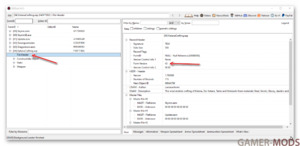
Видим цифру 43. Это версия формата Скайрим LE;
3 Закрываем SSEEdit;
4 Запускаем Creation Kit 64, выбираем свой плагин, делаем его Активным, и жмём Ок:
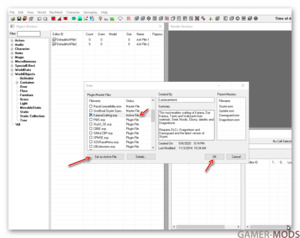
5 Дожидаемся загрузки плагина. Затем просто сохраняем плагин:
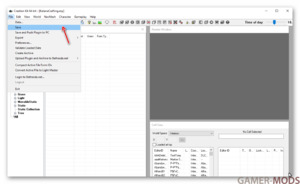
6 Проверьте плагин, загрузив его в SSEEdit:
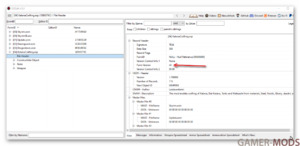
Видим цифру 44. Это уже версия формата Скайрим SE;
7 (Обязательно!) Говорим мне Спасибо за науку! 
Некоторые замечания.
Далеко не редкость, что плагины связаны с другими мастер-файлами, кроме основных игровых. В этом случае добавляйте в папку дата и требуемые мастера.
Конвертация самих мастер-файлов esm производится аналогично.
Скайрим как редактировать esp

Приветствуем всех начинающих и желающих научиться переводить моды и плагины для игры «Skyrim LE/SE, Fallout 4, Fallout 76»
Объясню вам как можно подробно и понятно, как переводить любой мод для игры Skyrim и предоставляю для скачивания необходимые программы и свои наработки для облегчения вам перевода. Но для начала, поясню базовые понятия модов. И, что каждый важный аспект может из себя представлять.
Пример общих терминов:
Meshes (.NIF) – это в первую очередь 3D модель (сетка) объекта на которую накладываются текстуры. Если увидите такой файл, то сразу сможете понять, что это модель объекта. В переводе он не нуждается, однако есть такие моды, как «реплейсеры» тел, лиц и т.д. Так вот, если вы используете Meshes с одного мода, но не понравились текстуры или модель, то вы можете взять любые текстуры или модели с однотипного мода. И просто заменить с той моделью или текстурами, что вам приглянулись, учитывая названия и путь файлов и получите отличную модель с красивой текстурой и моделью на ваш вкус. Запомните, что Meshes отвечают только за модель отображения, не больше и ни меньше. Если на модели нет текстур, то данная модель будет помечена синим цветом.
Textures (.DDS) – это текстуры, которые не могут работать без Meshes. Текстуры отвечают за отображение той или иной текстуры (предмета, тела и т.д.). Если увидите такой файл, то сразу сможете понять, что это текстуры. Переводу так же не нуждается. С ними вы можете проделывать тоже самое, что и указано о Meshes. Их можно между собой менять, подставлять как душе угодно, что вручную, что в Creation Kit. Если вы решитесь изменить текстуры в моде, то учитывайте обязательно путь, что указан модом и точное название т.к. все моды в данном вопросе, особенно на тела однотипны в пути и названиях.
Для работы через NMM, например, в моде W.A.T.E.R. его содержимое выглядит так:

Необходимые программы для перевода: (устаревшие и не актуальные)
— TESArchive – расположен в папке игры под названием Archive.exe. Он выполняет те же функции, что и BSAopt, но им пользоваться нужно в том случае, если после создания архива на BSAopt возникают проблемы при работе мода. Есть отдельное по нему руководство на которое вам укажу ссылку.
Собственно всё, это единственные программы, с которыми вам предстоит иметь дело. С некоторыми чаще, с другими может реже, зависит от сложности мода. Объяснять, как пользоваться Creation Kit не буду, есть уйма о нём документации и видео, да и в работе он вам не пригодиться.
Рекомендуемая утилита xTranslator для игр Skyrim LE, Skyrim SE-AE, FalloutNV, Fallout 4, Fallout 76
Открываем программу xTranslator.exe и видим: 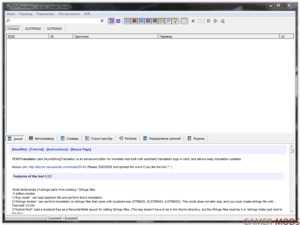
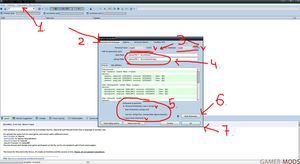
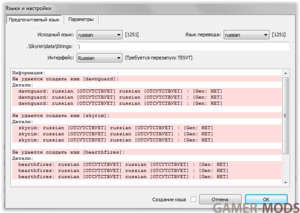
2. изначально все поля будут розового цвета пока не указать путь до Strings папки в Skyrim LE, для Skyrim SE и Fallout 4 пути до папки Strings нет, нужнео просто указать путь до папки Data
После того как указать путь до Strings файлов или папки Data, программа прочитает все strings и все строки станут зелеными
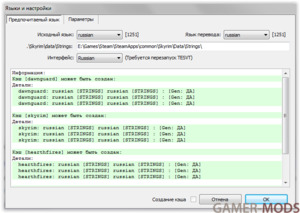
Если увидите что-то красное, значит какое-то DLC у вас не установлено
3. Теперь приступим к переводу. Нажимаем «Файл» и видим: 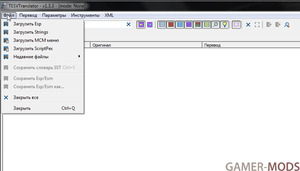
Как видим, визуально ничем не отличается от SSL. Однако, когда вы делаете перевод строки, она помечается синим цветом. Так же когда вы переводите квест, вы увидите полную её связь с другими строками. Если вы переводите диалог, связанный с НПС, то вы её увидите, но не всегда это доступна. Так же, когда вы переводите повторяющее слово, то вам будет предложен вариант заменить одно слово на одно и тоже изменение, но при этом учитывайте, чтобы слово не было связано с ID: FACT.
Например, когда вы хотите перевести, то нажимайте на строку 2 раза левой кнопкой мыши и вам выдаст вот такое окно: 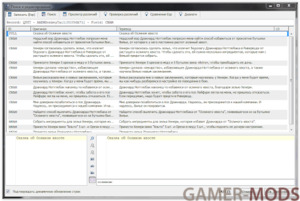
Здесь вы видите, как одна строка связана с другими. Это демонстрация квеста. Обычная строка будет показана только одна. Так же сверху всех строк вы видите их общий EDID (AAEMDonkeyTail) и BaseID (01056A71). По EDID вы легко можете в Creation Kit фильтровать поиск, а по BaseID вы можете узнать в игре RefID объекта. Если видите в разделе строку [NULL]– это значит, что строка пустая и трогать её не нужно. С выбором Strings, меню будет точно такое же.
5. Теперь посмотрим, как выглядит при загрузке MCM. Для демонстрации используем мод «Сырость и холод»: 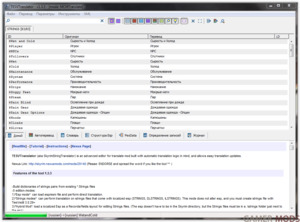
Как видите используется строго один раздел и можно переводить не вскрывая BSA.
6. Теперь посмотрим, как выглядит перевод скриптов. Для пример возьмём мод «Вилья в Скайриме»: 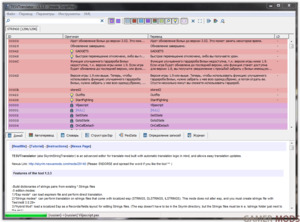
Данный способ декомпиляции скриптов требуется только для игры Skyrim LE, и только в тех случаях, когда при переводе скриптов на русский, в игре вместо русских слов и букв показываются кракозябры, зачастую это в уведомлениях происходит или в окошках уведомлениях с действиями.
4. Переименуйте Viljascript.disassemble в Viljascript. Затем, уже Viljascript.PAS открываем через Noteepad ++ и в вверху есть раздел «Кодировки», нажимаем его и выбираем «Преобразовать в ANSI» (только обязательно «Преобразовать» а не «Кодировать») и сохраняйте, как обычный документ.
Нюанс тут в том, что проблема в кодировках т.к. TesVTranslator или xTranslator сохраняет в UTF8 и при изменении он не будет ничего в МСМ отображать, если имеет зависимость от PSC, но переводя его в кодировке ANSI данная проблема обходиться, но и то не всегда.
ESP в «ESM» при помощи xEdit
Обход подводных камней при конвертации
Итак, вам нужно конвертировать простой ESP-плагин в его вариант, помеченный как ESM. Казалось бы, что может быть проще установки флага? Однако, и здесь вас ждёт одна проблема.
Что вам потребуется:
+ xEdit (мной используется версия 4+).
+ [Опционально] Пояснение, почему это может вам понадобиться (англ).
Если кратко, то при загрузке больше 2^20 объектов (1.048.576), которые «определены» во всех активных простых ESP-плагинах, вас ждёт так называемая «вечная загрузка». Для обхода этого некоторые авторы крупных проектов создают ESM-версии своих модов.

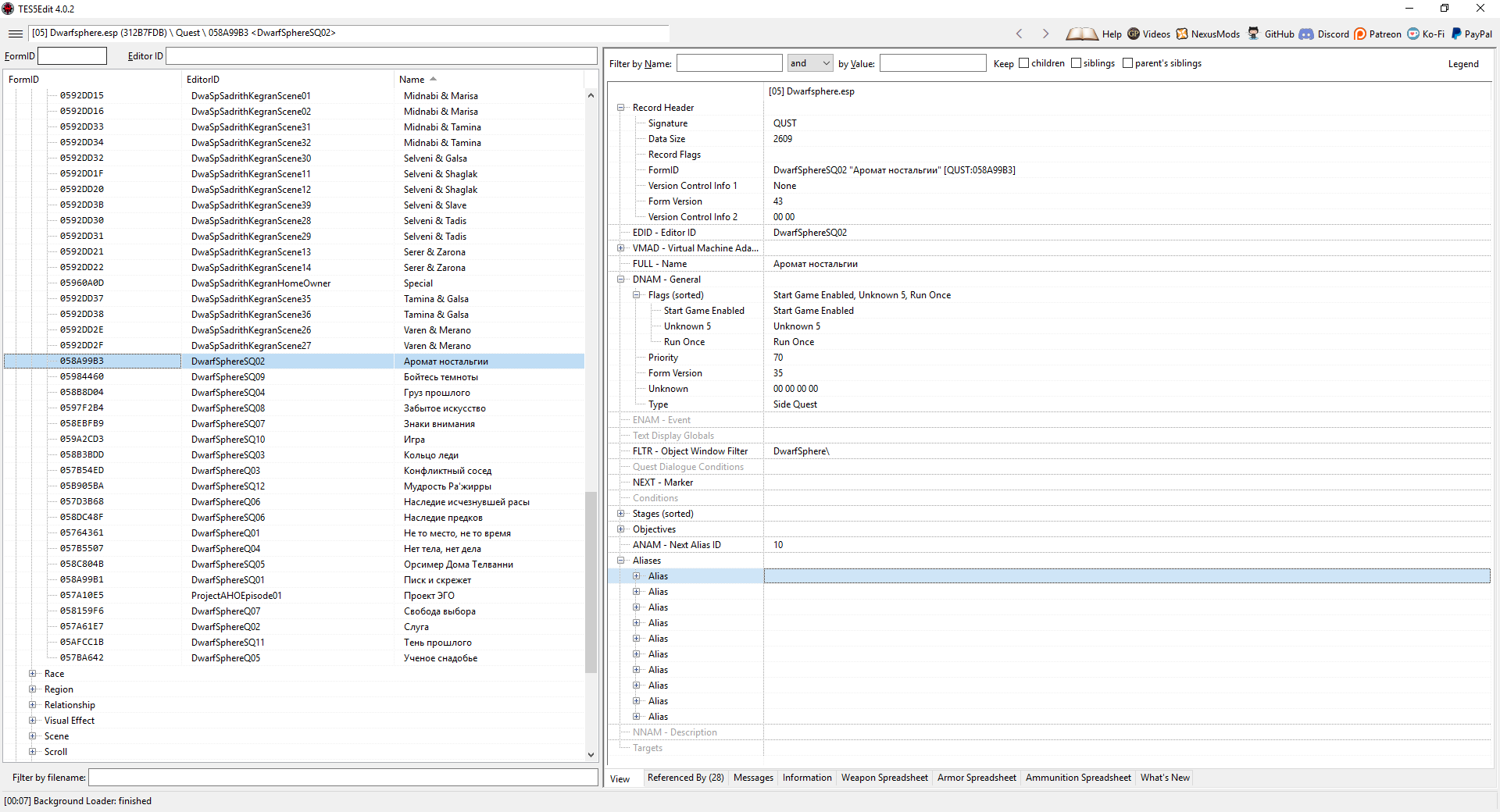
1) Открываем плагин в xEdit, переходим во вкладку Quest, смотрим в нужную нам запись (слева) и находим раздел с алиасами (справа).

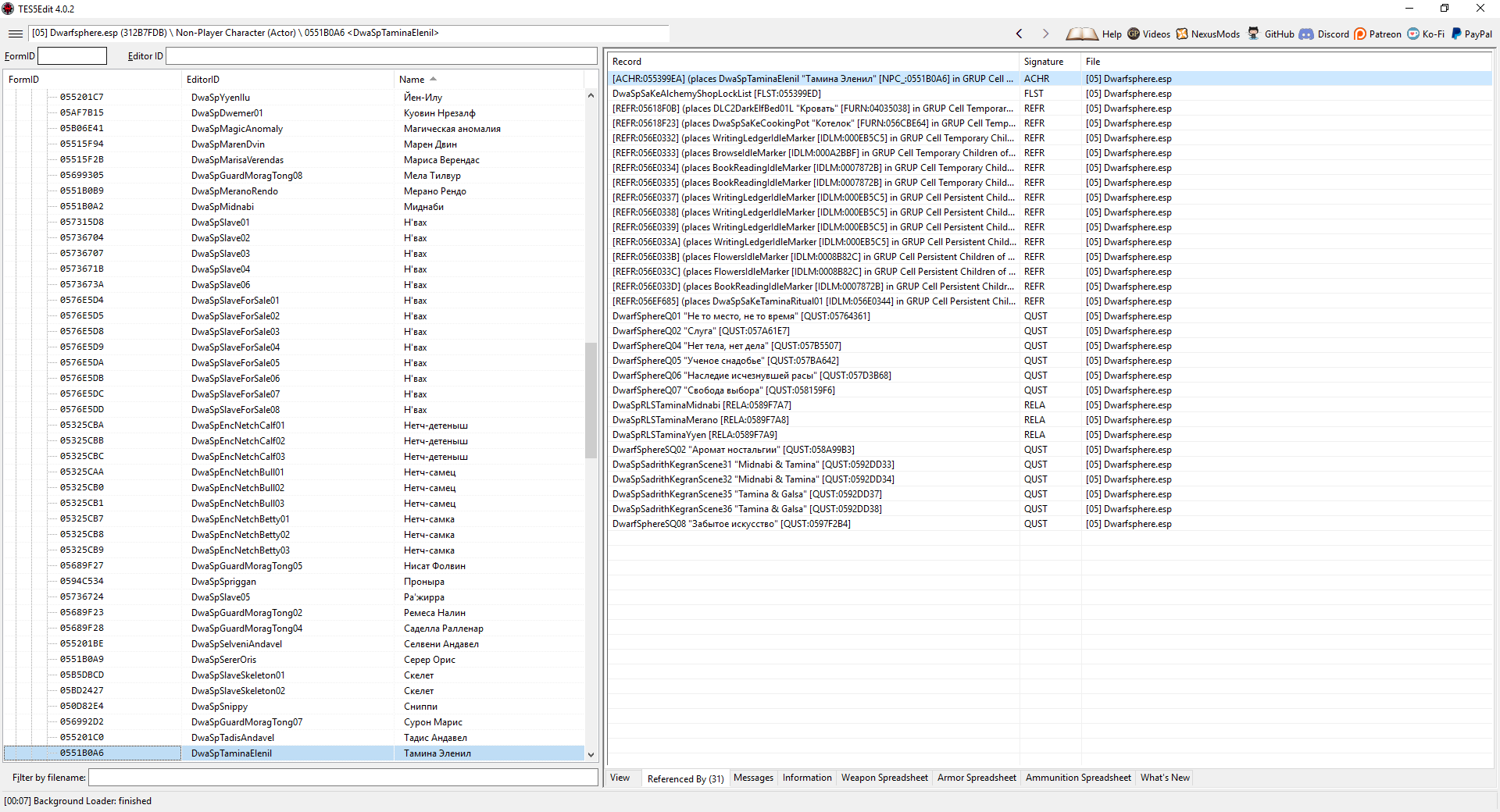
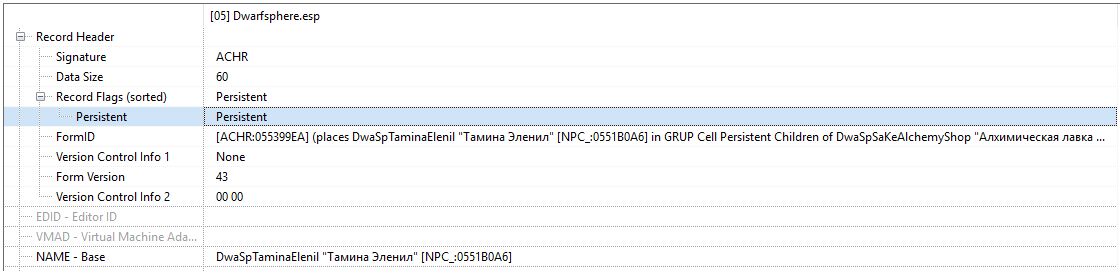
3) Переходим к нему и видим, что персонаж имеет флаг Persistent, а значит будет «работать» нормально и трогать его не нужно.
4) Смотрим второй алиас (Шаглак) и проделываем с ним то же самое.

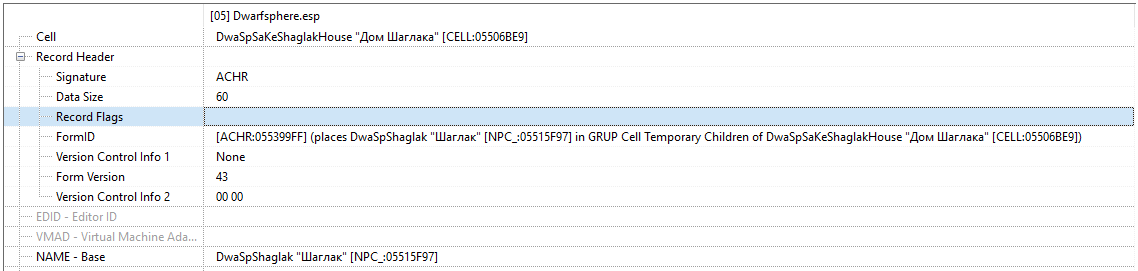
6) Кликаем ПКМ по пустому полю «Record Flags» и выбираем «Edit». Нас интересует флаг Persistent.
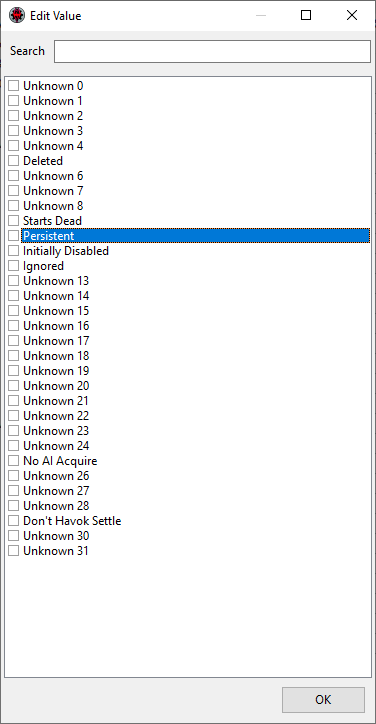
7) Если мы всё сделали верно (ошибиться довольно сложно), то запись «Placed NPC» переместится из секции Temporary в Persistent.


1) Когда мы проверим все алиасы во всех квестах, мы наконец сможем поставить плагину долгожданный флаг.
2) Нам нет нужды использовать Wrye Bash, чтобы сделать ESP-плагин псевдо-мастер-файлом. Достаточно перейти на вкладку «File Header» плагина и обратить внимание на поле «Record Flags».

3) Добавляем туда флаг «ESM», после чего закрываем xEdit и сохраняем плагин.

На этом всё. Надеюсь, данная статья будет полезна для вас. Выражаю огромную благодарность Zilav за разъяснения и Dimonoider за саму основу гайда.
TES5Edit
TES5Edit является межплагиновым детектором конфликтов для Skyrim LE. Все наверняка сталкивались с сообщениями BOSS/LOOT о “грязных” правках. Это программа поможет всё исправить.
Возможности:
— Просмотр конфликтов плагинов
— Объединение плагинов в один
— Создание патчей
— Правка имеющихся плагинов
— Русификация плагинов
— Примечание: т.к. программа является на 99% для разработчиков/модмейкеров, в этой инструкции я расскажу только о чистке “грязных” правок, которые могут усложнять жизнь простому геймеру.
Требования:
Skyrim LE 1.9.32.0.8
ЗДЕСЬ ПОЛНОЕ НОВЕЙШЕЕ РУКОВОДСТВО ПО ИСПОЛЬЗОВАНИЮ TES5Edit С ТУТОРИАЛАМИ И ВИДЕО УРОКАМИ (учтите, это машинный перевод, так как туториал на 190 страниц, поэтому отредактированы только те разделы, которые использую я) (СПАСИБО kwenda_kutomba)
* Сначала установите последнюю версию xEdit, после установки для очистки модов нужно использовать новый файл TES5EditQuickAutoClean.exe (смотрите скриншот).
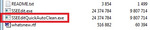
1. Запустите исполняемый файл TES5EditQuickAutoClean.exe (для Skyrim LE) или SSEEditQuickAutoClean.exe (для Skyrim SE) или FO4EditQuickAutoClean.exe (для Fallout 4)
2. Выберите файл из нужного вам мода или DLC для очистки
• После выбора файла для очистки xEdit автоматически выполнит всю необходимую очистку.
• При использовании для Skyrim LE или Skyrim SE включены любые специальные требования к чистке для DLC Dawnguard.
3. Закройте xEdit, чтобы сохранить очищенный файл.
4. (Необязательно, но полезно) вы можете предоставить отчет об очистке в конце процесса команде LOOT в официальной ветке LOOT
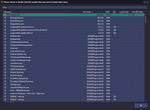
После того как вы запустите исполняемый файл TES5EditQuickAutoClean.exe вы увидите окно выбора плагинов. Выберите плагин для очистки, дважды щелкнув по имени файла или поставьте галочку рядом с именем файла и нажмите кнопку ОК.
По завершении вы увидите отчет LOOT, а xEdit сообщит, что процесс очистки завершен на вкладке Сообщения (Messages). 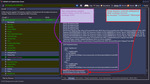
После завершения процесса очистки просто закройте xEdit, чтобы сохранить файл. Затем вы можете очистить другие DLC или моды таким же образом.
Примечание:
Skyrim.esm чистить нельзя, иначе сломаете игру.
Update.esm чистить можно
DLC (все) чистить необходимо. Besethda слишком ленива оказалась, что бы подчистить свои хвосты
Если не уверены в результате – сделайте сначала копию изменяемого плагина
Внимание! Объединять моды следует на свой страх и риск! Тяжеловесные, ёмкие моды объединять категорически не рекомендую.
1. Качаем Merge Plugins xEdit Script.
2. Содержимое помещаем в папку «Edit Scripts». Она находится в папке с установленным TES5Edit.
3. Запускаем TES5Edit, выбираем нужные для объединения плагины.
4. ПКМ на плагине любом – Apply Script.
5. В окошке выбираем Merge Plugins. Жмём OK.
6. Галочками указываем те моды, которые хотим объединить.
7. Вводим название нового мода без расширения esp.
8. Соглашаемся со всем, что всплывёт.
При совпадении записей приоритет будет у записи, находящейся ниже.
Генерация LOD-файлов
Для запуска из TES5Edit ПКМ на плагине – Other – Generate LOD.
Подробную инструкцию смотрите в TES5LodGen.
Поменять местами мастер-файлы.
Вот расшифровка цветов:
Способ два. Внимание! На свой страх и риск, часто ведёт к краху игры. Это совсем радикальный способ, который требует дальнейших ручных правок путей и записей.
1. Открываем нужный плагин в TES5Edit.
2. Раскрываем плюсик у плагина. Выделяем строчку File Header.
3. Справа, на вкладке View ищем раздел Master Files.
4. В самой колонке, где написано Master File ПКМ на нужном Master File и выбираем вниз передвинуть или вверх.
5. Сохраняем.
6. Выполняем пункт 5 из первого варианта. А далее самостоятельно, руками восстанавливаем утраченные пути, если таковые имеются.


