
Skyrim — программа для редактирования и создания esp файлов

Вы наверное заметили, что все моды для skyrim, добавляющие новые предметы или какой либо другой функционал содержат в себе esp файлы. Сегодня я хочу вам поведать о программе, с помощью которой можно просматривать/редактировать/создавать новые esp файлы. Это очень актуально, т.к. официальный инструмент creation kit все еще не вышел, а добавить что то новое в игру уже не в терпеж.
Эта программа SkyEdit
Она создается на добровольных началах, по-этому в ней возможны какие либо ошибки.
С помощью нее вы можете открывать esp/esm файлы плагинов и вносить в них какие-либо изменения, а так же есть возможность создавать свои плагины и привязывать к ним какие либо модели/текстуры/анимации и все что угодно.
К сожалению я сам очень далек от модо-строительства, по-этому научить вас создавать свои модификации пока что не могу, но попробую объяснить как внести какие-либо изменения в существующие плагины, а уже на основе примера вы сможете делать это сами с любыми другими плагинами.
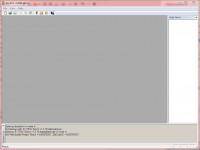
т.к. в данный момент мы будем редактировать esp файл — нажимаем на кнопку File->Open (N+O или клик по значку папки)
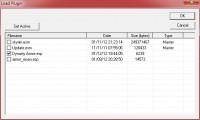
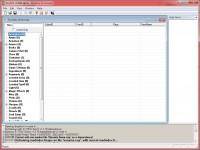
В данном примере мы рассмотрим способ изменения показателя брони у кирасы (у бот перчаток и т.п. все по аналогии)
5.1 Открываем вкладку Armors
5.2 Кликаем по строке Chests
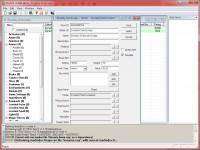
Открывается окошко со списком кирас используемых в моде:
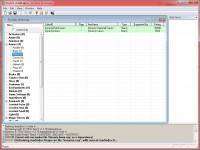
В данной модификации 2 полностью идентичные кирасы: обычная и кольчужная, что бы было с чем сравнивать отредактируем показатель брони только 1ой, кольчужной.
6. Для этого кликаем 2 раза по строке DynastyChainCuirass и видим окно с параметрами брони:
В данном окне видим что:
Name — название брони в игре
Rating — показатель брони, в данном случае он равен 4600 — для моего персонажа со всеми перками и 100лвл он в игре при таком рейтинге показатель брони равен 65:
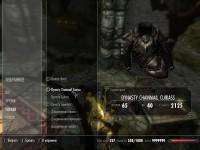
Value — стоимость брони
Armor type — тип брони (легкая/тяжелая/обычная)
Body parts — в какой части тела относится (тело, голова, щит и т.д.)
Давайте изменим рейтинг брони с 4600 на 46000 (увеличим в 10 раз)
7. Для этого в поле Rating вместо значения 4600 впишем 46000:
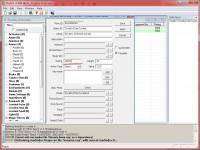
Теперь нам необходимо что бы изменения вступили в силу, для этого переходим к следующему пункту.
8. Жмем кнопку Apply затем Save, окошко автоматически закроется.
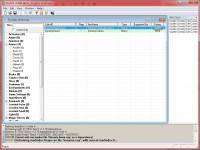
Видим что значение поля Rating изменилось, значит все сделали правильно.
9. Сохраняем изменения. Для этого жмем File—>Save (или ctrl + s или на иконку дискеты)
Вот и все, запускаем игру и смотрим на показатель брони:
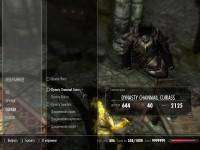
Как видим броня стала 644, вместо 65. Все получилось.
Я не знаю точной и правильной формулы по которой расчитывается показатель брони из рейтинга, но путем несложных вычислений:
для стандартного рейтинга 4600 броня была 65 и если 4600/65=
после изменения 46000/644=
Можно сделать вывод что показатель брони предмета в игре равен примерно Rating/70 — но это лишь логика, не более.
Часть модов для Skyrim, некоторые авторы, выкладываю в виде папок «Textures», «Meshes», и т.д.
То есть чтобы их установить надо скопировать эти папки в папку «Data».
У этого метода есть ряд минусов. А именно:
1) Засоряется папка «Data».
2) Их тяжело удалять так как удалять приходится вручную (смотреть, что, куда записалось).
3) При копировании можно перезаписать какие то другие данные (Skyrim или других модов) и если мод не понравиться или будет работать некорректно, то с его удалением возникнут проблемы.
4) Нельзя выбрать момент загрузки, то есть выбрать после какого мода и перед каким модом загрузятся данные этого мода.
Всех этих проблем можно избежать запаковав данные мода в архив BSA и добавив к нему файл подключения ESP.
Инструкции и все необходимое в архиве.
Изменения v2.5
— Добавлен раздел: Декомпиляция файлов скриптов PEX в файлы исходного кода PSC;
Изменения v2.4
— Добавлен раздел: Объединение двух и более ESP с помощью TES5Edit;
Изменения v2.3
— Дописан раздел 2: Добавлена регистрация BSA в Skirim.ini;
Изменения v2.2
— Добавлен раздел: Конвертируем ESP в ESM и обратно;
Изменения v2.1
— Добавлен раздел: Поиск необходимых текстур DDS используя NIF файлы;
— В архив добавлена программа: NifSkope;
Изменения v2.0
— Исправлены ошибки в 6 разделе;
— Добавлен раздел по изменению веса, стоимости и базового урона оружия;
— В архив добавлены утилиты: TES5Edit, OpenSky, BSAopt, BSA_Browser;
Изменения v1.1
— Дописал инструкцию по распаковке BSA;
Важно.
Я не модмейкер, не разработчик Skyrim и не истина в последней инстанции.
Возможно существуют ситуации когда не стоит паковать все ресурсы в BSA.
Всегда что то может пойти не так, так что сохраняйте исходную копию мода.
Все действия Вы выполняете на свой страх и риск, я за это ответственности не несу.
Мой девиз: «Твори, Выдумывай, Пробуй. «
Skyrim: Моды – установка, настройка, использование (Гайд для новичков)
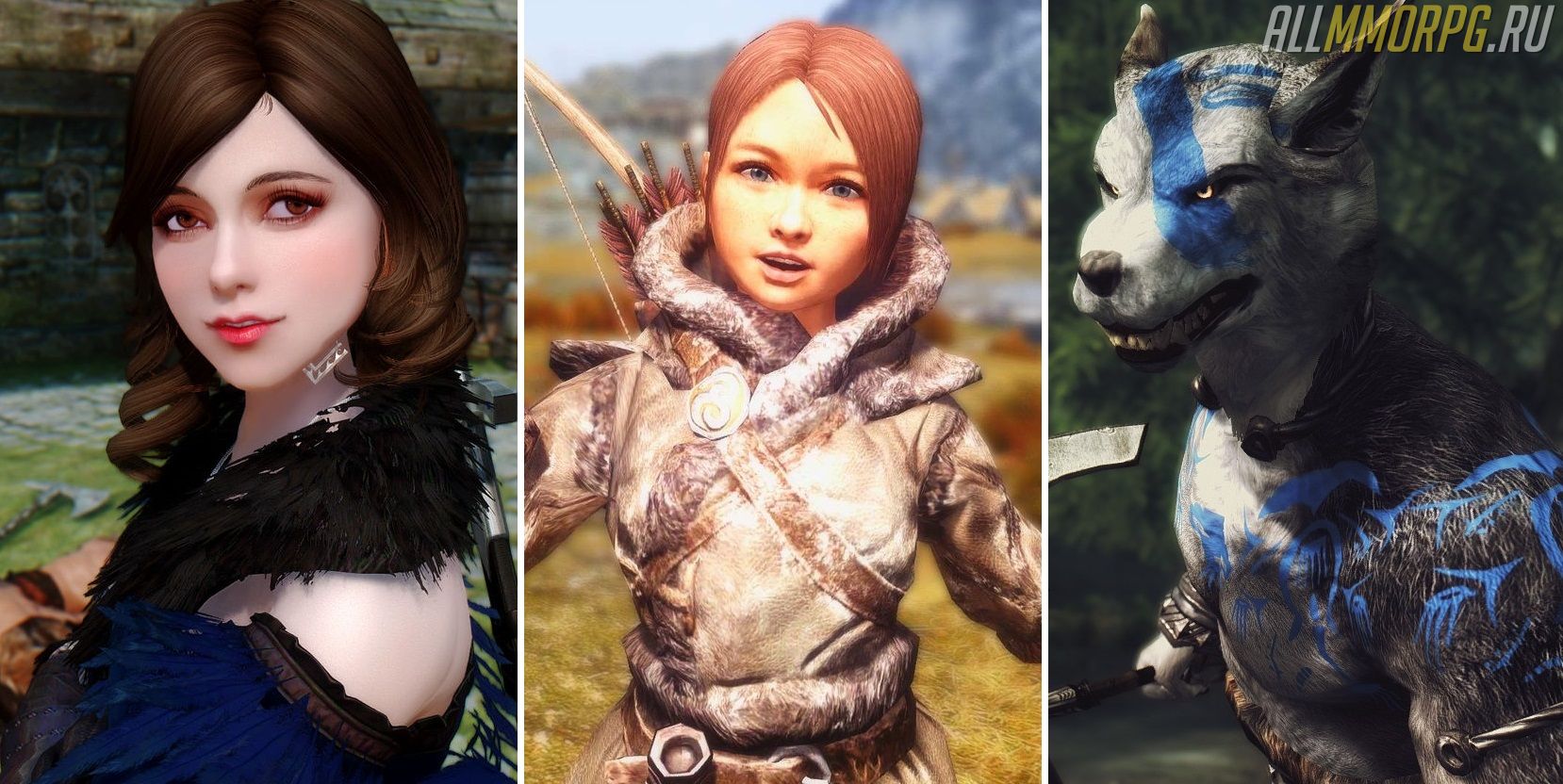
Игры Bethesda любят за многое: открытый мир, приятная графика, интересные квесты и запоминающиеся персонажи. С тех пор, как появился Skyrim, к этому списку можно добавить еще и возможность использовать различные модификации (моддинг). Пользовательские моды могут в корне поменять не только графику, но и сам игровой процесс в соответствии с вашими предпочтениями. С учетом того, сколько всевозможных модификаций выпущено для TES V на данный момент, их установка способна преобразить Skyrim до неузнаваемости и превратить его в совершенно другую игру. В этой статье мы подробно расскажем вам о том, что такое моды для Skyrim, как установить, настроить их и многое другое. Однако обратите внимание, что мы не включили в гайд информацию о дополнениях для Creation Club.
Содержание:
1. Зачем нужно использовать модификации для Skyrim?
Пользовательские модификации – это не просто добавление новых предметов в игру или замена простеньких текстур. Некоторые из них предназначены для устранения критических ошибок, которые разработчики из компании Bethesda по какой-либо причине так и не смогли исправить за столько лет после релиза Skyrim. Другие моды добавляют в игру тонны нового контента, на подобие официальных DLC.
Проще говоря, если вам хочется новых способностей для героя – установите мод, добавляющий в игру уникальные заклинания, если вы задумались об обновлении графики – скачайте графические модификации. Хотите превратить дракона в любое другое мифическое чудовище? Скачайте мод! Благодаря модификациям вы можете делать в игре все, что вам захочется. Но для начала нужно разобраться, как все это работает.
2. Общая информация для начинающего пользователя модов в Skyrim
Первое использование модификаций для TES V может показаться довольно сложным и запутанным занятием. Особенно тяжело разобраться в этом, когда в описании модов присутствуют непонятные слова. Ниже мы перечислим основные термины, которые часто используют опытные игроки в обсуждениях отдельных аспектов моддинга на форумах и сайтах, предоставляющих доступ к скачиванию модификаций:
3. Где скачать модификации для Skyrim: список проверенных и безопасных сайтов
В интернете можно найти сотни сайтов, позволяющих скачать модификации для Skyrim, но мы рекомендуем пользоваться только проверенными ресурсами, на которых публикуют свои работы моддеры со всего мира. Ниже мы укажем три сайта, где вы можете скачать десятки тысяч модов для Skyrim абсолютно бесплатно:
4. Инструкция по установке модов для Skyrim на консоль
Установить моды для TES V на консоль намного проще, чем на ПК. В этом случае вам не потребуются никакие менеджеры модов и дополнительные инструменты. Ниже вы найдете пошаговую инструкцию, как установить модификации для Skyrim на Xbox и PS:
Если вы хотите удалить скачанный на консоль мод, просто перейдите в раздел с модификациями, найдите ненужный файл и удалите его со своего устройства.
Важно! Если вы планируете зарабатывать в игре достижения, то вам придется отключить все установленные модификации. Дело в том, что при наличии активных модов система достижений недоступна.
5. Инструкция по установке модов для Skyrim на ПК
У ПК-геймеров есть несколько способов, как установить моды на Skyrim для компьютера:
Ручная установка модификаций
Видео-инструкция по ручной установке модов для Skyrim
Если вы по каким-то причинам не любите скачивать на свой ПК различные программы, вы можете установить мод на Skyrim вручную. Не бойтесь, это несложно. Все, что вам нужно – следовать инструкции:
Чтобы отключить мод, запустите лаунчер еще раз, откройте «Файлы» и уберите галочку напротив названия модификации.
Дополнительная информация по ручной установке
В архивах с модами могут быть разные папки и файлы. Чтобы вы не ошиблись с их размещением в папке с игрой, мы дадим вам несколько пояснений:
6. Управление модами для Skyrim
Когда вы устанавливаете модификации для TES V, информация о них автоматически попадает в базу данных, которую использует игра в момент запуска. Процесс запуска DLC-файлов и модификаций принято называть «порядком загрузки». Движок Skyrim имеет жесткое ограничение в 255 основных файлов и файлов плагинов, которые он может загрузить одновременно. Для тех, кто хочет обойти это ограничение, есть решение. О нем мы расскажем в разделе «Список инструментов для моддинга».
Порядок загрузки становится важным при использовании нескольких модификаций. Skyrim загружает свои данные последовательно, а это значит, что моды, находящиеся на нижних позициях в порядке загрузки, имеют приоритет над модификациями и базовыми игровыми файлами, которые находятся на позициях выше. Это может привести к ряду проблем, особенно, если у вас установлено две модификации, изменяющие одно и то же.
Например, если вы скачали два мода на изменение одного города (допустим, Вайтран), то при запуске игры в приоритете будет загружаться мод, который находится на нижней позиции в порядке загрузки. После него начнет загружаться другой мод, изменяющий тот же Вайтран. Это приведет к конфликту файлов игры, что чревато вылетами Skyrim, прерыванию активных квестов, «проваливанию» объектов под текстуры, накладывание объектов друг на друга и т. д.
Чтобы убедиться, что установленные вами модификации работают должным образом, вам нужно проверить их порядок загрузки. Сделать это можно несколькими способами:
Встроенный менеджер модов и лаунчер Skyrim
Доступ к встроенному менеджеру модов можно получить из главного меню Skyrim: Special Edition. При просмотре списка установленных модификаций вы увидите опцию для отображения текущего порядка загрузки. Там вы найдете инструмент для перемещения модификаций по списку вверх или вниз, отключения/включения модов и их удаления.
Если у вас другая версия Skyrim, воспользуйтесь лаунчером (скачайте по этой ссылке). Он работает так же, как и встроенный менеджер модов, только запускается не с главного экрана игры, а с рабочего стола (при условии, что вы вывели ярлык SkyrimLauncher.exe из коревой папки TES V на рабочий стол).
LOOT – бесплатное приложение, которое автоматически управляет порядком загрузки модификаций. К сожалению, он доступен только для ПК. Интерфейс программы довольно понятен и вы разберетесь в нем, даже если впервые пробуете установить моды.
7. Подробная информация о менеджерах модов
Игрокам на ПК мы рекомендуем всегда пользоваться менеджерами модов. Они избавят вас от необходимости думать, куда помещать те или иные файлы из архива с модификациями, а также предотвратят появления большинства ошибок, вызванных несовместимостью или неправильной установкой. Кроме того, они используют виртуальную файловую систему, которая исключает повреждение базовых файлов Skyrim и потерю прогресса.
Самые популярные менеджеры модов для Skyrim:
Исходя из личного опыта, мы советуем вам скачать Mod Organizer 2. Если у вас возникли сложности с его использованием, посмотрите это видео. К сожалению, оно на английском языке, но это не помешает понять, как пользоваться Mod Organizer 2.
8. Поиск и решение проблем
Некоторые модификации для Skyrim не совместимы с другими модами или требуют тщательной настройки для работы. Поскольку проблемы совместимости модов могут быть вызваны разными причинами, очень важно внимательно читать описание каждой модификации на странице ее загрузки. Автор мода обязательно указывает, с чем несовместимо его творение. Если вы не поленитесь и прочитаете информацию о модификации, вы сэкономите много времени на поиск причины, почему возникает конфликт модов.
Если случилось так, что описания к модификации нет, а несовместимость есть, воспользуйтесь таким методом поиска проблемных файлов:
Повторяйте эти действия до тех пор, пока вы не выявите модификацию, вызывающую конфликты и ошибки.
9. Список инструментов для моддинга
Как только вы освоите азы использования модификаций для Skyrim, вы можете приступить к использованию дополнительных инструментов. В этой статье мы не будем вдаваться в подробности, как использовать программы для моддинга, просто перечислим самые популярные и дадим краткое пояснение к каждой из них:
Обзор менеджеров модов для Skyrim
Iruil
Локализатор
—>

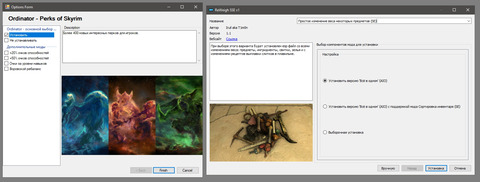
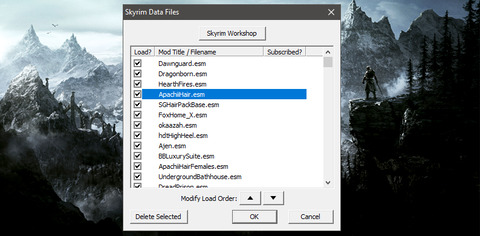
Стандартный менеджер модов, который устанавливается вместе с игрой и является частью лаунчера игры. Список его возможностей сильно ограничен. Он позволяет подключить DLC и моды, а также изменять порядок их загрузки. Перемещение мода по списку осуществляется с помощью кнопок со стрелками. Другие возможности отсутствуют. Впрочем, и этого хватит, если вы используете несколько простых плагинов.
Достоинства:
Устанавливается вместе с игрой; простота использования.
Недостатки:
Всё остальное.
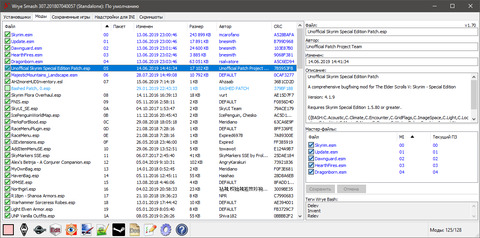
Достоинства:
Простое управление порядком модов и список мастер-файлов для каждого мода; запуск дополнительных программ; установка и удаление модов; возможность создать «башед патч».
Недостатки:
Нет поддержки fomod; для установки мода из программы надо скопировать архив с модом с специальную папку.
Nexus Mod Manager (NMM)
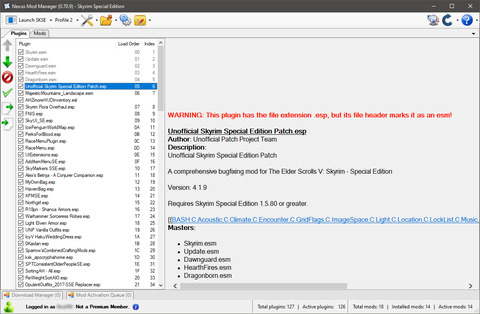
Достоинства:
Простое управление порядком модов и список мастер-файлов для каждого мода; установка, удаление и переустановка модов; поддержка fomod; интеграция с nexusmods.com; система профилей; экспорт/импорт списка модов; запуск дополнительных программ; автообновление менеджера.
Недостатки:
При установке большого количества модов, интерфейс программы иногда «тормозит» при работе со списком модов.
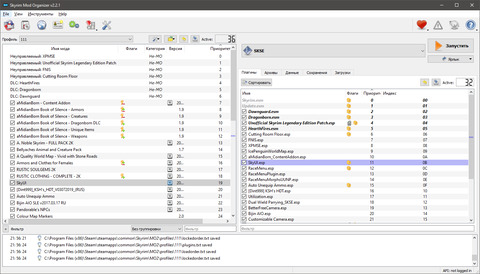
Достоинства:
Простое управление порядком модов и список мастер-файлов для каждого мода; установка и удаление модов; поддержка fomod; интеграция с nexusmods.com; экспорт и импорт списка модов; запуск дополнительных программ; виртуальная файловая система; система профилей; распаковщик bsa архивов.
Недостатки:
Относительная сложность настройки; ограничения VFS.
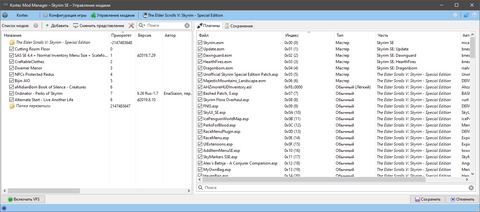
Достоинства:
Простое управление порядком модов и список мастер-файлов для каждого мода; поддержка fomod; экспорт и импорт списка модов; запуск дополнительных программ; виртуальная файловая система; система профилей.
Недостатки:
Относительная сложность настройки; ограничения VFS; возможные проблемы с совместным использованием с другими менеджерами модов; необходимость ручной установки обычных архивов с модами (без fomod установщика).
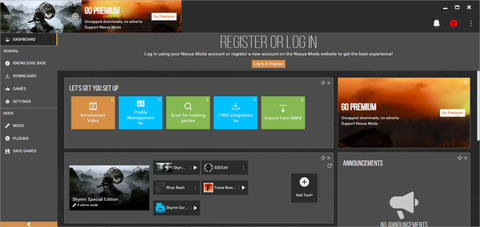

Достоинства:
Управление порядком модов и список мастер-файлов; установка, удаление и переустановка модов; поддержка fomod; интеграция с nexusmods.com; система профилей; запуск дополнительных программ; автообновление менеджера.
Недостатки:
Относительная сложность настройки. Необходимость настройки порядка загрузки модов после установки.
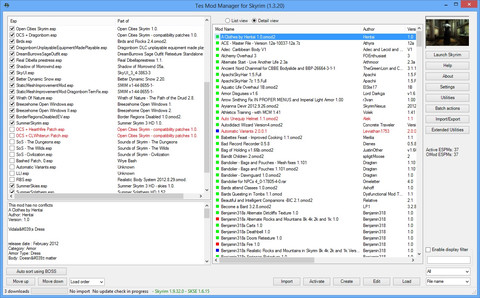
TesModManager (TMM)
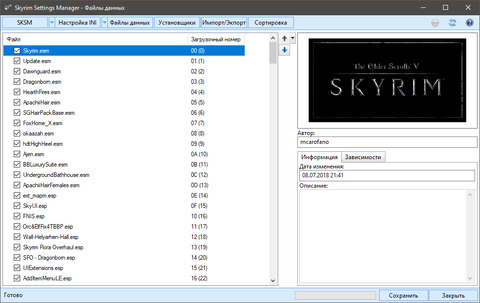
Skyrim Settings Manager (SKSM)
Если вы нашли неточности или ошибке в статье, напишите об этом в комментариях.
Skyrim: Как пользоваться модами

Игроки на ПК модифицируют игры Bethesda с тех пор, как в 2002 году был выпущен Morrowind, но теперь игроки на консолях могут испытать ту же степень свободы. Создаваемые пользователями модификации, обычно называемые модами, могут радикально изменить игру в соответствии с вашими предпочтениями. С учетом того, сколько модов существует для Skyrim, изучение их может превратить Skyrim в совершенно новую игру. Вне зависимости от того, играете ли вы на консоли или ПК, это руководство охватывает большинство основ. В этом руководстве не рассматриваются дополнения Creation Club.
Зачем Нужен Мод Skyrim?
Условия Моддинга
Модифицирование видеоигры в первый раз может показаться довольно запутанным. Большинство моддеров Skyrim используют сокращенную терминологию для обсуждения определенных аспектов моддинга. Вот несколько общих терминов:
Где Взять Моды
Хотя существуют сотни веб-сайтов, которые предоставляют моды для Skyrim, только некоторые из них используются большинством моддеров. Вот два сайта, с которых большинство фанатов получают свои моды:
Больше веб-сайтов, чем эти два, предоставляют моды для Skyrim, но эти два являются самыми популярными. На обоих веб-сайтах есть панели поиска и теги, которые вы можете использовать для поиска интересующих вас модов.
Как Установить Моды На Консоль
Установить моды на консоль очень просто. Когда вы найдете мод, который хотите установить, нажмите кнопку «установить». Если это будет сделано в игре, Skyrim автоматически загрузит и установит мод для вас. Если вы используете веб-сайт, вы можете нажать «добавить в библиотеку», чтобы установить мод на любую консоль, связанную с вашей учетной записью Bethesda.net.
Как Установить Моды На ПК
У пользователей ПК есть несколько способов установки модов:
Большинство пользователей ПК выбирают второй вариант. Прежде чем приступить к установке, давайте рассмотрим, как управлять своими модами и почему это так важно.
Управление Модами
Когда вы устанавливаете мод для Skyrim, он добавляется в список данных, которые необходимо загрузить игре. Обычно это называется «порядком загрузки». Движок Skyrim имеет жесткое ограничение в 255 основных файлов и файлов плагинов, которые он может загружать одновременно. Моддеры нашли способы обойти это ограничение, о чем мы поговорим в разделе «Полезные инструменты для моддинга». Пока помните об этом ограничении.
Чтобы убедиться, что ваши моды работают должным образом, важно убедиться в правильности порядка загрузки модов. Есть три распространенных способа изменить порядок загрузки:
Встроенный Менеджер
Доступ к нему можно получить из главного меню. При просмотре модов будет присутствовать опция для отображения вашего порядка загрузки. Вы можете перемещать моды вверх или вниз по этому списку по своему усмотрению, отключать моды, которые не хотите удалять, или полностью удалять моды.
ДОБЫЧА
LOOT — это бесплатное приложение, которое автоматически управляет вашим порядком загрузки. Это доступно только для ПК. Здесь можно найти учебник по использованию LOOT.
Менеджеры Модов
Игроки на ПК захотят установить менеджер модов как можно скорее. Менеджеры модов могут устанавливать и поддерживать моды за вас. Что еще более важно, большинство менеджеров модов используют виртуальную файловую систему для применения своих изменений. Это означает, что ошибки совместимости и неудачные модификации не нарушат вашу установку Skyrim.
Два самых популярных менеджера модов:
Поиск Проблемы
Некоторые моды несовместимы с другими модами или требуют настройки для работы. Поскольку проблемы совместимости модов сильно различаются, очень важно читать описания страниц модов. Авторы модов укажут, какие из них несовместимы. Если вы прочитаете немного раньше времени, вы сэкономите часы.
Если такой информации нет, рассмотрите следующий метод:
Это поможет вам быстро определить, какой именно мод вызывает проблемы. Проверка совместимости патчей между модами также является хорошей идеей.
Полезные Инструменты Для Моддинга
Этот раздел предназначен для моддеров ПК.
Как только вы начнете привыкать к моддингу своей игры, вы сможете начать использовать несколько расширенных концепций и программ моддинга. Мы не будем вдаваться в подробности того, как использовать каждую программу в этом руководстве, но эти инструменты заслуживают внимания.


