
Как быстро подключить принтер, если компьютер его не видит — описание и решение проблем в 2021 году
Человек сталкивается с печатающей техникой не только на работе, но также активно использует ее в домашних условиях. С учетом того, что программы, как и сама операционная система, постоянно обновляются, в работе техники, подключенной к ПК, происходят сбои. Причин, по которым компьютер перестает распознавать принтер, достаточно много, но решить их можно самостоятельно.
Основные причины, по которым компьютер не видит принтер
Каждый человек хоть раз в жизни сталкивался с проблемой, когда компьютер перестал видеть печатающую технику или изначально ее не распознал. При этом предполагается, что оба устройства исправны, но ПК все равно может не увидеть принтер, несмотря на правильность подключения. По статистике данная проблема самая распространенная. Часто справиться с ней можно просто подсоединив кабель к верным портам.
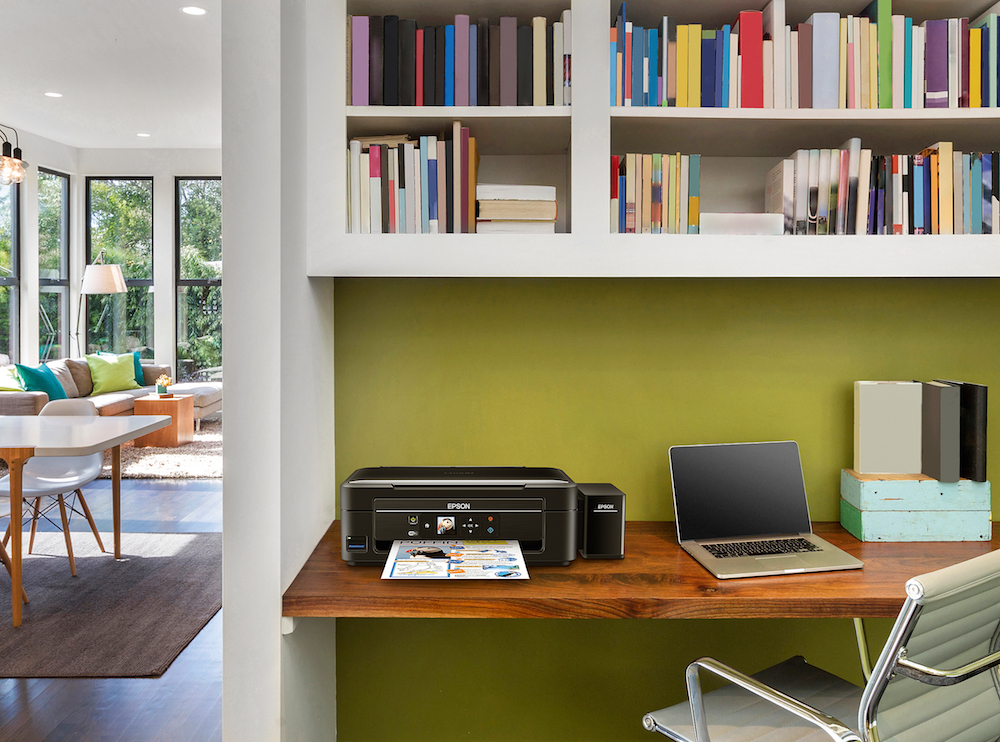
Также к возможным причинам, которые вызывают неисправность, относятся:
Случается, что функция печати автоматически отключается из-за неправильных установок.
Как подключить принтер, если ПК его не находит
Столкнувшись с подобной проблемой, рядовой пользователь часто теряется и не знает, как поступить. В большинстве случаев неполадки с работой принтеров можно устранить без помощи специалистов и даже достаточно быстро.
Подключение
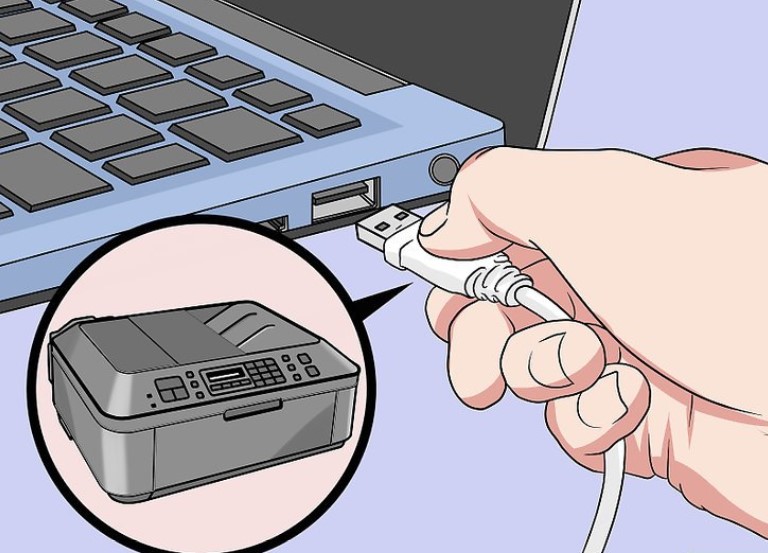
Обычно проблемы возникают при подключении новой печатающей техники или при соединении старого устройства с новым ПК. Иногда Windows категорически отказывается находить принтер, что в первую очередь заставляет задуматься о его неправильном подключении:
Если после проведенных манипуляций проблема не исчезла, то следует изучить состояние самого кабеля. Он должен быть целым, так как обрывы, порезы или перегибы не позволяют сигналу проходить. Обязательно осматривают штекеры, а также состояние входов самого принтера (при частом использовании с другими устройствами). Соединение должно быть четким, компоненты не должны болтаться или находится в натяжке.
Драйверы
Большинство неисправностей возникают при неправильной работе или полном отсутствии «дров». При покупке к каждой модели принтера прилагается установочный диск, который позволяет устройству работать корректно. Если его нет под рукой, то можно скачать свежие обновления ПО на официальном сайте компании.
Главное – выбрать пакет, полностью соответствующий требованиям техники и операционной системы.
Установка компонента происходит следующим образом:
Случается, что на компьютер устанавливаются неправильные драйверы. Для продолжения корректной работы их следует удалить.
Принтер по умолчанию
После обновления Windows или отдельных ее системных компонентов могут возникнуть сбои в работе подключенных устройств. Вновь сделать принтер устройством по умолчанию достаточно просто:
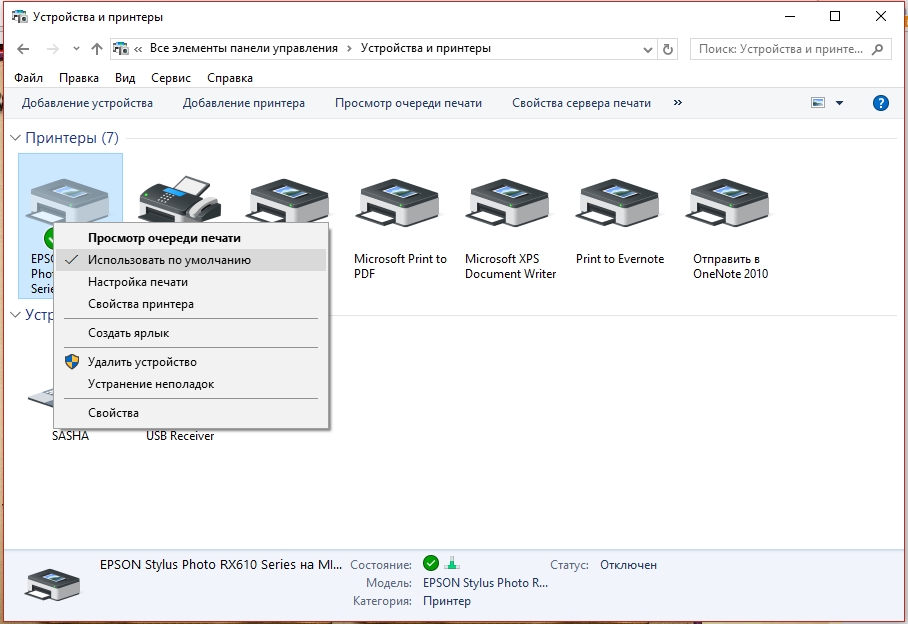
После проведенных действий проблема с печатью должна исчезнуть.
Настройка печати
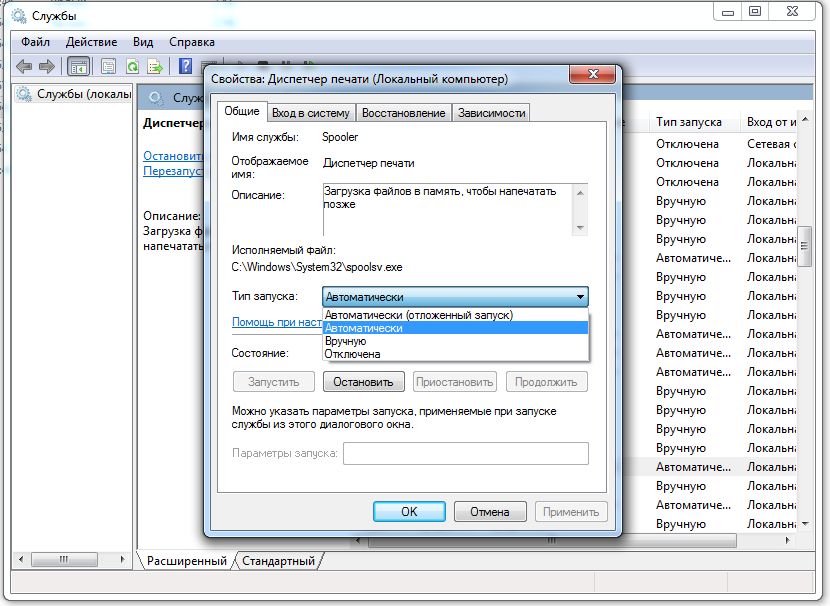
Нередко проблемы возникают в самой программе, которая отвечает за печать. Процесс должен выполняться автоматически, но иногда происходят сбои и заданные настройки слетают. Восстановить неисправность достаточно легко, главное – четко следовать прописанному алгоритму:
Другие проблемы
Нередко проблемы с техникой возникают на фоне неисправностей или некорректных настроек отдельных компонентов ОС либо непосредственно компьютера. Работа печатающей техники зависит от них напрямую. Существует ряд проблем, каждую из которых следует рассмотреть отдельно:
Говоря о причинах неисправностей, невозможно обойти стороной тему поломки одного из компонентов самого принтера. Диагностику следует проводить комплексно, так как выйти из строя может как вход соединения на корпусе, так и системная плата.
Хотим вам посоветовать отличный сервис, где вы сможете отремонтировать. Ремонт струйных принтеров brother и других брендов специалистами, которые быстро и качественно сделают свою работу.
Тем не менее, самостоятельно хвататься за отвертку не рекомендуется. Пойди что не так, ремонт принтера будет дорогостоящим, и провести замену запчастей самостоятельно под силу далеко не каждому. Решить проблему помогут в сервисном центре, где опытные мастера быстро восстановят работоспособность техники.
Что советуют разработчики Windows 10
Самые известные компании, занимающие производством печатающих устройств, прислушались к проблемам своих потребителей и протестировали совместимость своих принтеров с существующими операционными системами. По каждому случаю были выпущены рекомендации, прислушавшись к которым, получится решить большинство проблем и уберечь как технику, так и собственную нервную систему.
Принтер Hp
Компания озадачилась проблемами своих потребителей и провела проверку работоспособности техники с последней версией операционной системы Windows. Никаких проблем обнаружено не было. Специалисты HP пришли к выводу, что устройствам, которые исправно работали до обновления системы, установка новых драйверов не нужна.

При этом разработчики HP допускают индивидуальность каждого случая, поэтому на официальном сайте компании доступно самое свежее ПО, которое можно бесплатно скачать. Существует также программа Print and Scan Doctor, которая поможет устранить самые распространенные неполадки.
Принтер Canon
Команда разработчиков данной компании проверила работоспособность старых «дров» с новой операционной системой. В ходе тестирования проблемы обнаружены не были. Однако на сайте Canon доступно обновленное ПО, которое можно скачать в случае необходимости. Дополнительной программой-бонусом, которая устраняет проблемы с распознаванием принтера, является утилита Canon My Print. Ее работа заточена непосредственно для техники Canon, что увеличивает шансы на успех.
Принтер Epson
Специалисты Epson в обязательном порядке рекомендуют систематически обновлять драйверы, которые можно найти на официальном сайте компании. Производитель позаботился о своих клиентах, поэтому все они бесплатны и доступны для скачивания. При необходимости можно воспользоваться программой для устранения проблем Epson Status Monitor.

Распространенные вопросы
Люди, работающие с печатающей техникой, нередко сталкиваются с различными проблемами. Существует множество пособий, в которых четко расписано, как поступать в той или иной ситуации. Далее – самые распространенные вопросы с ответами на них.
Для устранения неполадки необходимо совершить следующие действия:
Как восстановить удаленный принтер с компьютера?
Как удалить принтер
Принтер после перечисленных действий исчезнет из списка оборудования. Но в самой Windows останутся драйвера (программное обеспечение для работы печатающей техники) и данные в реестре. Чтобы полностью избавиться от всех данных, следуйте инструкциям ниже.
Удаляем принтер из списка устройств
Логично будет начать наш гайд с самых базовых вещей. В первую очередь нужно попробовать убрать принтер из перечня устройств обычным способом.
Для этого делаем следующее:
Если вы до этого не удаляли принтер таким способом ‒ перезагружайте компьютер и посмотрите результат. Если уже делали, но безрезультатно ‒ не перезагружайте его и переходите к следующим способам.
Убираем принтер в консоли управления печатью
Файлы драйвера все еще могут находиться в директориях консоли «Управление печатью», поэтому:
Теперь можно перезагрузить компьютер и любоваться отсутствием драйвера в списке.
Использование командной строки
Чтобы удостовериться в успешности операции, заново просмотрите список через команду в пункте 2. Модели быть не должно.
Удаление драйверов с помощью Driver Fusion
Driver Fusion является замечательным инструментом для удаления программного обеспечения для печатающих устройств. Скачать утилиту можно с ее официального сайта https://treexy.com. Утилита имеет русский интерфейс, правда некоторые разделы плохо переведены.
Рассмотрим работу Driver Fusion подробнее. Запустим утилиту и перейдем к разделу «Семья водителя». Из русскоязычного названия раздела видно, что он неправильно переведен. Правильный перевод «Семейство драйверов».

Двигаемся дальше. Перейдем к ссылке «Принтер».

В открывшемся окне можно увидеть практически всех производителей принтеров. Чтобы удалить все драйвера из операционной системы Windows 7 выберите необходимого производителя и нажмите кнопку «Удалить». После этих действий Driver Fusion начнет полное удаление всех следов драйверов выбранного производителя. Удаляются все типы принтеров с различными типами подключения — хоть через параллельный порт или интерфейс USB.
Из примера видно, что пользоваться утилитой достаточно легко. Она намного проще выполняет задачу удаления драйверов, чем стандартные средства Windows 7, описанные в первом примере. Поэтому Driver Fusion можно рекомендовать новичкам.
С помощью этой утилиты можно удалить драйвер для любого устройства. Также хочется отметить что утилита поддерживает как новые, так и старые ОС Windows, поэтому вы без проблем сможете запустить ее на XP или десятке.
Установка удаленного принтера
Установка удаленного принтера
Бывает так, что к вашему компьютеру принтер не подключен, но зато ваш компьютер объединен с другими компьютерами в единую сеть. Такое, конечно, редко случается дома, зато сплошь и рядом на работе. И вам позарез нужен тот принтер, который подсоединен к компьютеру в соседней комнате, но ох как не хочется связываться с перетаскиванием и пересылкой того, что нужно распечатать. Есть способ подключиться к такому принтеру. Главное, чтобы он был включен в момент установки, а затем и печати. Кстати, такой принтер называется удаленным.
Начнем. Как вы помните, для установки принтера нужна программа Мастер установки нового оборудования. Для ее запуска мы нажмем кнопку Пуск в командной строке, а затем в всплывающем меню щелкнем по строке Принтеры и факсы.
При этом на мониторе появится соответствующее окно Принтеры и факсы.
В поле Задачи печати щелкните по строке Установка принтера, чем сразу запустите уже полюбившуюся нам программу Мастер установки нового оборудования.
Находим строку Принтеры и факсы в меню Пуск
Щелкните по строке Установка принтера, чтобы запустить Мастер нового оборудования
Окошко Мастера установки принтера
Для продолжения установки принтера нажмите кнопку Далее. Появляется окно, в котором нужно будет выбрать, какой принтер будем устанавливать на компьютер – сетевой или локальный.
Как устанавливать локальный принтер, тот, который подсоединен к нашему компьютеру, мы уже описывали в предыдущей главе. Поэтому здесь мы выбираем сетевой, или, как мы его назвали, удаленный принтер. И нажимаем кнопку Далее. При этом открывается окно, в котором нужно выбрать расположение нашего принтера.
Выбираем сетевой принтер
В этом окне нужно выбрать один из трех вариантов, где мы будем искать принтеры
1) найти принтер в папке (используется в случае, когда вы знаете путь к той папке, в которой установлен драйвер принтера);
2) ввести имя принтера или запустить обзор принтеров сети (наиболее приемлем, так как система сама обнаружит прин3) тер, главное – знать название компьютера, к которому принтер подсоединен);
подключиться к принтеру в Интернете.
В этом окне система покажем все доступные нам принтеры
Название папки наизусть мы не знаем, принтер у нас точно не в Интернете, поэтому выбираем второй вариант и позволим найти принтер системе самостоятельно. Для поиска нажмем кнопку Далее. При этом появится окно с обзором имеющихся принтеров.
В списке выбираем тот компьютер, к которому подсоединен принтер и имя которого мы заранее узнали. Например, LTN. Дважды щелкаем мышкой по строке с названием компьютера, при этом под названием компьютера должна появиться еще строка с названием искомого принтера. Отмечаем эту строку, и в пустом окошке напротив надписи Принтер появляется название принтера.
Для продолжения установки принтера нажмите Далее. Появляется следующее окно, в котором нужно определить принтер по умолчанию.
Решаем для себя, будет ли наш новый принтер основным
Если у вас удаленный принтер единственный или вы собираетесь этот принтер часто использовать, то отметьте Да. Тогда этот принтер будет у вас по умолчанию, то есть при печати документов они (документы) будут отправляться именно на этот принтер. Пока не будет установлен и/или выбран другой принтер. Причем при выборе другого принтера принтером по умолчанию не исключает из списка принтер, лишенный такой чести первой печати. Когда понадобится, вы сможете его использовать для печати. Только предварительно нужно будет выбрать его из списка. Но об этом немного позже.
Если вы собираетесь печатать через удаленный принтер от случая к случаю и/или у вас имеется принтер уже подключенный к вашему компьютеру напрямую, то не стоит его делать принтером по умолчанию. И тогда смело выбирайте Нет.
Мастер установки принтеров закончил процесс установки
Итак, выбор сделан, жмем кнопку Далее. В появившемся окне Мастер установки нового оборудования говорит об окончании установки принтера.
Также в окне «Мастера» показаны название принтера, который мы выбрали, и его параметры. Чтобы завершить процесс установки, жмем кнопку Готово. Удаленный принтер установлен.
Данный текст является ознакомительным фрагментом.
Что делать если компьютер не видит принтер
Практически каждый сталкивался с проблемой, когда компьютер перестал видеть принтер, или же не видел его изначально. Даже при условии полной исправности обоих устройств, компьютер может не распознавать принтер, несмотря на правильность подключения. Данная проблема является наиболее распространенной, но, в то же время, наиболее простой в решении.

Возможные причины возникновения неисправностей
Часто причиной невидимости принтера является отсутствие контакта при подключении – следствие засорения портов, неисправного шнура или просто недостаточно плотного прилегания на стыке.

Драйвера для печатающих устройств, как и любое другое программное обеспечение, могут выходить из строя, приводя к сбоям в работе принтера. При отсутствии диска, входящего в комплектацию при покупке принтера, пользователь может скачать драйвера несовместимые, либо неподходящие под конкретную ОС.
Такая проблема может возникнуть, если к компьютеру подключены другие печатающие устройства, либо они были подключены ранее, но не удалены должным образом. Это означает, что операционная система распознает другой принтер, выбранный автоматически.

В поисках ответа на вопрос, почему компьютер не видит принтер, пользователи часто забывают об установках самой операционной системы. Для беспроблемной печати служба должна быть постоянно включена.

Способы решения указанных проблем
Для проверки подключения достаточно убедиться в том, что используются рабочие порты и кабель. В случае выявления мусора или пыли в портах нужно почистить их, чтобы обеспечить контакт между элементами. Для проверки можно освободить все разъемы, и если компьютер не видит usb принтер, последовательно проверить каждый из них. Иногда решение проблемы может быть произведено банальной проверкой, включен ли сам принтер, так как многие часто забывают включать устройство заново после отключения от сети.
Проблемы с драйверами могут исходить как от их неправильной работы, так и от их полного отсутствия. Для установки драйверов важно использовать родной диск, входящий в комплектацию принтера. Если такого диска нет, драйвера скачиваются из Интернета на официальном сайте производителя устройства. При скачивании драйвера важно выбрать пакет, полностью соответствующий модели принтера и вашей операционной системе. Если драйвера работаю неправильно, можно их переустановить, предварительно удалив неработающую версию.
Для установки действующего принтера устройством по умолчанию необходимо кликнуть правой кнопкой мышки по значку устройства и поставить галочку напротив параметра «Использовать по умолчанию» либо просто выбрать данный параметр.
Для включения службы печати нужно зайти в Панель управления, вкладка «Администрирование», далее – «Службы» либо «Диспетчер очереди печати». После этого нужно включить службу, выбирая «Тип запуска» либо команду «Запустить», и поставив галочку напротив параметра «Автоматически».
Таким образом, если компьютер не видит принтер подключенный, то эту проблему вы сможете решить самостоятельно в большинстве случаев. Свидетельством того, что проблема решена, является правильная работа устройства и отображение его в компьютере. В остальных случаях нужно обращаться к специалистам, так как отсутствие результатов по всем указанным способам исправления проблемы может свидетельствовать о наличии более серьезных неисправностей.
Компьютер не видит принтер? Решение проблемы!
Так вы не только сэкономите денежные средства, но и убережете себя от бесполезной траты времени. Только в ыполняйте все действия последовательно. Не нашли решение на первом шаге? Переходите к следующему!
Данный алгоритм подходит для любых современных принтеров, работающих по технологиям лазерной или струйной печати.
Шаг №1. Проверка подключения по USB
Для начала отключите все беспроводные интерфейсы. Отдайте предпочтение подключению по USB напрямую. Использовать разветвители не рекомендуется!
Также важно не перепутать стандарты USB-разъемов, которые широко распространены на новых ПК и ноутбуках.

Старые принтеры могут не поддерживать современные стандарты USB. В таких случаях, если воткнуть соединительный кабель в разъем USB 2.0, то печатающие устройства успешно распознаются, а с USB 3.0 — работать не будут.
Гнезда у третьего поколения USB визуально отличаются от устаревших благодаря синему цвету коннектора.
Отдельно стоит проверить кабель, он не должен быть заломлен или перетёрт.
Шаг №2. Соединение по WiFi или Bluetooth
Актуально только для тех принтеров, которые поддерживают беспроводную связь с компьютером.
К сожалению, WiFi— и Bluetooth—интерфейсы на аппаратах бюджетного и даже среднего класса очень часто выходят из строя. Однако их можно использовать в целях диагностики, если ранее вы были подключены к ПК только через USB.
Успешное соединение принтера по воздуху говорит о том, что используемый кабель или USB-порты нуждаются в обновлении.

Соединение по WiFi
Шаг №3. Установка драйверов
Проверить отсутствие драйверов на печатающем устройстве довольно просто. Следуйте цепочке:

Увидели во вкладке Очереди печати нераспознанные принтеры? Отправляйтесь на сайт службы поддержки производителя, чтобы скачать свежие драйвера.
Шаг №4. Выбор принтера по умолчанию
Оргтехника вошла в готовность и разогрелась, но после отправки документа в печать ничего не происходит? Скорее всего ваш аппарат не выбран в качестве приоритетного.

Шаг №5. Запуск Диспетчера печати
Активные и приостановленные службы Windows
В погоне за оптимизацией ПК, многие пользователи ограничивают работу тех процессов, которые в определенное время им не нужны.
Тоже самое проделывают и продавцы в магазинах, чтобы реализовывать бюджетные компьютеры, первое время обладающие молниеносным откликом.
Случайно или намеренно под оптимизацию могла попасть служба Диспетчера печати. Включить ее можно следующим образом (на примере Windows 10):
Если после проделанных процедур компьютер по-прежнему не видит принтер, обращения в сервисный центр избежать не удастся.
1 комментарий
Приобрел новый ПК, принтер покупал в 19 году пиксма MG2545s, так теперь эти 2 мудока не видят друг друга, драйвер не ставится. все порты уже по переменял, при установке драйвера он подключённую мышь воспринимает как принтер пол часа что-то грузит потом пишем мол проблема извините.
До переустановки ОС с горем пополам установил принтер подключив к портам у LAN, теперь ни чего не помогает.
Как восстановить удаленный принтер с компьютера?
Как удалить принтер на Windows
При подключении (или отключении) периферийных устройств компьютера пользователей часто ожидает ряд технических проблем, главной из которых является невозможность удаления принтера в Windows 7, 8 и 10. В этой статье мы подскажем вам, как полностью удалить драйвер принтера или МФУ без сохранения информации о нем в системе.
Почему драйвер не удаляется
Принтер ‒ это сложное устройство для печати, в котором передача сигналов между ним и компьютером идет в обе стороны по выделенному порту. Учитывая тот факт, что марок и моделей офисной техники в мире неисчислимое множество, неудивительно, что многие из них плохо совместимы с Windows и могут работать неправильно.
Наиболее распространенными неполадками являются:
Как уже сказано, неполадки могут быть вызваны плохой совместимостью устройств с операционной системой Windows, неправильной установкой драйверов, неправильной эксплуатацией оборудования, низким качеством программного обеспечения и самой техники.
Очень часто при попытке отката или деинсталляции драйвера можно встретить ошибку такого содержания: «Не удается удалить драйвер: Имя, Тип 3 ‒ пользовательский режим. Указанный драйвер принтера занят». В других случаях после удаления и перезагрузки компьютера устройство снова появляется в списке панели управления. В более редких ситуациях драйвер удаляется частично, а его компоненты мешают работе новой офисной техники.
Ниже мы приведем пошаговые действия для окончательного удаления драйвера принтера.
Важно! Не забудьте перед этим войти в систему как «Администратор».
Удаляем принтер из списка устройств
Логично будет начать наш гайд с самых базовых вещей. В первую очередь нужно попробовать убрать принтер из перечня устройств обычным способом.
Для этого делаем следующее:
Если вы до этого не удаляли принтер таким способом ‒ перезагружайте компьютер и посмотрите результат. Если уже делали, но безрезультатно ‒ не перезагружайте его и переходите к следующим способам.
Перезагружаем службу диспетчера печати
Перед тем как приступить к удалению всех данных о принтере на жестком диске целиком и полностью, нужно перезагрузить службу, отвечающую за печать документов.
Удаляем драйвер из сервера печати
Начиная с этого пункта, мы приступаем к полному стиранию драйвера принтера и сведений о нем на ПК, чтобы впоследствии переустановить его без ошибок.

Убираем принтер в консоли управления печатью
Файлы драйвера все еще могут находиться в директориях консоли «Управление печатью», поэтому:
Теперь можно перезагрузить компьютер и любоваться отсутствием драйвера в списке.
Очищаем реестр Windows
Тем, кому предыдущих мероприятий оказалось мало, могут отредактировать реестр системы. Это желательно делать вручную и только после сохранения его копии для отката системы при возникновении неполадок.
Важно! Для возвращения реестра в первоначальный вид нужно сделать двойной клик по сохраненной копии.
Нажав «Правка/Найти далее» (или «F3»), вы по очереди отыщете все материалы, которые связаны с уже отсутствующим драйвером принтера.
Теперь абсолютно все данные о принтере удалены с компьютера безвозвратно. Вы можете перезагрузить систему и установить драйвер заново, если это необходимо.
В заключение
Этой статьей мы подробно ответили на вопрос пользователей о том, как полностью удалить принтер в Windows 7, 8 и 10. Пункт с редактированием реестра необязателен, так как он рассчитан на людей, имеющих хоть какое-то представление о назначении этой базы данных.
В конце дадим маленький полезный совет: скачивайте и устанавливайте драйвер только на официальном сайте производителя устройства и для конкретной модели.
Установка удаленного принтера
Установка удаленного принтера
Бывает так, что к вашему компьютеру принтер не подключен, но зато ваш компьютер объединен с другими компьютерами в единую сеть. Такое, конечно, редко случается дома, зато сплошь и рядом на работе. И вам позарез нужен тот принтер, который подсоединен к компьютеру в соседней комнате, но ох как не хочется связываться с перетаскиванием и пересылкой того, что нужно распечатать. Есть способ подключиться к такому принтеру. Главное, чтобы он был включен в момент установки, а затем и печати. Кстати, такой принтер называется удаленным.
Начнем. Как вы помните, для установки принтера нужна программа Мастер установки нового оборудования. Для ее запуска мы нажмем кнопку Пуск в командной строке, а затем в всплывающем меню щелкнем по строке Принтеры и факсы.
При этом на мониторе появится соответствующее окно Принтеры и факсы.
В поле Задачи печати щелкните по строке Установка принтера, чем сразу запустите уже полюбившуюся нам программу Мастер установки нового оборудования.
Находим строку Принтеры и факсы в меню Пуск
Щелкните по строке Установка принтера, чтобы запустить Мастер нового оборудования
Окошко Мастера установки принтера
Для продолжения установки принтера нажмите кнопку Далее. Появляется окно, в котором нужно будет выбрать, какой принтер будем устанавливать на компьютер – сетевой или локальный.
Как устанавливать локальный принтер, тот, который подсоединен к нашему компьютеру, мы уже описывали в предыдущей главе. Поэтому здесь мы выбираем сетевой, или, как мы его назвали, удаленный принтер. И нажимаем кнопку Далее. При этом открывается окно, в котором нужно выбрать расположение нашего принтера.
Выбираем сетевой принтер
В этом окне нужно выбрать один из трех вариантов, где мы будем искать принтеры
1) найти принтер в папке (используется в случае, когда вы знаете путь к той папке, в которой установлен драйвер принтера);
2) ввести имя принтера или запустить обзор принтеров сети (наиболее приемлем, так как система сама обнаружит прин3) тер, главное – знать название компьютера, к которому принтер подсоединен);
подключиться к принтеру в Интернете.
В этом окне система покажем все доступные нам принтеры
Название папки наизусть мы не знаем, принтер у нас точно не в Интернете, поэтому выбираем второй вариант и позволим найти принтер системе самостоятельно. Для поиска нажмем кнопку Далее. При этом появится окно с обзором имеющихся принтеров.
В списке выбираем тот компьютер, к которому подсоединен принтер и имя которого мы заранее узнали. Например, LTN. Дважды щелкаем мышкой по строке с названием компьютера, при этом под названием компьютера должна появиться еще строка с названием искомого принтера. Отмечаем эту строку, и в пустом окошке напротив надписи Принтер появляется название принтера.
Для продолжения установки принтера нажмите Далее. Появляется следующее окно, в котором нужно определить принтер по умолчанию.
Решаем для себя, будет ли наш новый принтер основным
Если у вас удаленный принтер единственный или вы собираетесь этот принтер часто использовать, то отметьте Да. Тогда этот принтер будет у вас по умолчанию, то есть при печати документов они (документы) будут отправляться именно на этот принтер. Пока не будет установлен и/или выбран другой принтер. Причем при выборе другого принтера принтером по умолчанию не исключает из списка принтер, лишенный такой чести первой печати. Когда понадобится, вы сможете его использовать для печати. Только предварительно нужно будет выбрать его из списка. Но об этом немного позже.
Если вы собираетесь печатать через удаленный принтер от случая к случаю и/или у вас имеется принтер уже подключенный к вашему компьютеру напрямую, то не стоит его делать принтером по умолчанию. И тогда смело выбирайте Нет.
Мастер установки принтеров закончил процесс установки
Итак, выбор сделан, жмем кнопку Далее. В появившемся окне Мастер установки нового оборудования говорит об окончании установки принтера.
Также в окне «Мастера» показаны название принтера, который мы выбрали, и его параметры. Чтобы завершить процесс установки, жмем кнопку Готово. Удаленный принтер установлен.
Данный текст является ознакомительным фрагментом.
Удаленный принтер снова появляется и возвращается в Windows 10/8/7 2020
Table of Contents:
Удаленный принтер продолжает появляться и возвращается
Эта проблема очень распространена на рабочем месте, где используются несколько принтеров, и на отдельных принтерах работают разные люди. Если ваш удаленный принтер может снова появиться и вернуться в Windows 10/8/7, попробуйте эти предложения и посмотрите, устраняют ли они проблему для вас.
1] Проблема может быть в свойствах сервера печати
Затем вам нужно перейти к Настройки и щелкните правой кнопкой мыши на Системе. Затем выберите Приложения и функции, найдите драйвер принтера и удалите его из системы.
2] Возможно, проблема с реестром
Даже после удаления принтера из приложения «Настройки» и Панель управления, конфигурация реестра не изменяется, и вам нужно ее отредактировать. Вот что вам нужно сделать для настройки реестра.
Выберите « Win + R» на клавиатуре и напишите regedit в Run, когда он появится. Это откроет редактор реестра и затем нажмите «ОК».
В редакторе реестра перейдите к следующему ключу:
3] Выйти из системы как каждый пользователь
У компьютеров Office обычно есть несколько пользователей, которые может быть зарегистрирован на принтер, который вы хотите удалить одновременно. Вам необходимо выйти из каждой учетной записи и удалить принтер и пакет драйверов.
4] Использовать инструмент Deleter
Инструмент Kyocera Deleter, например, удалит принтер, если вы запустите его как администратор. Этот инструмент доступен здесь. Сначала создайте точку восстановления системы, прежде чем использовать ее.
5] Используйте диспетчер устройств
6] Использовать управление печатью
Если вы используете приложение «Управление печатью», это может быть хорошим инструментом для удаления призрачного принтера без особых хлопот.
Надеемся, что здесь вам поможет.
Читать далее : очистить застрявшую или застрявшую очередь заданий на печать.
Восстановление старого рабочего драйвера: откат к предыдущей версии
Всем доброго дня!
При поиске и обновлении драйверов, бывает так, что новый драйвер начинает работать нестабильно: вызывает конфликты, ошибки, некорректно выполняет некоторые функции и т.д.
В этой статье покажу на нескольких примерах, как это можно сделать.
Дополнение!
Возможно вам пригодится статья о том, как удалить старые (или ненужные) драйвера — https://ocomp.info/kak-udalit-drayvera.html
Способы восстановить старый драйвер
1) Через диспетчер устройств
Через диспетчер устройств можно откатить драйвер двумя способами. Первый мне нравится тем, что при откате вы сможете вручную выбрать ту версию драйвера, которая вам нужна. Покажу на примере, как можно восстановить старый рабочий драйвер на видеокарту. И так.
Открываем диспетчер устройств из панели управления
Далее найдите в списке устройство, для которого нужно восстановить драйвер. Затем щелкните по нему правой кнопкой мышки и в меню выберите функцию «Обновить драйвер» (как на примере ниже).
Диспетчер устройств — обновить видеодрайвер
После чего появиться меню с выбором: произвести автоматический поиск или вручную на этом ПК. Выбираем второй вариант (см. пример ниже).
Поиск драйверов на этом ПК
Далее Windows предложит указать место на диске. Вместо указания, сразу же нажмите вариант «Выбрать драйвер из списка доступных драйверов на компьютере» (см. скриншот ниже).
Выбор драйвера из доступных на ПК
Если у вас на ПК было несколько версий драйверов — сейчас вы должны увидеть их список. Ориентируйтесь по датам, версиям и названию. Выбрав любую из версий, согласитесь с установкой.
Выбираем из списка, ориентируясь по дате и версии
Всё! Экран должен моргнуть, а после чего увидите сообщение об успешном (или не успешном) завершении операции. Пример представлен ниже.
Система Windows успешно обновила драйвера!
Можно откатить драйвер по-другому: найдя нужное устройство в диспетчере, откройте его свойства.
Свойства (ПКМ по любому из устройств)
Откатить драйвер (если устройство не работает после обновления)
2) С помощью восстановления системы
Как посмотреть, есть ли точки восстановления и запустить восстановление системы:
Защита системы / Windows 10
Вкладка «Защита системы»
Дополнение!
О том, как восстановить Windows (по шагам и разными способами), можете узнать из одной небольшой инструкции: https://ocomp.info/vosstanovlenie-windows-10.html
3) С помощью спец. утилит для бэкапа драйверов
Не мог не отметить и этот способ в данной статье. Правда, для того чтобы им воспользоваться, необходимо заранее сделать бэкап (возможно, кому-то способ пригодится на будущее).
Суть работы примерно следующая:
В качестве примера. Создание бэкапа драйверов в Double Driver
В качестве примера: восстановить всё!
Дополнение!
О том, как пошагово создать бэкап, а в последствии восстановить из него драйвера, расскажет вот эта запись: https://ocomp.info/sozdanie-rezervnoy-kopii-drayverov-bekap-drov-mini-instruktsiya.html
За дополнения по теме — заранее благодарю.
Установка удаленного принтера
Установка удаленного принтера
Бывает так, что к вашему компьютеру принтер не подключен, но зато ваш компьютер объединен с другими компьютерами в единую сеть. Такое, конечно, редко случается дома, зато сплошь и рядом на работе. И вам позарез нужен тот принтер, который подсоединен к компьютеру в соседней комнате, но ох как не хочется связываться с перетаскиванием и пересылкой того, что нужно распечатать. Есть способ подключиться к такому принтеру. Главное, чтобы он был включен в момент установки, а затем и печати. Кстати, такой принтер называется удаленным.
Начнем. Как вы помните, для установки принтера нужна программа Мастер установки нового оборудования. Для ее запуска мы нажмем кнопку Пуск в командной строке, а затем в всплывающем меню щелкнем по строке Принтеры и факсы.
При этом на мониторе появится соответствующее окно Принтеры и факсы.
В поле Задачи печати щелкните по строке Установка принтера, чем сразу запустите уже полюбившуюся нам программу Мастер установки нового оборудования.
Находим строку Принтеры и факсы в меню Пуск
Щелкните по строке Установка принтера, чтобы запустить Мастер нового оборудования
Окошко Мастера установки принтера
Для продолжения установки принтера нажмите кнопку Далее. Появляется окно, в котором нужно будет выбрать, какой принтер будем устанавливать на компьютер – сетевой или локальный.
Как устанавливать локальный принтер, тот, который подсоединен к нашему компьютеру, мы уже описывали в предыдущей главе. Поэтому здесь мы выбираем сетевой, или, как мы его назвали, удаленный принтер. И нажимаем кнопку Далее. При этом открывается окно, в котором нужно выбрать расположение нашего принтера.
Выбираем сетевой принтер
В этом окне нужно выбрать один из трех вариантов, где мы будем искать принтеры
1) найти принтер в папке (используется в случае, когда вы знаете путь к той папке, в которой установлен драйвер принтера);
2) ввести имя принтера или запустить обзор принтеров сети (наиболее приемлем, так как система сама обнаружит прин3) тер, главное – знать название компьютера, к которому принтер подсоединен);
подключиться к принтеру в Интернете.
В этом окне система покажем все доступные нам принтеры
Название папки наизусть мы не знаем, принтер у нас точно не в Интернете, поэтому выбираем второй вариант и позволим найти принтер системе самостоятельно. Для поиска нажмем кнопку Далее. При этом появится окно с обзором имеющихся принтеров.
В списке выбираем тот компьютер, к которому подсоединен принтер и имя которого мы заранее узнали. Например, LTN. Дважды щелкаем мышкой по строке с названием компьютера, при этом под названием компьютера должна появиться еще строка с названием искомого принтера. Отмечаем эту строку, и в пустом окошке напротив надписи Принтер появляется название принтера.
Для продолжения установки принтера нажмите Далее. Появляется следующее окно, в котором нужно определить принтер по умолчанию.
Решаем для себя, будет ли наш новый принтер основным
Если у вас удаленный принтер единственный или вы собираетесь этот принтер часто использовать, то отметьте Да. Тогда этот принтер будет у вас по умолчанию, то есть при печати документов они (документы) будут отправляться именно на этот принтер. Пока не будет установлен и/или выбран другой принтер. Причем при выборе другого принтера принтером по умолчанию не исключает из списка принтер, лишенный такой чести первой печати. Когда понадобится, вы сможете его использовать для печати. Только предварительно нужно будет выбрать его из списка. Но об этом немного позже.
Если вы собираетесь печатать через удаленный принтер от случая к случаю и/или у вас имеется принтер уже подключенный к вашему компьютеру напрямую, то не стоит его делать принтером по умолчанию. И тогда смело выбирайте Нет.
Мастер установки принтеров закончил процесс установки
Итак, выбор сделан, жмем кнопку Далее. В появившемся окне Мастер установки нового оборудования говорит об окончании установки принтера.
Также в окне «Мастера» показаны название принтера, который мы выбрали, и его параметры. Чтобы завершить процесс установки, жмем кнопку Готово. Удаленный принтер установлен.
Данный текст является ознакомительным фрагментом.


