

Как отключить Защитник Windows 10 с помощью нового параметра «Центр безопасности Защитника Windows»

теперь именно оно будет заведовать инструментами безопасности и параметрами конфиденциальности операционной системы.
Жмём на кнопке «Защита от вирусов и угроз»

В открывшемся окне нажмите на «Параметры защиты вирусов и других угроз»

Отключаем параметры «Защита в режиме реального времени», « Облачная защита », « Автоматическая отправка образцов ».


Защитник выключен, но только до следующей перезагрузки.

Теперь войдите в реестр: HKEY_LOCAL_MACHINE\SYSTEM\CurrentControlSet\Services\WinDefend и измените значение двоичного параметра «Start» с 2 на 4.

Теперь Защитник Windows отключен совсем,

но иконка в системном трее не пропала, убираем её.

Открываем Диспетчер задач и переходим на вкладку «Автозагрузка», ставим в положение « Отключено » пункт Windows Defender notification icon.

Перезагрузите компьютерное устройство и иконка Защитника пропадёт из системного трея.

Друзья, у вас может возникнуть вопрос, а надо ли устанавливать в систему другой антивирус, может и встроенный в ОС работает хорошо? На этот вопрос я ответил в этой статье.
Ещё статьи по этой теме:
1. Как отключить Защитник Windows программой Win Updates Disabler
Комментарии (19)
Рекламный блок
Подпишитесь на рассылку
Навигация
Облако тегов
Архив статей
Сейчас обсуждаем

admin
Вячеслав, к сожалению нет статистики таких обновлений. Можно погуглить запрос «Кривые обновления на
admin

Вячеслав
Установил бэкап чистой системы, со всеми нужными драйверами (делаю так всегда после чистой
Виктор
Хватит рекламировать Windows 11. Пора вернуться к Windows 7.
Гость Андрей
В общем проблема частично решена, мешала панель nvidia, открыл, а она там просила принять
О проекте RemontCompa.ru
RemontCompa — сайт с огромнейшей базой материалов по работе с компьютером и операционной системой Windows. Наш проект создан в 2010 году, мы стояли у истоков современной истории Windows. У нас на сайте вы найдёте материалы по работе с Windows начиная с XP. Мы держим руку на пульсе событий в эволюции Windows, рассказываем о всех важных моментах в жизни операционной системы. Мы стабильно выпускаем мануалы по работе с Windows, делимся советами и секретами. Также у нас содержится множество материалов по аппаратной части работы с компьютером. И мы регулярно публикуем материалы о комплектации ПК, чтобы каждый смог сам собрать свой идеальный компьютер.
Наш сайт – прекрасная находка для тех, кто хочет основательно разобраться в компьютере и Windows, повысить свой уровень пользователя до опытного или профи.
Служба wscsvc как отключить
Этот форум закрыт. Спасибо за участие!
Лучший отвечающий

Вопрос
Здравствуйте. Прошу помощи и подсказок для решения вот такой проблемы.
Есть несколько недоменных компьютеров с установленной Windows XP Professional SP3, офисные приложения (OpenOffice, FireFox, и т.д.), Symantec Endpoint Protection 11.
Временно отключил службу «Автоматическое обновление» ну и как полагается после этого служба «Центр обеспечения безопасности» начал сообщать о проблемах. Да, я знаю, что Автоматическое обновление отключено и принял решение отключить службу «Центр обеспечения безопасности», дабы оно не смущало пользователей.
Не помогло. После перезагрузки компьютера служба запущена оказалась.
2. Компьютер конечно не в домене, но полез в Групповые Политики и там отключил.
Не помогло. После перезагрузки компьютера служба работает.
3. Решил запретить менять параметр в реестре.
Помогло. После перезагрузки компьютера служба была отключена. Но конечно этот вариант очень нехороший. Даем права обратно, перезагружаемся и служба работает.
Подскажите пожалуйста, куда можно посмотреть чтобы понять ПОЧЕМУ она не отключается.
Меняется в реестре параметр Start для сервиса именно во время включения. Когда в реестре меняю параметр и слежу за его состоянием, то он не изменяется.
Отключение слежки в Windows 10
Как известно, в Windows 10 имеется много служб для сбора информации о пользователях. Некоторые якобы в благих целях, а в некоторых случаях Microsoft не скрывает, что преследует коммерческие цели, такие как показ рекламы по интересам. Эту слежку можно и нужно отключать, если вы задумываетесь о своей конфиденциальности. Для этого в первую очередь нужно изменить параметры системы, как это сделать описано в статье link. После этого переходим к отключению слежки в Windows 10.
Однако, разработчики идут на разные ухищрения и пытаются спрятать компоненты для слежки, скрывая или переименовывая службы в новых релизах. В этой статье мы рассмотрим отключение слежки в Windows 10 для версии 1803 и выше.
Список служб
Есть несколько способов как попасть в оснастку всех служб Windows
Затем выбираем в левом столбце «Службы» и видим список всех служб Windows
Как отключить службу
Для отключения службы и изменения типа запуска необходимо: Нажать по ней двойным щелчком левой кнопкой мыши (или правой и выбрать «Свойства») → Остановить → Изменяем «Тип запуска» на отключена → Применить

Так же возможно отключение службы через командную строку с правами администратора:
В поиске набираем cmd → щелчок правой кнопкой мыши → выбираем «Запуск от имени администратора»
Вводим в командной строке:
sc stop Имя_службы → Enter
Где Имя_службы — это название службы в самой системе, к примеру, TapiSrv как на картинке выше.
Для полного отключения службы изменим тип запуска:
sc config Имя_службы start=disabled → Enter
Какие службы отключать WpnUserService и прочие
Отключаем слежку в Windows 10
Официальное описание этих служб на самом деле не совпадает с их реальным назначением. В системе могут присутствовать службы с такими же названиями, только к ним добавляются сгенерированные символы, например, «DevicesFlowUserSvc_24bvf». Эти символы изменяются после перезагрузки, так что их необходимо искать и отключать самостоятельно.
После отключения указанных служб, в консоли cmd с правами администратора поочередно вводим команды и нажимаем Enter
Перезагружаем компьютер, после этого запускаем редактор реестра. Поиск в нижнем левом углу → вводим regedit → щелчок правой кнопкой мыши «Запуск от имени администратора»

В редакторе реестра, необходимо удалить ключи(папки,) для этого поочередно вводим пути в верхней строке и удаляем их. Как это сделать показано на скриншоте:

Эти все действия можно выполнить автоматически с помощью скрипта, можете скачать его ТУТ. Распакуйте архив и запустите с правами администратора.
Служба wscsvc как отключить
Этот форум закрыт. Спасибо за участие!
Лучший отвечающий
Вопрос
Здравствуйте. Прошу помощи и подсказок для решения вот такой проблемы.
Есть несколько недоменных компьютеров с установленной Windows XP Professional SP3, офисные приложения (OpenOffice, FireFox, и т.д.), Symantec Endpoint Protection 11.
Временно отключил службу «Автоматическое обновление» ну и как полагается после этого служба «Центр обеспечения безопасности» начал сообщать о проблемах. Да, я знаю, что Автоматическое обновление отключено и принял решение отключить службу «Центр обеспечения безопасности», дабы оно не смущало пользователей.
Не помогло. После перезагрузки компьютера служба запущена оказалась.
2. Компьютер конечно не в домене, но полез в Групповые Политики и там отключил.
Не помогло. После перезагрузки компьютера служба работает.
3. Решил запретить менять параметр в реестре.
Помогло. После перезагрузки компьютера служба была отключена. Но конечно этот вариант очень нехороший. Даем права обратно, перезагружаемся и служба работает.
Подскажите пожалуйста, куда можно посмотреть чтобы понять ПОЧЕМУ она не отключается.
Меняется в реестре параметр Start для сервиса именно во время включения. Когда в реестре меняю параметр и слежу за его состоянием, то он не изменяется.
Исправлено: Служба Windows Security Center не может быть запущена —
Пребывание в безопасности при использовании компьютера — это, как правило, лучший совет, который может дать вам любой, поскольку существует множество причин, по которым ваш компьютер может оказаться скомпрометирован. Установка хорошей антивирусной программы и включение брандмауэра может быть недостаточно, потому что даже лучшие программы в мире могут не предотвратить работу вашего компьютера, если вы не уделяете достаточно внимания.
Не открывайте неизвестные ссылки, отправленные вам кем-либо, и не загружайте файлы из непроверенных источников. Схематичные веб-сайты могут загружать вещи на ваш компьютер, даже не подозревая об этом, и проблема становится больше, даже Windows Security Center может начать действовать подозрительно …
Сообщение об ошибке «Служба центра безопасности не может быть запущена»
Несколько пользователей сообщили, что их Центр безопасности Windows был отключен без их согласия, и они изо всех сил пытались включить его снова. Когда они открывают Центр безопасности и пытаются включить его, они получают это конкретное сообщение на своем экране.
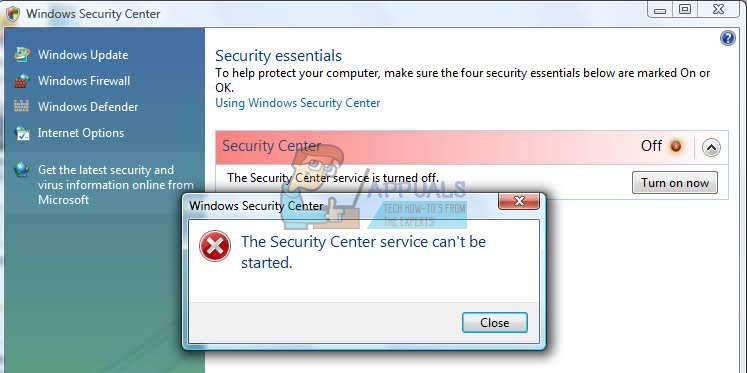
Это не обязательно действие вредоносного приложения, потому что многие вещи могут повлиять на неправильную работу служб Windows. Однако это также может быть красный сигнал тревоги, поэтому убедитесь, что вы исправили это решение как можно скорее, следуя приведенным ниже инструкциям.
Решение 1. Исправьте проблемы, связанные с Сервисом
Если реальная проблема связана со службой, отвечающей за центр безопасности Windows, лучше всего, если вы попытаетесь устранить неполадки этой службы, прежде чем пытаться сделать что-то еще. Это довольно легко и может решить вашу проблему мгновенно.
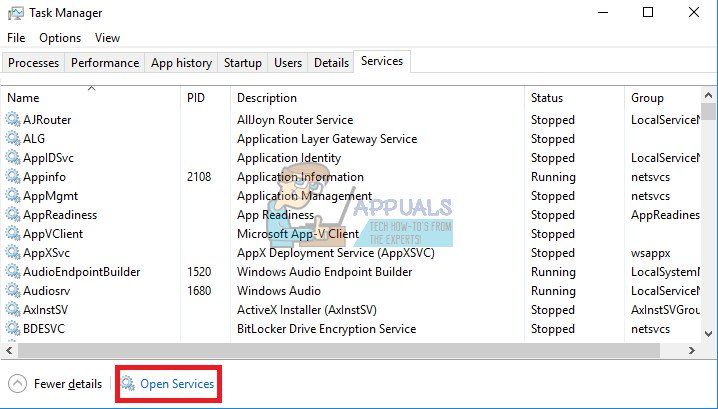
После успешного открытия Сервисов следуйте инструкциям ниже.
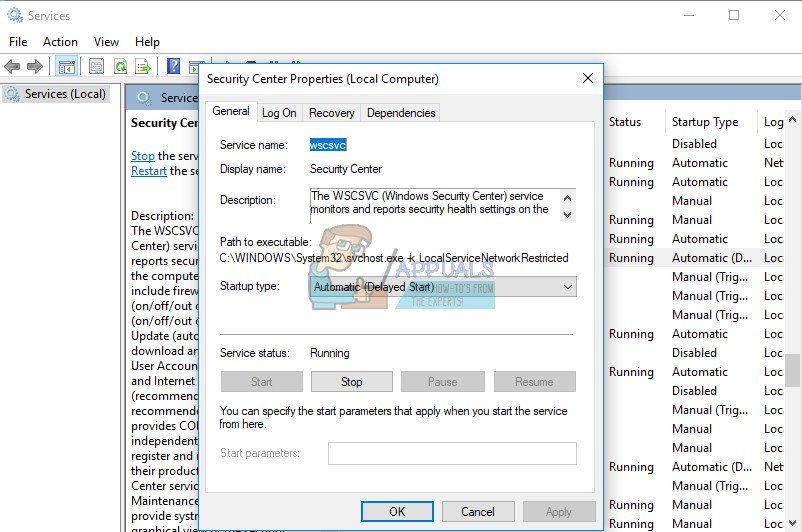
Служба должна быть запущена сейчас, и у вас не будет проблем с ней в будущем. Однако при нажатии кнопки «Пуск» может появиться следующее сообщение об ошибке:
«Windows не удалось запустить службу Security Center на локальном компьютере. Ошибка 1079: учетная запись, указанная для этой службы, отличается от учетной записи, указанной для других служб, работающих в том же процессе ».
Если это произойдет, следуйте инструкциям ниже, чтобы исправить это.
Заметка: Если вы все еще замечаете определенные проблемы, снова откройте Службы, следуя инструкциям выше, и повторите тот же процесс для служб, называемых Удаленный вызов процедур (RPC) и Инструментарий управления Windows. Убедитесь, что они запущены и их тип запуска установлен на Автоматический.
Решение 2. Исправление вашего реестра
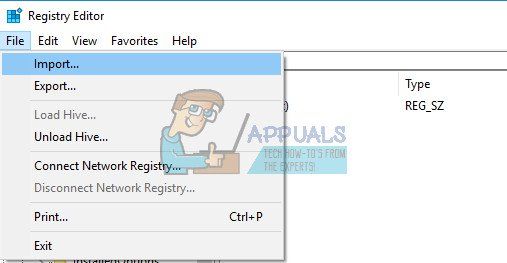
Одной из возможных причин этой проблемы является тот факт, что ваш реестр поврежден, и вам может потребоваться исправить это вручную. Редактирование реестра может привести к необратимым изменениям на вашем компьютере, если вы не создадите резервную копию, поэтому сначала убедитесь, что вы создали резервную копию.
Поскольку мы успешно создали резервную копию нашего реестра, давайте приступим к решению проблемы Центра безопасности.
HKEY_LOCAL_MACHINE >> SYSTEM >> CurrentControlSet >> services >> wscsvc
Редактор реестра Windows, версия 5.00 [HKEY_LOCAL_MACHINE \ SYSTEM \ CurrentControlSet \ services \ wscsvc]
«ErrorControl» = DWORD: 00000001
«ImagePath» = шестигранный (2): 25,00,53,00,79,00,73,00,74,00,65,00,6d, 00,52,00,6f, 00,6f, 00, \
74,00,25,00,5c, 00,53,00,79,00,73,00,74,00,65,00,6d, 00,33,00,32,00,5c, 00,73, \
00,76,00,63,00,68,00,6f, 00,73,00,74,00,2e, 00,65,00,78,00,65,00,20,00,2d, 00, \
6b, 00,20,00,4c, 00,6f, 00,63,00,61,00,6c, 00,53,00,65,00,72,00,76,00,69,00,63, \
00,65,00,4e, 00,65,00,74,00,77,00,6f, 00,72,00,6b, 00,52,00,65,00,73,00,74,00, \
«Start» = DWORD: 00000002
«Тип» = DWORD: 00000020
«DependOnService» = шестигранный (7): 52,00,70,00,63,00,53,00,73,00,00,00,57,00,69,00,6e, 00, \
4d, 00,67,00,6d, 00,74,00,00,00,00,00
«ObjectName» = «NT AUTHORITY \\ LocalService»
«ServiceSidType» = DWORD: 00000001
«RequiredPrivileges» = шестигранный (7): 53,00,65,00,43,00,68,00,61,00,6e, 00,67,00,65,00,4e, \
00,6f, 00,74,00,69,00,66,00,79,00,50,00,72,00,69,00,76,00,69,00,6c, 00,65,00, \
67,00,65,00,00,00,53,00,65,00,49,00,6d, 00,70,00,65,00,72,00,73,00,6f, 00,6e, \
00,61,00,74,00,65,00,50,00,72,00,69,00,76,00,69,00,6c, 00,65,00,67,00,65,00, \ 00,00,00,00
«DelayedAutoStart» = DWORD: 00000001
«FailureActions» = шестигранной: 80,51,01,00,00,00,00,00,00,00,00,00,03,00,00,00,14,00,00, \
00,01,00,00,00, c0, d4,01,00,01,00,00,00, e0,93,04,00,00,00,00,00,00,00,00,00
[HKEY_LOCAL_MACHINE \ SYSTEM \ CurrentControlSet \ Services \ wscsvc \ Parameters]
«ServiceDllUnloadOnStop» = DWORD: 00000001
«ServiceDll» = hex (2): 25,00,53,00,79,00,73,00,74,00,65,00,6d, 00,52,00,6f, 00,6f, \ 00, 74,00,25,00,5c, 00,53,00,79,00,73,00,74,00,65,00,6d, 00,33,00,32,00,5c, 00, \
77,00,73,00,63,00,73,00,76,00,63,00,2e, 00,64,00,6c, 00,6c, 00,00,00
[HKEY_LOCAL_MACHINE \ SYSTEM \ CurrentControlSet \ Services \ wscsvc \ Security]
«Безопасность» = шестигранной: 01,00,14,80, c8,00,00,00, d4,00,00,00,14,00,00,00,30,00,00,00,02, \
00,1c, 00,01,00,00,00,02,80,14,00, далее, 01,0f, 00,01,01,00,00,00,00,00,01,00,00, \
00,00,02,00,98,00,06,00,00,00,00,00,14,00 Ф.Д., 01,02,00,01,01,00,00,00,00,00, \
05,12,00,00,00,00,00,18,00, далее, 01,0f, 00,01,02,00,00,00,00,00,05,20,00,00,00, \
00,00,00,00,05,50,00,00,00,49,59,9d, 77,91,56, e5,55, постоянный ток, f4, e2,0e, a7,8b, Е.Б., ча, \
Решение 3: Восстановление хранилища WMI
Это возможное решение этой проблемы, и обычно легко проверить, все ли в порядке с вашим WMI-репозиторием.
Решение 4. Запуск нескольких инструментов сканирования ошибок
Есть несколько действительно полезных инструментов, которые могут помочь вам решить такие проблемы, как этот. Проверка системных файлов (SFC) — это инструмент, который может сканировать жесткий диск на наличие отсутствующих или поврежденных системных файлов, а также автоматически заменять и исправлять их.
Служба обслуживания образов развертывания и управления ими (DISM) просканирует ваш образ Windows и устранит все найденные проблемы. Запуск также осуществляется через командную строку.
DISM / Online / Cleanup-Image / RestoreHealth
Решение 5: Простое исправление реестра Windows 7
Если вы используете компьютер под управлением Windows 7 и пропустили Решение 2 относительно исправления реестра вручную, вы можете выполнить это автоматически и пропустить хлопот. Это исправление помогло многим людям и сэкономило им много усилий, поэтому обязательно попробуйте это.
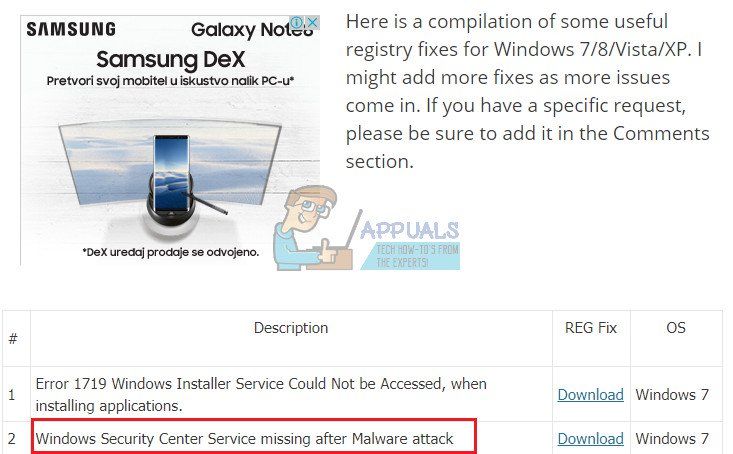
Решение 6. Служба не работает как локальная служба
Проблемы с несколькими службами, включая способ службы Security Center, возникают, если служба не настроена для работы в качестве локальной службы и работает независимо. Исправить это довольно легко, и это требует некоторых знаний из Решения 1.
Решение 7. Сканирование вашей системы на наличие вредоносных программ
Все вышеперечисленные решения были связаны с исправлением ошибок системы, таких как отсутствующие файлы реестра или неверно настроенный тип запуска службы Security Center. Однако весьма вероятно, что эта проблема была вызвана вредоносным приложением, которое обычно предназначается для служб, критически важных для безопасности вашего компьютера, таких как Центр безопасности, брандмауэр Windows и т. Д. Рекомендуется немедленно сканировать вашу систему, используя различные инструменты, которые можно бесплатно найти в Интернете.
Примечание. После сканирования с помощью Malwarebytes: Anti-Malware рекомендуется использовать другие бесплатные инструменты сканирования, такие как Microsoft Security Essentials, Hitman PRO и т. Д.


