
Как включить фитнес-браслеты
Выберите раздел
Как включить фитнес-браслет Xiaomi Mi Smart Band 6

Фитнес-трекер Xiaomi Mi Smart Band 6 не имеет кнопки включения. Если фитнес-браслет выключен, то для его включения поставьте трекер на зарядку с помощью зарядного USB кабеля, идущего в комплекте.
Как включить фитнес-трекер JET Sport FT-12C
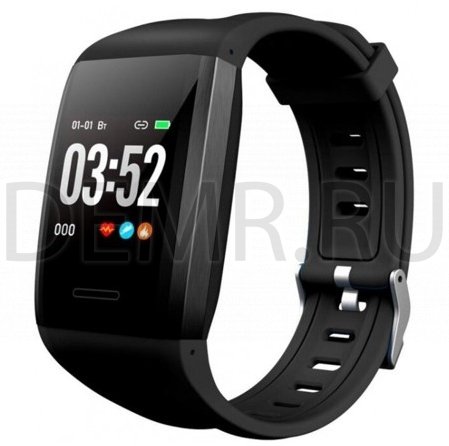
Нажмите и удерживайте сенсорную кнопку фитнес-трекера JET Sport FT-12C для включения трекера.
При включенном устройстве: Коротко нажмите кнопку для перелистывания меню трекера. Для перехода в подразделы меню нажмите и удерживайте сенсорную кнопку.
Включение и выключение фитнес-браслета JET Sport FT-9C

Выключение трекера
Перейдите к экрану «Выключение», нажмите и удерживайте сенсорную клавишу, далее выберите «Выкл» и снова нажмите для подтверждения.
Включение трекера
Нажмите и удерживайте сенсорную кнопку, либо подключите фитнес-трекер JET Sport FT-9C к зарядному устройству.
Включение и выключение фитнес-браслета JET Sport FT-10C
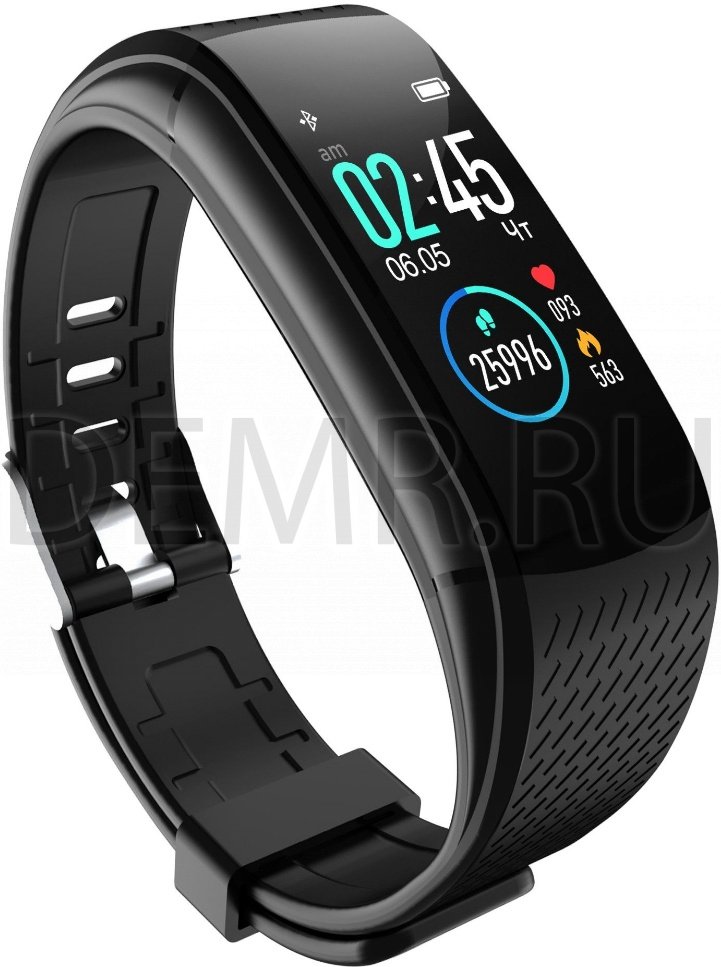
Выключение трекера
Перейдите к экрану «Выключение», нажмите и удерживайте сенсорную клавишу.
Включение трекера
Нажмите и удерживайте сенсорную кнопку, либо подключите трекер к зарядному устройству.
Как включить фитнес-браслет Xiaomi Mi Band 5
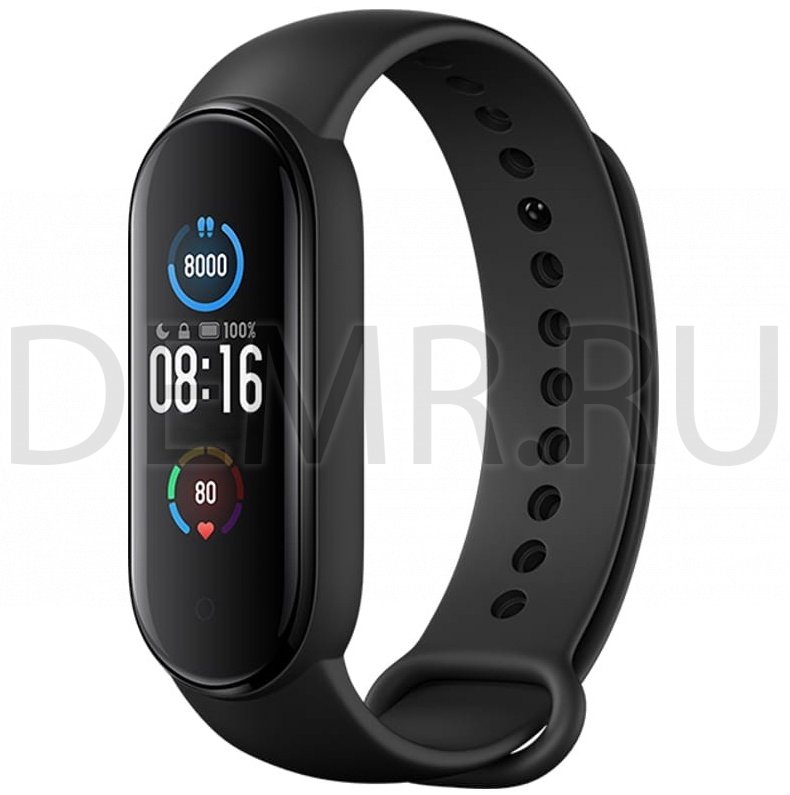
Особенностью фитнес-трекера Honor Band 5 является то, что у него нет физической кнопки для включения и выключения. При самом первом включении вам нужно поставить его на зарядку при помощи идущего в комплекте зарядного кабеля. После зарядки Honor Band 5 всегда остается включенным. Д ля экономии энергопотребления экран трекера через некоторое время автоматически гаснет и активируется нажатием на сенсорную кнопку.
Фитнес-браслет Xiaomi Mi Smart Band 5 также реагирует на поворот запястья при условии, что он надет на руку и включена функция «Активация экрана поднятием запястья».
Как включить фитнес-браслет JET Sport FT-4

Перед включением необходимо зарядить браслет.
Для включения нажмите и удерживайте сенсорную клавишу управления, расположенную внизу дисплея, в течение 2-3 секунд. В дальнейшем производить включение экрана можно простым поднятием руки.
Отключить устройство также просто. Нужно снова нажать на сенсорную кнопку, после чего появится экран выключения питания с опцией «Выкл». Необходимо надавить и удерживать эту цифровую опцию в течение 2 секунд. По окончании этого времени фитнес-браслет отключится.

Как включить фитнес-браслет JET Sport FT-5

При продаже фитнес-трекер JET Sport FT-5 находится во включенном состоянии. Однако, показатель заряда аккумулятора может находиться на минимальном уровне (около 1-5%). Поэтому фитнес-браслет необходимо полностью зарядить перед его первым использованием.
Включение и выключение фитнес-браслета Samsung Gear Fit 2 Pro

Чтобы включить устройство Gear, нажмите и удерживайте клавишу питания в течение нескольких секунд. При первом включении устройства Gear, а также сбросе его настроек отображается всплывающее окно. Следуйте инструкциям на экране, чтобы загрузить и установить приложение Samsung Gear на используемом мобильном устройстве.
Для выключения устройства Gear нажмите и удерживайте клавишу питания, а затем выберите пункт Выключение.

Включение и выключение экрана
Для включения экрана нажмите клавишу «Главный экран» или «Назад». Чтобы выключить экран, накройте его ладонью. Экран выключается, если устройство Gear не используется в течение определенного периода времени.
Перезагрузка Gear
Если устройство Gear не реагирует на выполняемые действия, для его перезагрузки нажмите и удерживайте клавишу «Главный экран» в течение более 7 секунд.
Как включить фитнес-браслет Samsung Galaxy Fit e

Подсоедините фитнес-браслет Galaxy Fit к зарядному устройству, чтобы включить питание. При первом включении устройства Galaxy Fit или после его сброса на экране появляются инструкции по установке приложения Galaxy Wearable на мобильном устройстве. Устройство Galaxy Fit не имеет отдельной клавиши питания и остается включенным, когда аккумулятор заряжен.
Включение экрана
Экран включается, если поднять руку с закрепленным на запястье устройством Galaxy Fit e.

Экран автоматически выключается, если устройство Galaxy Fit e не используется в течение определенного периода времени.
Можно также настроить устройство Galaxy Fit e на включение экрана двойным касанием. Откройте приложение Galaxy Wearable на мобильном устройстве и выберите пункт Дом → Дополнительные → Включение экрана → Двойное касание.
Для перехода на другую страницу достаточно коснуться экрана пальцем. Устройство Galaxy Fit e хорошо распознает прикосновение к месту, показанному на рисунке ниже.

Перезапуск фитнес-браслета Galaxy Fit e
Если устройство Galaxy Fit e не реагирует на выполняемые действия, для его перезагрузки подсоедините зарядное устройство более чем на 3 секунды. Кроме того, если устройство Galaxy Fit e соединено с мобильным устройством, можно открыть приложение Galaxy Wearable на мобильном устройстве, а затем выбрать пункт Дом → О браслете → Перезапуск браслета, чтобы перезагрузить устройство.
Как включить фитнес-браслет Huawei Honor Band 4

Включается браслет нажатием и удержанием сенсорной кнопки в нижней части экрана в течение нескольких секунд.
Для отключения или перезагрузки трекера необходимо зайти в меню > «Еще» > «Выключение». Там же находится кнопка «Перезагрузить».
Как включить фитнес-браслет Huawei Honor Band 5

На фитнес-браслете Honor Band 5 отсутствует кнопка включения и отключения питания. Экран загорается после поворота запястья, на котором расположен гаджет. Однако, если после покупки он не откликается на ваши запросы, скорее всего, его просто нужно зарядить.
Как включить фитнес-браслет Xiaomi Mi Smart Band 3

Фитнес-браслет Mi Band 3 включен постоянно. Если фитнес-браслет не включается, то попробуйте его зарядить.
Как включить фитнес-браслет Xiaomi Mi Smart Band 4

Как и у предыдущих версий браслета, у Mi Band 4 нет кнопки включения/выключения. Если аккумулятор заряжен, то трекер всегда находится во включенном состоянии. Если после распаковки браслета экран не активируется касанием сенсорной кнопки под экраном, значит трекер нужно зарядить. При этом браслет включится автоматически. Кнопки выключения тоже нет и отключится устройство только после полной разрядки аккумулятора.
Как подключить и настроить фитнес-браслет
Фитнес-браслеты широко вошли в жизнь практически каждого и нас. Одни используют их для походов в спортзал, другие – для занятий профессиональными видами спорта. С их помощью удается упростить процесс похудения, вести здоровый образ жизни, следить за состоянием организма во время физических нагрузок и др. Перед тем как настроить фитнес браслет, следует изучить рекомендации производителя. Обратите внимание, что принцип настроек различных моделей одинаков. Большое значение имеет также правильное использование гаджетов.
Универсальная настройка для любого фитнес браслета
Настройка фитнес браслета включает следующие действия:
После подключения устройств переходим на трекере в раздел «Уведомления» и указываем функции для активации вибросигнала. В разделе «Настройки» вводим дату, время и указываем необходимые измерения. Важно указать цель активности, например, установить количество шагов, которые необходимо пройти за установленный промежуток времени.
Для расширения функционала установите дополнительные программы: Selfie, Master. Чтобы исключить погрешности в работе трекера, избегайте полного разряда батареи.
На какой руке носить фитнес браслет. Как правильно носить.
После того как настройки смарт браслета включены, устройство следует надеть на руку и не снимать. Трекер будет измерять шаги, и сохранять полученные сведения в приложении. Если фитнес-браслет оснащен экраном, то посмотреть статистику можно прямо на устройстве.
Во время бега нужно запустить соответствующий режим или же воспользоваться дополнительным приложением Runtastic. Фитнес браслет автоматически будет замерять расстояние и пульс. При чрезмерной нагрузке устройство уведомит о достижении цели тренировки.
Большой популярностью пользуются трекеры, оснащенные функцией подсчета калорий и шагов. Функционал зависит от используемой модели. Более продвинутые гаджеты стоят дороже. Пользователи научились пользоваться трекерами, закачивая дополнительные приложения, которые упрощают использование гаджета, делая его более универсальным.
Управление с помощью жестов
Надевать браслет рекомендуется на левую руку. Просмотр информации осуществляется при помощи жеста «Просмотр времени» — поднять руку так, будто на ней часы и вы хотите посмотреть который час. Также можно просто нажать на кнопку несколько раз.
С помощью смарт браслета можно управлять камерой на смартфоне. Данная функция является достаточно востребованной, т. к. позволяет делать качественные фотографии без посторонней помощи.
На некоторых браслетах имеется функция разблокировки смартфона без пароля и отпечатки пальца. Для этого единоразово следует ввести пароль с браслета, конечно если устройство оснащено экраном. Далее следует установить расстояние, на котором разблокировка экрана будет осуществляться автоматически.
Подключение к телефону
Если гаджет не оснащен экраном, то синхронизация с компьютером или телефоном проводится с помощью Bluetooth. В данном случае считывание информации осуществляется посредством специального приложения. Для того чтобы устройство работало бесперебойно и позволяло получать максимально точную информацию, используйте только официальные приложения.
Перед установкой сопряжения выполните следующие действия:
После того, как устройства будут синхронизированы, следует избегать полной разрядки браслета. В противном случае установленные настройки могут нарушиться. Обязательно внесите все необходимые коррективы: уведомления (входящие вызовы и сообщения), будильник, напоминания. При необходимости можно указать приложения для получения оповещений, поставив галочку в чекбокс напротив соответствующей иконки.
Отличная функция «Не бездельничай», которая не позволяет долго засиживаться на одном месте. Достаточно настроить время начала и окончания действия (30-120 минут). Можно активировать режим «не беспокоить», например, в ночное время. Большинство пользователей предпочитают использовать функцию удаленного доступа или видимости браслета, что достаточно удобно.
Как пользоваться шагомером
Для того чтобы использовать фитнес браслет правильно, следует заранее ознакомиться с его функционалом. Параметры активности позволяют получать подробную информацию о физической активности, переносимости тех или иных упражнений и даже о том какая пища была употреблена. С помощью приложения на смартфоне можно делать оценку параметров.
Девайс позволяет настроить распорядок дня в соответствии с индивидуальными особенностями организма. При необходимости можно поставить уведомления, чтобы не забыть о важных делах.
Особенности использования функции «Шагомер»:
Благодаря круглосуточному мониторингу физической активности можно составить верный распорядок дня и уделить больше времени сну, занятиям спортом и пробежкам это незаменимо для людей, которые ведут активный образ жизни.
Как пользоваться пульсометром
Независимо от используемого приложения, на любом устройстве есть кнопка «Пульс». Нажав на нее, пользователь попадает на страницу, на которой указаны соответствующие измерения. Во время измерения нужно прижать руку к груди и не совершать лишних движений, чтобы получить максимально точную информацию.
Контроль пульсовых зон позволяет улучшить отклик на физическую нагрузку если речь идет о необходимости скинуть вес, то утренние пробежки должны давать результат – 130 уд./мин. Если показатели будут выше или ниже, то процессы сжигания жира замедлятся. Не контролируя пульс, практически нет смысла в пробежках.
Как включить и настроить фитнес-браслет?
Носимая электроника завоевала рынок. Яркие, стильные и удобные умные часы и браслеты полезны любому человеку, они помогают нам следить за здоровьем и физической активностью. Рассмотрим важный для покупателя вопрос: как включить и настроить фитнес-браслет после покупки?
Принцип работы фитнес-браслета
Гаджеты оснащены специальными датчиками, которые реагируют на конкретные показатели и фиксируют необходимые сигналы. При помощи анализа полученной информации, например, замеров сердечных сокращений, часы могут выдать частоту вашего пульса. Также они способны вычислить фазы вашей активности и неактивности и многое другое. За счет синхронизации со смартфоном, можно посмотреть на телефоне через приложение:
На основании полученной информации гаджет выводит данные о вашем здоровье, качестве тренировки, сна и многое другое. Информация может поступать как на сами часы, так и на телефон в зависимости от модели устройства.

Как правильно и на какой руке носить фитнес-браслет?
Для снижения погрешности показаний фитнес-браслета необходимо придерживаться правил его ношения. Нет обязательного требования, на какой именно руке носить электронные устройства, но для корректной работы гаджета рекомендуют носить его на руке, которая менее активна — еесли вы левша, лучше носить часы на правой руке.
На заметку! Количество пройденного пути рассчитывается не исходя из количества выполненных шагов, а из количества взмахов рук. Так как при подсчете шагов учитывается количество взмахов руками, а не то, сколько вы сделали движений ногами, и обычно ведущей рукой жестикулируют больше, следовательно, датчик может засчитать их как шаги и выдать неверный результат. Это распространяется и на измерение сердечных сокращений, кровяного давления, ЭКГ. Для корректного получения этих данных необходимо, чтобы мышцы запястья были максимально расслаблены, поскольку у ведущей руки они напряжены, и из-за этого мы можем получить недостоверный результат. Поэтому рекомендуется носить фитнес-браслет на неактивной руке.

Для часов с расширенными опциями, например, записью ЭКГ, замером артериального давления, данный нюанс имеет весомое значение. Эти гаджеты имеют светодиод, просвещающий кожные покровы и мышцы. Более сложные по функционалу гаджеты оснащены сверхчувствительным датчиком, который способен выявлять степень наполненности сосудов. Для получения наиболее достоверных результатов фитнес-браслет следует размещать на расстоянии 2-3 см от линии сгиба кисти. Чем ближе часы к ладони, тем выше погрешность получаемых данных.
Общие настройки для всех моделей
Синхронизация со смартфоном позволяет расширить возможности ваших часов. Если этого не сделать, то функционал заметно сузится. Перед подключением убедитесь в совместимости устройств между собой. Для этого нужно знать, какая у вас установлена версия программного обеспечения на смартфоне. Версии ОС и bluetooth указаны в инструкции к каждой модели браслета.

| Перечень мероприятий | Обязательное требование |
| Зарядить и включить браслет | Это самый первый и важный пункт для успешного подключения устройств между собой. Заряжают трекер через USB-шнур не более 2 часов. При восполнении уровня заряда браслет автоматически включится или это нужно сделать при помощи нажатия на кнопку (в зависимости от модели часов). |
| Включить Bluetooth | Включаем bluetooth на смартфоне через настройки или выпадающее меню. На фитнес-браслете bluetooth всегда активирован. Но есть модели, на которых его можно выключать, таким образом заряд расходуется медленнее. Речь идет о моделях, когда сопряжение не требуется. |
| Скачать и установить приложение | У каждой модели часов приложение свое. Для Android скачиваем с Google Play, а iOS – из App Store. Для удобства и быстроты поиска программы можно отсканировать QR-код из прилагаемой к часам инструкции. Следующий этап: прохождение регистрации/заполнение всех необходимых полей в приложении. После успешной привязки часов к приложению потребуется ввод всех необходимых личных данных (рост, вес, цели и т.д.). Во избежание сброса результатов рекомендуется следить за уровнем заряда часов. Алгоритм подключения часов к Android и iPhone одинаковый. Через приложение можно настроить любой параметр браслета.
Как настроить популярные модели фитнес браслетов бренда SMARTERRA?Модель FitMaster2 Включение фитнес браслета осуществляется следующим способом: нажмите и удерживайте сенсорную кнопку на экране браслета в течение 3 секунд, он начнет вибрировать. После включения устройства на экране трекера появится приветствие «Hello» и отобразиться время, заряд батареи и дата. Сопряжение. Необходимо зайти в настройки приложения на мобильном телефоне, включить bluetooth, далее выбрать из списка устройство «Wristband», после чего появится надпись, что привязка браслета к смартфону произошла успешно.
Настройка фитнес-браслета. После того, как устройства связаны, нужно добавить личную информацию – это пол, вес, рост, ширина шага. Нажав кнопку синхронизации на домашней странице приложения можно синхронизировать данные телефона и часов. После завершения сопряжения дата и время на фитнес браслете будут соответствовать данным в вашем телефоне. Модель FitMaster Color Перед первым использованием девайс необходимо полностью зарядить. На это потребуется не более 2 часов. Включение происходит при помощи длительного нажатия на сенсорную кнопку. Настройка фитнес-браслета осуществляется по стандартной схеме:
Скачиваем и устанавливаем приложение на смартфон; Для корректной работы приложения, даем разрешения на все запросы в процессе его установки. Зайдите в приложение и кликните по кнопке меню в левом верхнем углу. Из выпавшего списка устройств выберите свое. После успешного подключения браслет синхронизирует дату, время, шаги, данные сна и пульса, давления с вашим смартфоном. Модель Smarterra Pulsar Включение браслета: нажмите и удерживайте около 3 секунд для загрузки вашего браслета. Нажимаем Выбор функции. Затем необходимо нажать и удерживать Подтверждение.
Когда браслет включен, bluetooth всегда находится в состоянии поиска. После запуска приложения перейдите в подключение устройств (enter more-connected devices), нажмите поиск (search), и выберите соответствующее браслету наименование устройства для успешного сопряжения с ним. Модель SMARTERRA Fitmaster 3 Перед первым использованием устройства полностью зарядите его. Низкий заряд батареи приведет к выключению устройства и для автоматического включения питания потребуется зарядить его. Смарт-браслет включится после подключения к зарядному устройству и отключится самостоятельно. Время полного заряда устройства около 2 часов. Обратите внимание, что зарядного устройства в комплекте с браслетом нет. Вы можете заряжать ваш браслет от USB-порта любого компьютера или ноутбука, а также от сетевого зарядного устройства с портом USB характеристик 5В 1А.
Включение фитнес браслета: в выключенном режиме приложите палец к кнопке включения на 3 секунды, пока не почувствуете вибрацию. Устройство включено! Сопряжение телефона и часов возможно лишь через приложение. Открываем программу на смартфоне, входим в раздел «Настроить», далее «Сопряженное оборудование». Выбираем из списка свой трекер согласно последним 4 цифрам МАС-адреса. Использование фитнес браслета Fitmaster 3. Включите устройство. Удержание пальца на кнопке включения более 5 секунд может вызвать ошибку в работе устройства. Пользователь может изменить настройки включения в приложении телефона. Приложите палец к кнопке включения, чтобы протестировать приложение «Сердечный ритм». Другие приложения можно запустить или выключить, нажав на главную кнопку. Модель SmartLife Alcor Перед первым использованием необходимо полностью зарядить часы. После снятия с зарядки они должны автоматически включиться. Если этого не произойдет, то необходимо удерживать кнопку питания в течении 3 секунд. Управление осуществляется через функциональную кнопку.
Настройка времени и других функций девайса осуществляется как с телефона, так и через меню самого гаджета. Для успешного сопряжения устройств между собой не забываем включить bluetooth. Возможно потребуется активация bluetooth на самих часах при первом их включении. На часах находим раздел «Установки» и далее «Настройка ВТ». Возможно ли отвязать фитнес браслет от одного телефона и подключить к другому?Подключить гаджет к смартфону можно в любой момент. Привязка к конкретному гаджету не является постоянной. Если вы решили купить другую модель браслета, то отвязать старую не составит труда. Повторное переподключение устройств выполняется по той же схеме, что указано выше, при условии поддержки ОС. Кнопки перезагрузки на часах нет: чтобы это сделать, необходимо зайти через приложение на телефоне в раздел «Настройки», далее выполнить «Сброс настроек». Пошаговая инструкция по подключению и настройке фитнес-браслетаНавигация по статье
Подключение и первая настройка фитнес-браслета очень часто ставит пользователя в тупик и ему приходится обращаться к помощи интернета. Если настройку популярных гаджетов от мастодонтов рынка мы можем детально разложить по полочкам, то написать подробную инструкцию для безмерного количества разнобрендовых трекеров из Китая просто невозможно. Именно поэтому данный мануал будет разделен на 3 части: Сделайте выбор между 3 мануалами в зависимости от того, к какому бренду принадлежит ваш умный гаджет. Если это не Xiaomi, Huawei или Honor, то данная статья для вас. Первое подключение и настройка умного браслетаВ первую очередь мы расскажем об особенностях настройки, характерных для всех фитнес-браслетов, а затем уже углубимся в нюансы настройки устройств от конкретных брендов. Как подключить фитнес-браслет к телефонуИтак, мы имеем начинающего пользователя умной электроникой, который только что достал свой первый фитнес-браслет из коробки и пока не знает, как быть дальше. Именно для него мы написали пошаговую инструкцию: Независимо от того, пришел к вам браслет частично заряженный или полностью разряженный, включенный он был или нет, в первую очередь мы всегда ставим устройство на зарядку и ждем пополнения шкалы аккумулятора до 100%, чтобы в дальнейшем оно не доставило нам неудобств во время первого сопряжения и установки обновлений. Пока браслет заряжается, вам необходимо установить на смартфон приложение-ассистент. Если вы не знаете, какое приложение устанавливать, то откройте инструкцию, прилагающуюся в комплекте с гаджетом, там вы найдете либо название приложения, либо QR-код, который нужно отсканировать смартфоном, чтобы попасть на страницу установки. После полной зарядки нужно включить фитнес-браслет. Некоторые трекеры оснащаются специальной механической кнопкой для этого, которую нужно зажать. Если никаких кнопок у браслета нет, то подключите его к сети с помощью шнура зарядки буквально на несколько секунд – он моментально включится. Включенный фитнес-браслет поместите рядом со своим смартфоном. Включите Bluetooth на вашем смартфоне. Откройте ранее установленное приложение, пройдите процесс регистрации (требуется не для всех приложений), заполните данные профиля (требуется не для всех приложений) и предоставьте ему все запрашиваемые права. Далее приложение либо само предложить вам начать поиск устройств для сопряжения, либо вам придется запустить его самостоятельно, перейдя в соответствующий пункт (скорее всего, этот пункт будет называться «Устройства»). В результате сканирования приложение либо само начнет синхронизацию, либо представит список найденных устройства, из которых вам нужно будет выбрать свой фитнес-браслет. После этого на экране браслета появится запрос на синхронизацию, который нужно подтвердить (на некоторых трекерах подтверждение синхронизации не требуется). В большинстве случаев, но не всегда, сразу за успешной синхронизацией последует обновление прошивки фитнес-браслета, которое может продолжаться от нескольких минут до часа – в течение этого времени браслет должен находиться рядом со смартфоном, Bluetooth должен быть включен, а соединение с интернетом активным. Как только синхронизация и обновление завершатся, откроется главных экран приложения со всеми данными активности и настройками, а браслет станет полностью доступен для использования. Первая настройка фитнес-браслетаРаботу любого современного фитнес-браслета нельзя представить без приложения-ассистента на вашем смартфоне. Оно является и пулом для всей спортивной статистики, и местом хранения личных данных, и центром управления работой фитнес-браслета. Именно поэтому основную настройку вашего умного гаджета мы будем производить именно в приложении. Как настроить язык на фитнес-браслетеЛьвиная доля покупок умных браслетов приходится на локальных китайских производителей, а значит пользователи часто сталкиваются с китайскими иероглифами на экране приобретенного девайса. С приложениями-ассистентами все предельно просто – они автоматически устанавливают тот язык, который выбран в качестве основного на вашем смартфоне, то есть если у вас в телефоне все на русском, то и в приложении будет на русском. А вот с самим браслетом могут быть трудности. Во-первых, в 99% случаев язык интерфейса нельзя поменять через сам браслет, то есть для этого нужно использовать приложение (исключением являются те устройства, которые предлагают вам выбрать язык сразу после первого включения). Во-вторых, большая часть фитнес-браслетов с АлиЭкспресс русский язык вообще не поддерживают, а вот английский доступен практически везде. Как поменять язык через приложение: Обновление до последней версииСледующим важным пунктом будет проверка наличия обновлений для приложения-ассистента и ПО самого браслета. Это нужно обязательно сделать перед началом каких-либо настроек. Права доступа для приложения – список обязательных разрешенийСписок прав, которые необходимо предоставить приложению-ассистенту, если вы хотите использовать его функционал на максимум: Как правило, все представленные выше разрешения приложение запрашивает самостоятельно при его первой настройке. Но обеспечить все права доступа можно и через настройки вашего смартфона вручную. Как на Android предоставить все разрешения для приложения: *Учтите, что у разные производителей смартфонов название пунктов меню в настройках может отличаться. Как на IOS предоставить все разрешения для приложения: Также для корректной работы связки смартфон+фитнес-браслет необходимо настроить запуск приложения в фоновом режиме. Как пользоваться фитнес-браслетомЕсли ранее вы никогда не сталкивались с умной электроникой, то давайте я расскажу вам, как правильно ей пользоваться. В данном пункте речь пойдет именно про управление фитнес-браслетом, то есть о навигации по его интерфейсу, а обо всем остальном вы узнаете из других разделов текущей статьи. Все фитнес-браслеты отличаются друг от друга, а значит отличаются и способы управления ими. Но общие тенденции все же наблюдаются. На основе этих тенденций все умные гаджеты можно разделить на 3 группы: Эксплуатация фитнес-браслета с одной кнопкойФитнес-браслеты, у которых инструменты управления ограничены одной сенсорной или механической кнопкой, имеют всего 2 жеста для навигации: *Здесь важно понимать, что некоторые производители детальнее подходят к программированию кнопки управления, поэтому лучше ознакомиться с инструкцией, которая шла в комплекте. У многих может возникнуть логичный вопрос, а какой жест тогда отвечает за действие «назад». На некоторых браслетах А такого жеста у браслетов с одной кнопкой нет. Дело тут в том, что интерфейс гаджетов с одним органом управления строится по круговому типу. Таким образом, чтобы, например, выйти из меню, нужно пролистать его до самого конца. Важно: есть модели фитнес-браслетов, у которых за действие назад может отвечать жест нажатия и удержания.
Эксплуатация фитнес-браслета с сенсорным дисплеемЧтобы усвоить управление фитнес-браслетом с сенсорным дисплеем, вам нужно выучить всего 5 жестов: Настройка функционалаНастройка уведомленийДля отправки уведомлений на фитнес-браслет приложению необходимо предоставить разрешение на доступ к уведомлениям на смартфоне. Как это сделать рассказано выше в пункте «Права доступа для приложения – список обязательных разрешений». Настройка мониторинга здоровьяФункции мониторинга здоровья очень важны для пользователя и часто являются главной причиной покупки фитнес-браслета. Современные браслеты умеют мониторить следующие показатели: пульс, сон, стресс, уровень кислорода в крови и некоторые другие менее важные показатели. Причем у каждого браслета набор метрик может быть разный, но чтобы ознакомиться со своим, нужно перейти в настройки мониторинга. Как попасть в настройки мониторинга Как включить постоянный мониторинг пульса На сегодняшний день постоянный мониторинг пульса поддерживается практически всеми фитнес-браслетами, поэтому включить его может каждый: Как включить постоянный мониторинг сна Я думаю, что принцип включения мониторинга различных метрик теперь понятен. По такой же схеме вы можете включить мониторинг стресса, артериального давления, уровня кислорода в крови, если они, конечно, доступны на вашем устройстве. Настройка будильникаПосле этого будильник появится в основном списке в виде отдельной строки с активным переключателем. С помощью этого переключателя можно включать/отключать тот или иной будильник. Системные функцииК системным функциям относятся основные инструменты управления состоянием фитнес-браслета: отключение/включение, перезагрузка, сброс до заводских настроек. Как включить фитнес-браслетНекоторые фитнес-браслеты оснащаются специальными механическими кнопками, при нажатии и удержании которых происходит включение устройства. Но большая часть умных трекеров такой кнопки не имеет и у пользователей возникает логичный вопрос относительно механизма их включения. Чтобы включить абсолютно любой фитнес-браслет, необходимо просто подключить его к сети посредством зарядного кабеля, который идет в комплекте, либо просто вставив устройство в USB-порт, если оно оснащено встроенным USB-коннектором, скрытым за одной из частей ремешка. Как отключить фитнес браслетКак перезагрузить фитнес браслетНемалая часть фитнес-браслетов вообще не имеет такой функции как перезагрузка. В таком случае, чтобы перезагрузить гаджет, нужно сначала его отключить, а затем снова включить. Как сбросить настройки фитнес-браслетаВажно понимать, что сброс настроек приведет к откату фитнес-браслета до его коробочного состояния, в котором вы его купили. В приложении-ассистенте автоматически сбросятся все собранные устройством данные, а также произойдет рассинхронизация. После сброса до заводских настроек вам придется заново подключать и настраивать фитнес-браслет. У некоторых фитнес-браслетов функция сброса настроек вынесена в приложение-ассистент. В таком случае нужно сделать следующее: Часто задаваемые вопросыНиже мы представим ответы на часто задаваемые вопросы среди новых пользователей фитнес-браслетами. Как настроить время и дату на фитнес-браслетеНа всех фитнес-браслетах время и дата автоматически синхронизируются со временем и датой на вашем смартфоне при каждом подключении по Bluetooth. Таким образом, чтобы изменить отображаемое на фитнес-браслете время, нужно изменить его на вашем смартфоне. Других способов изменения даты и времени на браслете не существует. Некоторые устройства позволяют выводить время сразу нескольких часовых поясов. Данная функция доступна на последних фитнес-браслетах Xiaomi, Huawei, Honor и единичных китайских гаджетах.
Можно ли пользоваться фитнес-браслетом без телефонаВ целом все производители закладывают в свои фитнес-браслеты возможность работы автономно, без связи с внешними устройствами. Но эксплуатация гаджета в таком режиме все-таки предполагает дальнейшую синхронизацию со смартфоном для сохранения всех собранных данных и представления их в виде наглядной статистики. Если вы все же хотите использовать фитнес-браслет без привязки к смартфону постоянно, то будьте готовы к значительному ограничению функционала. Так, вам будут недоступны следующие возможности: При этом вам нужно понимать, что для первоначальной настройки синхронизация со смартфоном обязательна, так как именно в приложении вы сможете сконфигурировать работу трекера. А уже после этого можно отключить браслет от смартфона. Но при отсутствии постоянного соединения с телефоном определенный функционал все же будет доступен, а именно: Как правильно носить фитнес-браслетПервым делом пользователю нужно разобраться, на какой руке носить фитнес-браслет. Тут правило предельно простое – любой умный гаджет нужно носить на неосновной руке, то есть правше лучше носить на левой, а левше – на правой. Именно в таком случае вам удастся значительно сократить количество ложных срабатываний. Теперь к вопросу о том, как правильно надевать браслет на запястье. Тут есть несколько правил: *Описанный выше способ расположения браслета необходим для правильной работы PPG-сенсора, то есть для правильного измерения пульса, стресса, уровня кислорода в крови и других подобных метрик. Если вы нуждаетесь только в измерении шагов, калорий и пройденного расстояния, то браслет можно расположить любым удобным для вас способом. Как отвязать фитнес браслет от смартфонаОтвязать любой фитнес-браслет можно 2 способами: через приложение-ассистент или с помощью сброса настроек на самом устройстве. Как сделать сброс настроек я уже рассказывал здесь. А теперь расскажу, как отвязать браслет с помощью приложения. Как снять ремешок с фитнес-браслетаСразу следует сказать, что механизм съема ремешка у каждого браслета свой. Чтобы узнать, какой у вас тип крепления ремешка, откройте инструкцию, прилагающуюся к фитнес-браслету. Там же будет представлена краткая инструкция по снятию и установке ремешка. Всего существует 3 вида крепления капсулы к ремешку: В таком случае ремешок представляет собой монолитную конструкцию со специальным отверстием для капсулы, которая держится в нем за счет эластичности и упругости материала. При данном типе крепления ремешок снимается следующим образом: снимите браслет с запястья и возьмите его за ремешок у самого основания капсулы с обоих концов, затем потяните ремешок в разные стороны, пока не образуется небольшой зазор между капсулой и ремешком. После чего вытолкните капсулу из углубления, надавив на нее указательным пальцем с внутренней стороны. Ремешок состоит из 2 частей, каждая из которых крепится к верхней и нижней грани капсулы с помощью клипс или винтов. При данном типе крепления ремешок снимается следующим образом: вытащите клипсы, вставив узкую плоскую отвертку в месте крепления к корпусу и аккуратно потяните вверх/открутите винты с помощью подходящей отвертки, плавным движением снимите обе части ремешка с держателей. Учтите, что на некоторых браслетах после снятия клипс/винтов ремешок нужно потянуть в противоположную стороны от капсулы, а на некоторых – вверх или вниз относительно капсулы. Ремешок разделен на 2 части, каждая из которых плотно посажена на специальную ножку на торцевой стороне капсулы. При данном типе крепления ремешок снимается следующим образом: если у основания ремешка рядом с капсулой есть кнопка, то нажмите ее и плавно потяните ремешок в сторону от капсулы. Если такой кнопки нет, то одной рукой возьмитесь за капсулу браслета, а другой за ремешок у самого основания и начните тихонько тянуть его от капсулы, при этом плавно поворачивая на 45 градусов то в одно, то в другую сторону.  Приветствую, дорогие ученики! Сегодня я хочу поделиться  Приветствую вас, мои маленькие ученики! «  Привет, мои умные и любознательные ученики! |


