
Смарт карта как открыть
Она выглядит следующим образом:
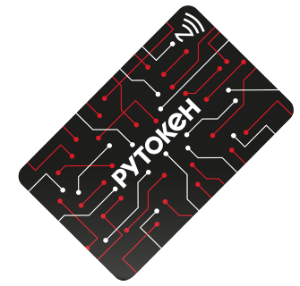
Со смарт-картой можно работать, как на компьютере, так и на мобильном устройстве.
Для работы со смарт-картой:
Для смарт-карты заданы два PIN-кода: PIN-код Пользователя и PIN-код Администратора.
По умолчанию значение PIN-кода Пользователя — 12345678, а PIN-кода Администратора — 87654321.
При первом использовании смарт-карты PIN-коды необходимо изменить.
В инструкции описаны процедуры работы со смарт-картой Рутокен ЭЦП 3.0 NFC в различных мобильных и настольных ОС, а именно:
Работа со смарт-картой на компьютере
Для подключения смарт-карты к компьютеру:
В ОС Windows
Изменение PIN-кода
Перед началом работы со смарт-картой необходимо изменить ее PIN-коды. Чтобы их изменить, загрузите и установите Комплект драйверов Рутокен.
После установки комплекта драйверов на компьютере появится специальная программа для обслуживания устройств Рутокен — Панель управления Рутокен.
Для того, чтобы изменить PIN-код Пользователя или Администратора:
Просмотр сведений об устройстве
В Панели управления Рутокен можно узнать следующую информацию об устройстве:
Для просмотра сведений об устройстве Рутокен:
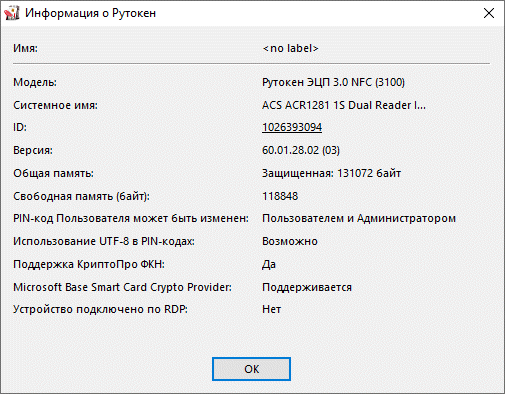
Просмотр версии установленного комплекта драйверов Рутокен
Для просмотра версии установленного комплекта драйверов:
Выбор криптопровайдера, используемого по умолчанию, для устройства Рутокен
Криптопровайдер — это динамически подключаемая библиотека, реализующая криптографические функций со стандартизованным интерфейсом.
У каждого криптопровайдера могут быть собственные наборы алгоритмов и собственные требования к формату ключей и сертификатов.
Чтобы выбрать криптопровайдера, который будет использоваться для Рутокена по умолчанию:
Выбор метода генерации ключевых пар RSA
Чтобы выбрать криптопровайдера для генерации ключевых пар RSA:
Выбор настроек для PIN-кода
В Панели управления Рутокен можно задать настройки для PIN-кодов. Перечень настроек указан в таблице 1.
PIN-код Пользователя вводится один раз при первом использовании устройства Рутокен в приложении.
Эта настройка позволяет уменьшить количество вводов PIN-кода в прикладных приложениях за счет кратковременного хранения их криптопровайдером в зашифрованной памяти.
PIN-код может состоять из кириллических символов.
Эта настройка позволяет безопасно использовать PIN-коды, содержащие кириллические символы.
Чтобы выбрать настройки для PIN-кода:
Указание имени устройства Рутокен
Для того чтобы различать устройства Рутокен между собой следует задать имя каждому устройству. Оно не всегда будет отображаться в сторонних приложениях.
Рекомендуется указать имя и фамилию владельца устройства или краткое наименование области применения устройства.
Для указания имени устройства Рутокен:
Разблокировка Администратором PIN-кода Пользователя
PIN-код Пользователя блокируется в том случае, если пользователь несколько раз подряд ввел его с ошибкой.
После того как PIN-код Пользователя будет разблокирован, счетчик неудачных попыток аутентификации примет исходное значение.
После разблокировки PIN-код Пользователя не изменится.
Для того чтобы разблокировать PIN-код Пользователя:
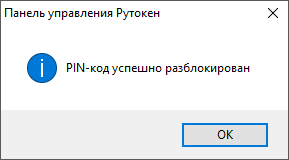
В результате PIN-код Пользователя будет разблокирован.
Форматирование Рутокена
В ходе форматирования устройства все, созданные на нем объекты удалятся. Также при форматировании задаются новые значения PIN-кодов или выбираются значения, используемые по умолчанию.
Если пользователь исчерпал все попытки ввода PIN-кода Администратора, то существует возможность вернуть устройство в заводское состояние. Для такого форматирования ввод PIN-кода Администратора не требуется.
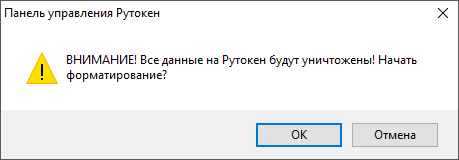
При форматировании устройства Рутокен все данные на нем, в том числе ключи и сертификаты, будут удалены безвозвратно.
В процессе форматирования не следует отключать устройство Рутокен от компьютера, так как это может привести к его поломке.
Для запуска процесса форматирования устройства Рутокен:
В окне с предупреждением об удалении всех данных на устройстве Рутокен нажмите ОК.
В окне с сообщением об успешном форматировании устройства Рутокен нажмите ОК.
В ОС семейства GNU\Linux
Проверка корректности подключения считывателя для смарт-карт к компьютеру
Первым делом подключите считыватель для смарт-карт к компьютеру и вставьте в него смарт-карту.
Для проверки корректности подключения считывателя для смарт-карт к компьютеру введите команду:
В результате в окне Терминала отобразится название модели считывателя для смарт-карт:

Это означает, что считыватель для смарт-карт подключен корректно.
Определить название смарт-карты и выполнить дальнейшие действия данной инструкции невозможно без предварительной установки дополнительного программного обеспечения.
Установка дополнительного программного обеспечения
В deb-based и rpm-based системах используются разные команды. Список систем указан в таблице 1.
Таблица 1. Список операционных систем GNU/Linux
Debian, Ubuntu, Linux Mint,
RedHat, CentOS, Fedora, ALT Linux,
ROSA Linux, МСВС, ГосЛинукс, РЕД ОС
Для выполнения действий данной инструкции необходимо установить следующее программное обеспечение:
в deb-based системах это обычно:
в rpm-based системах это обычно:
в ALT Linux это обычно:
Также для всех типов операционных систем необходимо установить библиотеку OpenSC.
Перед установкой библиотек и пакетов проверьте их наличие в системе. Для этого введите команду:
В deb-based системах:
Если библиотека или пакет уже установлены в системе, то в разделе Status отобразится сообщение «install ok installed».
В разделе Version отобразится версия указанной библиотеки или пакета (версия библиотеки libccid должна быть выше чем 1.4.2).
В rpm-based системах:
Если библиотека или пакет уже установлены в системе, то на экране отобразятся их названия и номера версий (версия библиотеки ccid должна быть выше чем 1.4.2).
В ALT Linux:
Если у вас нет доступа к команде sudo, то используйте команду su.
Если библиотек и пакетов еще нет на компьютере, то необходимо их установить.
Для установки пакетов и библиотек:
В deb-based системах введите команду:
В rpm-based системах (кроме ALT Linux) введите команду:
В ALT Linux введите команду:
Если у вас нет доступа к команде sudo, то используйте команду su.
Проверка работы Рутокен ЭЦП 3.0 NFC в системе
Для проверки работы смарт-карты:
Изменение PIN-кода Пользователя
Перед запуском процесса смены PIN-кода установите библиотеку PKCS#11 и определите путь до библиотеки librtpkcs11ecp.so.
Для того чтобы загрузить библиотеку PKCS#11:
Определите разрядность используемой системы:
Если в результате выполнения команды отобразилась строка подобная «i686», то система является 32-разрядной.
Если в результате выполнения команды отобразилась строка подобная «x86_64», то система является 64-разрядной.
Для того чтобы определить путь до библиотеки librtpkcs11ecp.so введите команду:

Для изменения PIN-кода введите команду:
A — путь до библиотеки librtpkcs11ecp.so.
B — текущий PIN-код устройства.
C — новый PIN-код устройства.
В результате PIN-код устройства будет изменен.
В macOS
Проверка корректности подключения считывателя для смарт-карт к компьютеру
Для проверки корректности подключения считывателя для смарт-карт к компьютеру:
Для считывателя в окне программы отобразится название модели считывателя и информация о нем.
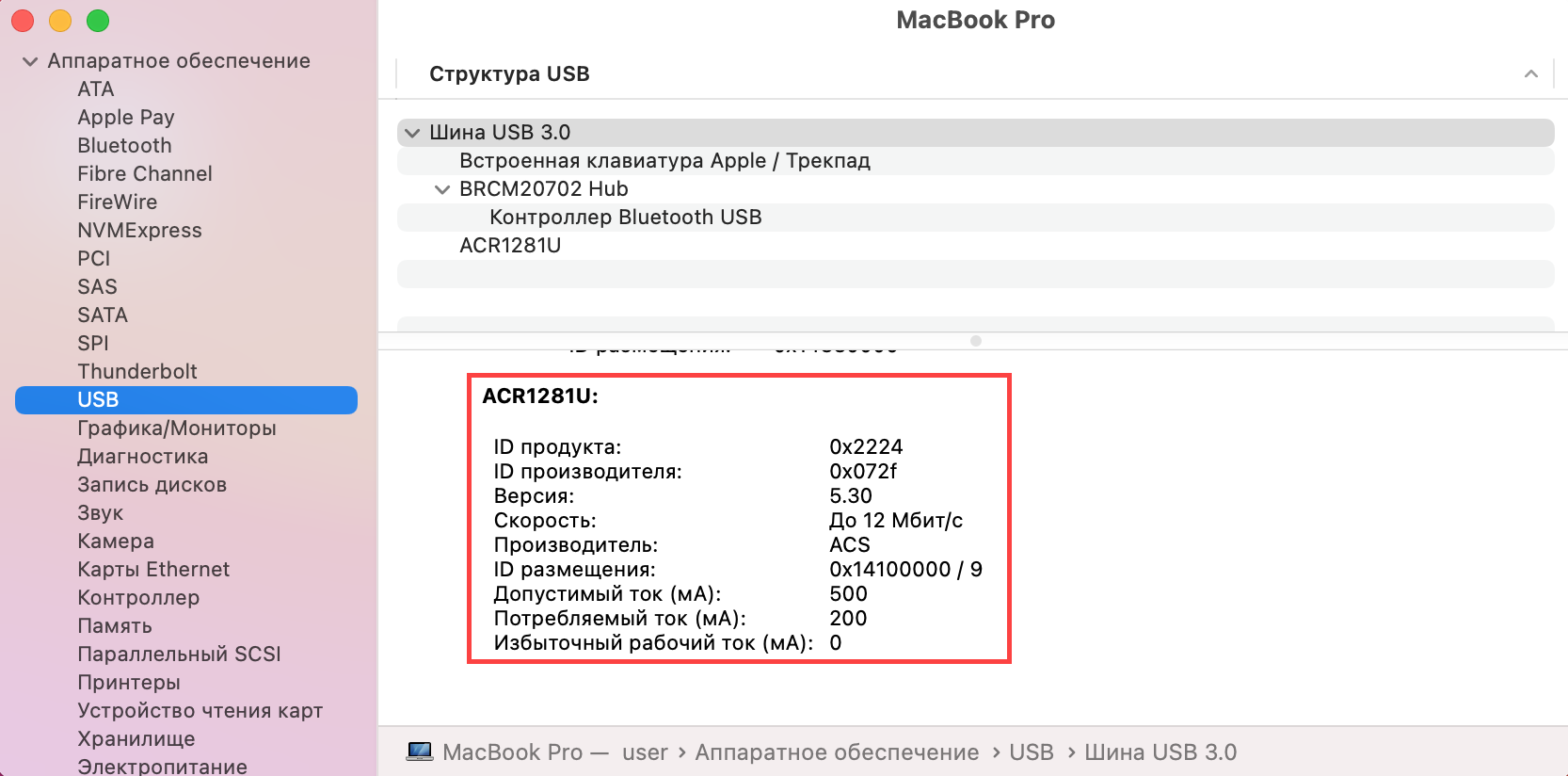
Это означает, что считыватель для смарт-карт подключен корректно.
Определение названия модели смарт-карты
Перед запуском процесса определения названия модели смарт-карты:
Актуальная версия установочного пакета OpenSC доступна по ссылке:
Для установки пакета OpenSC:
Для того чтобы загрузить приложение Рутокен для macOS перейдите по указанной ссылке:
https://www.rutoken.ru/support/download/mac/
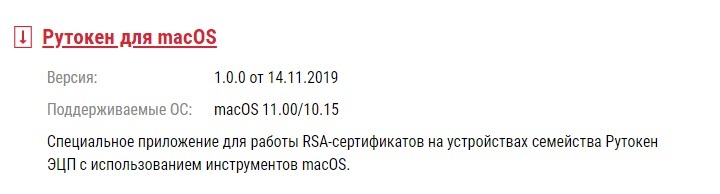
Для установки приложения Рутокен для macOS, в окне Рутокен для macOS перетащите значок Рутокен для macOS в папку Application.
Для того чтобы определить путь до библиотеки librtpkcs11ecp.dylib:
Нажмите Enter. В результате в окне Терминала отобразится путь до библиотеки librtpkcs11ecp.dylib.

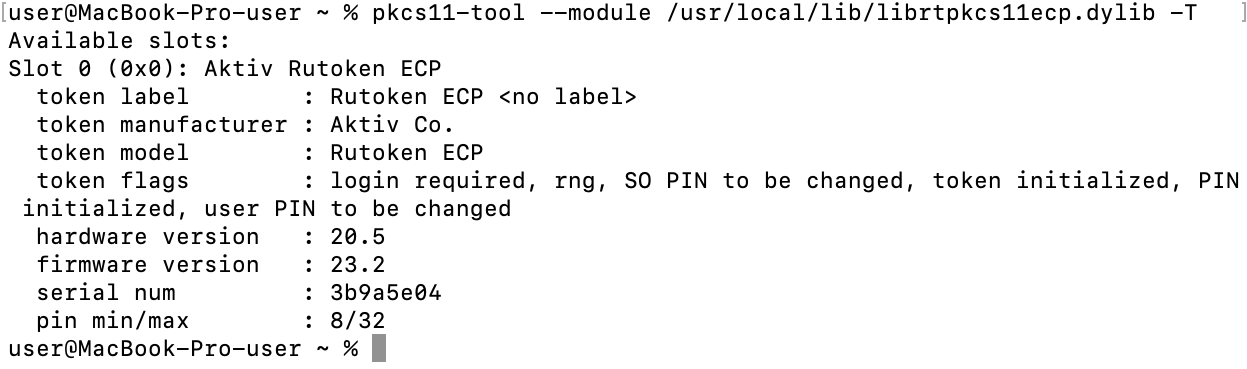
Чтобы определить название модели смарт-карты, подключите ее к компьютеру и введите команду:
A — путь до библиотеки librtpkcs11ecp.dylib.
В разделе token model отобразится название модели смарт-карты.
Проверка работы смарт-карты в системе
Для проверки работы Рутокен ЭЦП:
Откройте Терминал (Terminal).

Нажмите Enter и введите цифру «1».
Изменение PIN-кода смарт-карты
Для изменения PIN-кода введите команду:
A — путь до библиотеки librtpkcs11ecp.dylib.
B — текущий PIN-код устройства.
C — новый PIN-код устройства.

В результате PIN-код устройства будет изменен.
Работа со смарт-картой на мобильном устройстве
В ОС Android
Работа со смарт-картой возможна если выполняются два условия:
При работе со смарт-картой на мобильном устройстве отображается специальное окно с сообщением, которое предупреждает, что карту необходимо приложить.
Смарт-карта прикладывается к мобильному устройству следующим образом:
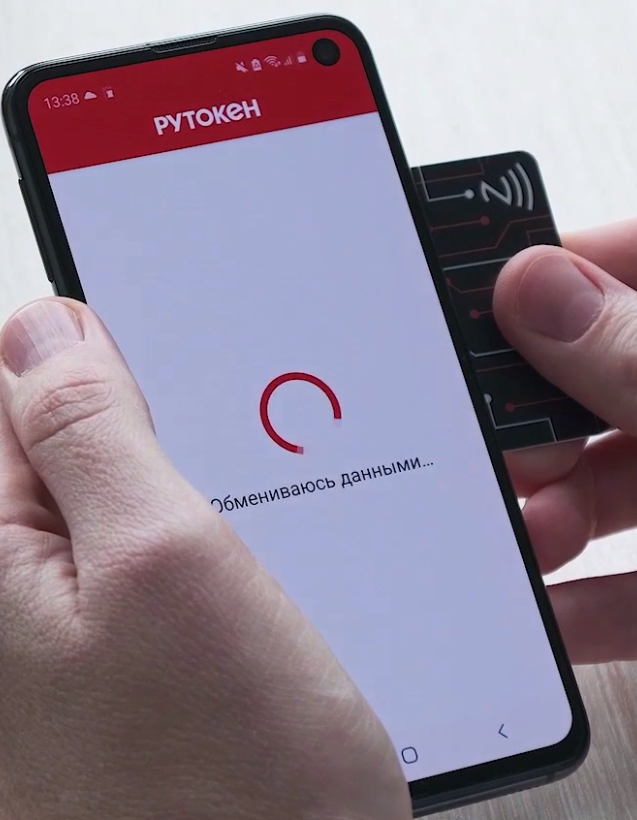
Смарт-карту необходимо держать так до того момента, пока на экране смартфона отобразится сообщение о том, что работа с картой NFC завершена.
Установка приложения Панель управления Рутокен на Android
Приложение Панель управления Рутокен дает возможность:
Для установки приложения Панель управления Рутокен:
Подключение Рутокена
Для проверки отображения названия дуальной смарт-карты в приложении Панель управления Рутокен:
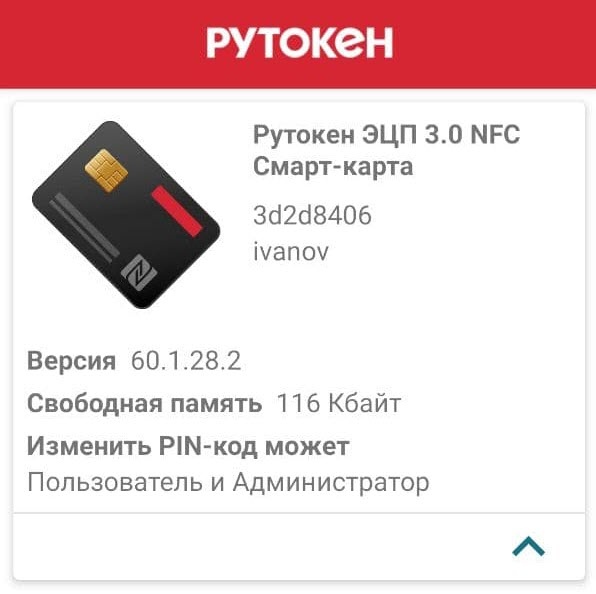
Работа с приложением Панель управления Рутокен
Изменение PIN-кода
Для изменения PIN-кода Пользователя или Администратора в приложении Панель управления Рутокен:
Изменение метки устройства Рутокен
Для изменения метки устройства:
Выберите пункт меню Сменить метку токена. В приложении отобразится окно для ввода PIN-кода Пользователя и новой метки.
Разблокировка PIN-кода
Для разблокировки PIN-кода Пользователя:
В iOS
Работа со смарт-картой возможна если соблюдаются два условия:
При работе со смарт-картой на мобильном устройстве отображается специальное окно с сообщением, которое предупреждает, что карту необходимо приложить.
Смарт-карта прикладывается к мобильному устройству следующим образом:
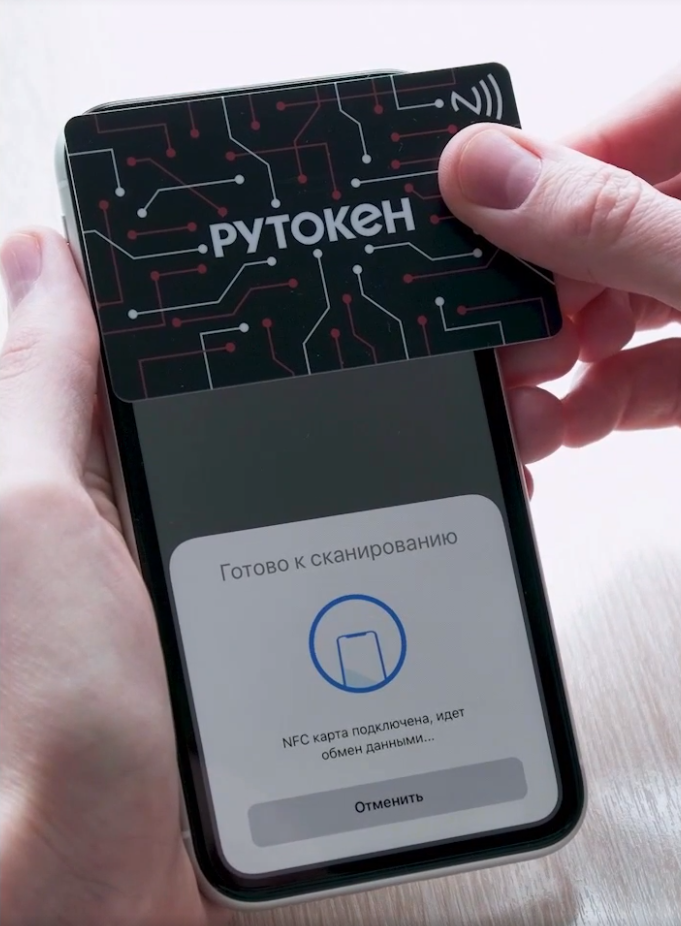
Верхняя часть смартфона должна находиться в нескольких миллиметрах от смарт-карты.
Смарт-карту необходимо держать так до того момента, пока на экране смартфона отобразится сообщение о том, что работа с картой NFC завершена:
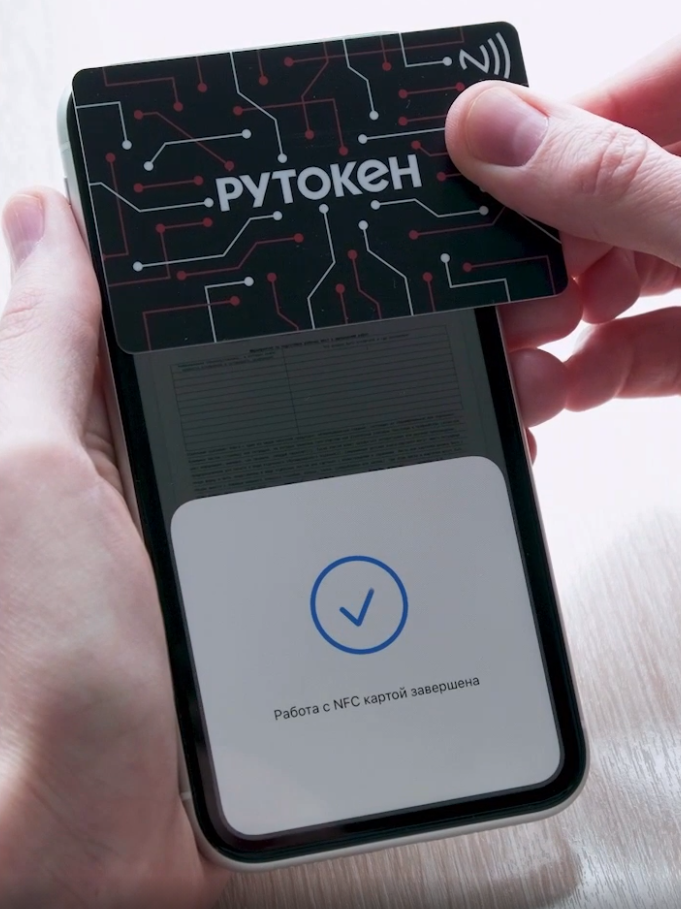
Процесс подписания документа в приложении состоит из следующих шагов:
Технические характеристики смарт-карты Рутокен ЭЦП 3.0 NFC
Работа с системами контроля и управления доступом, поддерживающими протокол NFC
Для чего нужна смарт карта для телевизора, как работает и как подключить
Подключение спутниковых каналов позволяет смотреть фильмы и получить доступ к увлекательным телепередачам. Во многих районах страны большинство доступных каналов относится к спутниковому вещанию. Зная, как воспользоваться смарт картой, пользователь может получить доступ к новым и интересным каналам.
Что это такое и как выглядит модуль условного доступа
Для того, чтобы воспользоваться возможностью доступа к спутниковым телеканалам, необходимо приготовить соответствующее оборудование. Оно должно включать в себя следующее:

Смарт карта представляет собой карточку стандартного размера. На ней находится чип, который открывает доступ к показу соответствующих телеканалов.
С её помощью не только открывается доступ к просмотру, но и предоставляется возможность получать удовольствие от просмотра в высоком качестве. Для тех, кому это необходимо, доступно получение информации в текстовом виде.
Для установки карточки необходим специальный слот. Стандартным решением является использование Common Interface (модуль cl) в качестве интерфейса подключения.
 Common Interface
Если он не предусмотрен в телевизоре, для подключения используют специальный ресивер. Пластик приобретают у телевизионного провайдера, предварительно оплатив услуги.
Зачем нужна смарткарта
Карточка открывает доступ к просмотру качественных и интересных каналов. Она доступна после оплаты. Смарт карта содержит информацию о пользователе. Она гарантирует, что просмотр доступен только для того, кто оплатил услуги. После того, как этот пластик активирован и установлен, он позволяет наслаждаться просмотром в высоком качестве.
Как это работает
Обычно модуль условного доступа предоставляют вместе с адаптером. Карту вставляют в него, а устройство подключают к соответствующему интерфейсу телевизионного приёмника или ресивера.
После этого телевизор может показывать оплаченные пользователем телепередачи.
 Устройство чтения смарт карт на телевизоре
Плюсы и минусы такого решения
Использование смарт-карт позволяет пользоваться следующими преимуществами:
К минусам можно отнести то, что при подключении могут, хотя и редко, возникать проблемы.
Как подключить смарт карту к телевизору
Для подключения необходим соответствующий разъём. В зависимости от его наличия на телевизионном приёмнике выбирается соответствующий способ.
КАМ модуль
Этот модуль представляет собой компактную коробочку. Внутрь неё вставляют карту доступа. Для коробочки в телевизионном приёмнике должен быть предусмотрен соответствующий разъём. После того, как подключение произошло, телезритель может приступить к просмотру доступных телепередач.
 Cam модуль
Телевизор обнаруживает подключение нового оборудования в автоматическом режиме. Поиск телеканалов может быть произведён автоматически. Если этого не произошло, то их необходимо найти вручную. Использование такого модуля позволяет воспользоваться следующими преимуществами:
Для подключения используется PCMCIA слот. Большинство производителей позволяют использовать его в своих телевизорах.
Приставка
В некоторых моделях телевизоров отсутствует нужный разъём. В этом случае нужно приобрести приставку. Некоторые провайдеры предлагают фирменные устройства для покупки или в аренду.
Подключение ресивера происходит обычным образом через соответствующий разъём. В такой приставке имеется раздел для подключения пластика.

Смарт карты операторов РФ Ростелеком, НТВ, МТС, Триколор – особенности, услуги, цены
МТС в смарт картах применяет технологию IDRETO. Адаптер этой фирмы доступен для покупки или взятия в аренду. Его можно приобрести в любом фирменном магазине этой компании.
 Смарт карта МТС
Предлагается несколько различных пакетов. В «Базовом» доступно 130 каналов. В некоторых спутниковых пакетах имеется более 200 каналов.
Чтобы клиенты могли воспользоваться предлагаемыми возможностями, они должны использовать оборудование, работающее в соответствии со стандартом DVB-S2.
Чтобы просматривать программы, предлагаемые Триколором, в большинстве случаев потребуется приобрести у этой фирмы ресивер. Если у пользователя есть модель, которая применяет DRE Crypt, то он может воспользоваться ей.
 Смарт карта Триколор
Здесь доступно большое количество тарифов, среди которых каждый пользователь наверняка сможет найти те, которые ему подойдут. Он, может, например, воспользоваться следующими:
Зрители могут выбрать один пакет или приобрести несколько.
Установка модуля условного доступа (смарт карты) Триколор в телевизор:
Смарт-карты. Часть 1. Принципы работы
Все мы пользуемся разными видами смарт-карт в повседневной жизни. Наиболее яркими примерами смарт-карт являются: SIM-карты, кредитные карты, электронные документы и т.д.
По сути, смарт-карта — это оптимизированный для криптографии микроконтроллер с повышенным уровнем безопасности. Что это означает? В отличие от стандартного микроконтроллера доступ к памяти смарт-карты строго контролируется процессором. Таким образом, чтение данных с карты их написание на ней регулируются ПО самой карты. Более того, производители чипов предпринимают меры по предотвращению несанкционированного доступа (копирования всей памяти, перепрограммирования) к карте на электронном и физическом уровне.
Применение смарт-карты
Смарт-карта используется в тех случаях, когда необходимо удостоверить подлинность ее обладателя. Примером тому служит SIM-карта. Ее главной ролью является доказать оператору, что телефон, подключившийся к сети, принадлежит конкретному абоненту. После подобной проверки оператор сможет направлять коммуникацию с номера и на номер абонента именно тому телефону, а также регистрировать платежный баланс абонента.
Работа смарт-карты
Карты не работают автономно, а только в связке с так называемым терминалом (телефон, банкомат, иной проводной или беспроводной электронный читатель). Читатель обеспечивает карту электричеством и посылает команды. Карта никогда не инициирует коммуникацию, а всегда обязательно отвечает на любые посланные ей терминалом команды. В случае отсутствия ответа карта будет считаться «MUTED», т.е. не работающей. В подобной ситуации терминал либо никак не реагирует на ошибку, либо пытается восстановить общение с картой после осуществления RESET.
На логическом уровне коммуникация между терминалом и картой происходит в формате APDU, описанном стандартом ISO7816-4. Что касается физического уровня, то выше упомянутое общение регулируется не каким-то одним определенным стандартом, а их множеством. К примеру, существуют стандарты для контактного (ISO7816-3 T=0 и T=1, USB и т.д.) и бесконтактного (ISO14443, NFC/SWP) общения.
Карты Native и Javacard
Некоторые смарт-карты выходят в производство с уже заранее установленными на них и не подлежащими изменению, дополнению, либо удалению одной или более программами, предназначенными для исполнения конкретных функций (SIM и USIM, EMV и т.д.). Подобные карты, носящие название Native, являются привлекательными благодаря их низкой цене (при оптовых закупках) и относительной простоте используемого для их программирования кода, что уменьшает вероятность проблем с безопасностью карты. Однако наиболее интересными, на мой взгляд, картами являются карты на основе JavaCard и Global Platform, в которых ОС карты — это платформа, на которой можно установить различные приложения. Приложения, написанные для JavaCard, с использованием стандартных API, можно будет загрузить на все карты, поддерживающие совместимую версию платформы, вне зависимости от производителя карты. Что касается Global Platform, то это набор спецификаций, регулирующий безопасную администрацию карты, в том числе установку, блокировку либо удаление тех или иных приложений, а также управление жизненным циклом (Life Cycle) карты.
Маленькое примечание по поводу администрации карты. Пользователь карты, как правило, не является владельцем и администратором карты. К примеру, администратором SIM-Карты является оператор мобильной связи, а не абонент. Только оператор имеет право устанавливать или удалять приложения на/с карты. Тем не менее, существует также возможность приобрести «пустые» карты для собственной разработки приложений.
Таким образом, в данной части своей статьи я коснулся базиса работы смарт-карты, как на внешнем, так и на внутреннем уровне, а также дал краткое определение понятия смарт-карты. Следующие части статьи я хотел бы посвятить:
USB накопитель или смарт-карта?
 Проблемы с паролями в больших офисах.
Компьютеры проникли и продолжают проникать во многие отрасли. Многие заводы и большие компании внедряют у себя компьютерную технику и создают информационную инфраструктуру. На обучение персонала и на процесс перехода от бумажного документооборота к электронному тратятся большие средства. Контроль доступа к информационным ресурсам становится сложной задачей.
Часто случается, что работники записывают пароли на бумажках, которые лежат на рабочих столах или приклеены к мониторам.
Компании пытаются решать эту проблему с помощью электронных ключей — USB брелков, смарт-карт и других аппаратных аутентификаторов. При определенных условиях это решение оправдывает себя. А именно:
Как будет показано далее Смарт-карты и USB брелки требуют особого внимания при инсталляции и использовании.
Аутентификация с помощью USB flash drive.
Проблемы с паролями и безопасностью, хотя и в меньшей степени, но все же актуальны и для обычных пользователей. Использование USB брелка или смарт-карты для входа в Windows на домашнем компьютере является скорее личным предпочтением, нежели насущной необходимостью.
 Аутентификация с помощью USB брелка или смарт-карты больше всего подходит для малых и средних офисов, а также для частных предприятий, на компьютерах руководящих работников. Наличие такого ключа к своему компьютеру здорово упрощает аутентификацию (доступ пользователя в Windows), хотя защита паролем присутствует.
Для аутентификации в Windows лучше всего использовать обычный USB накопитель (flash drive).
С помощью программы Rohos Logon Key Вы можете убедиться в том, насколько удобно использование USB накопителя в качестве ключа для входа в Windows или для доступа к Зашифрованному Диску.
Программа Rohos Logon Key сама настроит USB ключ для хранения пароля. Причем на USB накопителе может хранится не сам пароль, а лишь та служебная информация о пароле, которая необходима программе Rohos Logon, чтобы аутентифицировать Вас как хозяина системы. То есть, если Вы вдруг потеряли свой USB накопитель, то единственная возможность для злоумышленника воспользоваться вашим зашифрованным диском, это сесть с вашей флэшкой за ваш компьютер, что, согласитесь, проблематично. А, значит, Ваша информация останется конфиденциальной.
Итак, с USB накопителем:
Особые преимущества использования USB накопителя и программы Rohos Logon Key :
Смарт-карты и USB брелки
Смарт-карты и USB брелки предназначены именно для защиты данных, шифрования и аутентификации в больших сетях. Их установкой и использованием должен руководить специалист.
Чтобы понять, почему обычный USB накопитель является наилучшим выбором для защиты персонального компьютера или малого офиса, рассмотрим особенности смарт-карт и USB брелков.
Смарт-карта
Это пластиковая карточка с встроенным микро-чипом (микропроцессор и память), наподобие банковской или телефонной карточки.
USB брелок
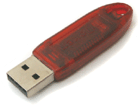
Это симбиоз смарт-карт считывателя и смарт-карты. В USB брелок (или токен) впаян микрочип от смарт-карты. Для использования USB брелка необходимо инсталлировать драйвера (вставление/вытаскивание аналогично вставлению/вытаскиванию карты в считыватель). Чтобы начать использовать USB токен в приложениях, его тоже необходимо подготовить (отформатировать) специальной утилитой. Не все приложения, которые работают с USB токенами, будут поддерживать именно ваш токен, это необходимо проверить. Если же вы покупаете комплект — программа с USB токеном или смарт-картой — то надо убедится, что вас обеспечат драйверами для USB токена и выяснить, каким образом будет произведено форматирование токена: самой программой или отдельной утилитой. Память USB токена также мала и предназначена только для хранения данных малого размера.
Но если вы всерьез заинтересовались Смарт-картами и USB токенами, то вначале узнайте, возможно ли купить их в вашем городе. Поскольку эти устройства даже сейчас являются редкостью в компьютерных магазинах.
Сравнение Смарт-карт и USB flash drive
Сравнение USB flash drive и Смарт-карт.
Хотя смарт-карты и USB брелки нельзя сравнивать с USB флэшками, но все же рассмотрим несколько ситуаций:
Может ли злоумышленник сделать дубликат смарт-карты или USB Ключа (flash drive), если он окажется у него в руках?
Смарт-карта: Если установлен PIN код, то дубликат сделать невозможно. Если PIN кода нет, то возможно, но с помощью специальной утилиты. Все зависит от конкретного типа смарт-карты. В некоторых случаях выполнить полноценный дубликат невозможно.
USB flash drive: Нет, по умолчанию login-профайл (на flash накопителе) «привязан» к серийному номеру USB накопителя. А если есть PIN код, то это в большей степени препятствует возможности воспользоваться этим ключем, и узнать пароль злоумышленник не сможет. А в некоторых случаях и отсутствие PIN кода не позволяет узнать пароль (см. привязка USB ключа к компьютеру).
Если использовать USB flash накопитель для Авторизации в Windows, то сотрудники могут их использовать также для выноса конфиденциальной информации за пределы компании или наоборот принести в компанию вирус. А с помощью смарт-карт это невозможно…
Смарт-карта: Верно, копировать файлы на смарт-карту не возможно.
Резюме
Итак, если речь идет о безопасности в большой компании, которая готова потратить деньги на специализированные устройства, какими являются смарт-карты и USB брелки, то именно они будут наилучшим выбором. При этом важно помнить, что понадобится еще и специалист для их настройки и обслуживанию.
Если Вы хотите ограничить доступ к информации на личном компьютере или повысить надежность паролей в офисе, то для Вас наилучший выбор — USB накопитель. А чтобы превратить такой универсальный накопитель в ключ к информации, достаточно установить программу Rohos Logon Key. Ещё большую безопасность информации обеспечит использование виртуального зашифрованного диска программы Rohos Disk.
Rohos Logon Key для компаний.
Rohos Logon Key 2.6 удовлетворяет ряду требований для использования в компаниях:


