
Как из смартфона сделать ТВ приставку: советы мастера


Если у вас есть телефон, который вы не используете, то ТВ приставка из смартфона – одно из самых удобных его применений. Это просто, быстро и доступно. На самом деле, любая ТВ приставка – это небольшой компьютер с ОС Андроид или iOS. Поэтому превращение старого и ненужного гаджета в такой ТВ девайс «напрашивается» само собой. Ниже я приведу инструкцию, как из смартфона сделать ТВ приставку, а также расскажу обо всех нюансах этого процесса.
Можно ли сделать ТВ приставку из смартфона
Смартфон, конечно же, можно подключить к телевизору – напрямую, через переходники или по беспроводной связи. Кроме того, к нему можно подключать любые беспроводные гаджеты. Так что вопрос, можно ли телефон использовать как ТВ приставку, отпадает сам собой. Что вам для этого понадобится:

Что касается самого телефона, то вы можете использовать старые девайсы, с разбитым экраном или другими дефектами, с посаженной батареей и так далее. Я уверен, у вас или у ваших родственников должны быть такие аппараты. Не получится использовать телефон как приставку к телевизору, если у него полностью неисправна батарея и его невозможно включить, либо если у него полностью неисправен экран, и, соответственно, им нельзя управлять.
Порядок действий
Итак, чтобы сделать ТВ приставку для телевизора из старого смартфона, нужно выполнить всего несколько шагов. Каждый из них имеет нюансы: какой у вас телефон, телевизор, провода. Я остановлюсь на них подробнее. Однако в целом это очень простая операция.
Шаг 1. Трансляция экрана со смартфона на телевизор
Всё, что вам нужно перед тем, как из телефона сделать ТВ приставку – это продублировать экран на большом ТВ мониторе. Для этого можно использовать беспроводной метод или кабели-переходники.
Следует сказать, что беспроводное дублирование экрана будет отличаться в зависимости от моделей всех устройств. Вы можете прочитать отдельную стать о том, как это сделать – там указаны все нюансы.
Как сделать из смартфона приставку смарт ТВ, если использовать провода:
Шаг 2. Подключаем периферические устройства
Поскольку нам нужно использовать телефон как смарт приставку к телевизору, то и управлять им нужно удалённо. Для этого используйте любой Блютуз-девайс, который у вас уже есть, или купите недорогой. Подойдёт мышь, джойстик, клавиатура и другие устройства. Возможности здесь очень широкие, например, вы можете подключить беспроводные наушники, даже если на ТВ нет Bluetooth-модуля.
Шаг 3. Дополнительные настройки
Система практически готова. Последнее, что осталось – это советы, как как использовать смартфон вместо ТВ приставки максимально эффективно:
Что лучше: смартфон или приставка
Первый вопрос, который мне задают: выгодно ли превращать телефон в приставку, или лучше купить отдельный гаджет. Для меня этот вопрос имеет два ответа.
Если у вас есть ненужный смартфон, Блютуз-мышь, и при этом вам не нужно долго разбираться в том, как продублировать его экран на телевизор, то я не вижу здесь проблемы. Вы, не прикладывая никаких усилий, не тратя время и деньги действительно сможете сделать из смартфона полноценную приставку Андроид ТВ. Удобство или неудобство такого применения вы поймёте в процессе. И если какие-то нюансы будут принципиальны, например невозможность выключить «приставку» с пульта, то вы купите себе обычный ТВ девайс.
Но если вам необходимо покупать отдельный смартфон, отдельную периферию, кучу проводов и переходников, то здесь ответ очевиден. Это не выгодно, лучше купить отдельную приставку. Это обойдётся вам дешевле по деньгам, и вы потратите намного меньше времени на настройку подобной системы.
Надеюсь, эта статья будет вам полезна, и вы сможете сэкономить средства, время и силы, превратив свой ненужный смартфон в такой полезный гаджет.
ТВ ресивер из смартфона : 4 комментария
Статья ни о чём ни о ком, просто высер. Никакой настройки, ничего нет. Никаких объяснений! Вообще! Как лять настроить эту шляпу.
Ни слова ни скрина из реальной настройки!
Сук@, уже на первом Шаге нифига не поделаешь! Как эти высеры пропускают.
Жертвам ЕГЭ посвящается…
Покажите полное видео об этом с коментариями
Жертвы советского образования как раз и не могут ничего подключить…
Как через ТВ приставку подключить телефон к телевизору: рабочие методы

Чтобы разобраться в вопросе, как через приставку подключить телефон к телевизору, необходимо знать доступные способы подключения и их особенности. Ниже рассмотрим основные варианты, а также разберем трудности, с которыми можно столкнуться при выполнении работы.
Как подключить телефон к телевизору через приставку
Существует несколько способов, как подключить телефон к приставке цифрового телевидения. Это можно сделать с помощью проводов или по беспроводной сети (с применением специальных программ).
Для решения задачи потребуется телефон с Андроид, ТВ-приставка или телевизор с ЮСБ-портом.
Отметим, что такой способ подходит только для просмотра видео, фото или других файлов, имеющихся на смартфоне. При этом подключение телефона к ТВ приставке через USB не имеет смысла, ведь проще соединить телефон напрямую к телевизору. Общий алгоритм действий имеет следующий вид:
Зная, как подключить телефон к ТВ приставке или телевизору через USB, вы сможете просматривать разные файлы без их загрузки на флешку.
Не менее популярный способ, как подключить телефон к Смарт приставке — через HDMI. Как и в прошлом случае, этот вариант больше подходит для прямого подключения к телевизору. Использовать тюнер в качестве «посредника» нет необходимости.
При непосредственном подключении к ТВ можно смотреть фильмы, передавать изображение игр, общаться в Интернете и т. д. После подключения картинка с мобильного устройства передается на экран телевизора. Но учтите, что со стороны телефон должен быть другой разъем — USB-C, Lightning, microUSB или другой.
С помощью MeeCast (по Вай-Фай)
Многие спрашивают, как подключить телефон к цифровой приставке через WiFi. Для этого можно использовать программу MeeCast, которая поддерживается некоторыми тюнерами и подходит для девайсов с Андроид от 5.0 и выше. Такая опция работает не со всеми ресиверами. Ниже рассмотрим, как подключить телефон к телевизионной приставке Tiger T2 IPTV PLUS.
Алгоритм действий такой:
После этого можно запускать ролики в Интернете и смотреть их на большом экране. Этот способ прост и позволяет быстро подключить телефон к телевизору через цифровую приставку.
WiFi Директ
Сегодня во многих смартфонах предусмотрена опция WiFi Direct, позволяющая раздавать информацию. С ее помощью можно передать на другое устройство фотографии, видео и другие данные. Перед тем как подключить смартфон к ТВ без приставки, убедитесь в наличии опции на мобильном устройстве. Сделайте следующие шаги:
После этого можно передавать разные файлы и смотреть их на большом экране.
По DNLA
Выделим еще один способ, как подключиться к ТВ через телефон без приставки — с помощью сервиса DNLA. Для реализации метода необходимо, чтобы телевизор и смартфон поддерживали эту опцию. Для ее реализации сделайте следующие шаги:
Для расширения возможностей можно установить дополнительное приложение, к примеру, Bubble UPnP.
Через Миракаст
Если стоит вопрос, как подключить смартфон к приставке Смарт ТВ, используйте возможности Miracast. Сделайте следующие шаги:
Как вариант, можно использовать стандартную опцию Андроид. Для этого войдите в Настройки, далее Экран и Беспроводный монитор.
Кроме рассмотренных выше, применяются и другие способы подключения смартфона и телевизора, но они применяются реже.
Любая ли приставка подойдет
При рассмотрении вопроса, можно ли подключить телефон к ТВ приставке, необходимо учитывать тип тюнера. Для соединения с телефоном необходимо наличие WiFi модуля, а также поддержка дополнительных сервисов, к примеру, Miracast или Mi Cast. Возможность соединения можно уточнить на официальном сайте производителя или в инструкции к устройству.
Частые проблемы
В процессе подключения и установки оборудования (телефона, телевизора и приставки) могут возникать разные трудности. В большинстве случаев они связаны с отсутствием подключения по WiFi или невозможностью подключения тюнера к смартфону.
Для решения проблем сделайте следующее:
Если сбои повторяются, попробуйте перезагрузить устройства и обновите ПО (встроенную прошивку и используемые приложения).
Теперь вы знаете, как через приставку подключить телефон к телевизору, и что для этого необходимо. Если реализовать рассмотренную схему не удалось, всегда можно использовать другие варианты, к примеру, соединиться с ТВ напрямую по проводной или беспроводной связи. В этом случае в распоряжении пользователя будет больше вариантов.
Как подключить телефон к телевизору через ресивер : 2 комментария
Можно ли подключить телефон к приставке color dc600hd и таким образом просматривать фото и видео?
Можно ли подключить смартфон ZTE. к телевизору LG model no.: CT 29M60VE через тв приставку Cadena через USB, а не HDMI? И сообщите где я могу об этом прочесть.
Как превратить смартфон или планшет в телевизор
Большинство современных телевизоров, даже не обладающие приставкой «смарт» в названии, поддерживают подключение телевизионных донглов на базе операционной системы Android, благодаря которым функциональность телевизоров существенно расширяется. Любопытно, что аналогичный процесс можно провернуть и со смартфоном. Благодаря специальным microUSB-ресиверам, которые подключаются к Android-смартфону, становится возможным просмотр телевизионных передач на экране телефона или планшета без подключения к Интернету.
Современные ресиверы для мобильных устройств обладают крайне компактными размерами и практически не влияют на вес устройства. Классическая приставка для смартфона поддерживает DVB-T и DVB-T2, работая в диапазоне частот 48,25
863,25 МГц. Такие приставки не превышают по размер спичечный коробок и весят 7,5-10 граммов.

Впрочем, в 2016 году хочется получить что-то посовременнее и с более широким набором функций. Например, MyGica PT360 позволяет записывать видео, совершать перемотку, подключать электронный программный гид, сохранять в памяти любимые каналы для быстрого и удобного подключения и многое другое. Важно помнить, что для корректной работы необходимо наличие Android 4.1 или новее, а также поддержка USB OTG.

К слову, никуда не делись и TV-ресиверы с внешней антенной, которые могут существенно улучшить качество изображения. С одной стороны, такие усовершенствования напоминают первые смартфоны из Китая, бывшие крайне популярными несколько лет назад. Длина внешней присоединяемой антенны может достигать 21 см, однако существенно на вес модуля не влияет.

В комплект современных тюнеров входят внешняя дипольная антенна, кабель, также различные крепежи и присоски для удобного расположения смартфона на любой поверхности.

Большинство распространённых моделей обладают стандартным, пусть и не самым широким, набором опций. Как мы уже говорили, TV-ресиверы для Android-смартфонов поддерживают стандарты DVB-T и DVB-T2 (MPEG2 и H.264). Во многом их работа зависит от приложения-компаньона, без которого тюнер малополезен. К счастью, крупные производители уже давно опубликовали в магазине приложений фирменные программы, которые достаточно удобны в использовании. Интерфейс большинства таких приложений напоминает видеоплеер, однако с нетипичными функциями. При первом подключении ресивер предложит указать или определит автоматически ваше местоположение, а затем просканирует доступные частоты для определения каналов.

Затем пользователь увидит доступные для просмотра каналы либо сможет перейти в меню записи эфира или в настройки. В зависимости от производителя набор опций и интерфейс может отличаться.

Время подключения к каналу и переключение между ними может занимать несколько секунд, при этом на современных моделях этот показатель совершенно не критичен. Как мы упоминали ранее, элементы управления здесь схожи с таковыми в стандартным видеоплеерах для Android.

В большинстве приложений доступны такие «фишки», как телегид, изменение формата изображения (4:3 или 16:9), включение записи эфира, переключение субтитров, декодера видео, звуковой дорожки и т.д. К сожалению, не все приложения русифицированы, однако чаще всего их использование требует знания нескольких стандартных фраз на английском языке.

Несмотря на то, что TV-ресиверы для смартфонов кажутся рудиментом на фоне современных технологий, эта категория устройств в последнее время вновь становится довольно популярной. Главным образом это происходит из-за сравнительной дешевизны, простоты использования и значительно более высокого качества работы по сравнению с предшественниками. В первую очередь такой девайс оценят те, кто часто бывает в дороге или на природе, а также работает за пределами города, благо, варианты есть на любой вкус и кошелёк.
Как сделать смарт тв с помощью смартфона. Делаем из любого телевизора Smart TV. Есть ли смысл покупать дорогостоящий Smart TV
Самой последней новинкой в мире домашних гаджетов из разряда «must have» стал «умный» телевизор с операционной системой Android на борту и возможностью выхода в интернет. Читайте дальше и вы узнаете, как можно сделать телевизор «умным», дабы он стал центральным развлечением для всей вашей семьи.
Плоские телевизоры
Всего несколько лет назад плоскопанельные ЖК- и плазменные телевизоры считались роскошью, доступной далеко не всем, и только счастливчики могли позволить себе купить такую технику. Однако с развитием технологии стало возможным приобретение высококачественного ТВ всего за несколько сотен долларов.
Вы можете выбрать новые видео или настроить громкость с помощью элементов управления в приложении. Может начаться некоторое время назад, но только недавно он поднялся. Вы можете прочитать о новых функциях. Эти функции включают в себя беспроводную синхронизацию, подключение к Интернету, загрузку музыки, игр и потоков мультимедиа.
У каждого именитого бренда есть, что предложить по умеренной цене. Моделей телевизоров, щадящих кошельки покупателей, сейчас стало действительно много.
Как сделать из телевизора Smart TV на Android
При выборе модели ТВ для превращения его в «умного» легким движением руки с миниатюрного ПК с операционной системой Android, необходимо знать несколько вещей:
После выбора, узкие результаты, используя фильтры для функций, возможности подключения мультимедиа, условия, параметры потоковой передачи мультимедиа и цену, расположенную в левой части страницы. Это проще и дешевле, чем вы могли бы подумать, и, конечно же, это хорошо для окружающей среды.
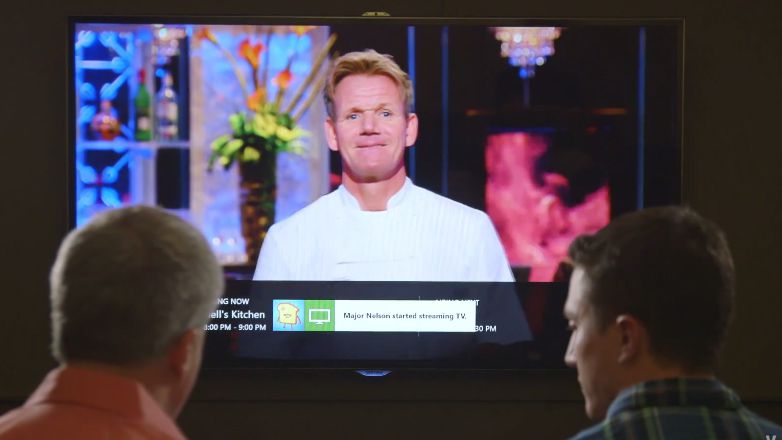
Вы можете использовать его для игры в игры.
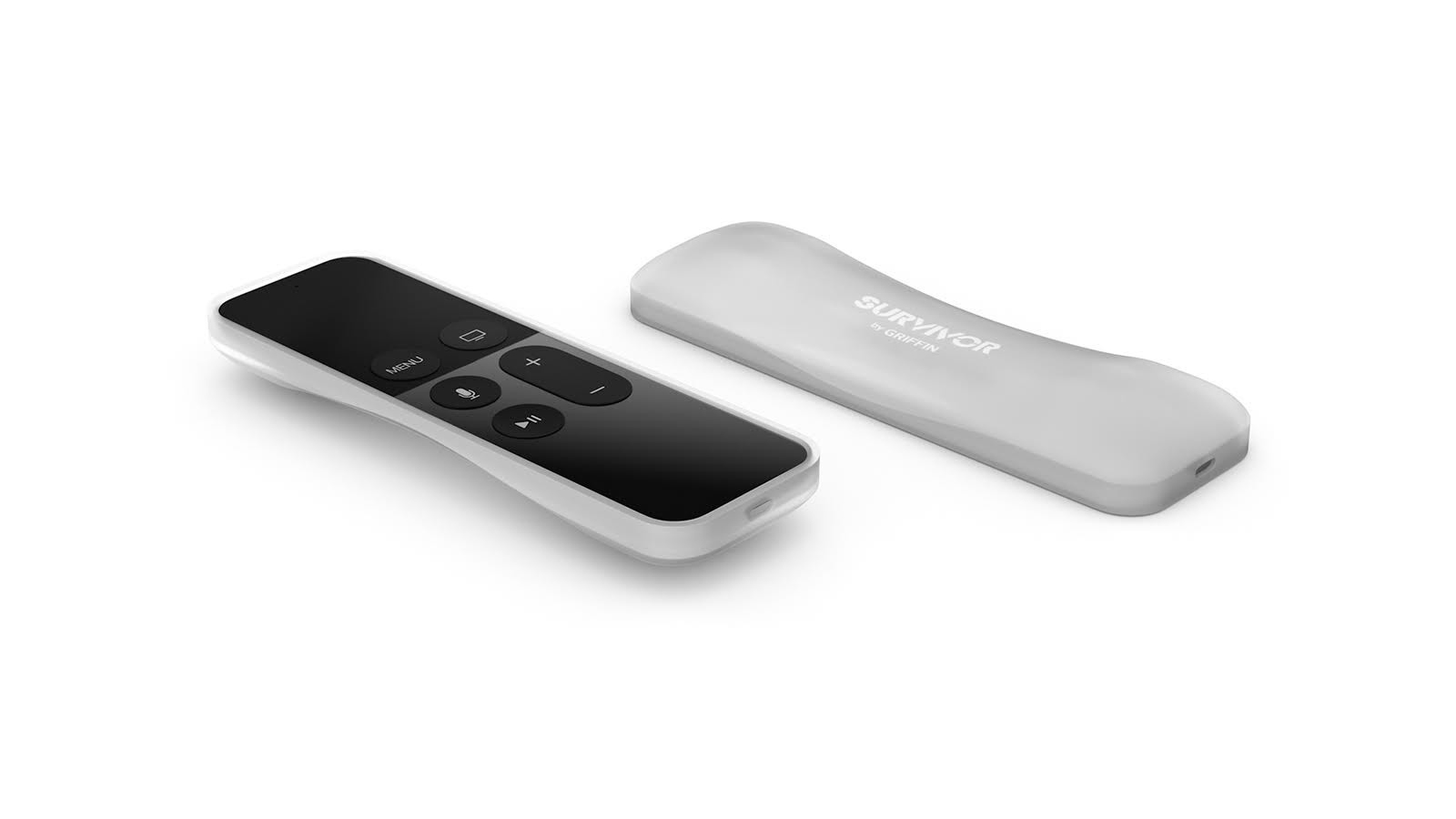
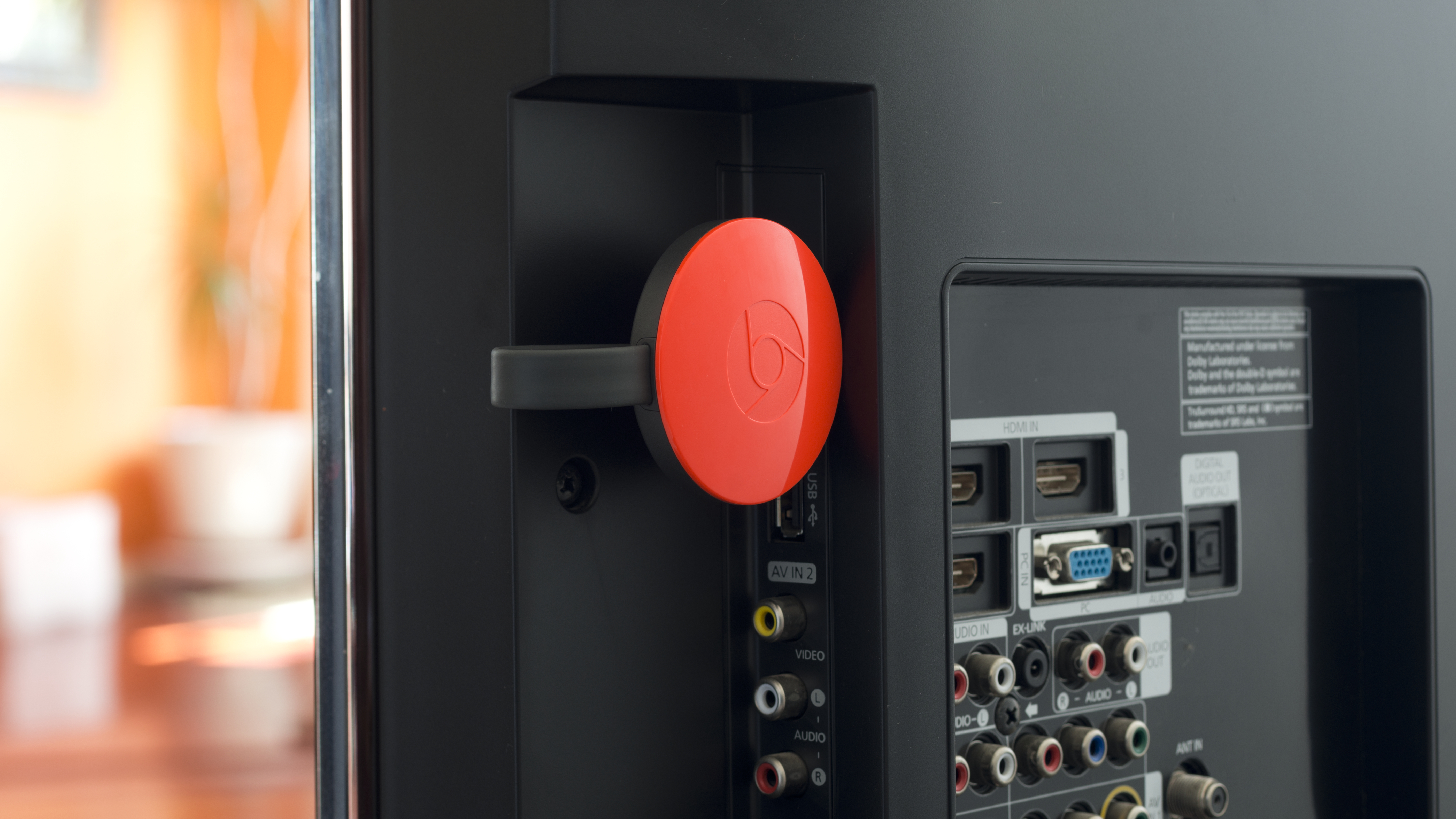
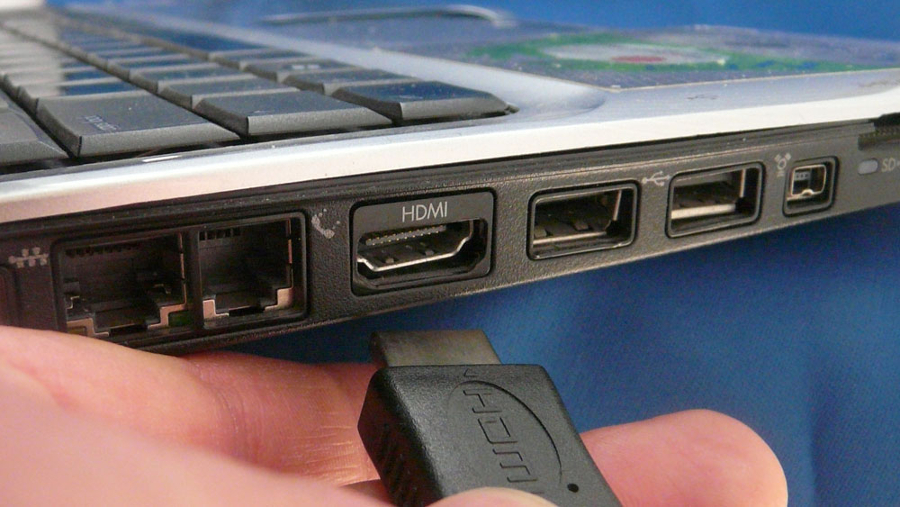
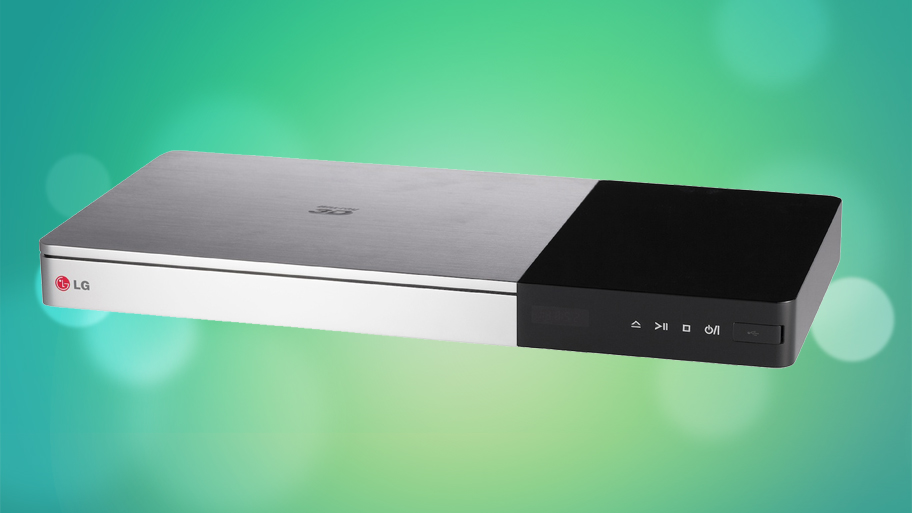
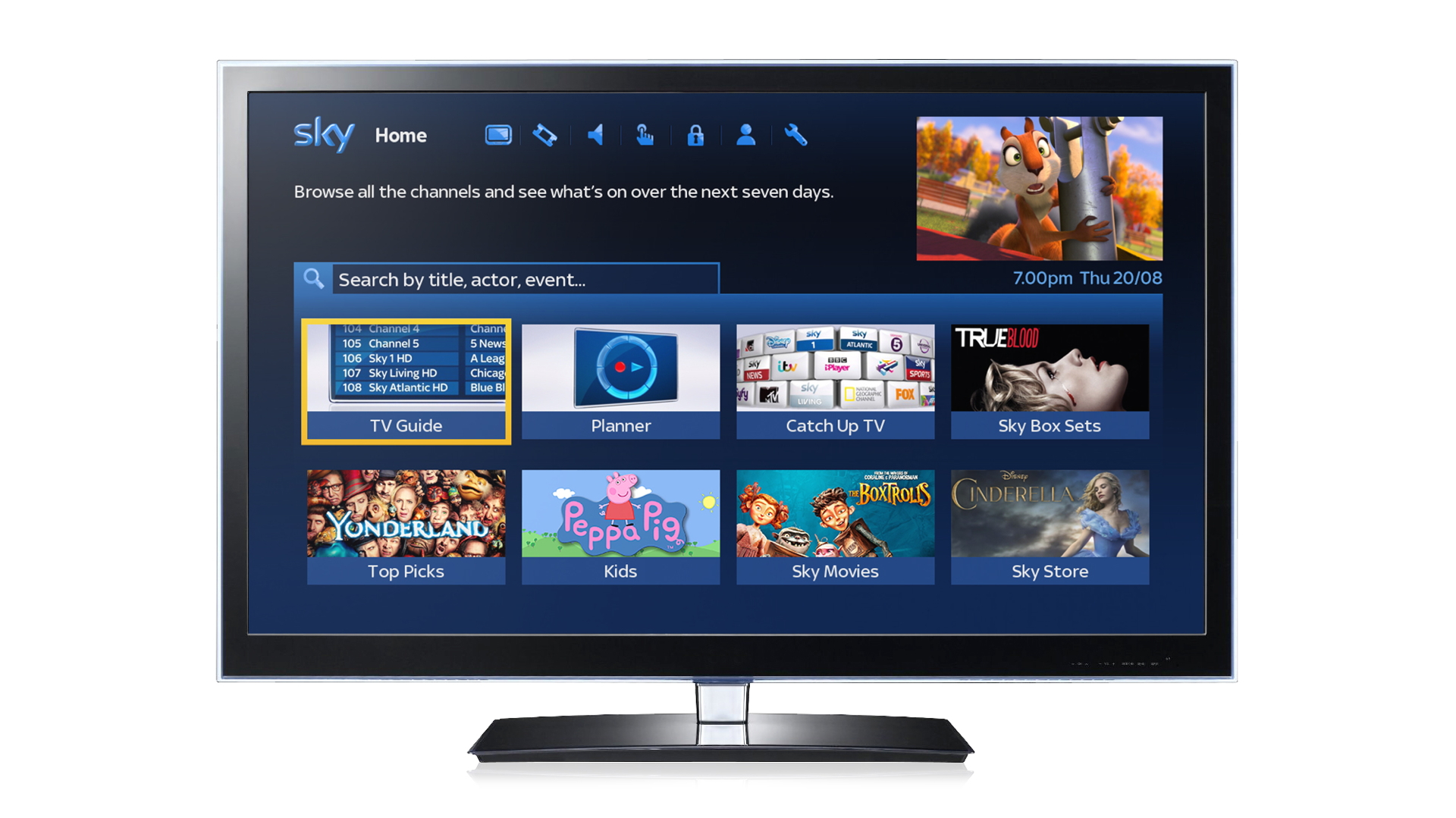
Некоторые из них включают браузер для серфинга в Интернете. Это означает, что два устройства обмениваются данными друг с другом, а не через маршрутизатор. В большом числе моделей также есть приложения для. С телеприставками или консолями почти каждый телевизор может быть модернизирован.
Разрешение: удостоверьтесь, чтобы разрешающей способности экрана выбранного телевизора хватало для удобочитаемости текста. Ведь как только на нем поселится Android, станет возможен серфинг во всемирной паутине, а потому экран должен обеспечивать четкость и хорошую различимость шрифтов.
Теперь, когда вы определились с выбором телевизора и знаете, что он точно подойдет на роль потенциально «умного», можно поговорить о выборе устройства, которое наделит его всеми прелестями операционной системы Android.
Основные критерии выбора сетевого медиаплеера
Особенности подключения через медиаплееры
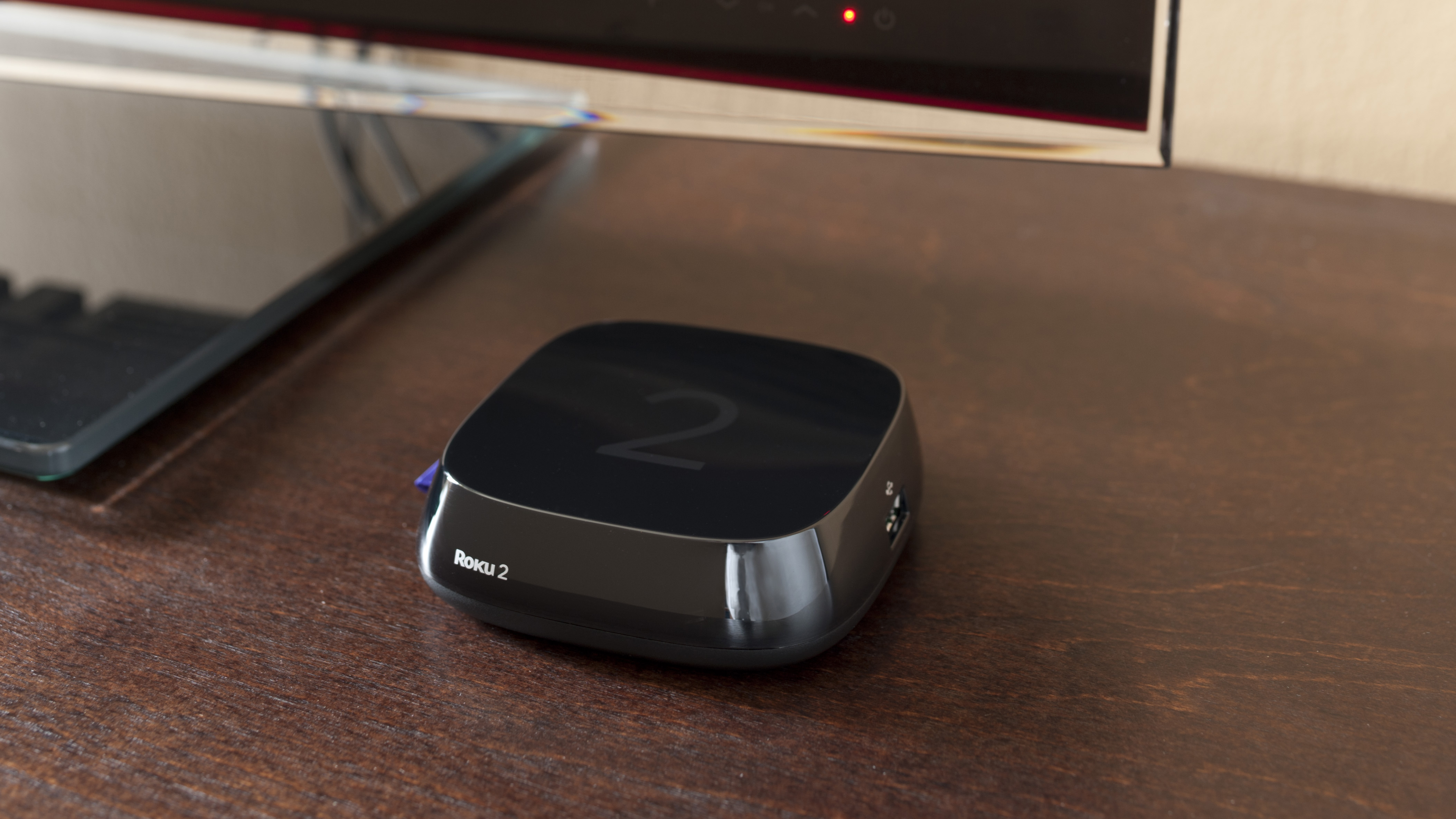
Это не требует смартфона или планшета, но имеет собственный магазин приложений. Если вы хотите, чтобы число больше, доступ к смарт-приставке, например, или. Потоковая передача возможна с разрешением 4 КБ с максимальным разрешением 60 кадров в секунду.
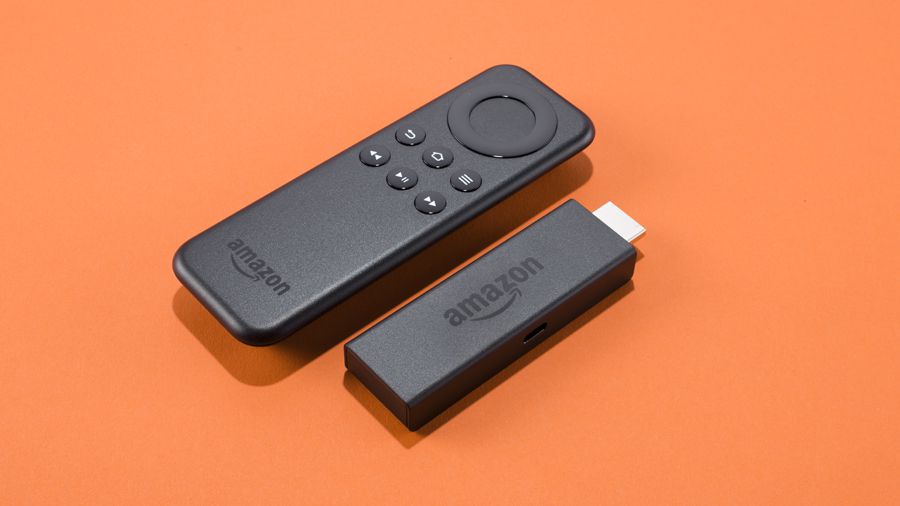
На рынке имеется великое множество девайсов, удовлетворяющих нашим требованиям, и все они чаще всего стоят крайне дешево. Обычно такие устройства выпускаются в форм-факторе привычной всем USB-флэшки.
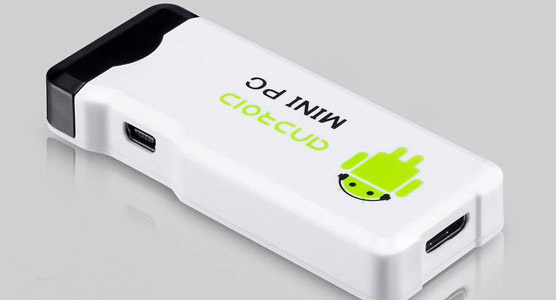
Функционал, на который нужно ориентироваться в мини-ПК на Android:
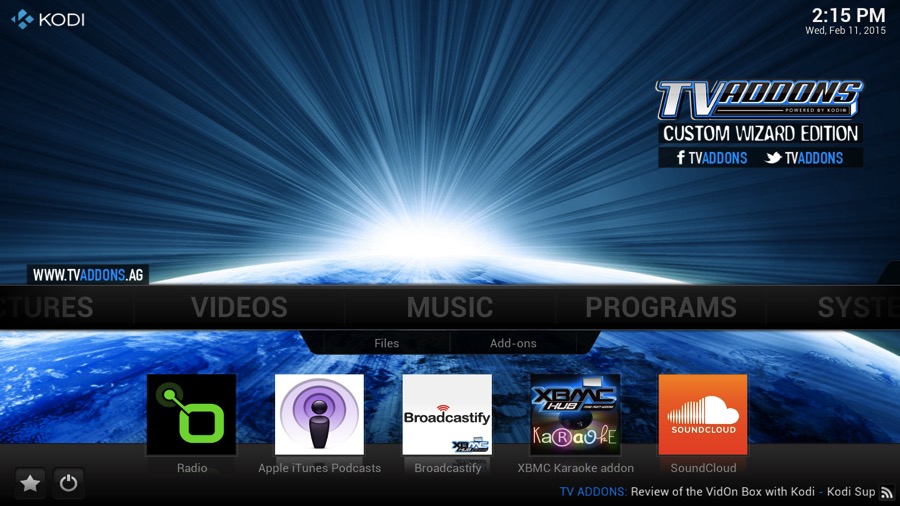
Однако портфель в основном состоит из более старых акций, которые уже находятся на охоте в течение двух-трех лет. Кроме того, для коробки имеется специально адаптированная версия. Он может быть снабжен надстройками по желанию и способен передавать видео и музыку практически из любого онлайн-источника и автономного источника на телевизор. Для серфинга в Интернете, потоковых сериалов и фильмов, а также для обычных офисных приложений производительность вполне достаточна.
В зависимости от дилера он может купить от 120 до 150 евро. Только мышь и клавиатура должны приобретаться отдельно. Поэтому, если вас не устраивает предустановленное приложение, нет возможности обновиться. Для многих людей, ищущих фильм с их «умных», это все еще сложно, потому что вы должны «называть» имя, чтобы его искать. Лучше всего, игроки очень дешевы, и вы можете купить их в Перу. Соревнование началось, и вы судья гонки, которая лучше?
Итак, телевизор вы уже привезли домой, и подобрали Android-стик для него. Далее нужно их как-то друг с дружкой законнектить и все настроить. Вот что для этого надо сделать:
Тогда мы могли бы оказаться в двух ситуациях. Но что такое цифровой мультимедийный проигрыватель? Раньше наши родители покупали телевизор «так, чтобы он продолжался», но сегодня телевизоры имеют короткую жизнь, и мы должны учитывать, что аппараты начинают устареть, так как мы их приобрели. Правда в том, что два или три года спустя уже жалуются, потому что их телевизоры не могут устанавливать новые версии приложений, или просто телевизоры имеют низкую память для загрузки своих обновлений, непрактично.
Не у каждого есть деньги, чтобы обновлять телевизор каждые три года, а семья требует современности. Если вы посмеете попробовать, сообщите мне о любых вопросах и расскажите мне свой опыт. Для тех, кто остался в предыдущем поколении, есть несколько альтернатив с разной степенью сложности, чтобы добавить эти функции к телевизору.
Далеко не на последнем месте среди определяющих факторов при выборе плазменной панели стоит качество выдаваемого ею звука.
Чтобы получить доступ ко всему этому содержимому, эти четыре являются одними из многих устройств, которые можно купить сегодня в Уругвае. Они выходят примерно с 30 евро, самые базовые модели, которые пройдут от 100 на самых мощных моделях, включая даже беспроводную клавиатуру. Что-то очень похожее на это мы можем иметь с Малиной Пи.
Побывав на выставке электроники CES 2012, мы представляем вашему вниманию три лучших плазменных телевизора, увиденных на ней.
Если вас терзают мучительные сомнения по поводу целесообразности покупки 3D-телевизора, то вам будет полезно узнать несколько вещей.
На вопрос, как сделать «Смарт-ТВ» из обычного телевизора, существует вполне доступный и понятный большинству пользователей ответ. Суть в том, что покупатели модных устройств, передающих телевизионное вещание и имеющих подключение к Сети, часто и не догадываются, что можно сделать подобную систему гораздо дешевле. Для этого потребуются некоторые девайсы (игровая приставка или планшет), немного умения и подходящие переходники. В итоге вы получите возможность наслаждаться любимым фильмами или играми в онлайн-режиме без задержек.
Большим преимуществом этого устройства является универсальность, которую он предлагает, хотя и ограничен аппаратным обеспечением, но с действительно конкурентоспособной ценой. Одна деталь, о которой нужно помнить, заключается в том, что когда вы покупаете их, вы продаете только материнскую плату. Вам нужно будет приобрести, если хотите, пакет или часть, оболочки разных форм и цветов. Кроме того, несколько моделей позволяют выполнять простые игры.
Чтобы получить доступ ко всему этому содержимому, эти четыре являются одними из многих устройств, которые можно купить сегодня в Уругвае. Они выходят примерно с 30 евро, самые базовые модели, которые пройдут от 100 на самых мощных моделях, включая даже беспроводную клавиатуру. Что-то очень похожее на это мы можем иметь с Малиной Пи.
Как сделать «Смарт-ТВ» из обычного телевизора?
У многих дома имеется не самый современный, но рабочий телевизор. Часто возникает дилемма: менять телевизор на новый образец или провести модернизацию имеющегося устройства. В последнем варианте много предпочтений с использованием мобильных или игровых гаджетов.
Можно сделать это просто через HMDI-порт телевизора, в итоге вы получите своеобразный монитор, качество изображения на котором оставляет желать лучшего, да и управлять функционалом не очень удобно (особенно посредством мыши). Намного эффективней эта процедура, если имеется адаптированный для телеэкрана интерфейс. Не стоит также забывать, что стандартный компьютер довольно шумный и не всегда уместен рядом с телевизором.
Варианты
Сделать это можно одним из следующих способов:
Что может дать медийный сетевой проигрыватель?
Владельцы сетевого медиаплеера могут прочитать характеристики устройства в инструкции по эксплуатации и убедиться, что в нем много общего с функцией «Смарт». Если ранее такие аппараты являлись проигрывателем с USB-портом, то теперь это эффективный и многофункциональный класс оборудования. По факту использование медиаплеера намного расширяет возможности телевизора как в функциональном плане, так и в том, что касается качества воспроизведения звука.
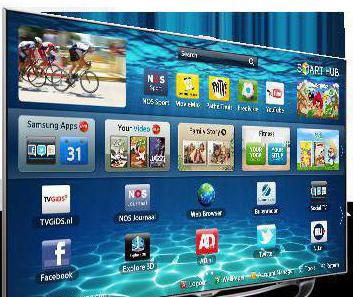
Проигрыватель имеет возможность воспроизводить фильмы с ПК в формате HD. При этом открывается доступ к музыкальным, развлекательным и прочим файлам, не говоря уже о сетевых магазинах. В качестве основного носителя выступает старенький телевизор с отображением полноценных веб-сайтов и дополнительных файлов.
Плюсы и минусы медиаплееров
Чтобы разобраться в том, как сделать «Смарт-ТВ» из обычного телевизора своими руками при помощи сетевого медиапроигрывателя, необходимо учитывать все преимущества и недостатки данного способа. При правильном подходе используемая приставка позволит сделать настоящего конкурента современным «навороченным» устройствам при минимальных затратах. К плюсам использования медийного плеера относится:
Кроме того, рассматриваемая модификация имеет комфортное управление, работает с большинством интерактивных сервисов, включая интернет-магазины и социальные сети. К недостаткам данного способа можно отнести тот момент, что некоторые медиаплееры не взаимодействуют с образами дисков формата Blue-Ray.
Критерии выбора медийного проигрывателя для опции «Смарт»
Большая часть медиаплееров последних серий оснащена разъемами для подключения клавиатуры или мыши через USB-порты телевизора. В многообразии моделей можно выбрать вариант с русифицированным интерфейсом и доступом к фирменным приложениям.
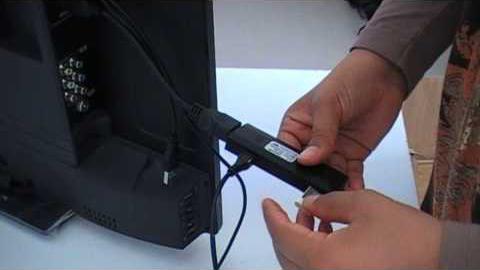
Следует также помнить о поддерживаемых соединениях. В любом случае должен быть обязательно. Не лишним станет цифровой аудиовход S/PDIF и встроенный считыватель карты. Современные медиаплееры все чаще выпускаются без встроенного жесткого диска, но с возможностью подключения внешнего носителя или карты памяти.
Если телевизор у вас настолько старый, что не поддерживает HDMI-соединение, то потребуется подбирать аналоговые композитные разъемы с соответствующими входами и выходами. Тем, кто не привык хранить информацию на интерактивных сервисах, потребуется убедиться, что проигрыватель функционально сможет воспроизводить файлы в нужном формате. Благо выбор в этой сфере весьма широк.
«Андроид-приставка»: смартфоны и планшеты
Современные планшетные компьютеры и смартфоны оснащены всевозможными интерактивными сервисами и приложениями, которые позволяют выполнять массу операций, в том числе просматривать фильмы в высоком качестве и прослушивать музыкальные файлы. Большинство из этих гаджетов вполне реально подключить к телевизору. Для этого потребуется подобрать соответствующие переходники, которые не входят в комплект устройства.
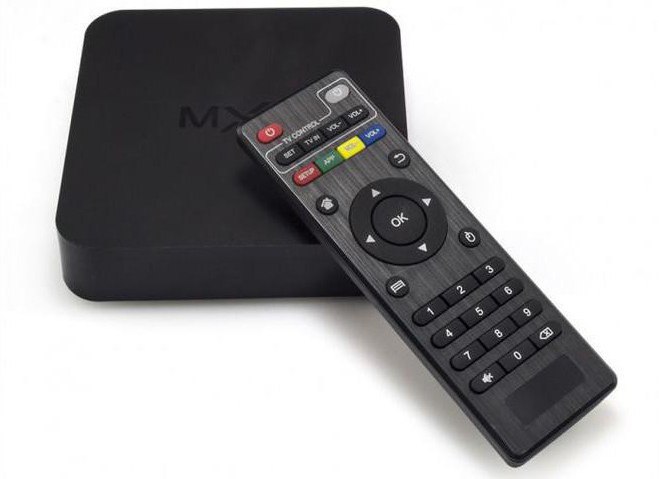
К недостаткам такого преобразования относится ограниченная память мобильных устройств, что не позволяет хранить весь медианабор, зато придает обычному телевизору функции компьютера. Для извлечения максимальной пользы рекомендуется пользоваться специальным программным обеспечением. «Андроид-приставка» в виде планшета или смартфона обладает существенным плюсом: компактностью и возможностью скачивания необходимого контента. К негативным моментам относится ограниченный объем памяти, необходимость использования различных переходников и проблематичность просмотра видео в высоком разрешении.
Как вывести изображение при помощи мобильных устройств на экран ТВ?
Смартфоны или планшеты часто оборудованы разъемом мини-HDMI или MHL. Это дает возможность подключить девайс к телевизорам разных модификаций. В противном случае потребуется использование переходников, которые подбираются в индивидуальном порядке, поскольку они не унифицированы между собой.
Например, чтобы подсоединить Apple, потребуется специальный адаптер. Во избежание быстрой разрядки устройства желательно дополнительно подключить питающий кабель. На платформе «Андроид» можно выбрать несколько типов разрешений (от 480 до 1080 пикселей). К сожалению, гаджеты iPad и iPhone подобных функций не имеют. В связи с этим изображение в интерактивных играх может немного искажаться и иметь сбоку черные полоски. При этом ролики из «Ютуба» будут форматироваться по всей ширине экрана.
Игровые приставки
Одним из вариантов того, как сделать «Смарт-ТВ» из обычного телевизора, является использование видеоконсоли. По сравнению с полноценными медиапроигрывателями игровые приставки менее функциональны, а некоторые приложения платные. Для получения максимальной выкладки пользователям консоли Microsoft Xbox 360 необходимо регистрироваться в системе Xbox Live с оплатой «золотого» аккаунта.
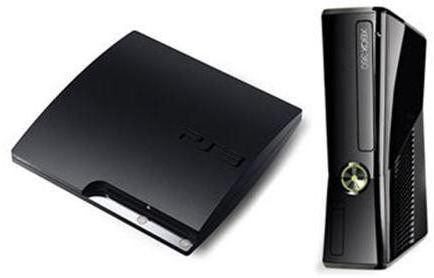
Сервис «Майкрософт Иксбокс-360» не дает возможности копировать фильмы на свой HDD, зато воспроизводит их с DVD, CD и флеш-карт. Кроме того, доступно подключение внешнего привода. Также поддерживаются все популярные видео- и аудиоформаты. Для получения полного опциона следует постоянно быть на связи с обновляющимся медиацентром «Виндоус» (формат DLNA).
Sony PS-3
Далее рассмотрим, как сделать «Смарт-ТВ» из обычного телевизора при помощи В этом случае пользователю предоставляется два бесплатных ресурса, ориентированных на воспроизведение видео, а также возможность хранения медийной информации на внутреннем накопителе формата HDD.
Плееры Blue-Ray
Одним из вариантов того, как сделать «Смарт-ТВ» из обычного телевизора с USB, является использование плеера Blue-Ray. Подобные устройства имеют довольно высокую цену, но и обладают большим функционалом. При их использовании потребитель получает следующие возможности:
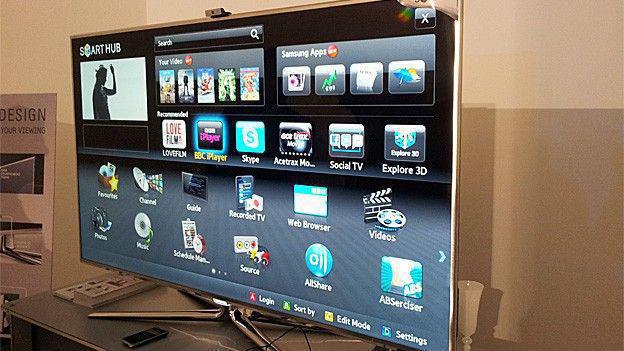
Без проблем можно просматривать фильмы в хорошем качестве, не говоря уже о роликах из «Ютуба». Некоторые модели оснащены дополнительным функционалом, дающим возможность скачивать фирменные программы онлайн-магазинов.
Как подключить Blue-Ray?
Все проигрыватели Blue-Ray имеют интерфейс HDMI. Если в комплекте с плеером подходящего кабеля не было, его без труда можно купить в любом магазине электроники. Также можно использовать переходники на разъемы SCART или RCA («тюльпан»).
Часто подобные соединители предусмотрены в стандартном наборе. Стоит учитывать, что при подсоединении плеера через интерфейс SCART или RCA изображение будет не таким качественным, как по HDMI. Но если мы делаем «Смарт-ТВ» из обычного телевизора, этот момент не является критичным. Для подключения плеера Blue-Ray к может понадобиться переходник RCA-SCART или HDMI-SCART. При взаимодействии с RCA придется самостоятельно переводить телевизионный приемник в режим AV, поскольку данное соединение не обеспечивает автономного перехода на декодер, в отличие от режима SCART. Выбирать переходник также следует внимательно: слишком дешевые экземпляры могут вызывать помехи при воспроизведении файлов.
На что обратить внимание?
Прежде чем покупать плеер Blue-Ray, следует убедиться, что телевизор имеет соответствующие разъемы. Если используется дополнительная акустическая система, необходимо проверить, что она совместима с приобретаемым устройством.
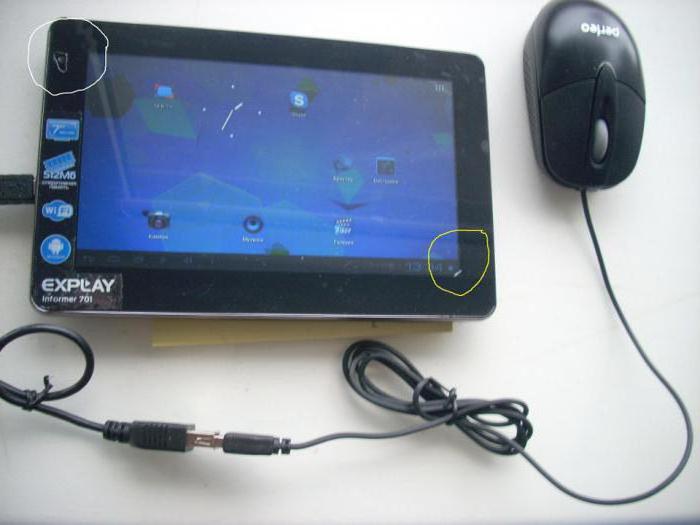
Чтобы максимально эффективно использовать сетевые возможности, нужно удостовериться в наличии портов и разъемов, без которых режимы не будут функционировать (LAN, HD, HDMI и прочие). Если использование телевизора предусматривает частое общение в соцсетях или интерактивный серфинг, желательно выбирать медийный проигрыватель с удобным дистанционным управлением. В качестве последнего можно использовать планшетный компьютер или смартфон.


