
Как сделать сноску звездочкой в word?
Примечания – удобный способ пояснить непонятный момент в документе. Для их оформления принято ставить символ – звездочку, цифру или букву – в верхнем регистре после предложения, которое нуждается в комментарии. Само пояснение размещается внизу страницы или в конце всего документа, после такого же символа. Разберемся, как делать сноски в Ворде, ведь в редакторе есть удобные инструменты для оформления примечаний.
В Word 2007 и старше
Как сделать автоматическую сноску в современном Ворде:

Если вы хотите более гибко настроить внешний вид примечаний, откройте диалоговое окно параметров функции – по кнопке в виде квадрата со стрелкой в нижнем углу блока «Сноски». Здесь можно изменить:
Выставленные параметры можно применить ко всему документу или его отдельным разделам.
В Word 2003 и младше
В Ворде 2003 поставить сноску можно слегка иначе: установите курсор в нужном месте, в меню «Вставка» перейдите на строку «Ссылка», в подменю выберите «Сноска». Появится окно параметров, почти как в новых версиях. Установите переключатель положения, где разместить примечания – внизу или в конце, нажмите на кнопку «Вставить».

Чтобы убрать сноску в Word 2003, также достаточно стереть маркер в тексте.
Заключение
Мы разобрались, как сделать сноски в Word. Создать примечания несложно, а гибкие настройки параметров позволят оформить документ в нужном стиле.
Word обладает массой необходимых функций для пользователя. В этой статье мы рассмотрим одну из таких функций – расстановка сносок в документе.
Довольно часто можно встретить сноски в художественной, научной литературе или журналах. Еще их используют в объяснительных записках, докладах, курсовых и дипломах.
С их помощью автор может дать пояснение для слова или фразы, используемой в документе, если это аббревиатура, то ее расшифровку. Сноску также можно использовать для вставки литературы, из которой был взят фрагмент текста.
Для читателя они тоже очень удобны, ведь при чтении не отвлекают различные фразы, которые никак не связаны с основным текстом; а при необходимости можно просто опустить глаза вниз и посмотреть объяснения, данные автором.
Итак, для того, чтобы сделать сноски в ворде, открываем документ и переходим на вкладку «Ссылки». Здесь и находится интересующий нас раздел «Сноски».

Для того чтобы сделать обычную сноску в конце страницы, поставьте курсор после нужного слова или фразы и нажмите на кнопку «Вставить сноску». Затем внизу напишите нужное объяснение.
В этом случае все сноски в документе будут нумероваться по порядку. Добавите еще одну сноску на этой же странице – будет номер 2, затем на следующей – будет номер 3, и так далее.

Для того чтобы вставить сноску в конце документа, нажмите на кнопочку «Вставить концевую сноску». Таким образом, все сделанные по тексту сноски будут отображены в конце документа, нумеруются они тоже по порядку во всем документе.

Теперь рассмотрим все функции, которые можно применить к сноскам. Нажмите на маленькую стрелочку в разделе «Сноски». В результате откроется окошко, в котором можно выбрать необходимые параметры для сносок.

Если Вам нужно, чтобы нумерация сносок начиналась заново на каждой странице, в окошке функций настройте параметры, как показано на рисунке ниже. Можете выбрать нужный формат номера.
Если нажмете «Вставить», то сноска будет добавлена на данной странице с настроенными параметрами однократно. Если нажмете «Применить», то в дальнейшем при нажатии кнопки «Вставить сноску», для каждой новой страницы нумерация будет начинаться сначала.

В окошке функций можно выбрать, чтобы сноска добавлялась внизу текста, а не внизу страницы.

Если Ваш текст разделен на разделы или главы, и нужно, чтобы в каждой главе нумерация сносок начиналась сначала, то в окне функций выберете нумерация «В каждом разделе».

При этом учтите, что в конце каждой главы должен стоять «Разрыв раздела (со следующей страницы)». Для этого на вкладке «Разметка страницы» открываем выпадающий список «Разрывы» и выбираем в нем «Следующая страница».

Если хотите изменить формат номера на А, В, С… в одном разделе, вместо 1, 2, 3… – то в окне функций выберете формат номера и нажмите применить «К текущему разделу», затем жмите кнопку «Применить» внизу.
Точно также можно для одного раздела поставить сноски внизу текста, а не страницы.

Для того чтобы сноски были в конце каждого раздела, а не в конце страницы, в окне функций настройте параметры, как на рисунке ниже.
Если выберете применить «К текущему разделу», то все сноски будут в конце только для выбранного раздела. Для всех других разделов, они так и останутся по порядку внизу каждой страницы. Если выберете применить «Ко всему документу», то сноски будут отображаться в конце для каждого раздела.

При наведении курсора на сноску, отобразится ее текст. Если нажать на сноску в тексте два раза, то откроется та страница в ворде, на которой она объясняется. Чтобы посмотреть, где расположена сноска в тексте, нажмите на объяснении сноски два раза мышкой.
Для удаления сноски поставьте курсор за ней и нажмите Backspace два раза.

Вроде рассказала про все моменты, которые нужно знать, чтобы сделать сноску в ворде. Если у Вас возникли вопросы – задавайте их в комментариях – и я постараюсь помочь.
Поделитесь статьёй с друзьями:
Сергей Яшуткин, включите отображение непечатаемых знаков — значок есть на главной вкладке и называется «отобразить все знаки», и посмотрите, возможно в конце предыдущей сноски стоит вместо «конец абзаца» знак «Конец строки» (черная загнутая стрелочка). Его нужно удалить — нажмите или «Backspace», или «Delete».
Делаю сноски в тексте и неожиданно очередная сноска перескакивает через строку. В результате получается между ними промежуток. Подскажите пожалуйста как устранить эту проблему
С ворде сноски ставил под каждой страницей. При конвертации из ворда в фб2 «прочиталка» видит нумерацию сносок. Но сноски оказались в конце текста, и не открываются ссылкой.

Сноски в Майкросотф Ворд — это что-то вроде комментариев или примечаний, которые можно размещать в текстовом документе, как на любых его страницах (обычные сноски), так и в самом конце (концевые сноски). Зачем это нужно? В первую очередь, для совместной работы и/или проверки заданий либо же при написании книги, когда автору или редактору нужно внести пояснение того или иного слова, термина, фразы.
Представьте, кто-то вам сбросил текстовый документ MS Word, который вы должны просмотреть, проверить и, при необходимости что-то изменить. Но как быть, если вы хотите, чтобы это «что-то» изменил автор документа или какой-нибудь другой человек? Как быть в случаях, когда нужно просто оставить какое-то примечание или пояснение, к примеру, в научной работе или книге, не захламляя при этом содержимое всего документа? Именно для этого и нужны сноски, и в этой статье мы расскажем о том, как вставлять сноски в Ворде 2010 — 2016, а также в более ранних версиях продукта.


Примечание: Инструкция в данной статье будет показана на примере Microsoft Word 2016, но она применима и к предыдущим версиям программы. Некоторые пункты могут отличаться визуально, у них может быть немного другое название, но смысл и содержание каждого шага практически идентичны.
Добавление обычных и концевых сносок
Используя сноски в Ворде, можно не только предоставлять разъяснения и оставлять комментарии, но и добавлять ссылки для текста в печатном документе (зачастую, для ссылок используются концевые сноски).
Примечание: Желая добавить к текстовому документу список литературы, воспользуйтесь командами для создания источников и ссылок. Найти их можно во вкладке «Ссылки» на панели инструментов, группа «Ссылки и списки литературы».
Обычные и концевые сноски в MS Word нумеруются автоматически. Для всего документа можно использовать общую схему нумерации либо же можно создавать разные схемы для каждого отдельного раздела.
Команды, необходимые для добавления обычных и концевых сносок, а также для их редактирования, расположены во вкладке «Ссылки», группа «Сноски».

Примечание: Нумерация сносок в Ворде изменяется автоматически при их добавлении, удалении или перемещении. Если вы видите, что сноски в документе пронумерованы неправильно, вероятнее всего, в документе содержатся исправления. Эти исправления необходимо принять, после чего обычные и концевые сноски будут снова правильно пронумерованными.
1. Кликните левой кнопкой мышки в том месте, куда вы желаете добавить сноску.

2. Перейдите во вкладку «Ссылки», группа «Сноски» и добавьте обычную или концевую сноску, нажав на соответствующий пункт. Знак сноски будет расположен в необходимом месте. Сама же сноска будет находиться внизу страницы, если она обычная. Концевая сноска будет расположена в конце документа.

3. Введите необходимый текст сноски.

4. Кликните дважды по значку сноски (обычной или концевой), чтобы вернуться к ее знаку в тексте.

5. Если вы хотите изменить расположение сноски или ее формат, откройте диалоговое окно «Сноски» на панели управления MS Word и выполните необходимое действие:

Как изменить начальное значение сносок?
Обычные сноски нумеруются автоматически, начиная с цифры «1», концевые — начиная с буквы «i», за которой следует «ii», затем «iii» и так далее. Кроме этого, желая сделать в Ворде сноску внизу страницы (обычную) или в конце документа (концевую), вы также можете задать и любое другое начальное значение, то есть, установить другую цифру или букву.

1. Вызовите диалоговое окно во вкладке «Ссылки», группа «Сноски».
2. Выберите необходимое начальное значение в поле «Начать с».
3. Примените изменения.

Как создать уведомление о продолжение сноски?
Иногда бывает так, что сноска не помещается на странице, в таком случае можно и нужно добавить уведомление о ее продолжение, чтобы человек, который будет читать документ, был в курсе того, что сноска не закончена.

1. Во вкладке «Вид» включите режим «Черновик».

2. Перейдите во вкладку «Ссылки» и в группе «Сноски» выберите «Показать сноски», а затем укажите тип сносок (обычные или концевые), которые вы хотите показать.
3. В появившемся списке области сносок кликните «Уведомление о продолжении сноски» («Уведомление о продолжении концевой сноски»).
4. Введите в области сносок текст, необходимый для уведомления о продолжение.
Как изменить или удалить разделитель сноски?
Текстовое содержимое документа отделяется от сносок, как обычных, так и концевых, горизонтальной линией (разделитель сносок). В случае, когда сноски переходят на другую страницу, линия становится более длинной (разделитель продолжения сноски). В Microsoft Word можно настраивать эти разделители, добавляя к ним рисунки или текст.
1. Включите режим черновика.
2. Вернитесь во вкладку «Ссылки» и нажмите «Показать сноски».
3. Выберите тип разделителя, который вы хотите изменить.
Желая изменить разделитель между сносками и текстом, выберите пункт «Разделитель сноски» или «Разделитель концевой сноски», в зависимости от того, какой из них вам нужен. Для того, чтобы изменить разделитель для сносок, перешедших с предыдущей страницы, выберите один из пунктов «Разделитель продолжения сноски» или «Разделитель продолжения конечной сноски».
4. Выберите необходимый разделитель и внесите соответствующие изменения.
Как удалить сноску?
Если сноска вам больше не нужна и вы хотите ее удалить, помните, что удалять нужно не текст сноски, а ее символ. После того, как знак сноски, а вместе с ним и сама сноска со всем содержимым будут удалены, автоматическая нумерация измениться, сместившись на отсутствующий пункт, то есть, станет корректной.
На этом все, теперь вы знаете, как вставить сноску в Ворде 2003, 2007, 2012 или 2016, а также в любой другой версии. Надеемся, эта статья для вас была полезной и поможет заметно упростить взаимодействие с документами в продукте от Microsoft, будь то работа, учеба или творчество.
Мы рады, что смогли помочь Вам в решении проблемы.
Задайте свой вопрос в комментариях, подробно расписав суть проблемы. Наши специалисты постараются ответить максимально быстро.
Поиск ответа
| Вопрос № 306254 |
Ответ справочной службы русского языка
Знак сноски или примечания следует поставить после кавычек.
Здравствуйте, уважаемые! Пожалуйста, ответьте, ставится ли пробел между словом и звездочкой сноски непосредственно в тексте и между звездочкой и самой сноской внизу страницы.
Ответ справочной службы русского языка
Знак сноски отбивается от предшествующего слова, если оно не заканчивается кавычками (и пишется без отбивки от закрывающих кавычек).
Между знаком сноски и первым словом примечания внизу страницы также ставится пробел.
Здравствуйте! Как правильно ставить знак сноски с пробелом после предложения или без пробела? Это пример со сноской*. Или так. Это пример со сноской *.
Ответ справочной службы русского языка
Ответ справочной службы русского языка
Пробелы в сокращениях нужны: т. е., и т. п., и т. д.
Знак сноски отбивается от слова пробелом.
Здравствуйте, уважаемая Грамота.ру. Ответьте, пожалуйста, допустима ли постановка знака сноски после точки в конце предложения.
Ответ справочной службы русского языка
В «Справочнике издателя и автора» А. Э. Мильчина, Л. К. Чельцовой (4-е изд. М., 2014) указано, что знак сноски ставится перед точкой. Но есть исключение: знак сноски в конце предложения в сочетании с точкой как знаком сокращения. В этом случае знак сноски ставят после точки как знака сокращения и опускают точку как знак препинания в конце предложения. Например: в 2017 г. 1
Однако в справочнике есть интересное примечание. В нем говорится, что петербургские издательства в силу давней традиции придерживаются иной последовательности: они ставят знаки сноски после знаков препинания.
Ответ справочной службы русского языка
Добрый день! Есть предложение, после которого идет звездочка. Нужно ли ее писать до точки или после? Звездочка относится не к слову, а ко всему предложению. Бла бла бла.* или Бла бла бла*.
Ответ справочной службы русского языка
Здравствуйте, пожалуйста, подскажите.
В тексте есть сноски с указанием перевода с сербского языка. Как будет корректно указать язык перевода (сербск.) или (серб.)?
Ответ справочной службы русского языка
Общепринятое графическое сокращение для прилагательного сербский – серб. См.: Русский орфографический словарь РАН / Под ред. В. В. Лопатина, О. Е. Ивановой. – 4-е изд., испр. и доп. – М., 2012.
Здравствуйте!
Знак сноски ставится внутри скобок или после, если текст в скобках в середине предложения?
Ответ справочной службы русского языка
Знак сноски ставят перед скобками, если примечание относится только к последнему слову или словосочетанию текста в скобках, и после скобок, если примечание относится ко всему тексту в скобках либо к тексту, который включает текст в скобках.
знак сноски ставится :
перед точкой или после точки?
Ответ справочной службы русского языка
Ответ справочной службы русского языка
Вот что написано в «Справочнике издателя и автора» А. Э. Мильчина, Л. К. Чельцовой в параграфе «Знак сноски в сочетании с точкой как знаком сокращения»: «В этом случае знак сноски ставят после точки как знака сокращения и опускают точку как знак препинания в конце предложения». Так что вторая точка не нужна.
Ответ справочной службы русского языка
Такое оформление (с запятой) характерно для энциклопедических статей. В сносках (подстрочных примечаниях) его применять не стоит. Лучше имя разместить перед фамилией: 1 Отто фон Бисмарк – германский политический деятель.
В конце предложения, если есть сноска, точка ставится после сноски или до него?
Ответ справочной службы русского языка
Здравствуйте.
Подскажите пожалуйста, какими документами, нормами и правилами следует руководствоваться при составлении оглавления книги.
В частности допустимо ли использование сокращений, ранее не встречавшихся в тексте?
Пример:
Есть книга по объектно-ориентированному программированию. Эти слова часто сокращают до ООП. Книга начинается с оглавления. Будет ли являться ошибкой написать «Несколько слов об ООП», притом, что раннее это сокращение не приведено в явном виде?
Вопрос не критичен, больше для интереса и решения возникшего дружеского спора.
Заранее спасибо!
С уважением, Андрей.
Ответ справочной службы русского языка
Вопрос очень обширен, Вы можете найти подробные рекомендации по оформлению сокращений и оглавлений в книге А. Э. Мильчина «Справочник издателя и автора». Книга есть в Интернете в электронном виде.
Ответ справочной службы русского языка
Знак сноски ставится после вопросительного знака.
Как сделать примечания и сноски в Ворде
Примечания – удобный способ пояснить непонятный момент в документе. Для их оформления принято ставить символ – звездочку, цифру или букву – в верхнем регистре после предложения, которое нуждается в комментарии. Само пояснение размещается внизу страницы или в конце всего документа, после такого же символа. Разберемся, как делать сноски в Ворде, ведь в редакторе есть удобные инструменты для оформления примечаний.
В Word 2007 и старше
Как сделать автоматическую сноску в современном Ворде:

Если вы хотите более гибко настроить внешний вид примечаний, откройте диалоговое окно параметров функции – по кнопке в виде квадрата со стрелкой в нижнем углу блока «Сноски». Здесь можно изменить:
Выставленные параметры можно применить ко всему документу или его отдельным разделам.
В Word 2003 и младше
В Ворде 2003 поставить сноску можно слегка иначе: установите курсор в нужном месте, в меню «Вставка» перейдите на строку «Ссылка», в подменю выберите «Сноска». Появится окно параметров, почти как в новых версиях. Установите переключатель положения, где разместить примечания – внизу или в конце, нажмите на кнопку «Вставить».

Чтобы убрать сноску в Word 2003, также достаточно стереть маркер в тексте.
Заключение
Мы разобрались, как сделать сноски в Word. Создать примечания несложно, а гибкие настройки параметров позволят оформить документ в нужном стиле.
Ridero FAQ
Для верстки и оформления сносок используется специальный инструмент – «звёздочка». Он расположен на панели инструментов в редакторе текста книги.
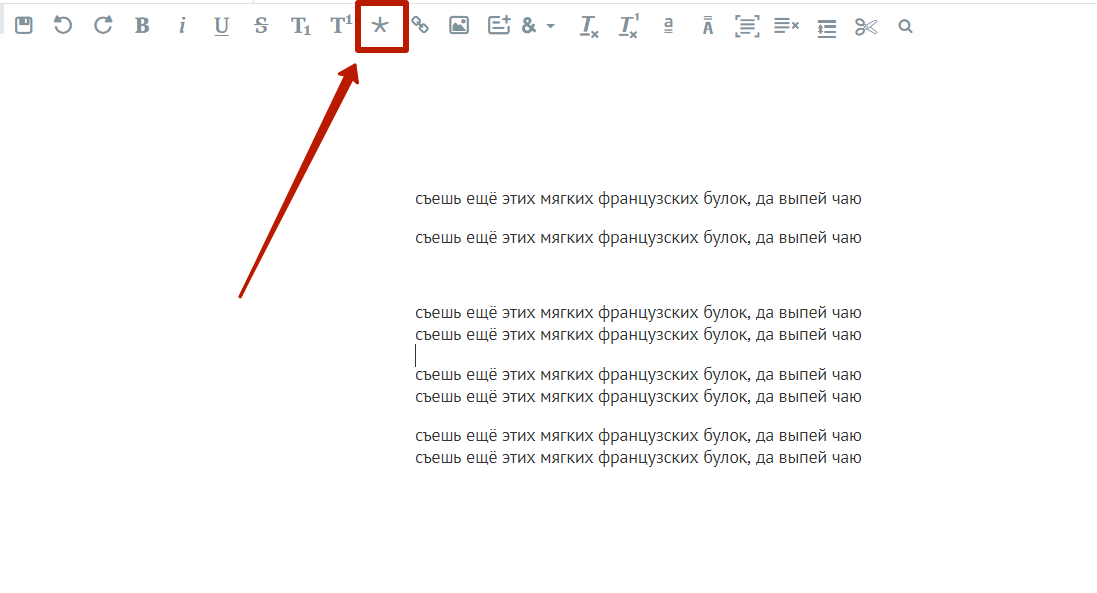
Для создания сноски поставьте курсор сразу после того слова, к которому относится примечание, и нажмите кнопку «звёздочка». Если примечание относится к целой фразе, поставьте курсор после последнего слова фразы. Под «звёздочкой» появится серое поле. Добавьте в него текст сноски.
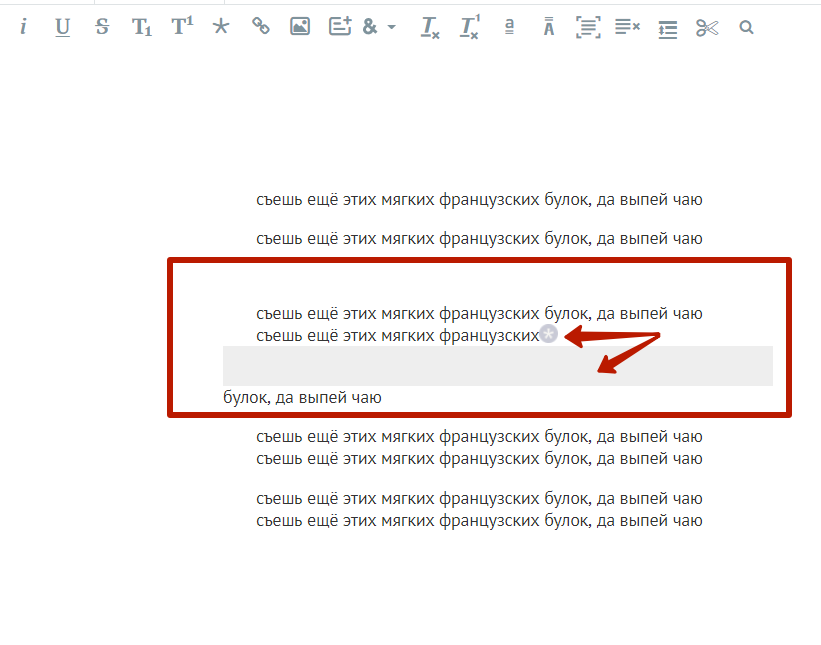
Обратите внимание: программа автоматически присваивает номера сноскам, поэтому вам достаточно вписать в поле только текст примечания без номеров или знака *.
Расположение сносок
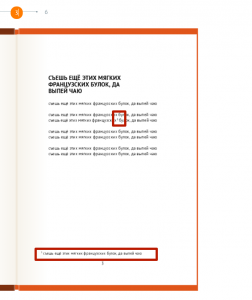
По умолчанию сноски располагаются на той же странице, что и слово, к которому они относятся. При постраничном варианте размещения сносок на каждой странице нумерация сносок начинается с 1.
Если вы хотите, чтобы примечания располагались в конце текста книги, нажмите на макет вашей книги (в списке макетов он помечен оранжевой рамкой). В этом случае нумерация сносок будет «сквозной».
В появившемся слева подменю укажите расположение сносок в конце книги и нажмите оранжевую кнопку «применить»
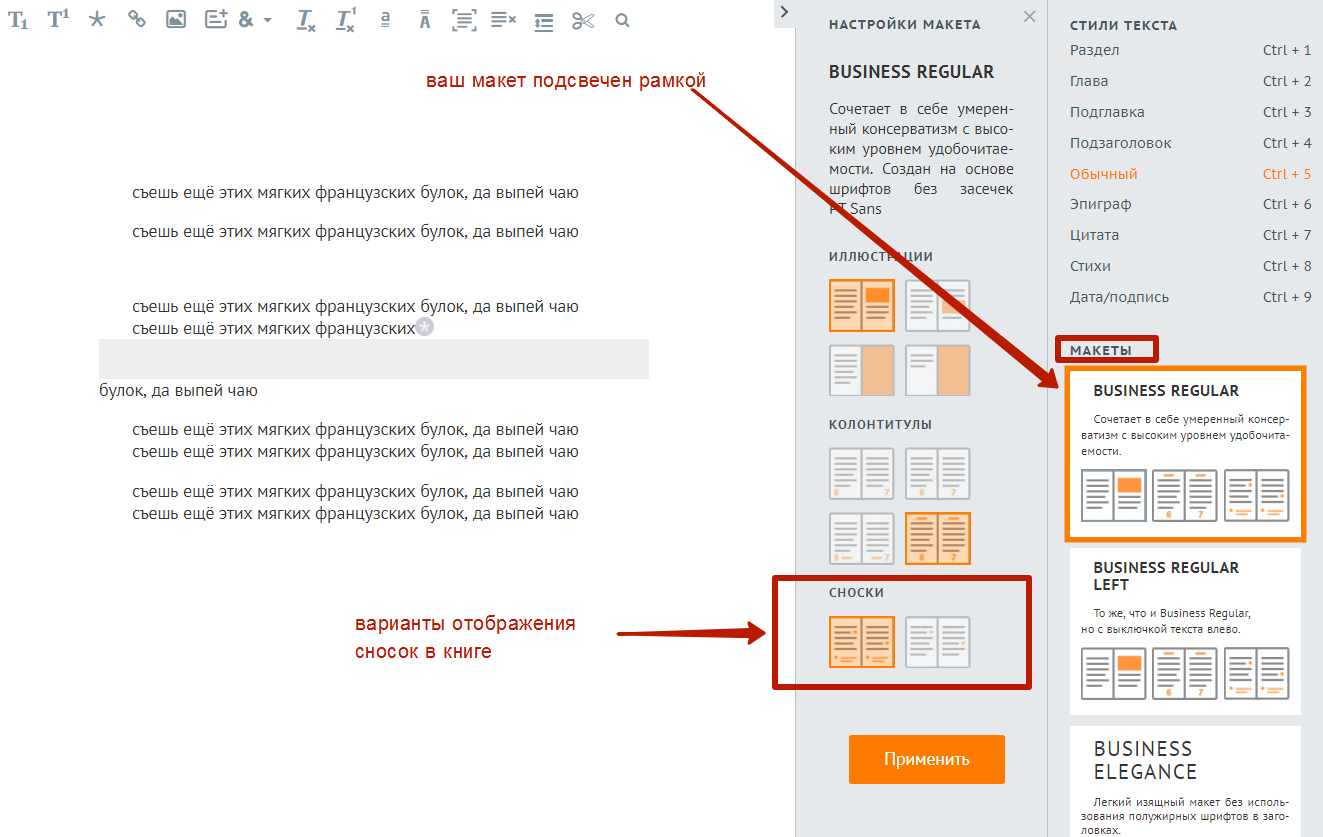
Программа сверстает автоматическую главу с названием «Примечания», состоящую из всех примечаний книги по порядку. Глава будет расположена в конце книги.
Внешний вид примечаний в книге
Как будут выглядеть примечания в печатном варианте книги, вы можете увидеть в режиме «Предпросмотр». В электронной книге они будут оформлены как гиперссылки с указанием порядкового номера сноски.
Нажав на гиперссылку, читатель сможет либо увидеть текст примечания, либо переместится в раздел сносок — в зависимости от настроек и возможностей той программы, которой открывается электронная книга.


