
Как сохранить файл в Фигме
Разработчики и дизайнеры нередко применяют веб-платформу Figma для создания графики онлайн. Она поддерживает совместную работу нескольких пользователей в реальном времени. Для начинающих пользователей будет полезно знать, как сохранить файл в Фигме.
Сохранение файлов Figma на компьютер
Приложение Фигма всё чаще используют в проектах. В заданиях на биржах фриланса для веб-дизайнеров знание этого редактора в связке с Фотошоп обязательны. Затрудняет работу в нём то, что интерфейс на английском языке. Чтобы сохранить файл на компьютер, сделайте так:
После того, как файл из онлайн-сервиса был сохранён в памяти устройства, может понадобится его снова открыть. Например, чтобы внести некоторые правки. А также добавить новые графические элементы. Для этого необходимо перейти в главное меню.
Также, если он был недавно создан в вашем аккаунте, то файл будет сохранён в главном меню Figma. Необходимо выбрать его двойным кликом мыши. Онлайн-редактор поддерживает технологию drag-and-drop. Перейдите в главное меню редактора (окно с вашими проектами). И откройте папку с сохранённым проектом на компьютере. Перетащите курсором файл в меню.
Сохранение проекта Фигма в PDF
Свой проект можно экспортировать в форме PDF. В таком случае его можно будет сразу же просмотреть без дополнительных действий и программ. Это расширение отлично распознают все веб-браузеры. Оно открывается на большинстве мобильных платформ.
Как сохранить изображение в PNG и JPEG
В Figma есть несколько панелей управления проектом. Слева находятся слои и страницы. Справа настройка дизайна, изменение цвета, размера и прочие. Также здесь находится кнопка экспорта изображения. Можно настраивать, в каком формате проект будет храниться на сервере. Или в каком виде вы сможете скачать его на компьютер или телефон.
Сохранять проект Фигма можно при помощи горячих клавиш Ctrl + Shift + E. По нажатию открывается окно справа, в котором нужно подтвердить экспорт.
Добавление картинки в Фигме
Во время работы в графическом редакторе бывает необходимо добавить своё изображение. Чтобы вставить картинку в Фигме:
Есть более простой способ — перетащите картинку из папки на компьютере в проект на нужный слой. 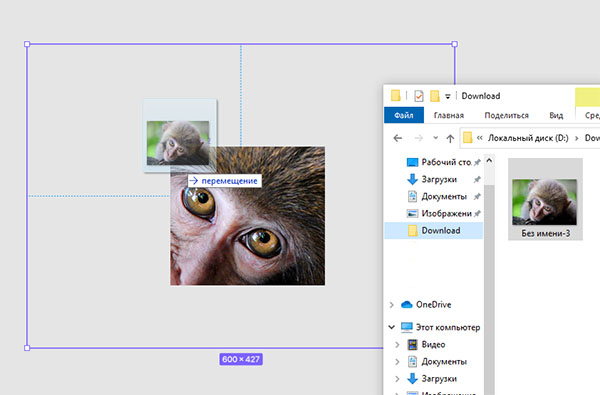 Это же можно сделать в главном меню, чтобы изображение открылось как отдельный проект.
Если удобнее работать в программе на компьютере, скачайте дескотпную версию Фигма. Сохранять файлы и работать с проектами в ней нужно будет по такому же принципу. Получить версию для ПК можно из главного меню. Нажмите на пункт Get desktop App. И выберите свою операционную систему.
Как экспортировать изображения из Figma
При верстке макетов, сделанных в Figma, одним из важных моментов является экспорт изображений. Здесь может быть несколько ситуаций, в которых изображения экспортируются по разному.
Экспорт одного изображения
Для того чтобы экспортировать одно изображение, которое чаще всего находится внутри группы слоев, нужно выделить его с нажатой клавишей CTRL. В этом случае вы выделяете тот слой, который находится под курсором мыши.

Экспорт из Figma одного изображения
Экспорт, или сохранение изображения из макета выполняется нажатием на кнопку Export photo (вместо photo вы увидите название слоя с изображением или группы слоев).
Что касается размеров, то на изображении ниже видна разница между картинками разного размера. Изображения большего размера вы можете сохранить для ретина-экранов и подобных им или для мобильной/планшетной версии сайта, если она не представлена в макете, а размер фото и колонки, содержащей его, слишком мал.

Изображения размером от 1x до 4x

Экспорт из Figma слоя с градиентом вместо изображения
Если вы хотите экспортировать только изображение, то вам придется выделить соответствующий слой в панели слева под градиентом или полупрозрачным прямоугольником, который потом в разметке нужно будет сверстать, как отдельный слой. Если же вам нужно изображение вместе с градиентом, то стоит превратить их в группу и экспортировать ее, если этого не сделал дизайнер.
Экспорт нескольких изображений

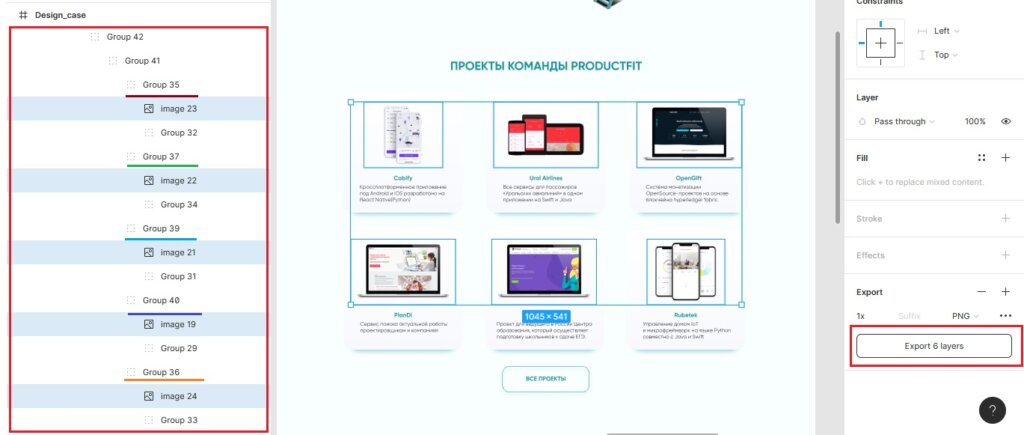
Экпорт нескольких слоев из одной группы в Figma
На скриншоте выше не самый удачный пример в плане выбора изображений для экспорта, т.к. все они помещены в прямоугольники со скругленными углами в виде заливки, а боковые фото вообще обрезаны, чтобы макет лучше выглядел. Однако при верстке вам придется делать из этих фото карусель, например, как в Bootstrap, и обрезанные фото не подойдут. Поэтому в этом макете экспортировать изображения из Figma придется с помощью панели Inspect.
Экспорт группы
Несколько нужных слоев в Figma можно выделить с клавишей Shift и экспортировать их в виде zip-архива в нужном формате. На скриншоте выбран экспорт в формат PNG.

После распаковки архива вы увидите 3 изображения с именами, соответствующими названиям слоев:

В том случае, когда нужно экспортировать все слои, как единое изображение, нужно создать из них группу, нажав клавиши Ctrl + G, и выполнить экспорт для нее, выделив ее в панели слоев. В этом случае вы также загрузите zip-архив, но в нем будет одно изображение.
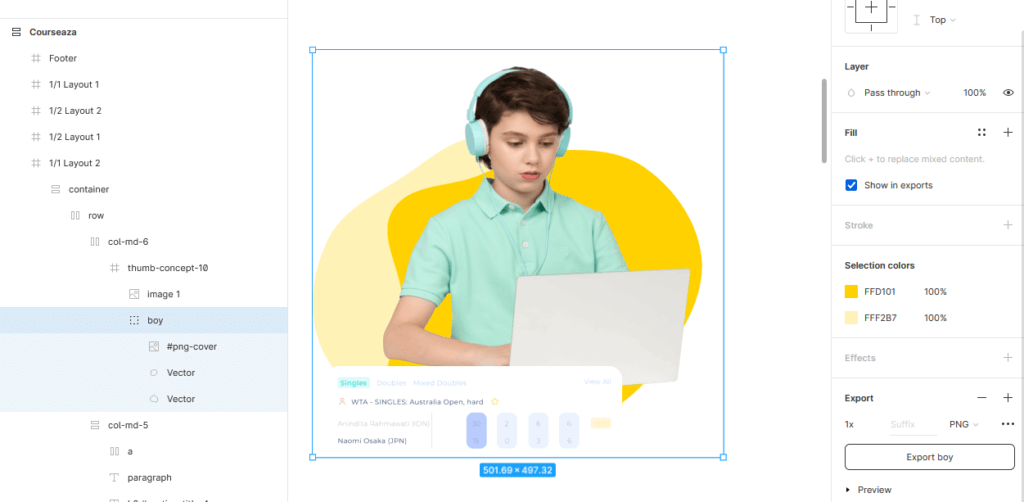 Тогда изображение будет содержать все слои, которые были собраны в группу:

Экспорт одного изображения-группы из Figma
Экспорт исходного изображения, использованного в качестве заливки
В том случае, если вам не подходит изображение, экспортированное из Figma в том виде и размере, который был добавлен в макет дизайнером, то получить его нужно не через экспорт, а через код элемента в панели Inspect.
На скриншоте видно, что фото больше, чем мы видим внутри круга. Кроме того, это изображение является заливкой для круга.
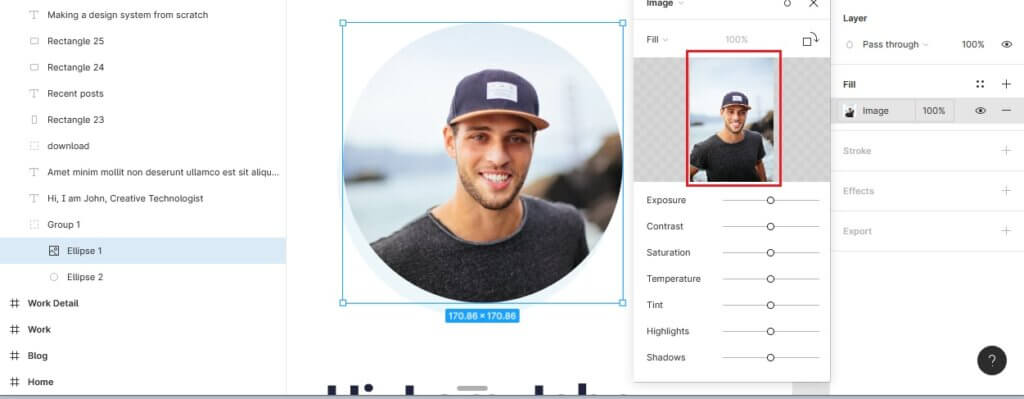
Изображение, как заливка
При экспорте мы получим изображение такого вида:

Для экспорта исходного изображения нужно переключиться в панель Inspect, отобразить код в блоке Code в табличном виде и внизу найти ссылку на добавленное в виде заливки изображение.
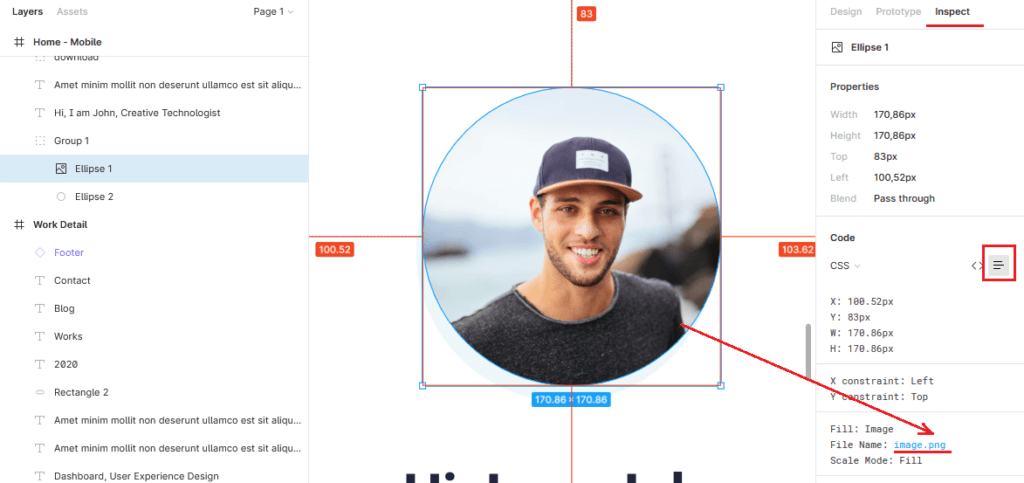
Открываем изображение по ссылке
В итоге получим такое изображение в новой вкладке браузера, которое можно легко сохранить в любую папку на компьютере. 
Изображения в Figma: подробная инструкция по работе для новичков
Тема сегодняшней инструкции «Изображения в Figma». Разберемся как правильно работать с картинками и рассмотрим различные вопросы по этой теме от простого к сложному.
Оглавление статьи
Как вставить картинку в фигме
Вставить нужную картинку в Figma можно 4 разными способами.
С компьютера:
Выберете нужное изображение на вашем компьютере и поместите картинку в фигму простым перетаскиванием в ваш проект (зажав левую клавишу мыши).
С интерента:
Вы можете скопировать нужную картинку с любого сайта. Для этого наведите на нужную картинку и нажмите правую клавиши мыши. Выберите пункт «Копировать изображение». Перейдите в фигму и нажмите на клавиатуре 2 клавиши «Ctrl + V», чтобы его вставить.
Главное, если будете публиковать в интернете (например на сайте), то обязательно смотрите лицензию. Есть огромное количество сайтов, которые предоставляют изображения для коммерческих целей.
Сделать скриншот:
Можно вставить снимок экрана в Figma. Для этого нужно сделать скриншот. Это легко реализовать с помощью различных программ, таких как: «Lightshot», «Joxi».
Через плагины:
Чтобы не искать изображения можно воспользоваться плагинами. Один из популярных плагинов для вставки фотографий — Unsplash. C его помощью можно вставлять фотографии с популярного сайта unsplash.com. На нём размещены тысячи изображений, которые можно использовать в любых ваших целях.
Вставка изображений в фигуру (прямоугольник, круг)
Вы можете вставлять картинки в любые фигуры созданные в фигме. Это может быть круг, прямоугольник, квадрат, звезда, многоугольник и т.д. Также с помощью этого способа можно сделать фон картинкой в фрейме.
3 способа вставить изображение в любую фигуру в Figma.
Через правую панель:
Чтобы вставить изображение в фигуру через правую панель сделайте следующее:
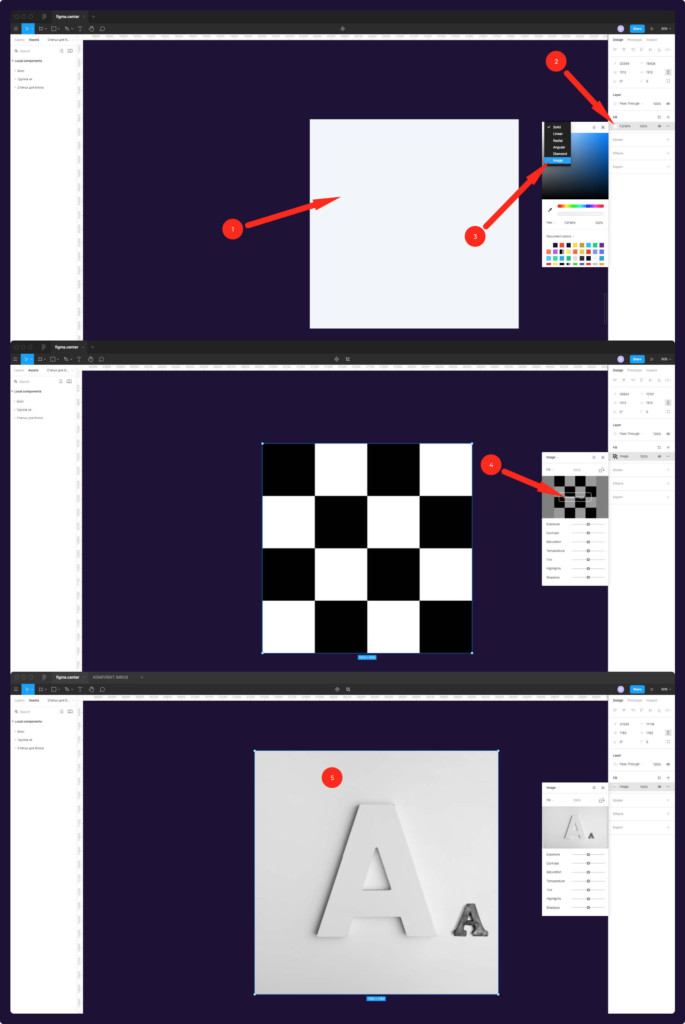
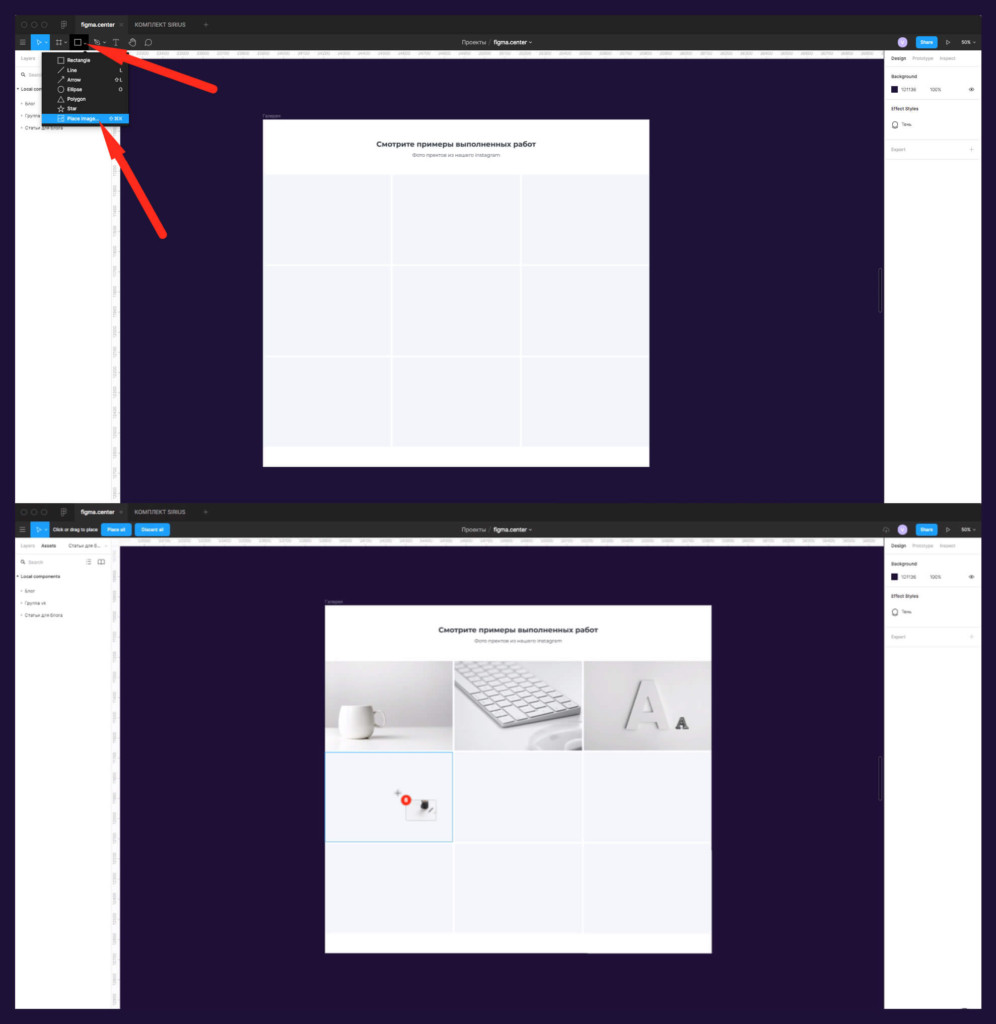
Через инструмент «Place images»:
Можно вставить несколько разных изображений в несколько фигур в фигме одновременно. Например: если в дизайне сайта галерея или портфолио. Можно вставить нужные картинки в эти раздел массово.
C помощью плагина:
Подробная инструкция по вставке изображений с помощью плагина Unsplash находится здесь.
Как обрезать изображения в Figma
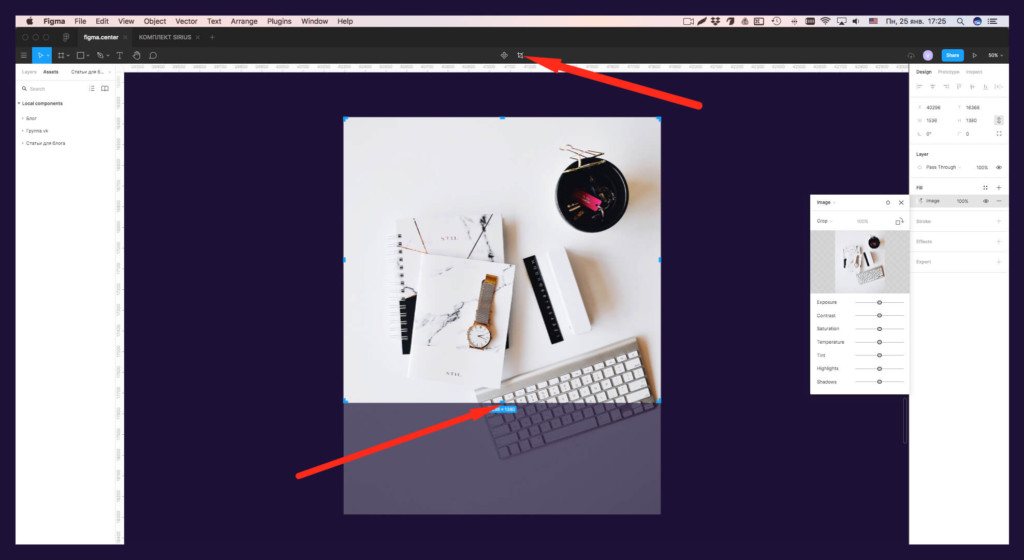
Чтобы обрезать изображение в Figma воспользуйтесь инструментом «Crop image». Он находится в верхней панели по центру.
Как сохранить картинку в фигме на компьютер
Чтобы сохранить нужную картинку из фигмы на компьютер, воспользуйтесь инструментом «Export»:
Подробнее об экспорте в различных форматах, читайте в этой статье.
Как размыть фото в фигме
Чтобы размыть изображения в Figma сделайте следующие шаги:
Как отразить фото в фигме
По горизонтали:
Для отражения изображений по горизонтали в фигме, нажмите на горячие клавиши «Shift + H». Второй способ — нажать правую клавишу мыши и выбрать надпись «Flip horizontal».
По вертикали:
Чтобы отразить картинку в Figma по вертикали выделите её и нажмите на 2 горячие клавиши «Shift + V». Также можете нажать правую клавиши мыши и выбрать пункт «Flip vertical».
Как изменить прозрачность картинки
Чтобы изменить прозрачность изображения в Figma измените цифру с процентами в правой панели, внизу надписи «Fill».
Также можно нажать на клавиатуре на цифры. 1 — 10% прозрачности, 5 —50% и т.д. Если быстро нажать 2 цифры (например 34), то прозрачность изображения будет 34%.
Как наложить текст поверх картинки в Figma
Для того чтобы сделать текст с наложением на него какой-либо картинки в Figma необходимо:
Как вырезать объект в фигме на фото и удалить задний фон
Чтобы вырезать объект в фигме и затем удалить у фото задний фон, воспользуйтесь инструкцией, которую я подготовил в отдельной статье и видео уроке.
Как удалить фото в Figma
Чтобы удалить не нужное фото в фигме просто нажмите на клавишу bacspace на клавиатуре.
В этой статье мы разобрали как работать с изображениями в Figma.
Как сохранять в Фигме: форматы JPG, PNG, PDF, SVG, FIG
В этой инструкции вы узнаете, как сохранять проекты или отдельные части вашей работы в фигме на компьютер в следующих форматах:
Примечание: делать действия, чтобы постоянно сохранять работу в фигме нет необходимости. Все ваши работы автоматически сохраняются на серверах фигмы. Эта инструкция нужна если вы хотите к примеру сохранить дизайн макет для портфолио или экспортировать какой-либо элемент для других целей.
Быстрая инструкция по экспорту файлов в Фигме
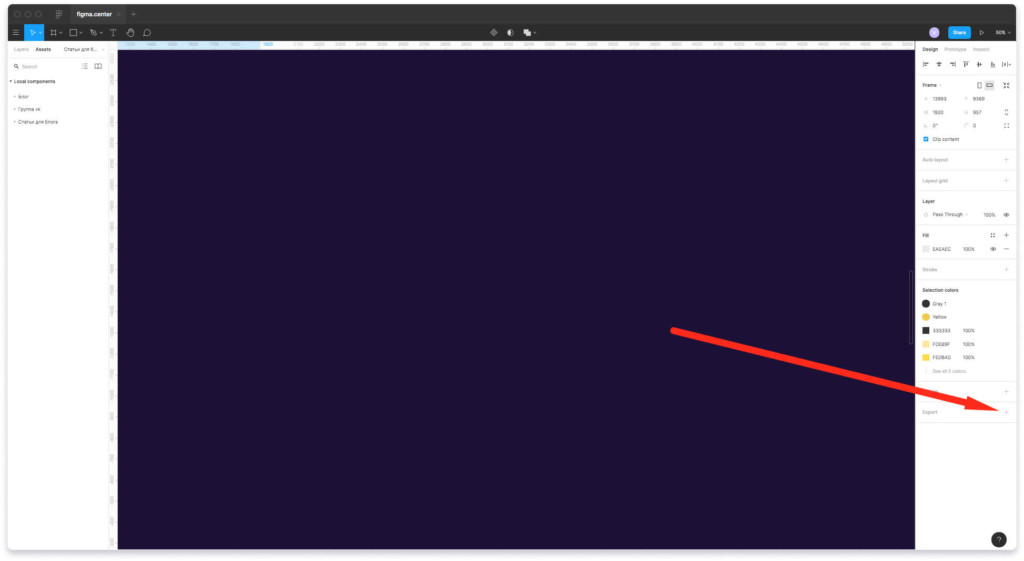
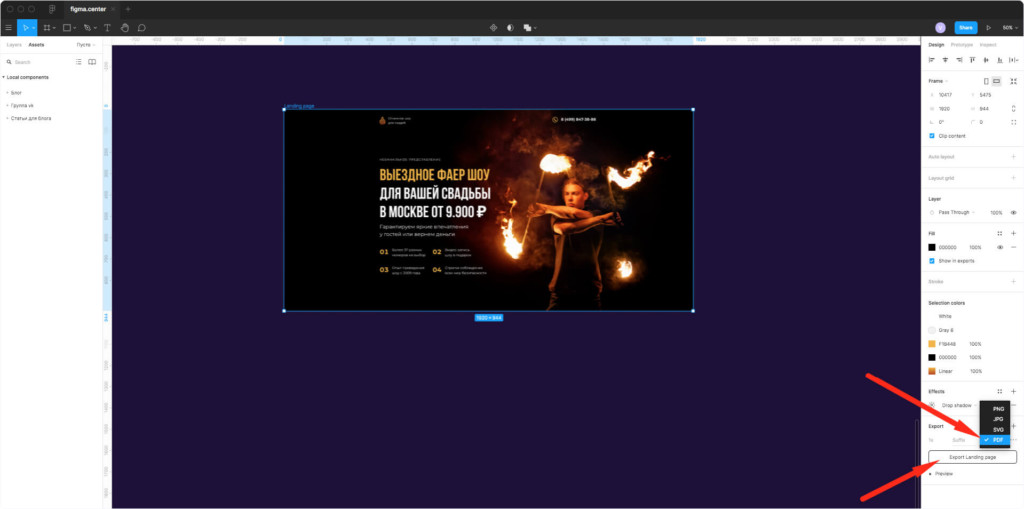
Любое изображение, картинку, фото, фрейм, макет, файл или проект целиком можно экспортировать с помощью функции экспорта. Выберите нужный элемент и нажмите напротив надписи «Export» иконку «+». После этого вы сможете выбрать нужный формат.
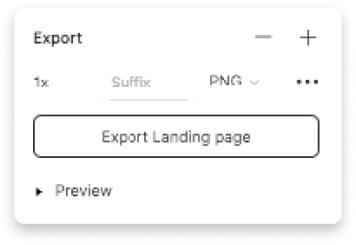
Нажав на надпись «Prewie» вы можете сделать предварительный просмотр экспортируемого элемента. Чтобы сохранить элемент на компьютер нажмите на кнопку «Export НАЗВАНИЕ ВЫБРАННОГО ЭЛЕМЕНТА».
Изменение масштаба экспортируемых файлов
Если хотите сохранить проект размерами в 2 раза меньше, то стоит выбрать другой масштаб. Изначально стоит 1X — это значит, что ваш проект будет сохранятся один к одному.
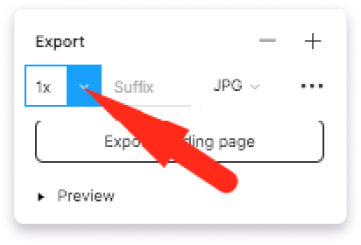
Если для макета размерами 1920 x 1000 px, поставить значение 0.5X, то масштаб сохраненного файла будет в два раза меньше (960 x 500 px). Аналогично объект увеличится в 2 раза, если поставить 2X.
Сохранить проект или картинку в Figma в формате JPG
Формат JPG — это растровый формат. Элементы сохраняются с расширением «.jpg».
Формат JPG подходит для сохранения:
Инструкция по экспорту из Figma в JPG на компьютер:
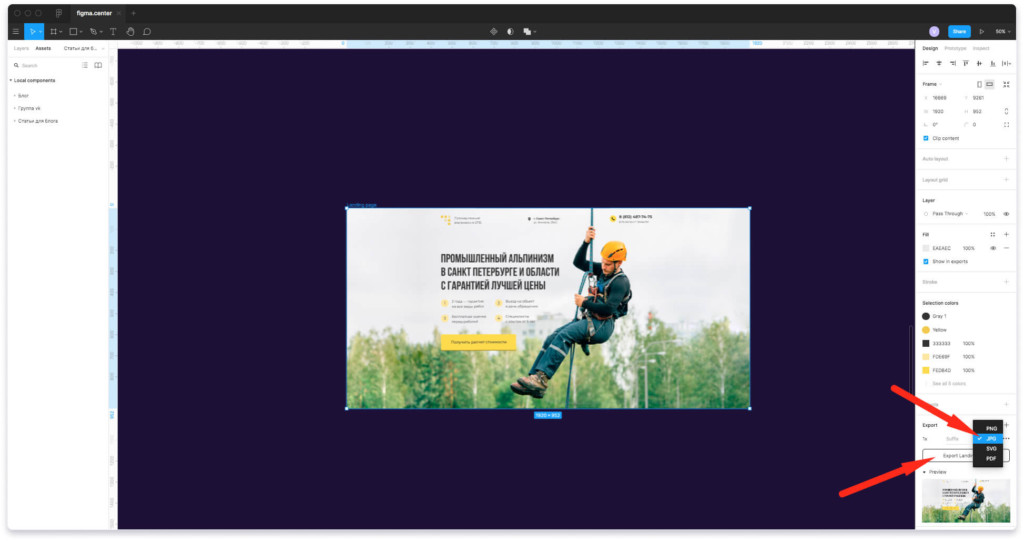
Чтобы сохранить любой объект, проект или дизайн макет в Figma выделите его. К примеру возьмем первый экран Landing Page. В правой панели нажмите на иконку плюсика напротив надписи «Export». Выберите из списка формат JPG. После этого нажмите на кнопку экспорта и выберите место для сохранения на компьютере.
Сохранение из фигмы файлов в формате PNG
PNG — это растровый формат изображений. Отличие PNG от JPG состоит в том, что этот формат подходит для сохранения изображений с прозрачным фоном.
Инструкция как сохранять в фигме в PNG на компьютер:
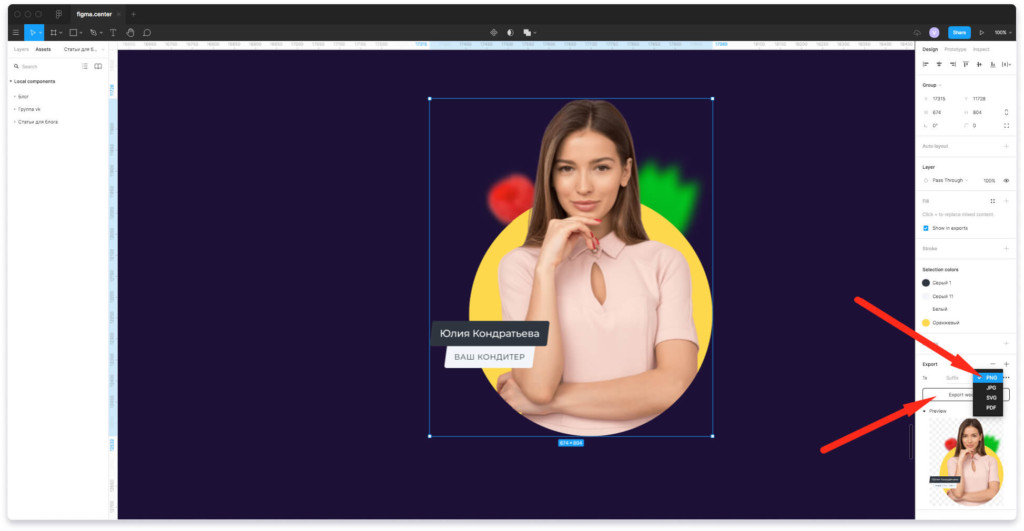
Выберите изображение или картинку для экспорта. Для наглядности возьмем изображение женщины, которая расположена в круге. Нажмите плюс рядом с надписью «Export» в правой панели и выберите формат PNG из списка.
Если нажмем на экспорт и сделаем предпросмотр нажав на надпись «Prewie», то будет видно, что вокруг изображения появился фон в виде шахматной доски. Это означает прозрачность.
Экспорт в формате SVG
SVG — это векторный формат изображений. Векторный формат отличается от растрового, тем, что в нем нет пикселей. Если вы увеличите JPG или PNG, то будет появляться зернистость в виде пикселей. С форматом SVG этого не происходит.
В дальнейшем вы сможете редактировать эти изображения в других графических редакторах, таких как Adobe Illustrator, Inkscape, Affinity Designer, Inscape и других.
Формат SVG подходит, если нужно сохранить:
Как сохранять в фигме в SVG:
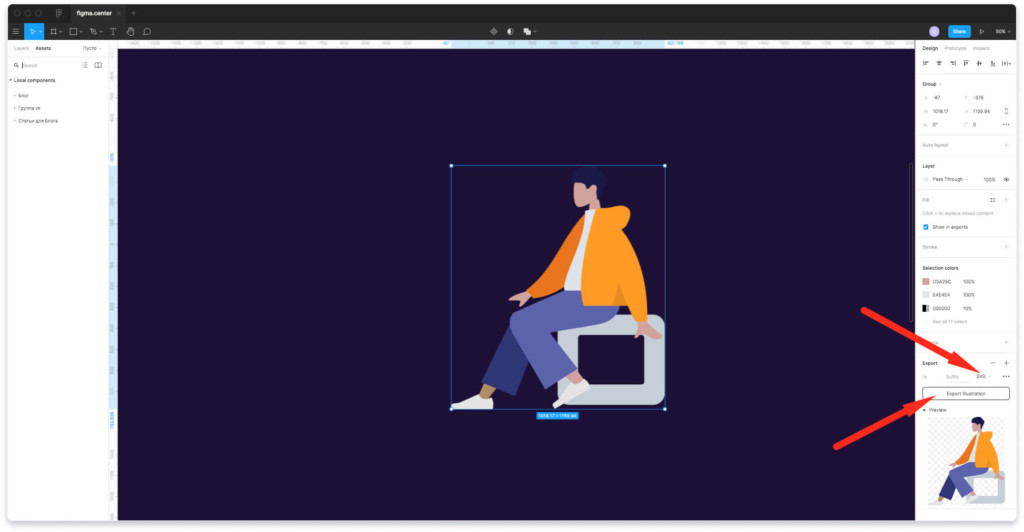
Чтобы сохранить элементы из фигмы в формате SVG, выберите элемент. В правой панели нажмите + напротив «Export» и нажмите на кнопку экспорта. Выберите место для сохранения на рабочем столе или компьютере.
Как сохранить в Фигме в формате PDF
PDF подходит для экспорта различных документов или презентаций.
Чтобы сохранить элементы из фигмы в формате PDF есть 2 варианта — экспортировать каждый элемент отдельно, либо создать 1 файл с множеством страниц. Рассмотрим каждый из этих вариантов по отдельности.
Экспорт из фигмы в PDF с множеством страниц.
Формат PDF подходит если вы хотите создать:
Пошаговая инструкция по созданию PDF файлов:
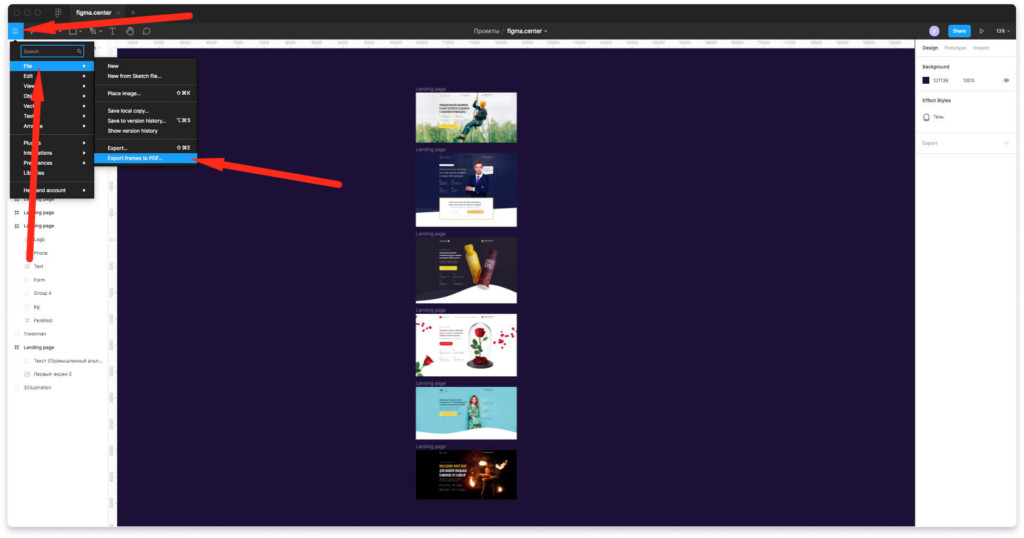
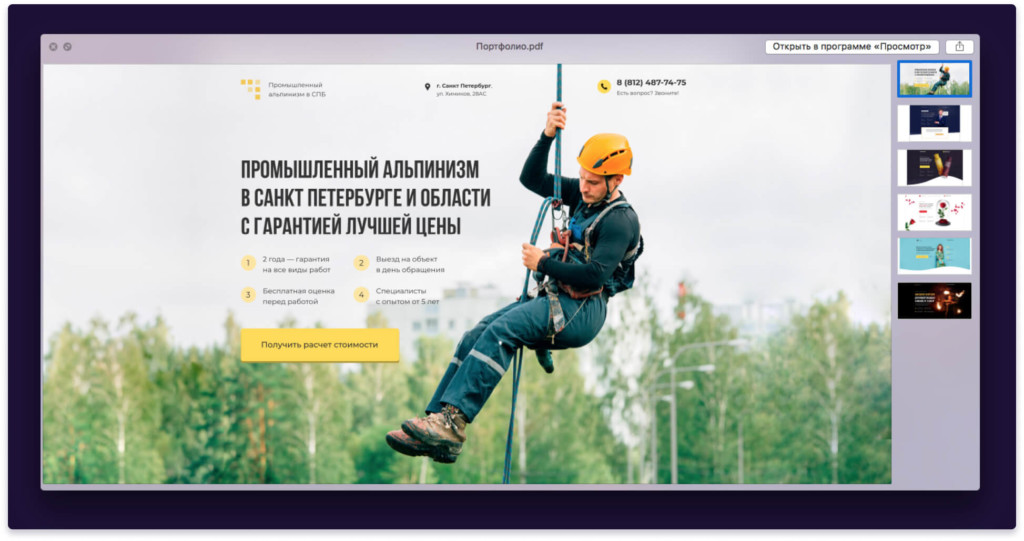
Для примера экспортируем несколько моих работ и создадим небольшое портфолио (подойдет для отправки заказчику).
Важное примечание: в этом случае ничего не нужно выделять. Экспортируются все созданные вами ранее фреймы в вашем из вашего проекта.
Экспорт в PDF выбранных элементов:
Если вы выберите какие-либо элементы и нажмете справа на иконку плюсика, то можете сохранить несколько файлов в PDF по отдельности. В этом случае не будет создан единый файл в виде книги или брошюры.
Как сохранить проект в Фигме в формате FIG (внутренний формат)
Импорт файлов в Figma в формате «.fig»
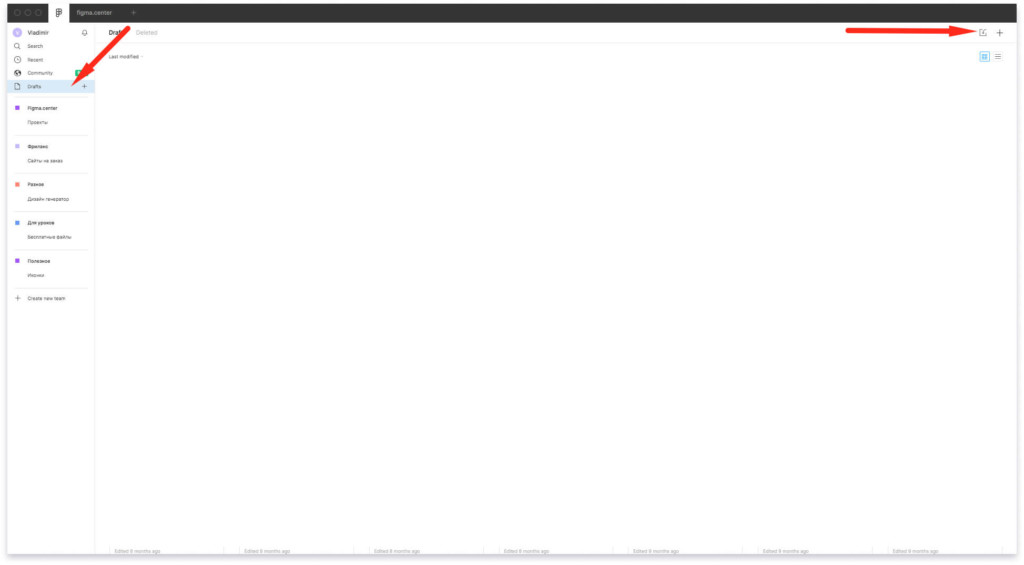
Файл в формате «.fig» можно загрузить в фигму, если перейти во все ваши проекты раздел «Drafts» и перетащить к остальным проектам. Также есть иконка «Import» сверху, справа.
Массовый экспорт из Figma
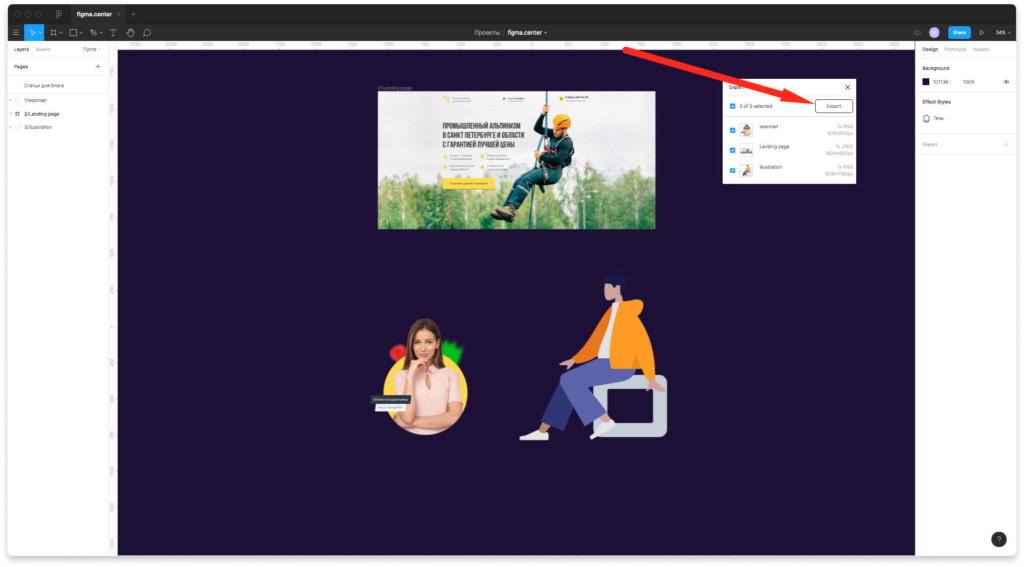
Если у многих элементов уже был нажат плюсик экспорта, то можно массово их экспортировать нажав на сочетание горячих 3 клавиш «Ctrl + Shift + E». Появится специальное окно экспорта.
Как называть файлы, чтобы сохранить их в разные папки при экспорте
Если вы сохраняете файлы для разработки сайтов, то лучше называть их на английском языке. Например «Woman», «Illustration» и т.д.
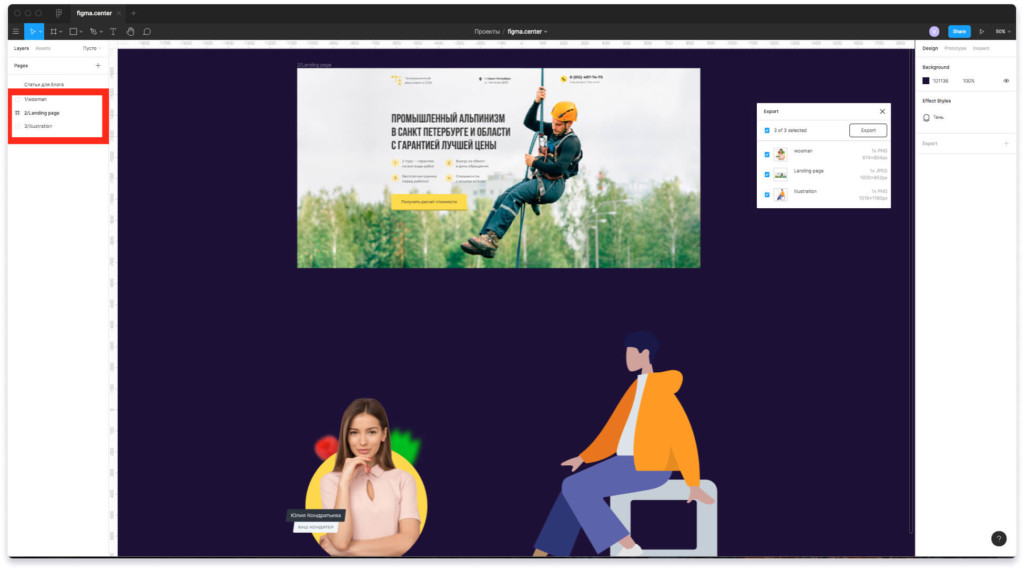
Если хотите сохранить файл в отдельную папку то переименуйте слой следующим образом:
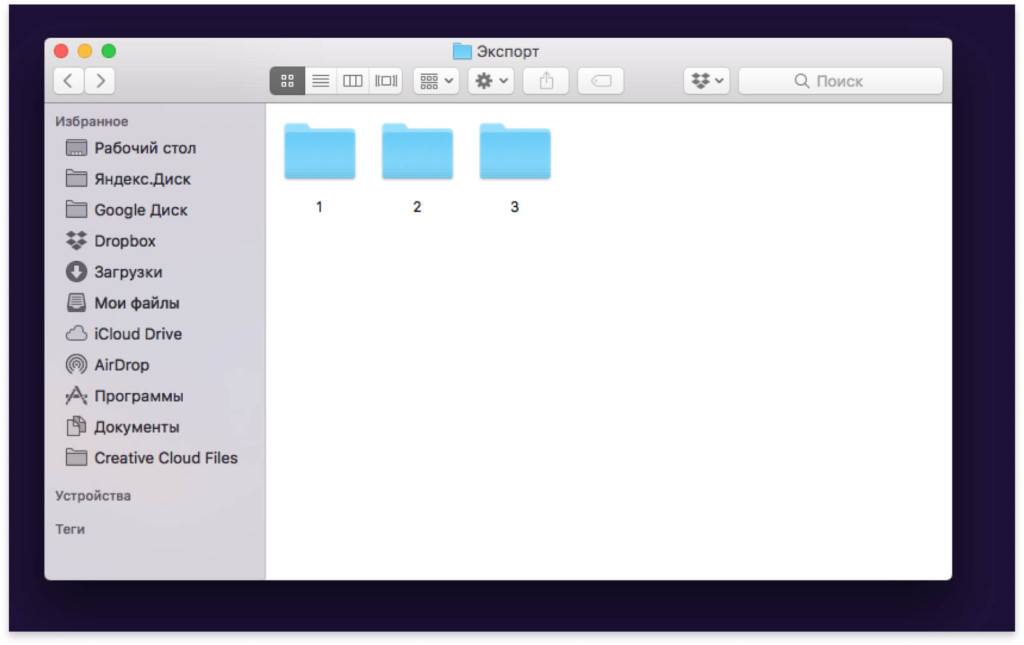
Файлы сохранятся в отдельные папки на вашем компьютере с названиями «1», «2», «3».
Далее поговорим о форматах и для каких элементов они подходят.
Важное дополнение:
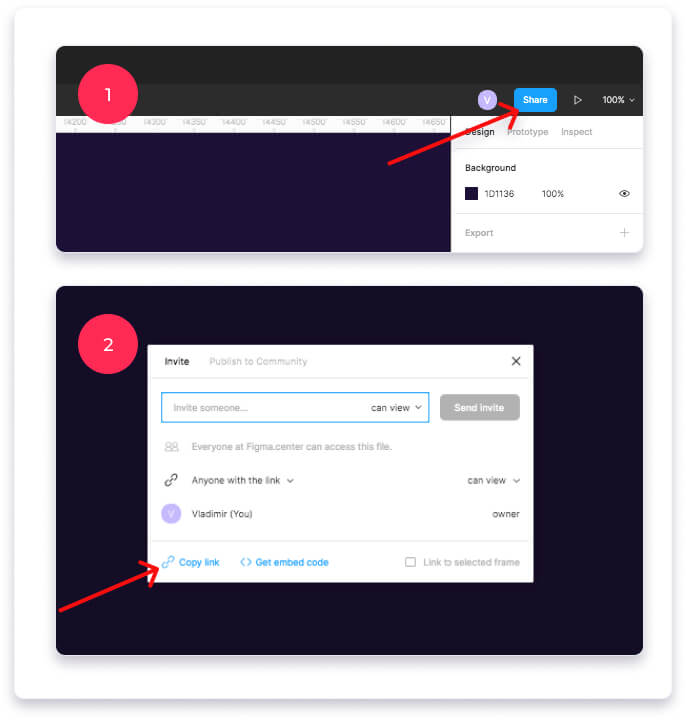
Если вы хотите передать макет вашему заказчику, то нет необходимости сохранять всё на компьютер и отправлять (это прошлый век). Проще поделиться ссылкой на ваш проект. Это можно сделать нажав на кнопку сверху, справа «Share» (1) и скопировав ссылку (2).
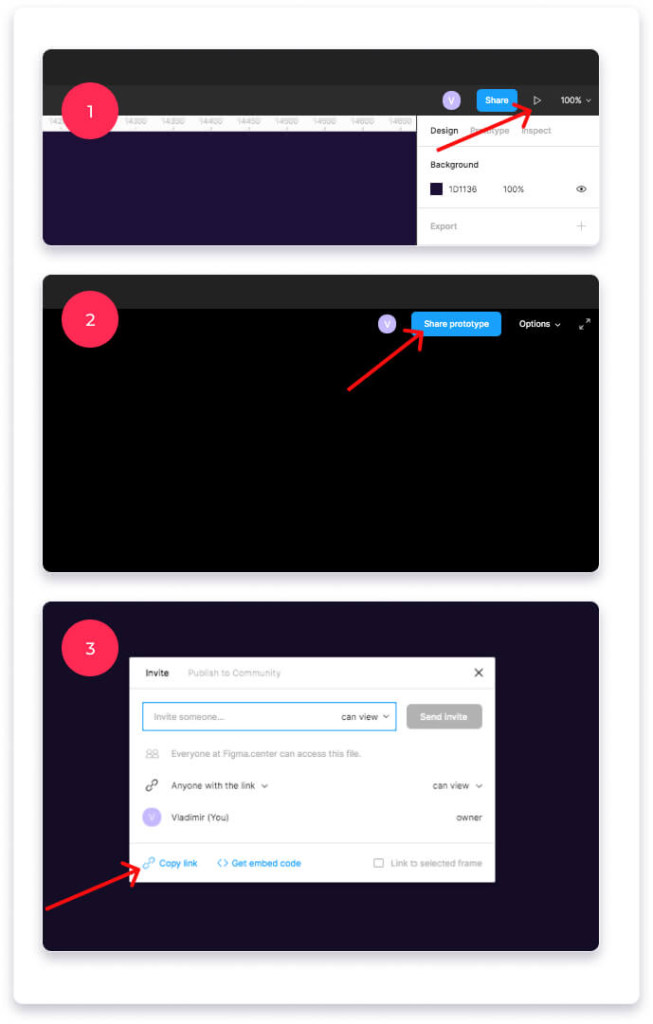
Также можно поделиться вашим проектом в режиме презентации. Для этого нажмите на иконку «Play», сверху, справа. Затем нажмите на кнопку «Share prototype» и скопируйте ссылку нажав на «Copy link»
P.S. В этой статье вы узнали о том, как сохранять файлы в Figma в различных форматах.
Хотите получить бонусный урок быстрому созданию дизайн макетов Landing Page в Figma? Жмите на эту ссылку и получите 24 раздела для прототипирования и дизайна Landing Page в Figma.
Функция экспорта в Figma
Основные вопросы:
Как делать в Figma экспорт элементов или групп? Какие виды объектов можно экспортировать в figma и как сохранить в фигме работу?
Функция экспорта в Figma позволяет не только выводить готовый дизайн в единое изображение, но и помогает нарезать макет для будущей верстки интерфейса. Данная функция находится внизу в правом нижнем углу программы.
Экспорт в JPG
Экспорт макет в формат изображения JPG является самым популярным. В настройках экспорт вы можете управлять масштабом экспорта, добавлять суффиксы к имени, он будет вписан после имени файла, а также если вы хотите экспортировать несколько версий макетов (версия для клиента, для портфолио, для behance), то просто нажмите на знак плюса и настройте нужные опции.

Экспорт в PDF
По моему мнению данный формат не очень нужен, так как на выходе вы получаете документ, который в несколько раз больше весит, чем картинка. И если у клиента нет программы для чтения данного формата – он просто не сможет открыть его.
Но у этого формата есть особенности экспорта:
Казалось бы преимущества очевидны, но на практике, лично я еще ни разу не сталкивался с просьбой предоставить макет в формате PDF.
Экспорт в PSD
Очень частый вопрос: как открыть psd в Figma, или как загрузить psd в Figma? К сожалению, в Figma не предусмотрен экспорт в программу Adobe Photoshop. Так как фотошоп более сложная программа, то и интерпретатор для него будет сложно написать. Поэтому разработчики, по моему мнению, просто не хотят тратить время на разработку данного решения. Да оно и не нужно особо, так как все больше людей переходит на специализированный для веб-дизайна софт.
Экспорт в SVG
Экспорт в HTML
Функции экспорта в html в программе Figma нет. Но есть подсказки для верстальщика в виде свойств каждого объекта. Они находятся в левой вкладке «Code». Здесь вы получите полный список CSS свойств для верстки сайта, а также параметры для разработчиков на iOS и Android.

Один из вопросов, который волнует начинающих пользователей: как сохранить проект в фигма?
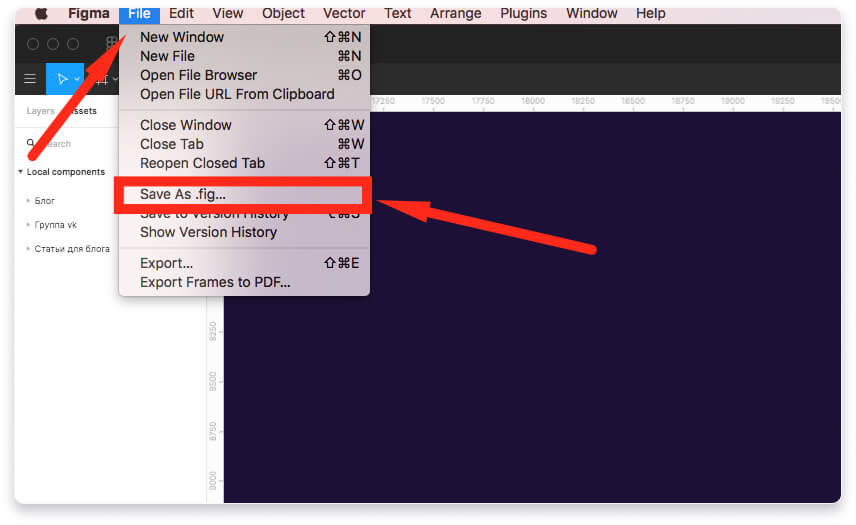
Сохранение проекта в Figma происходит с помощью экспорта файла с расширением «.fig». Для этого нужно в главном меню выбрать пункт «Save as».
Этому вопросу я посвятил видео, которое вы можете посмотреть ниже.


