
Как перевести WebP в JPG или PNG: три рабочих способа
Спорить с тем, что Google подмяла весь интернет под себя, бессмысленно. Эта компания контролирует рынок поисковых систем, а значит, и сайты, их позицию в выдаче и посещаемость, рынок браузеров, где её доля составляет 90%, и рынок интернет-рекламы. Поэтому логично, что Google старается подстроить всё исключительно под себя, в том числе форматы картинок в интернете, которые ей удобно обрабатывать. Но как с этим быть пользователям, — большой вопрос. Ведь формат WebP хоть и был создан специально для работы в интернете, большинству из нас, как ни крути, не подходит.
WebP — это формат, с которым очень неудобно работать напрямую, но который очень хорошо заточен под интернет
WebP – это формат изображений, созданный Google специально для веб-сайтов. Он обеспечивает эффективное сжатие без потерь в качестве. Благодаря им администраторы сайтов снижают вес веб-страниц, тем самым повышая скорость их загрузки и обработки.
А поскольку именно скорость загрузки является одним из показателей, напрямую влияющих на расположение в поисковой выдаче, владельцы сайтов стараются использовать именно WebP, а пользователи, которые скачивают такие картинки, не могут работать с ними без конвертации.
Как сделать JPEG из WebP
Существует несколько способов конвертировать WebP в более удобоваримый для компьютера и штатных инструментов редактирования формат.
Самый простой, но «грязный» – не скачивать картинку, а сделать её скриншот прямо на сайте. Для удобства рекомендую воспользоваться комбинацией клавиш Shift+CTRL+CMD+4. Правда, более-менее приемлемый результат удастся получить только на компьютерах с большим разрешением экрана, а вот на старых MacBook Air, например, качество будет откровенно так себе.
Конвертация картинок на Mac
Способ посложнее состоит в том, чтобы произвести конвертацию прямо на Mac. Несмотря на то что для этого не потребуется дополнительных программных инструментов, этот способ доступен не всем. Во всяком случае, на macOS High Sierra его нет, а значит, он появился только в более новых версиях ОС:
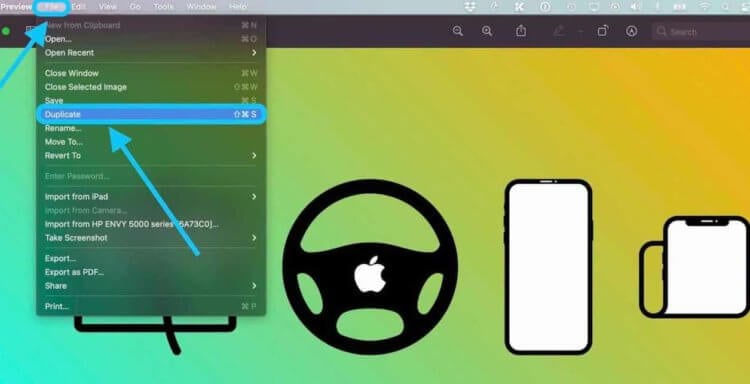
В новых версиях macOS есть возможность изменить формат картинки вручную
Ну, и третий способ, который позволяет относительно быстро и без стороннего ПО конвертировать изображения в формате WebP во что-то более привычное, состоит в том, чтобы воспользоваться онлайн-конвертерами.
Онлайн-конвертер картинок
На самом деле их по интернету существует довольно много, но мне привычнее пользоваться iLoveIMG. Он обладает приятным и ненавязчивым интерфейсом и отличается высокой скоростью конвертации.
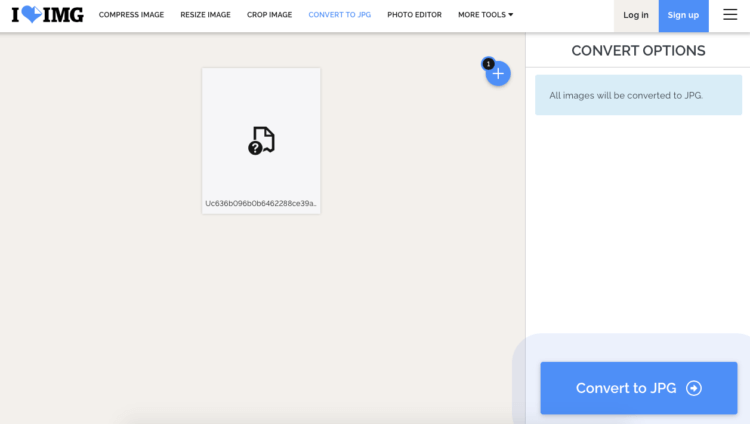
Онлайн-конвертация — один из самых простых способов
Зачем нужен WebP
Безусловно, конвертируя изображение, нужно быть готовым к пусть и небольшим, но всё-таки имеющим место потерям качества. Избежать этого не поможет ни конвертация в JPEG, ни в PNG. Даже создание скриншота не позволит сохранить все те аспекты исходного изображения и перенести их на дубликат, сделанный с экрана.
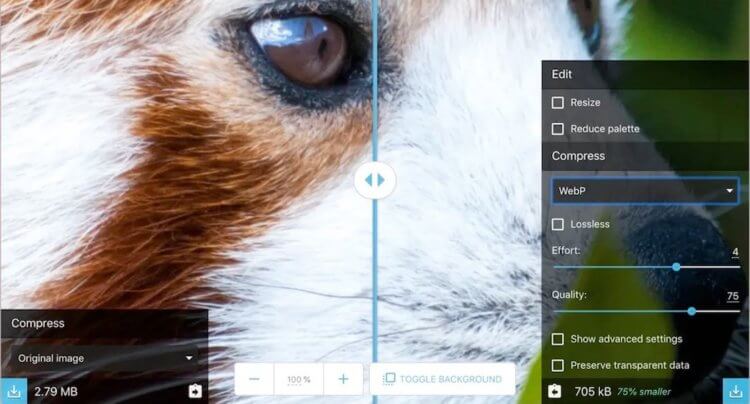
Обратите внимание на вес: слева — JPG, справа — WebP
Поэтому для профессиональной работы такие картинки, само собой, не подойдут. Другое дело, что профессионалы, скорее всего, и не возьмутся за редактирование WebP-изображений. А для бытового использования разницы как таковой заметно не будет.
Впрочем, понять Google тоже можно. Она как никто заинтересована в развитии интернета и прикладывает для этого все усилия. Перевод сайтов на формат изображений WebP — один из шагов по совершенствованию мирового онлайн-пространства. Ведь картинки в таком формате весят на 20-200% меньше, чем PNG или JPEG, а значит, будут быстрее обрабатываться и сократят вероятность закрытия сайта до полной загрузки.
Как сохранить WEBP в формате JPEG или PNG
Новый формат изображения WEBP в Google довольно крут: его уникальные системы сжатия могут отображать изображения примерно на две трети размера одного и того же изображения в формате JPEG или PNG.

Но, несмотря на шесть лет развития, и значительную популярность в продуктах Google, он по-прежнему не поддерживается некоторыми из наиболее распространенных инструментов для создания и просмотра изображений. Windows в приложении по умолчанию для просмотра фотографий, например, не может открыть этот формат. Так же Word и многие другие не могут использовать для вставки в документ. Можно, конечно, конвертировать одним из этих инструментов, но есть путь проще.
Как сохранить изображение WEBP в более общем формате?
Откройте браузер Chrome, Яндекс или Opera на любой платформе – только эти два основных браузера, которые поддерживают отображение изображений WEBP. Перейдите на сайт, который использует изображения WEBP, все картинки в play.google.com размещены в экономичном формате.
Щелкните правой кнопкой мыши или долго нажмите одно из изображений и нажмите кнопку «Открыть изображение в новой вкладке», получится картинка WEBP со своим URL-адресом в верхней части этой вкладки. Эта ссылка непосредственно на объект изображения, которую вы можете отредактировать и одновременно изменить формат файла. Это почти чудо, которое может браузер.
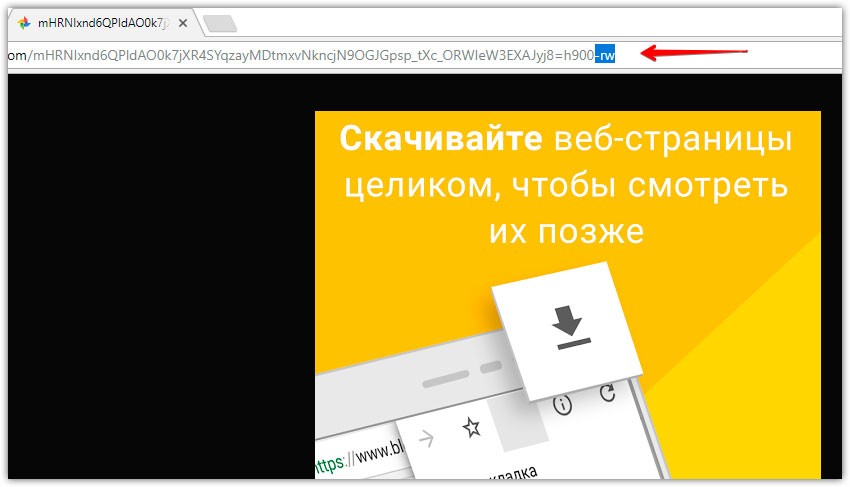
Щелкните по строке URL, удалите последние три символа в адресе («-rw»), а затем нажмите «Ввод». То же изображение будет отображаться снова, но на этот раз оно отображается в исходном формате, обычно JPEG или PNG.
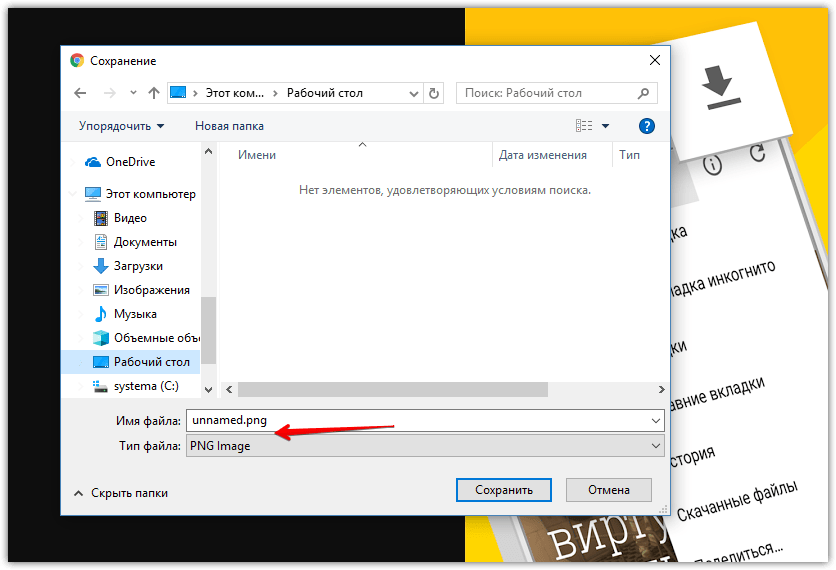
Щелкните правой кнопкой мыши или долго нажмите изображение, а затем выберите опцию «Сохранить изображение как». Что сохранит его в исходном формате – как и любой другой файл.
Способ в новой вкладке
Просто открывайте картинку в новой вкладке и при сохранении меняйте ее расширение с .webp на .png или .jpg – покажу на примере Авито.
С помощью расширения для Chrome
Добавляем кнопку в контекстное меню сохранит в PNG или Jpeg одним кликом сохраняем картинки. Save image as Type отличное расширение для браузера, просто работает, с присваиванием имен некоторым файлам бывает проблема с “абракадаброй”, но это меньшее из зол.
4 лучших способа сохранить WebP в формате JPG или PNG на Windows и Mac
Формат изображений Google WebP предлагает изображения без потерь по сравнению с PNG и JPG. Компания утверждает, что размер WebP на 26% меньше, чем у PNG, и примерно на 25-34% меньше, чем у JPG, без ущерба для общего качества. Как бы продвинуто это ни звучало на бумаге, WebP остается на втором месте. PNG и JPG являются отраслевым стандартом, и если вы застряли с изображением WebP, вам необходимо преобразовать его в формат JPG или PNG в Windows или Mac.
Многие приложения и службы в Интернете не поддерживают WebP, и многие часто сталкиваются с ошибками загрузки WebP. Так что, если вы устали застревать с сообщениями об ошибках загрузки WebP, прочтите, чтобы узнать, как сохранить WebP в формате JPG или PNG на рабочем столе.
1. Используйте приложение предварительного просмотра на Mac.
Прежде чем перейти к сторонним приложениям и расширениям из Интернета, давайте поговорим о нескольких решениях по умолчанию для Windows и Mac. Используя приложение Preview по умолчанию в macOS, вы можете легко конвертировать изображение WebP в JPG или PNG.
macOS поддерживает формат WebP. Следуйте инструкциям ниже.
Шаг 1: Откройте изображение в программе предварительного просмотра на вашем Mac.
Шаг 2: Щелкните Файл в строке меню.
Шаг 3: Прокрутите вниз до пункта «Экспорт» из списка. Щелкните «Экспорт».
Шаг 4: macOS попросит вас выбрать формат изображения для экспорта. Вы можете выбрать в меню JPG, PNG или HEIC. Вы также можете выбрать качество изображения и настроить окончательный размер изображения в соответствии с вашими требованиями.
Шаг 5: Переименуйте экспортированное изображение и нажмите кнопку «Сохранить» внизу.
Вот и все. Вы успешно преобразовали файл WebP в JPG или PNG на Mac.
2. Используйте Paint в Windows.
Используя Paint в Windows 10, вы можете легко преобразовать изображение WebP в HEIC, PNG или JPG. Позвольте нам показать вам, как это сделать.
Шаг 1: Выберите изображение, которое хотите преобразовать, и откройте его в приложении Paint в Windows 10.
Шаг 2: Используйте клавиши Ctrl + S, чтобы сохранить изображение на компьютере.
Шаг 3: В процессе экспорта Paint попросит вас выбрать место и тип формата для сохранения изображения.
Шаг 4: Вы можете выбрать JPG или PNG из списка и нажать кнопку «Сохранить» внизу.
3. Инструмент конвертера WebP из Интернета
Оба метода по умолчанию для Windows и Mac работают отлично. Однако весь процесс может занять много времени, когда вы имеете дело с десятками изображений WebP. В таких случаях вы можете использовать онлайн-инструмент, который поможет вам позаботиться обо всех изображениях WebP сразу. Выполните следующие шаги.
Шаг 1: Зайдите в CloudConvert в Интернете.
Шаг 2: Вы можете выбрать файл на компьютере или использовать облачные сервисы, такие как Google Drive, OneDrive или Dropbox, для добавления изображений WebP. CloudConvert также поддерживает добавление изображений через URL.
Шаг 3: В приведенном ниже примере мы выбрали пару файлов WebP из меню загрузок macOS.
Шаг 4: Выберите формат экспорта из следующего меню. CloudConvert поддерживает около одиннадцати форматов изображений на выбор.
Шаг 5: Нажмите «Конвертировать», и веб-инструмент загрузит и обработает изображения.
Шаг 6: После успешного преобразования у вас будет возможность загружать изображения.
4. Используйте расширение Chrome.
До сих пор мы говорили о способах преобразования изображений WebP в JPG или PNG. Но что, если мы сначала продемонстрируем вам способ загрузки изображения WebP в формате PNG.
Используя расширение Chrome, вы можете легко загрузить изображение WebP в формате PNG на свой рабочий стол. Не нужно конвертировать его позже. Расширение делает свою работу в первую очередь. Следуйте инструкциям ниже.
Шаг 1: Откройте Google Chrome или любой браузер Chromium, например Microsoft Edge или Opera.
Шаг 2: Загрузите и установите расширение конвертера изображений Webp по ссылке ниже.
Шаг 3: С этого момента всякий раз, когда вы сталкиваетесь с изображением WebP, щелкните его правой кнопкой мыши и выберите параметр «Преобразовать и сохранить изображение как».
Шаг 4: Конвертер изображений WebP преобразует изображение из WebP в PNG перед сохранением его на рабочем столе.
Конвертируйте изображения WebP на ходу
Это может сбивать с толку, когда вы сталкиваетесь с ошибкой загрузки изображения WebP во время работы. Выполните описанные выше приемы и конвертируйте эти изображения WebP в JPG или PNG в Windows или Mac. Какой метод вы считаете наиболее полезным для вашего рабочего процесса? Отключите звук в разделе комментариев ниже.
Следующий:
HEIC — еще один нишевый формат изображений, используемый Apple на iPhone. Прочтите сообщение ниже, чтобы узнать, как конвертировать HEIC в JPG в Windows 10.
Как сохранить изображения WebP в формате JPG и PNG
WebP — это формат изображений от Google. Он сохраняет качество изображения JPG и прозрачность PNG, но в очень меньшем размере. Однако, мы всё-таки чаще пользуемся привычными нам форматами и поэтому нужно знать, как легко конвертировать изображение из одного формата в другой.

1. С помощью расширения:
Save Image As Type (Сохранить изображение как тип) — это расширение Google Chrome, которое при установке дает возможность сохранять изображения в формате JPG или PNG через контекстное меню.
2. С помощью редактирования URL-адреса:
Если вы столкнулись с изображением WebP, щелкните правой кнопкой мыши по нему и выберите Скопировать URL-адрес. Теперь вставьте его в другую вкладку и посмотрите, есть ли -rw в конце URL. Если URL-адрес имеет -rw, то удалите его и и нажмите клавишу Enter. Теперь вы сможете сохранять изображения в JPG или PNG.
3. С помощью веб-сервиса
Если не хочется устанавливать расширения или колдовать с адресом, то попробуйте веб-сервисы. Я рекомендую Image Decoder или Zamzar.

Спасибо, что читаете! Подписывайтесь на мои каналы в Telegram, Яндекс.Мессенджере и Яндекс.Дзен. Только там последние обновления блога и новости мира информационных технологий.
Респект за пост! Спасибо за работу!
Хотите больше постов? Узнавать новости технологий? Читать обзоры на гаджеты? Для всего этого, а также для продвижения сайта, покупки нового дизайна и оплаты хостинга, мне необходима помощь от вас, преданные и благодарные читатели. Подробнее о донатах читайте на специальной странице.
Заранее спасибо! Все собранные средства будут пущены на развитие сайта. Поддержка проекта является подарком владельцу сайта.
Последние
Реклама
telegram
Рубрики
СЧЕТЧИКИ
РЕКЛАМА И ДОНАТЫ
Социальные сети
©2016-2021 Блог Евгения Левашова. Самое интересное и полезное из мира ИТ. Windows 10, Linux, Android и iOS. Обзоры программ и веб-сервисов. Статьи о мотивации и продуктивности.
Использование материалов разрешается с активной ссылкой на levashove.ru. 
Данный блог является личным дневником, содержащим частные мнения автора. В соответствии со статьей 29 Конституции РФ, каждый человек может иметь собственную точку зрения относительно его текстового, графического, аудио и видео наполнения, равно как и высказывать ее в любом формате. Блог не имеет лицензии Министерства культуры и массовых коммуникаций РФ и не является СМИ, а, следовательно, автор не гарантирует предоставления достоверной, не предвзятой и осмысленной информации. Сведения, содержащиеся в этом блоге не имеют никакого юридического смысла и не могут быть использованы в процессе судебного разбирательства. Автор блога не несёт ответственности за содержание комментариев к его записям.
Что такое изображение WebP – как использовать и сохранять
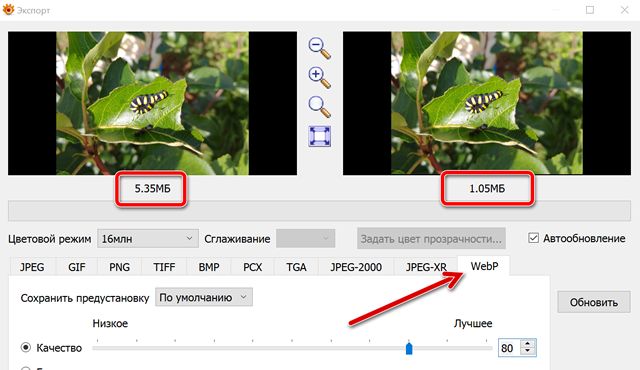
Несколько лет назад Google незаметно представил новый формат изображений под названием «WebP». Формат WebP был объявлен преемником сверхпопулярного JPEG. Для людей, озабоченных использованием полосы пропускания и/или скоростью Интернета, это очень хорошая новость. Но, для пользователей, пытающихся работать с цифровыми изображениями, это может стать головной болью.
Что такое формат WebP
Google работает над WebP в течение нескольких лет с целью уменьшения размеров файлов изображений без ущерба для качества. Для этого в формате изображений WebP используется более эффективный алгоритм сжатия. Это делает размеры файлов изображений, используемых в Интернете, значительно меньше, чем в формате JPEG или PNG.
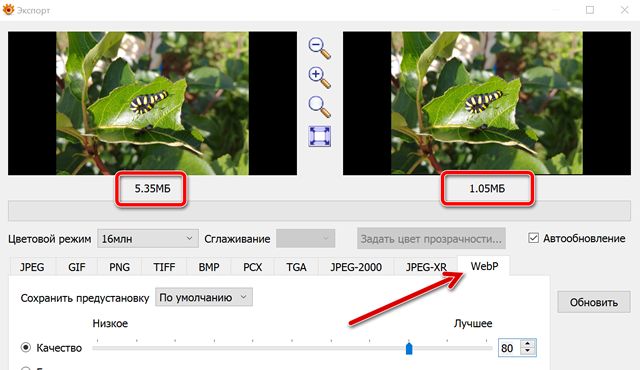
Согласно Google, формат WebP уменьшает размер файла изображения на 19-64 процента. Это приводит к тому, что веб-сайты загружаются быстрее и потребляют меньше трафика. Из-за этого многие веб-сайты с высокой посещаемостью используют формат WebP, поскольку более быстрая загрузка сайта означает лучший пользовательский интерфейс. Можно с уверенностью предположить, что каждый согласен с тем, что чем быстрее Интернет, тем лучше, так в чём же проблема?
Критика WebP
Несмотря на то, что формат WebP разрабатывался порядка десяти лет, он не пользуется широкой поддержкой. Многие из наиболее распространенных инструментов для работы с изображениями, такие как Adobe Photoshop, изначально не распознают WebP. Некоторые программы (например, Photoshop) обходят эту несовместимость сторонними плагинами. Однако, другие программы вообще не распознают формат WebP. Это затрудняет работу с форматом WebP. К счастью, есть способ конвертировать изображения WebP в формат, который хорошо сочетается с другими.
Также следует отметить, что побочным эффектом сжатия часто является потеря качества. Хотя эта потеря качества может быть незаметна для обычного пользователя, она может создать проблемы для некоторых профессионалов (например, фотографов).
Как сохранить WebP в формате JPEG или PNG
К счастью, можно вручную преобразовать изображения WebP в их исходные форматы JPEG или PNG. Чтобы этот небольшой трюк сработал, вы должны использовать в качестве браузера Chromium или Opera. Когда вы сталкиваетесь с изображением WebP, которое хотите сохранить, щелкните его правой кнопкой мыши и выберите «Открыть изображение в новой вкладке».
Как сохранить WebP в PNG с расширением Chrome
Посмотрим правде в глаза, вы, вероятно, не захотите изменять URL-адрес каждый раз, когда хотите сохранить фотографию. Хотя это относительно простое решение для тех, кто в затруднительном положении, оно не совсем практично. Это особенно актуально для тех, кто работает с большим количеством изображений WebP. К счастью, есть легкое расширение для Google Chrome, которое упрощает работу.
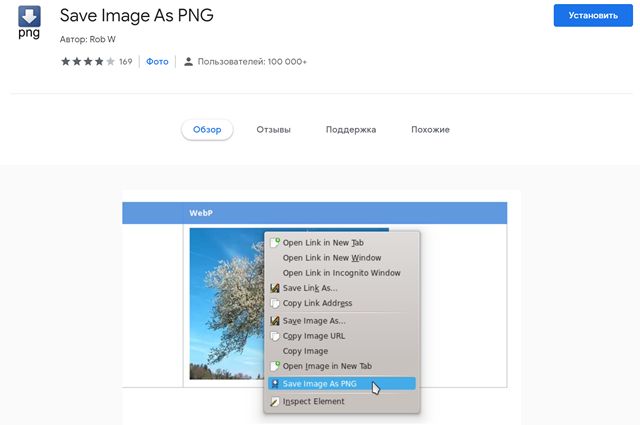
После установки расширения вы сможете сохранить изображение в формате PNG без изменения URL-адреса. Для этого просто щелкните правой кнопкой мыши изображение, которое вы хотите загрузить. В появившемся окне меню должна быть опция «Сохранить изображение как PNG». Выберите это и попрощайтесь с возней с URL-адресом.
Что вы думаете о формате WebP? Знаете ли вы какие-либо другие способы быстро и легко преобразовать WebP в формат JPEG или PNG? Дайте нам знать об этом в комментариях!


