
Скачать СПДС модуль для AutoCAD любых версий и установить
В этом уроке мы поговорим о том, где скачать СПДС модуль для Автокад 2014, 2015, 2016, 2017, 2018, 2019, 2020 и как его установить.
Вот какие нюансы я рассмотрю:
– Можно ли скачать сейчас СПДС бесплатно
– Как найти СПДС модуль на официальном сайте Autodesk
– какую версию SPDS выбрать – 32 или 64 бита
– как установить скачанный СПДС
– как избежать ошибок при скачивании и установке программы.
Видео версия урока:
Скачать СПДС модуль для любой версии Автокада (2011 – 2020)
Как выбрать, скольки битный СПДС модуль Вам установить.
Сначала Вам нужно скачать по ссылке выше архив с СПДС модулем для различных версий Автокада. Там вы найдете СПДС для версий начиная с 2011 и заканчивая 2018-й.
Распаковав архив, Вам нужно будет выбрать нужный дистрибутив для СПДС по 2 критериям:
С первым пунктом, думаю, проблем не возникнет. Что же касается битности системы, то ее проверяют так:

Далее, в открывшемся окне мы видим, скольки разрядная у нас операционная система – 32 или 64:

2. Установка СПДС модуля.
Теперь обсудим, как установить выбранный СПДС модуль в Автокад.

5. Далее нажимаем кнопку “Установить”.
6. По окончанию установки жмем кнопку “Готово”, и окно установки успешно закроется.
Теперь, если мы запустим AutoCAD, то на ленте у нас появится справа вкладка “СПДС”, щелкнув по которой, мы всегда можем открыть все команды модуля на нашей, соответственно, ленте:

Обязательно получите мой более развернутый базовый Видео-курс “AutoCAD за 40 минут”, нажав по картинке ниже:


В этом видео и уроке мы покажем, как работать со свойствами в AutoCAD, а также как работает панель свойств и их копирование. Урок ответит на такие вопросы: – Что такое Свойства в Автокаде? – Как включать панель свойств в Автокаде? – Что такое быстрые свойства и как их отключить? – Как копировать свойства в AutoCAD […]

В этом видео мы показываем, как настраивать и включать привязки к объектам в Автокаде для облегчения Вашего черчения. Из видео Вы узнаете: – Как включить привязки в Автокаде; – Как производится настройка привязок; – Как сделать грамотно привязку в Автокаде; – Как отключить ненужные привязки в AutoCAD. Видео версия урока: Освой AutoCAD за 40 минут пройдя базовый […]

В этом уроке мы показываем, каким системным требованиям должен удовлетворять Ваш компьютер или ноутбук, чтобы в нем работать комфортно в Автокаде. Видео версия урока: Освой AutoCAD за 40 минут пройдя базовый курс от Максима Фартусова. Текстовая версия урока: Пожалуй одним из самых популярных вопросов, на ряду с таким, как скачать программу AutoCAD, является вопрос связанные с системными требованиями программы AutoCAD. […]
Спдс graphics как установить
Заполните поля «Пользователь» и «Организация».
Коммерческая версия требует ввода серийного номера, указанного на оборотной стороне поставочной DVD коробки.
Установочный диск программы СПДС GraphiCS можно использовать с ознакомительной целью. При установке ознакомительной версии программы введите серийный номер SPD100-TRIAL-00000.
О проекте СПДС GraphiCS
В диалоговом окне Выбор папки назначения укажите место размещения файлов программы на компьютере. По завершении нажмите кнопку Далее.
В диалоговом окне Выборочная установка определите компоненты программы, которые будут установлены на ваш компьютер.
Если параметры установки были заданы правильно, то нажмите Установить.
После нажатия начинается копирование файлов СПДС GraphiCS на ваш компьютер.
По завершении установки программных файлов на компьютере обязательно запустите Мастер Регистрации для лицензирования продукта.
В случае установки обновления СПДС GraphiCS запуск мастера регистрации не является обязательным.
Этап установки СПДС GraphiCS завершен. Следующий этап — запрос лицензии.
Клуб СПДС
© ООО «Магма-Компьютер»
2016-2021 Все права защищены
Лицензионное соглашение СПДС GraphiCS
Настоящее лицензионное соглашение (далее «соглашение») является договором на использование программного обеспечения (далее «программное обеспечение»), заключаемым между Вами (физическим или юридическим лицом) и АО «СиСофт Девелопмент» (далее CSoft Development) в особом порядке, прямо предусмотренном п. 3 ст. 14 Закона Российской Федерации «О правовой охране программ для электронных вычислительных машин и баз данных», относительно указанного программного обеспечения CSoft Development, включающего в себя программное обеспечение (далее «программное обеспечение/ПО»), записанное на соответствующих носителях, порождаемые им аудиовизуальные отображения, любые печатные материалы и любую «встроенную» или «электронную» документацию. К программному обеспечению относятся также информационные компоненты, включающие в себя документы и информационные объекты баз данных и передаваемые в составе программного обеспечения, подготовительные материалы, полученные в ходе его разработки, любые обновления и дополнения к программному обеспечению, исходно предоставленному CSoft Development. Любые программные компоненты, предоставленные совместно с программным обеспечением, правила пользования которыми определяются отдельным соглашением, предоставляются на условиях последнего. Устанавливая, копируя, загружая, осуществляя доступ или иным образом используя программное обеспечение, Вы тем самым принимаете на себя условия настоящего соглашения. Если Вы не согласны с условиями настоящего соглашения, не устанавливайте и не используйте данное программное обеспечение, однако Вы можете вернуть его продавцу и получить обратно полную стоимость покупки при условии соблюдения Вами положений договора купли-продажи с продавцом указанного программного обеспечения.
Термин «программное обеспечение» также включает в себя все последующие обновления и модификации программного обеспечения, передаваемого по лицензии CSoft Development.
Копирование или иное использование программного обеспечения и/или документации, за исключением случаев, разрешенных данным соглашением, противозаконно и, в соответствии с действующим законодательством Российской Федерации, расценивается как нарушение исключительных прав CSoft Development. Если Вы копируете или используете данное программное обеспечение и/или документацию без письменного разрешения CSoft Development, Вы нарушаете закон и можете быть привлечены CSoft Development к ответственности за причиненные убытки, а также привлечены к уголовной ответственности.
1.1. В соответствии с условиями и положениями настоящего соглашения CSoft Development предоставляет Вам неисключительное, не подлежащее передаче право на использование данного программного обеспечения, руководства по его применению и иных сопроводительных печатных материалов или электронной документации («документация»), поставленных на условиях данного соглашения. Это соглашение разрешает одновременную установку и использование программного обеспечения в любое время одним пользователем на одном компьютере в одном месте.
1) максимальное число параллельно работающих пользователей равно одному (1), так что ПО могут использовать несколько специалистов, но в один момент времени может работать только один специалист; или
2) максимальное число параллельно работающих пользователей равно двум (2) или более. В этом случае Вы должны приобрести первый комплект программного обеспечения и соответствующее количество дополнительных лицензий для параллельно работающих пользователей.
1) оригинальная и вторая копии используются одним и тем же лицом;
2) вторая копия программного обеспечения установлена и используется только (а) в случае сетевых версий — на резервном сервере, позволяющем применять данное программное обеспечение лишь при выходе из строя основного сервера, на котором оно было установлено, или (б) на портативном или настольном компьютере, если он находится не на Вашем обычном рабочем месте, что позволяет Вам продолжать работать вне этого места;
3) в любой момент времени в работе находится только одна копия программного обеспечения;
4) вторая копия программного обеспечения используется исключительно с устройством защиты от копирования, приобретенным дополнительно в комплекте с программным обеспечением;
5) программное обеспечение не лицензировано и/или не маркировано как обучающая или оценочная версия.
1.9. Несмотря на вышеизложенное, Вы можете сохранить предыдущую версию программного обеспечения, не удалять ее и, если это необходимо, использовать предыдущую версию программного обеспечения исключительно в целях (1) установки новой версии программного обеспечения, на которую предоставляется лицензия по настоящему соглашению, и (2) архивного (резервного) копирования для обеспечения повторной установки новой версии программного обеспечения, на которую предоставляется лицензия по настоящему соглашению, если первоначальная установка оказалась неудачной. Вы не можете работать с предыдущей версией программного обеспечения никаким иным способом ни при каких обстоятельствах.
Программное обеспечение, включая документацию и средства его индивидуализации, является интеллектуальной собственностью CSoft Development и иных правообладателей, наименование (имена) которых приведено в знаке охраны авторского права на программное обеспечение, и защищено соответствующими законами Российской Федерации и международными соглашениями об авторских правах.
Исключительное право на программное обеспечение принадлежит CSoft Development.
Как инсталлировать СПДС на AutoCAD?

Автоматизация проектирования
Во всех сферах проектирования без исключения установлены определенные стандарты и правила. Соблюдение их строго обязательно. Именно с этим зачастую связаны определенные задержки при ведении крупных проектов. Выходом из положения становится инсталляция в AutoCAD СПДС (системы проектной документации для строительства).
Главной сложностью для многих пользователей является скачивание, дальнейшее использование. Поэтому разберемся с этим поэтапно. Процесс инсталляции SPDS включает в себя:
Скачивание модуля СПДС

Предварительно понадобится отключить сам AutoCAD. Выполнение данного требования строго обязательно. В противном случае установка не сможет быть выполнена, так как инсталляция подразумевает использование файлов AutoCAD.
Скачивание модуля
После запуска программы установки модуля необходимо внимательно ознакомиться с условиями соглашения. После чего поставить галочку напротив пункта «I Accept». Следующим шагом будет нажатие на активный элемент «Установить».

Далее необходимо выбрать место для сохранения файла установки модуля. После этого на экране отразится стандартный порядок проведения процесса инсталляции:

Запуск программы установки
После скачивания запустите процесс инсталляции и пройдите следующие шаги:


Сама панель модуля СПДС выглядит следующим образом:

Устранение неполадок
Нередко возникают определенные неполадки при использовании модуля SPDS. Наиболее часто встречающимися являются:
Модуль СПДС делает работу с чертежами в строительном проектировании максимально быстрой и простой. С его помощью возможно сэкономить максимум времени. В случае возникновения проблем с установкой следует обратиться в техническую поддержку Autodesk.
Скачать Autodesk СПДС модуль
Autodesk СПДС модуль – бесплатное дополнение к продуктам семейства AutoCAD* для оформления рабочих чертежей в соответствии с принятыми в России стандартами системы проектной документации для строительства (СПДС). Этот модуль дает возможность оформлять чертежи в строгом соответствии с требованиями ГОСТ 21.1101-2009* «Основные требования к проектной и рабочей документации» и других нормативных документов.
Кроме того, в состав приложения входит комплект чертежных шрифтов (ГОСТ 2.304-81). Соблюдение стандартов системы СПДС позволяет унифицировать состав, форму и правила выпуска различной проектной документации. С помощью СПДС модуля можно автоматизировать часть этой работы, тем самым оставляя инженерам и конструкторам больший простор для творчества.
Приложение работает cо следующими продуктами:
Возможности
Типы маркеров помещения
Маркер помещения имеет несколько типов и позволяет рассчитать площадь помещения по контуру.
Определения маркера помещения, списка ГОСТов соединений
Различные типы маркера позволяют указать не только номер и наименование помещения, но и тип пола, и категорию взрывопожарной и пожарной опасности. Списки назначений помещения и категорий опасности могут быть настроены в редакторе библиотеки в соответствующем разделе.
Сборка таблицы
Ручки редактирования выносок
Для выносок и обозначений реализовано расширенное редактирование с помощью ручек. Ручки позволяют выбрать выравнивание текста, тип стрелки, добавление/удаление указателей, положение полки с текстом.
Расширенные возможности редактора библиотеки
Список ГОСТов обозначения сварного соединения, доступных для выбора в диалоговом окне настройки обозначения, может быть дополнен в редакторе библиотеки в соответствующем разделе.
Редактор стилей СПДС
В редакторе стилей СПДС появилась панель, на которой отображены графические параметры стилей. Панель может быть выключена или установлена в другое место диалогового окна редактора.
Диалоговое окно выбора типа сварного шва
Добавлен интерфейс для выбора типа сварного шва при создании обозначения сварного шва.
Диалоговое окно выбора типа сварного шва и выбора шаблона листа
Добавлен интерфейс для выбора шаблона листа при его создании
Пошаговый план, если не работает СПДС в Автокаде
Достаточно часто возникают вопросы о модуле AutoCAD. После установки СПДС не отображается на ленте или в свойствах объектов. При этом сама процедура установки модуля была выполнена правильно (читайте, как установить модуль СПДС на Автокад).
Как удалить СПДС из Автокада?
Чтобы удалить СПДС, нужно:
1. На вкладке «Управление» выбрать команду «Пользовательский интерфейс» или в командной строке ввести НПИ (что обозначает «Настройка пользовательского интерфейса»). Откроется диалоговое окно, как показано на рис. 1
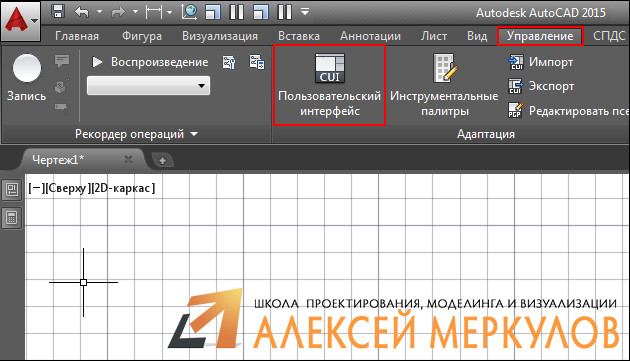
Рис. 1 – Диалоговое окно AutoCAD «Адаптация пользовательского интерфейса».
2. В верхнем правом углу, где выбрано «Все файлы адаптации», прокрутите колесико мышки вниз и выберите «Файлы частичной адаптации». Нажмите на знак «+», раскроется список файлов. Нас интересует SPDS_EXTENSION.
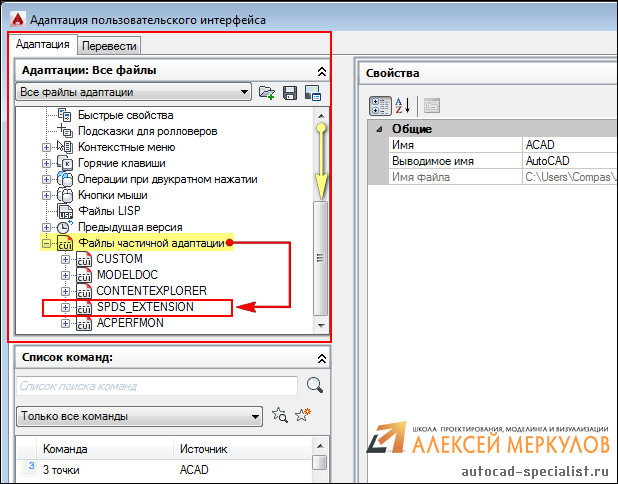
Рис. 2 – Удаление СПДС через файлы адаптации.
3. Нажать правой кнопкой мыши на файле SPDS_EXTENSION и выбрать «Выгрузить SPDS_EXTENSION», как показано на рис. 3
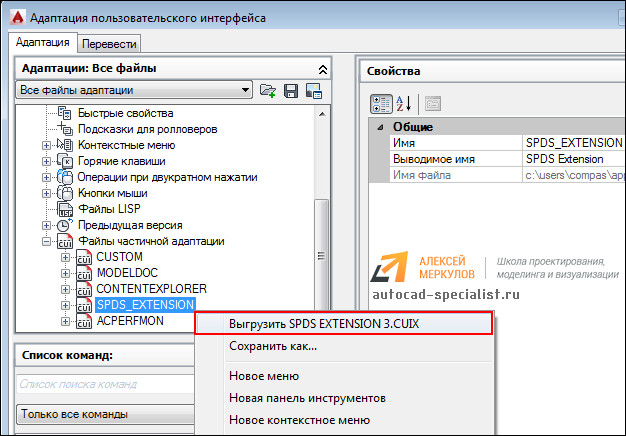
Рис. 3 – Выгрузка файла SPDS_EXTENSION.
После проделанных действий вы можете снова установить модуль СПДС. В большинстве случаев такие нехитрые манипуляции помогают. Если не работает СПДС в Автокаде, попробуйте просто его переустановить, пользуясь вышеописанным способом.

бесплатный онлайн-курс от Алексея Меркулова


