
Как просто перенести любимые песни в Spotify
Есть несколько способов.
Источник: Thomas Trutschel / Photothek via Getty Images
Уже точно известно, что завтра, 15 июля, Spotify приходит в Россию. Приложение есть в AppStore и Google Play, россияне могут спокойно создавать аккаунты прямо в приложении. В общем, топ! Всё это подтвердил официальный аккаунт Spotify на YouTube:
Итак, для лёгкого переноса треков вам потребуется компьютер. На нём должно быть установлено приложение вашего стримингового сервиса либо должна быть произведена авторизация через браузер компьютера.
Для начала рассмотрим способ, если вы пользуетесь Apple Music, Deezer, YouTube Music или каким-нибудь Tidal — то есть зарубежными сервисами.
Почему стоит слушать музыку исключительно в Spotify
Способ первый
Для начала зайдите, зарегистрируйтесь и подтвердите аккаунт в сервисе Tune my music.
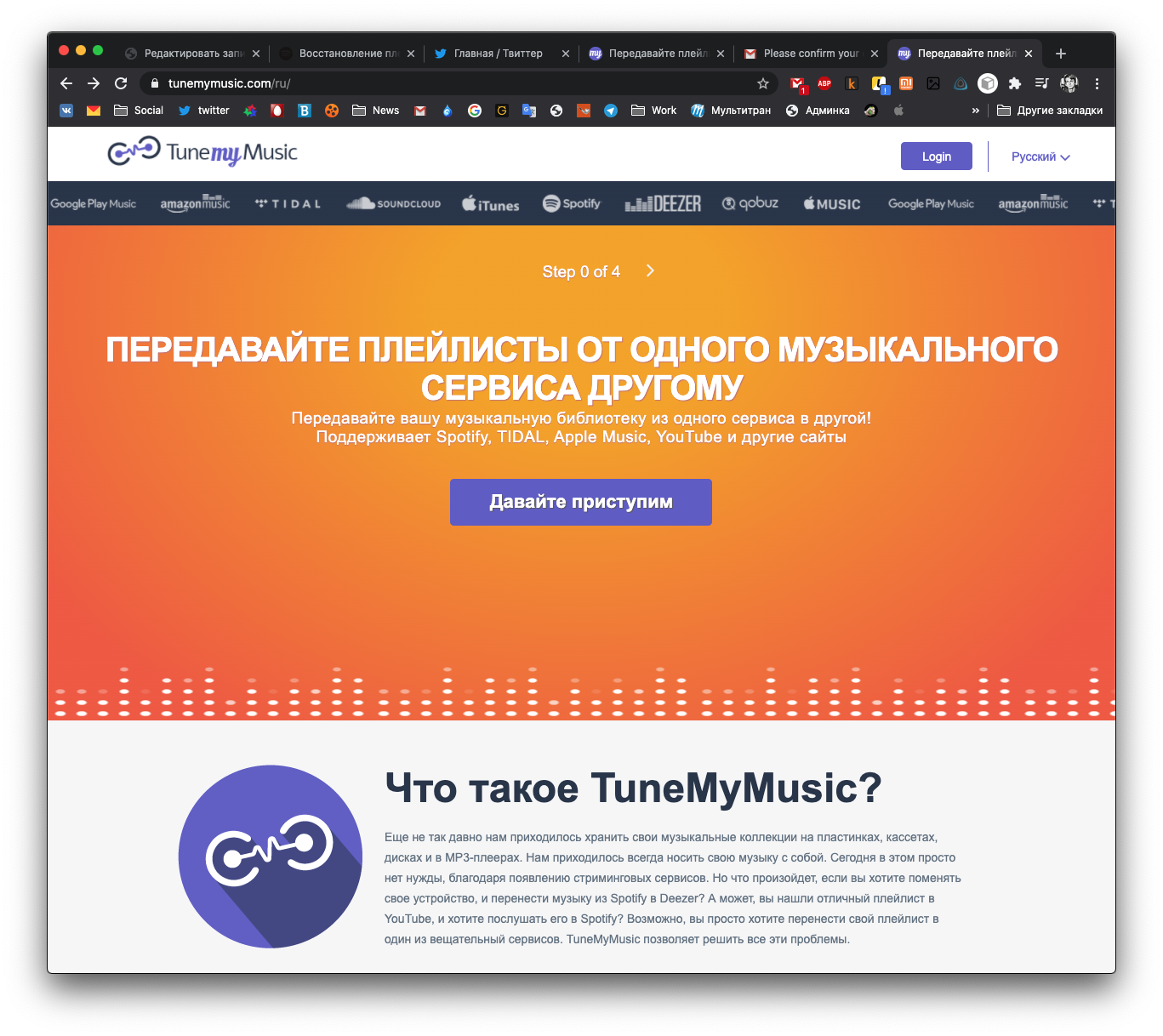
Затем на главной странице нажмите кнопку «Давайте приступим»:
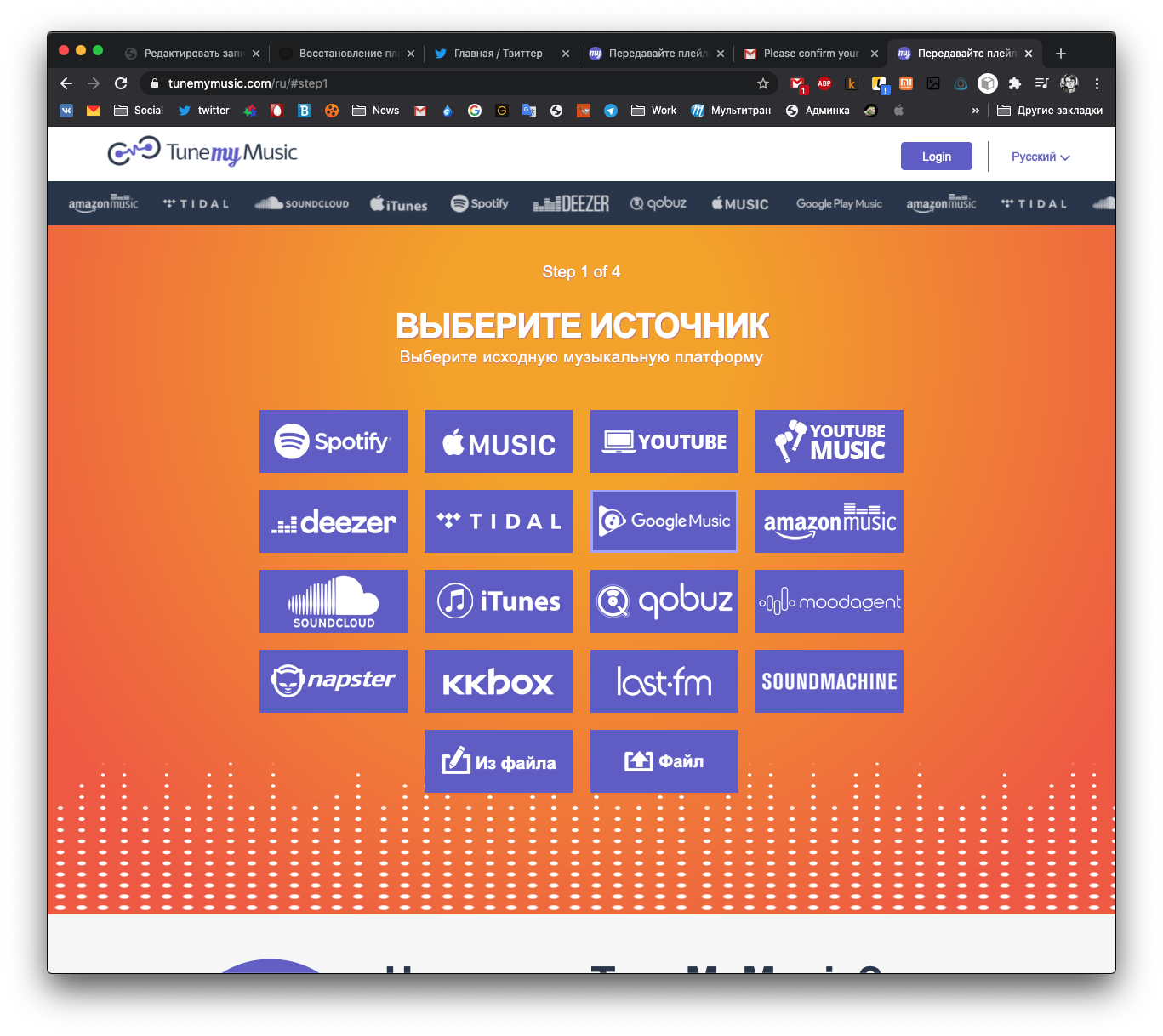
Далее вам потребуется авторизоваться в браузере в сервисе, из которого вы хотите перенести треки:
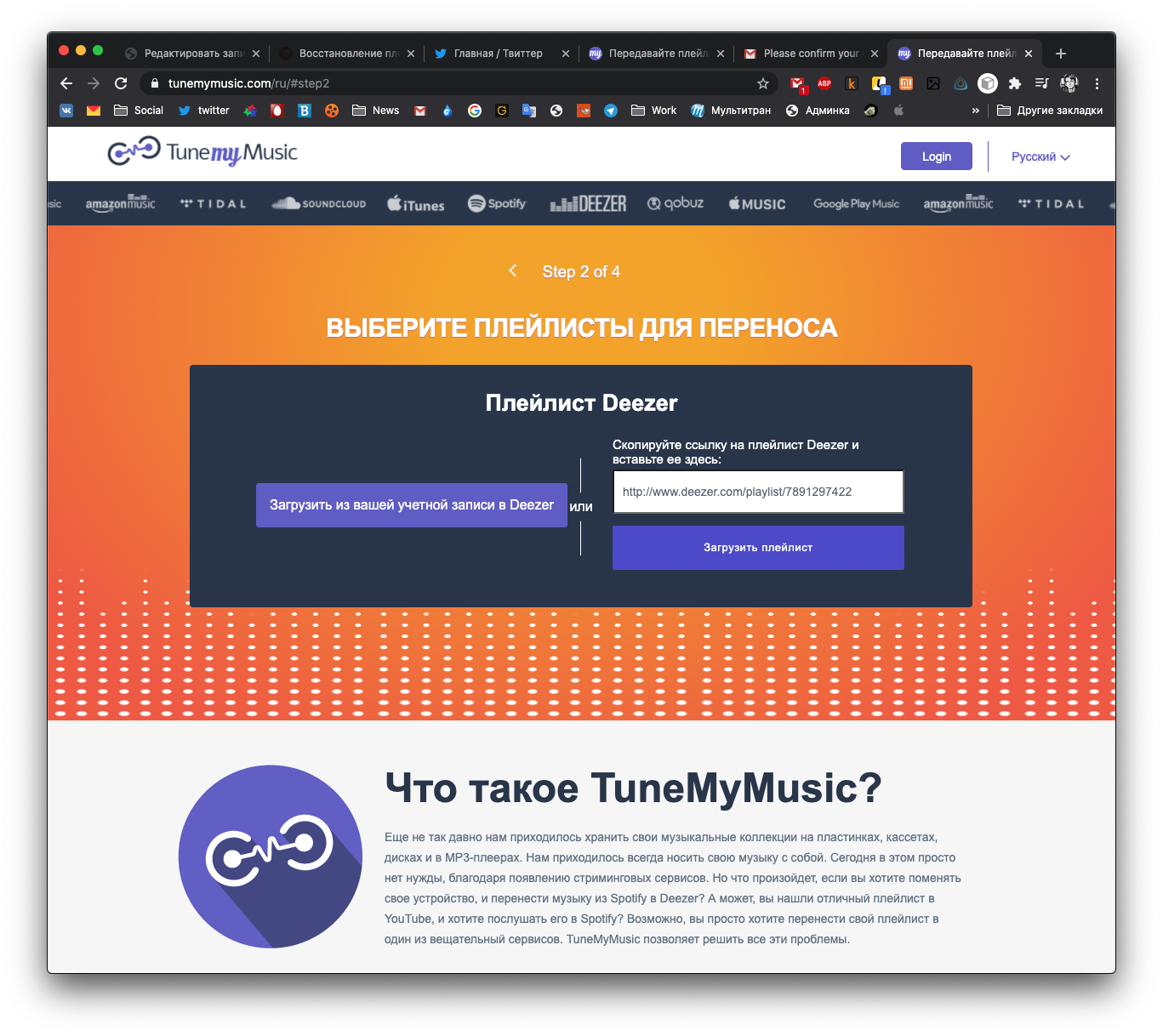
Я использую Deezer. И именно в браузере смог скопировать ссылку на плейлист с любимыми треками. Ни в десктопном приложении, ни на смартфоне сделать это не получилось. Аналогичная история у коллег с Apple Music, за тем исключением, что в десктопном приложении можно достать ссылку на плейлист.
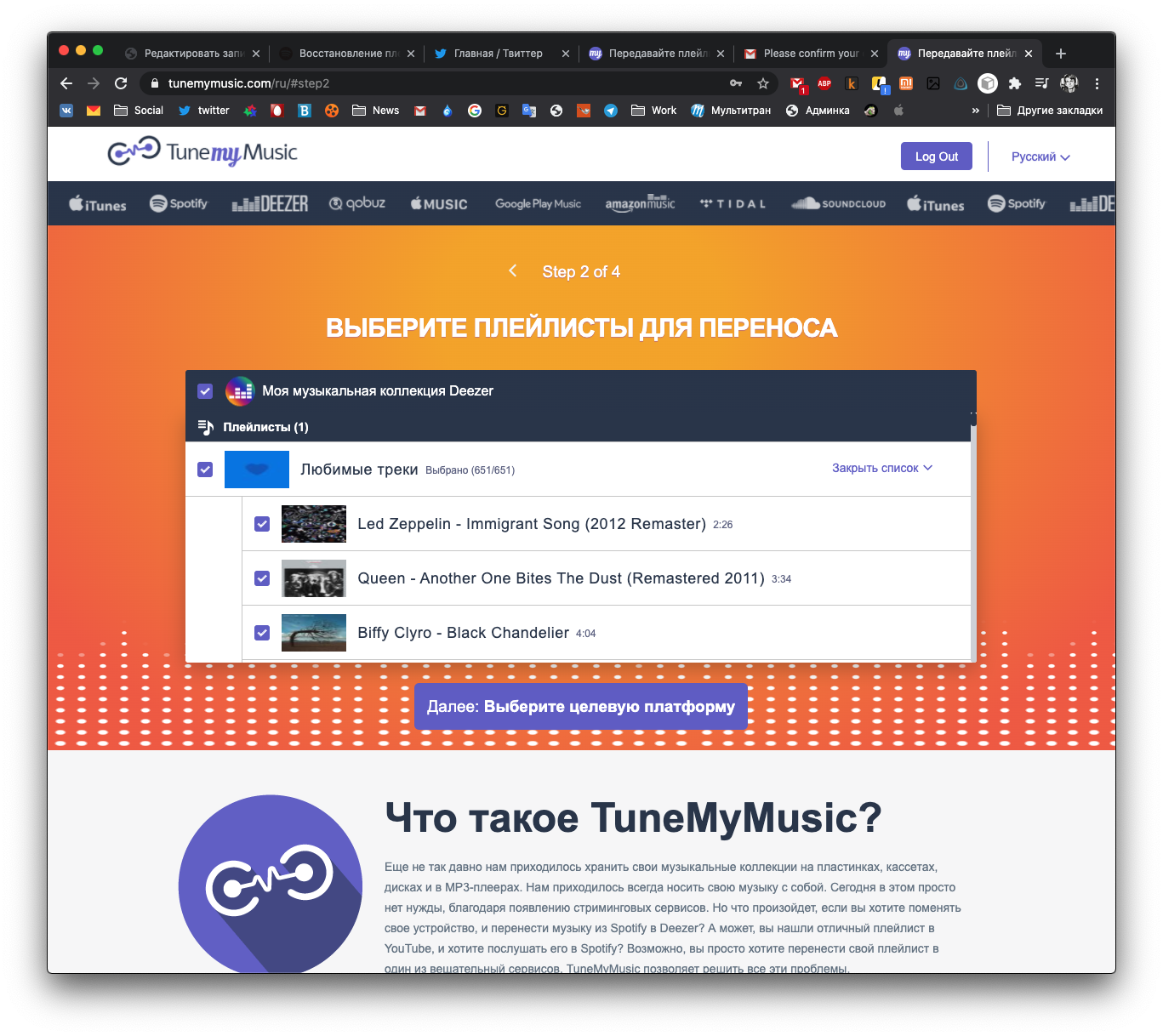
Теперь вас попросят выбрать платформу, куда вы будете копировать плейлист. Тут вам потребуется авторизоваться в Spotify:
Тут вы уже можете начать перенос музыки:
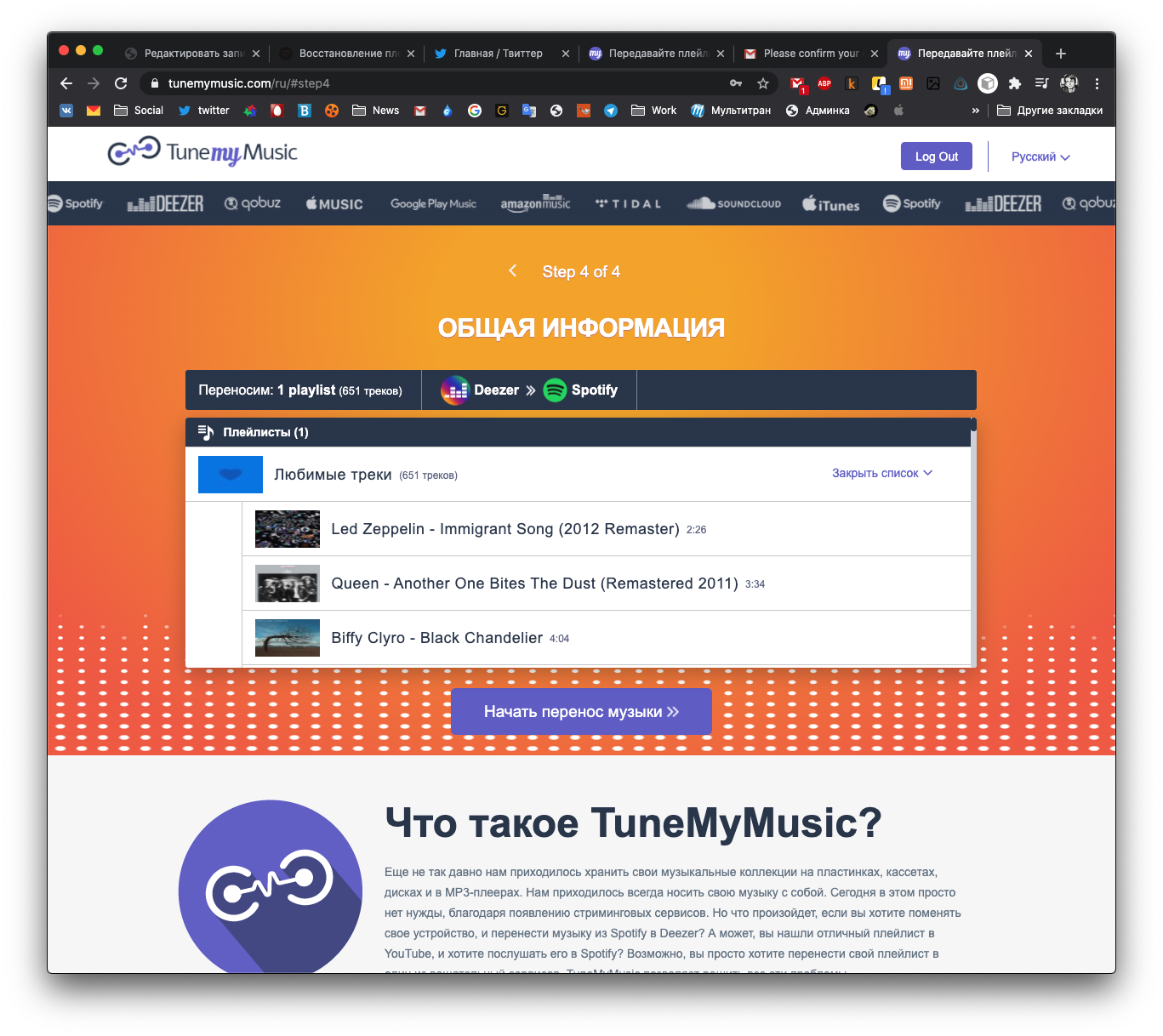
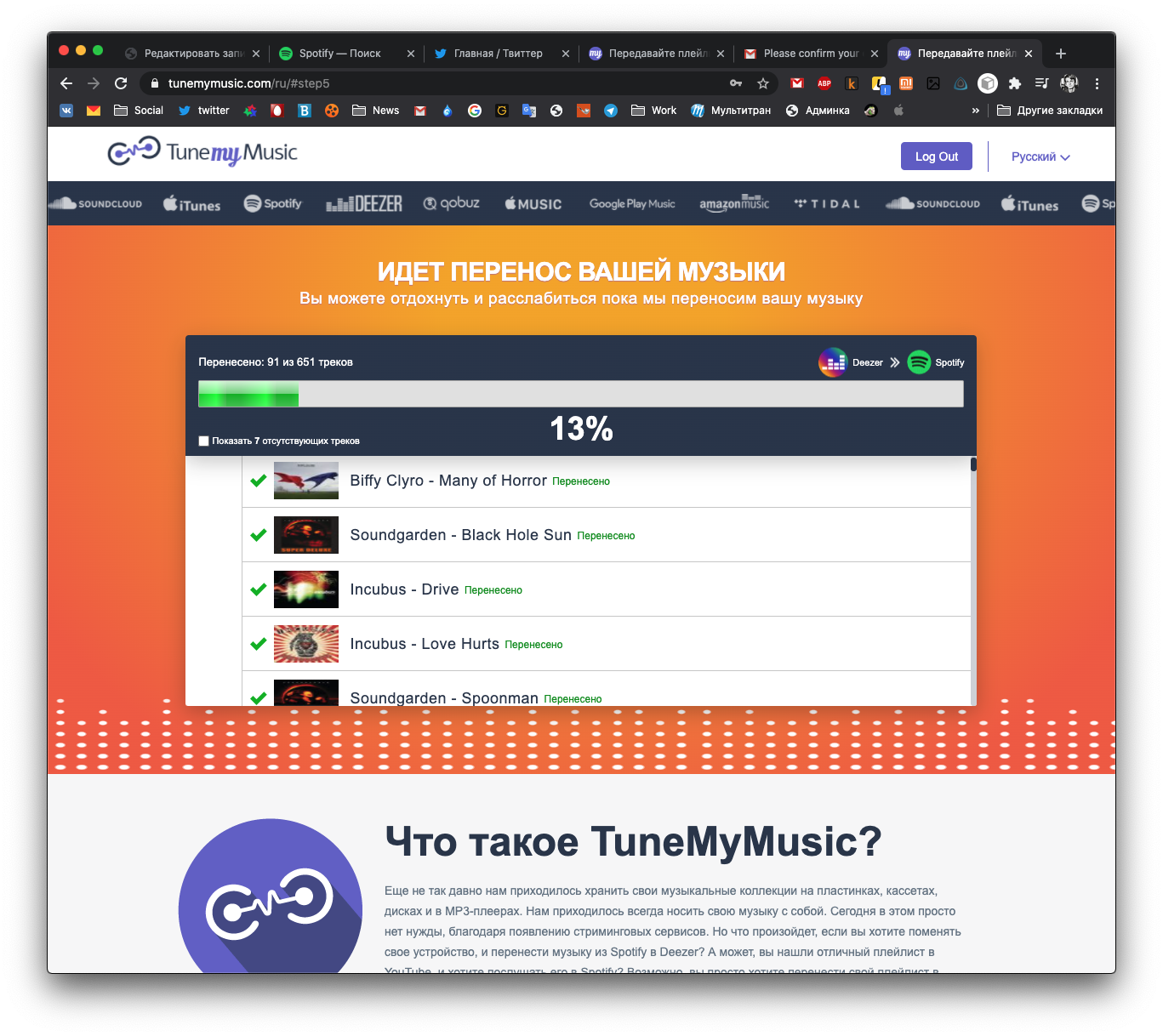
Перенос будет долгим: у меня за час перенеслось порядка двух сотен треков.
Способ второй
Если у вас «Яндекс.Музыка» или «ВКонтакте»
Для этих сервисов нужно воспользоваться платформой Soundiiz. Но учтите: она платная. Тут действует подписка за 4,5 € в месяц.
История такая. Заходите и авторизуйтесь:
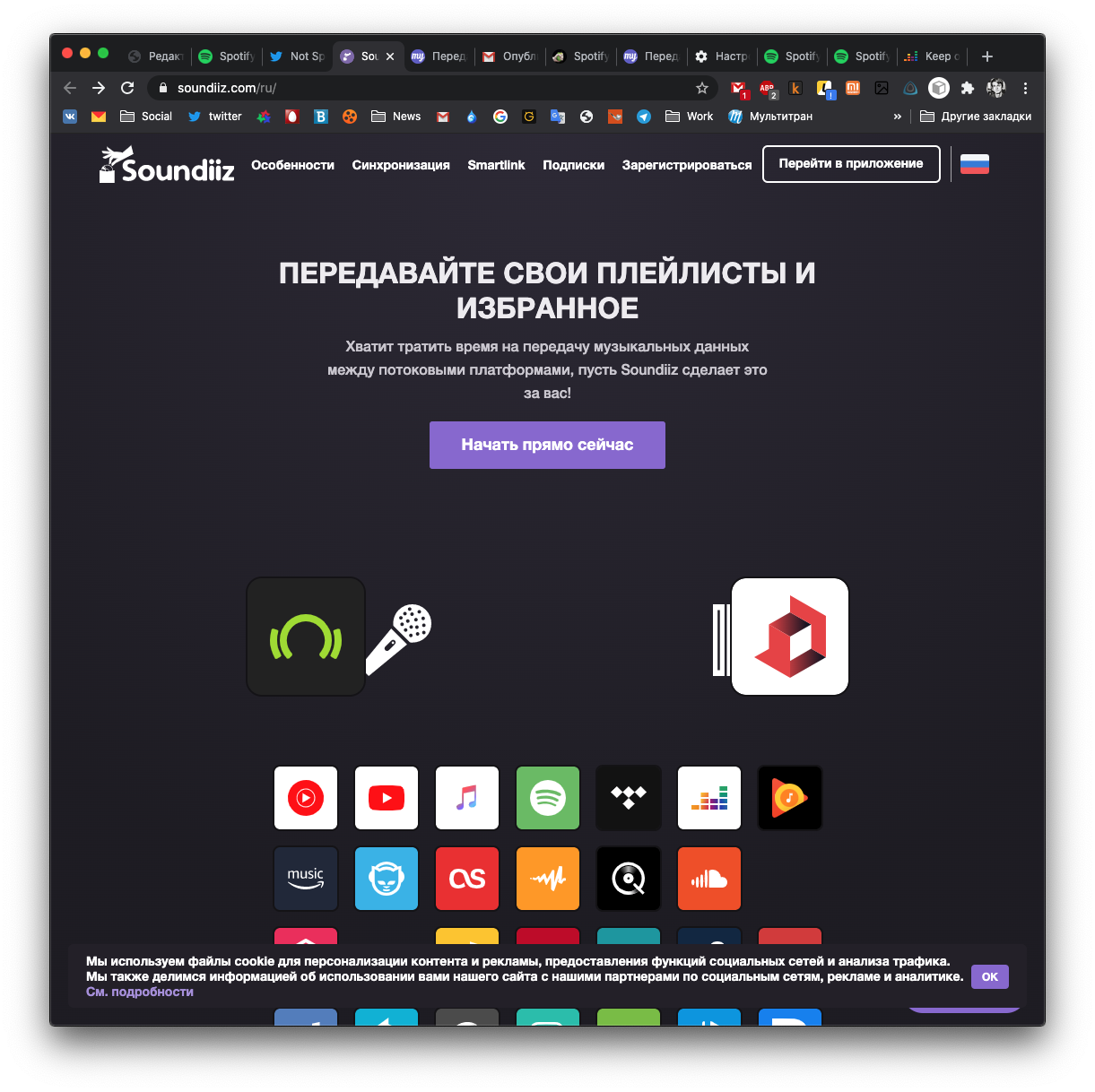
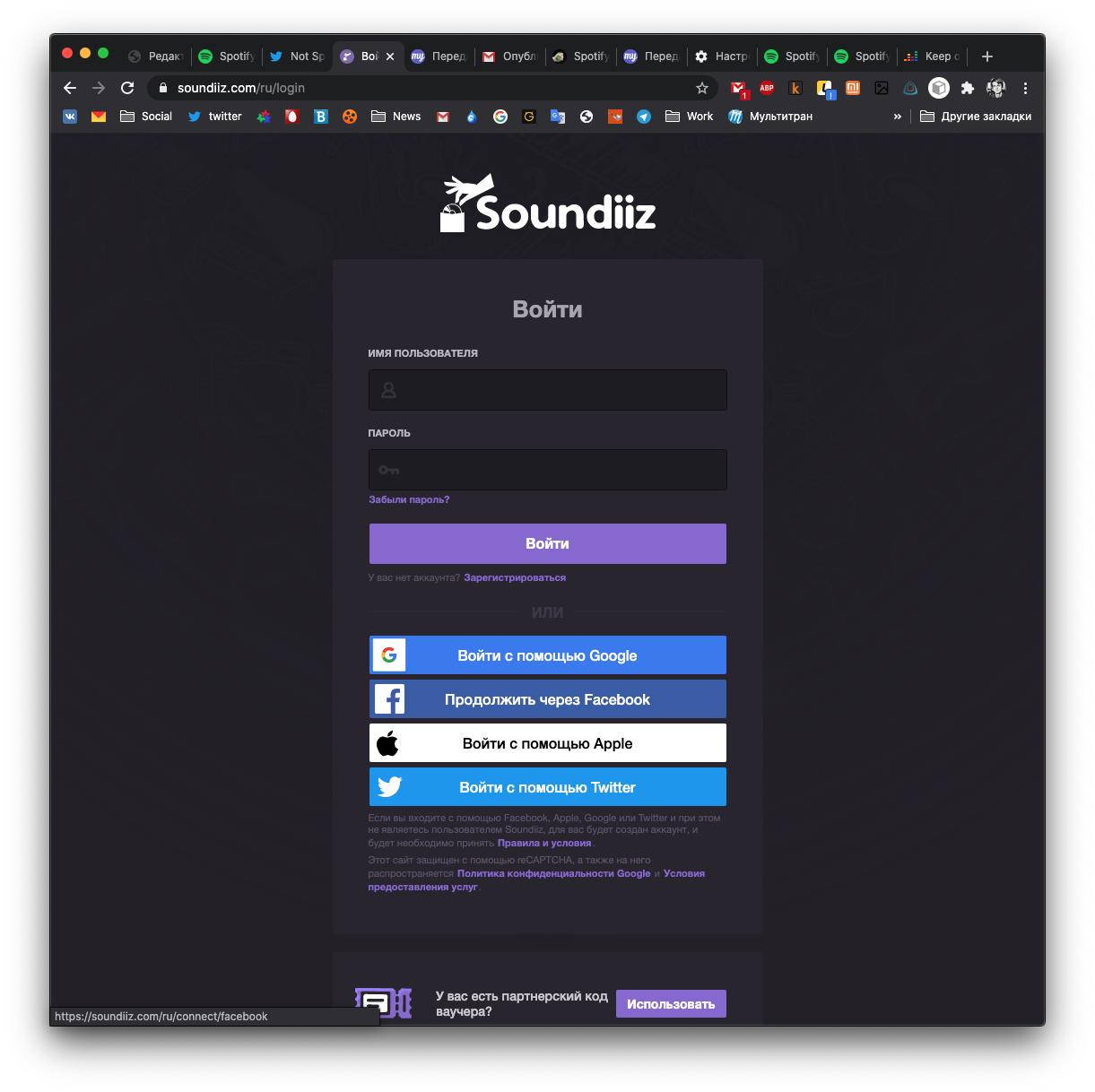
Вот так выглядит интерфейс приложения:
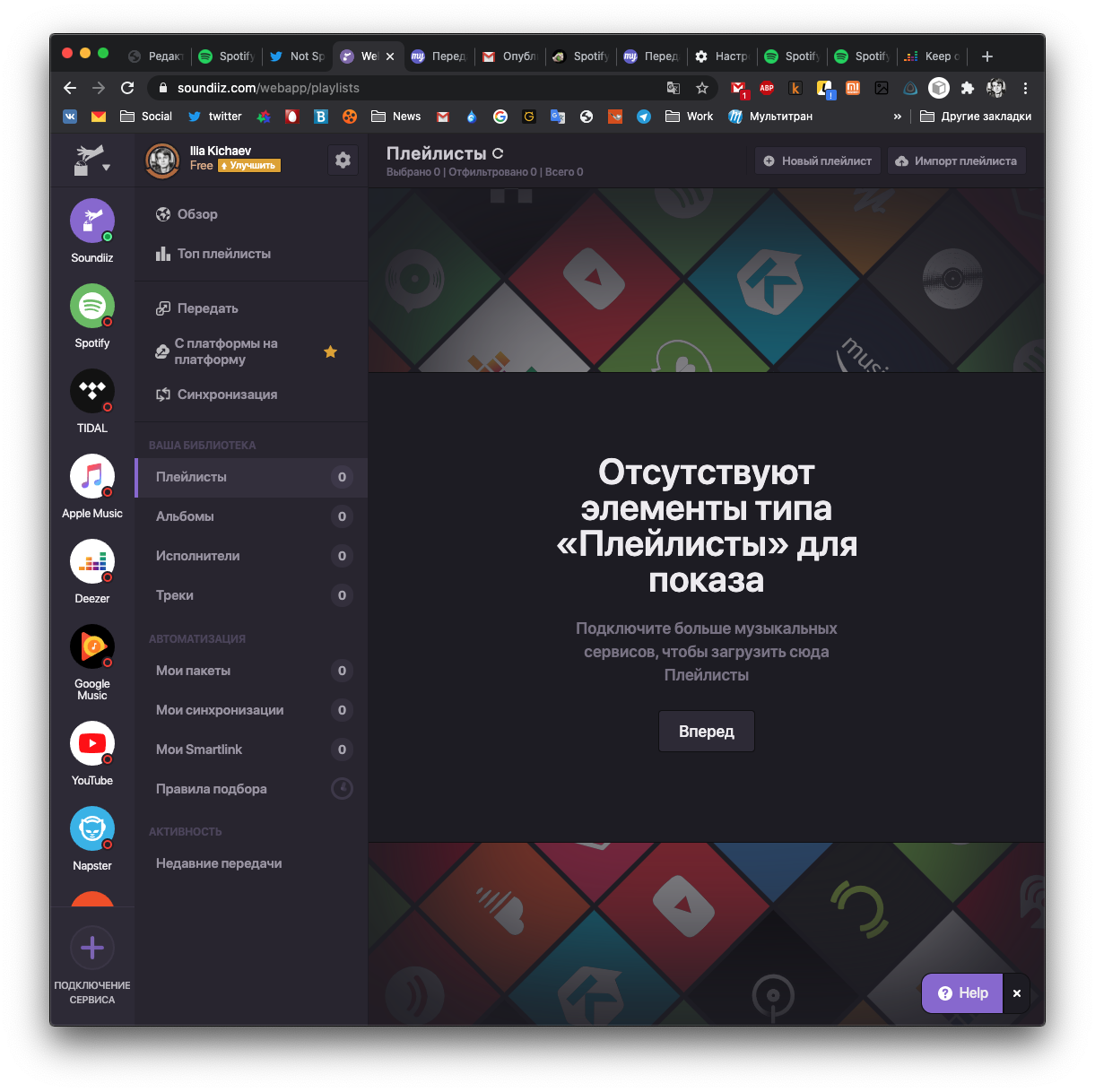
Я хочу перенести свои 87 треков из «Яндекса» в Spotify. Соответственно, я авторизуюсь в обоих сервисах. После этого нужно выбрать раздел «С платформы на платформу» (отмечен звёздочкой на предыдущем скриншоте).
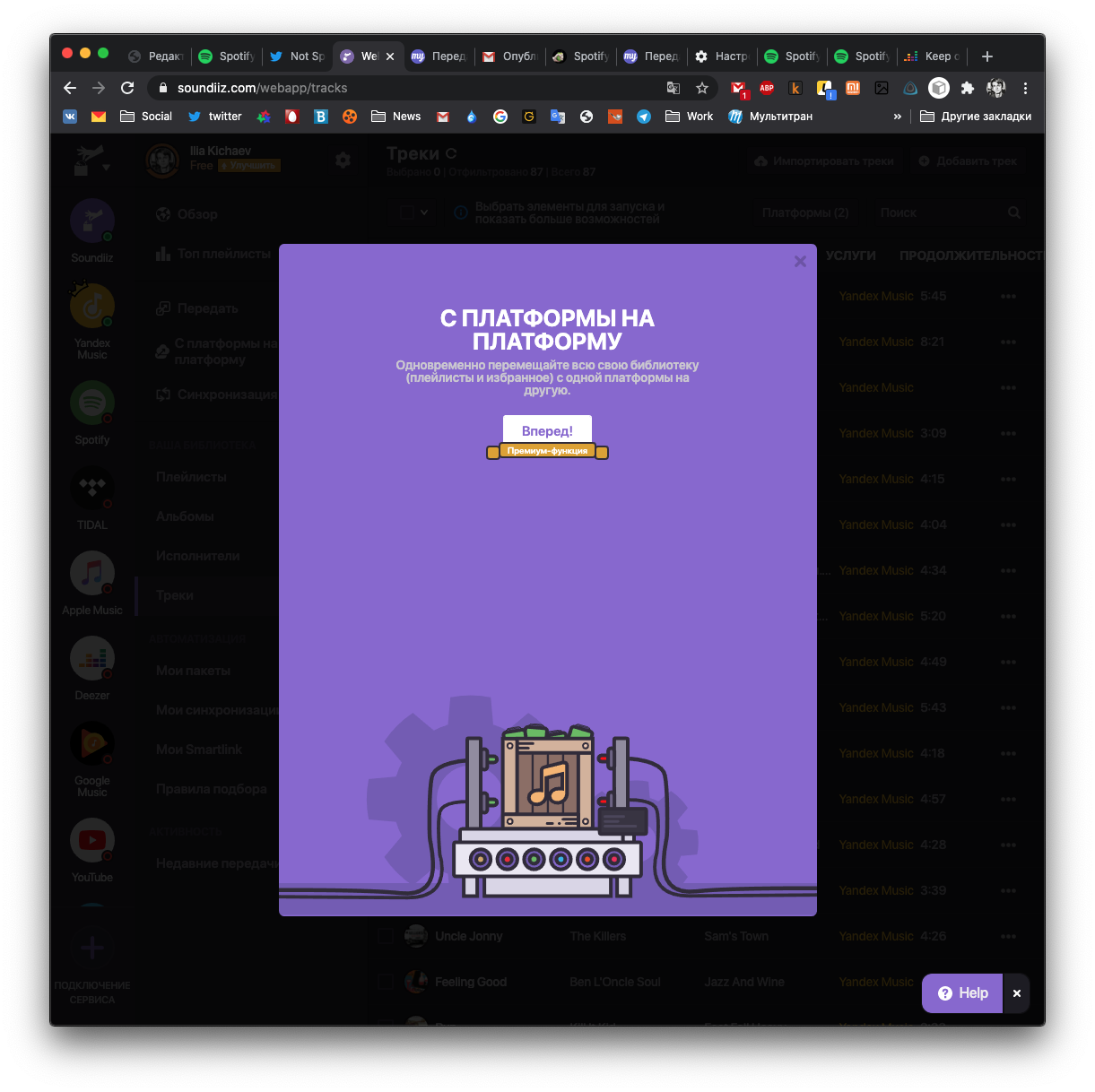
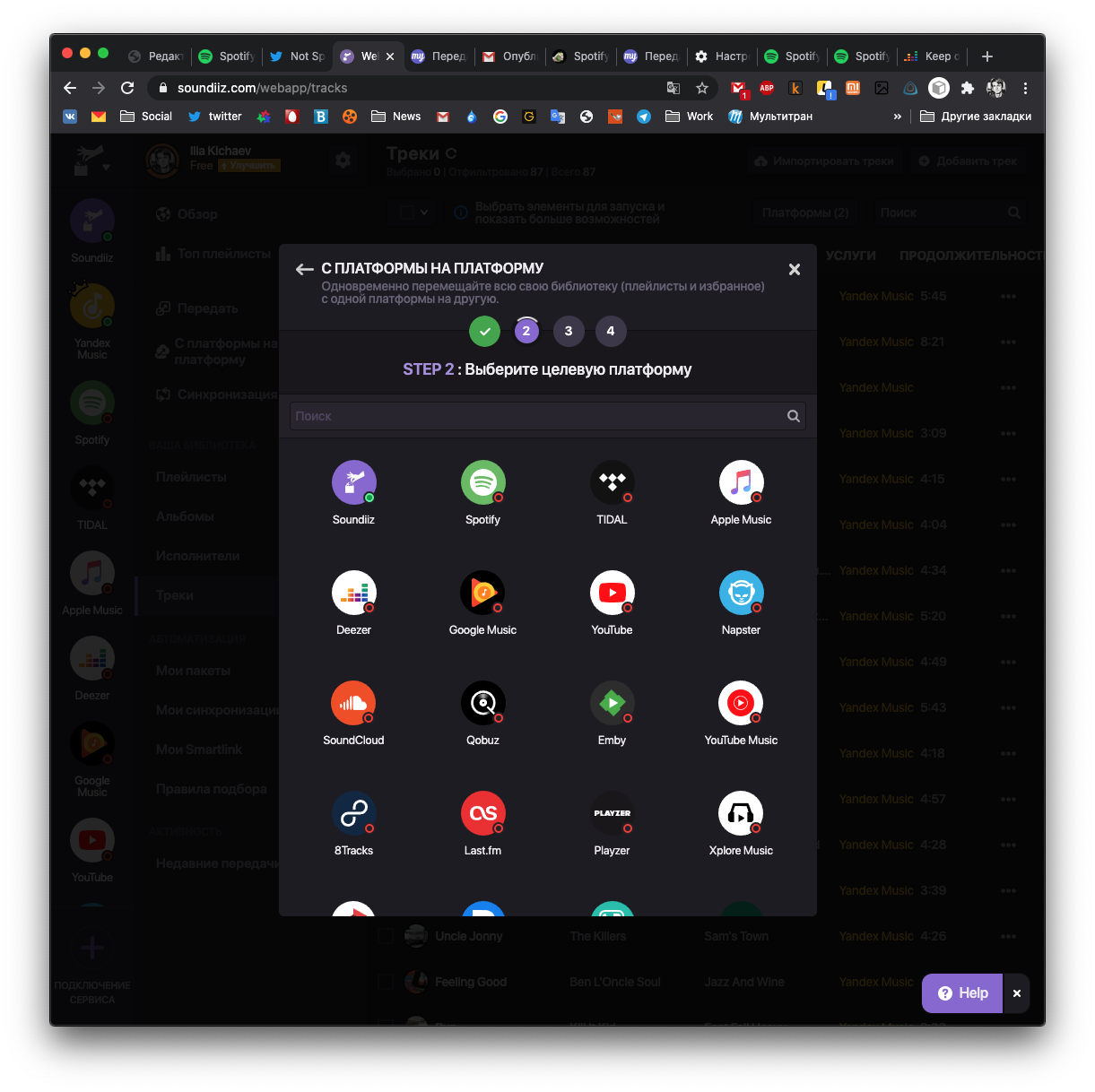
Принцип такой же: выбираете сервис, откуда вы хотите скопировать музыку, а затем сервис, куда она должна быть скопирована.
Затем выбирайте плейлисты, исполнителей, альбомы или отдельные треки:
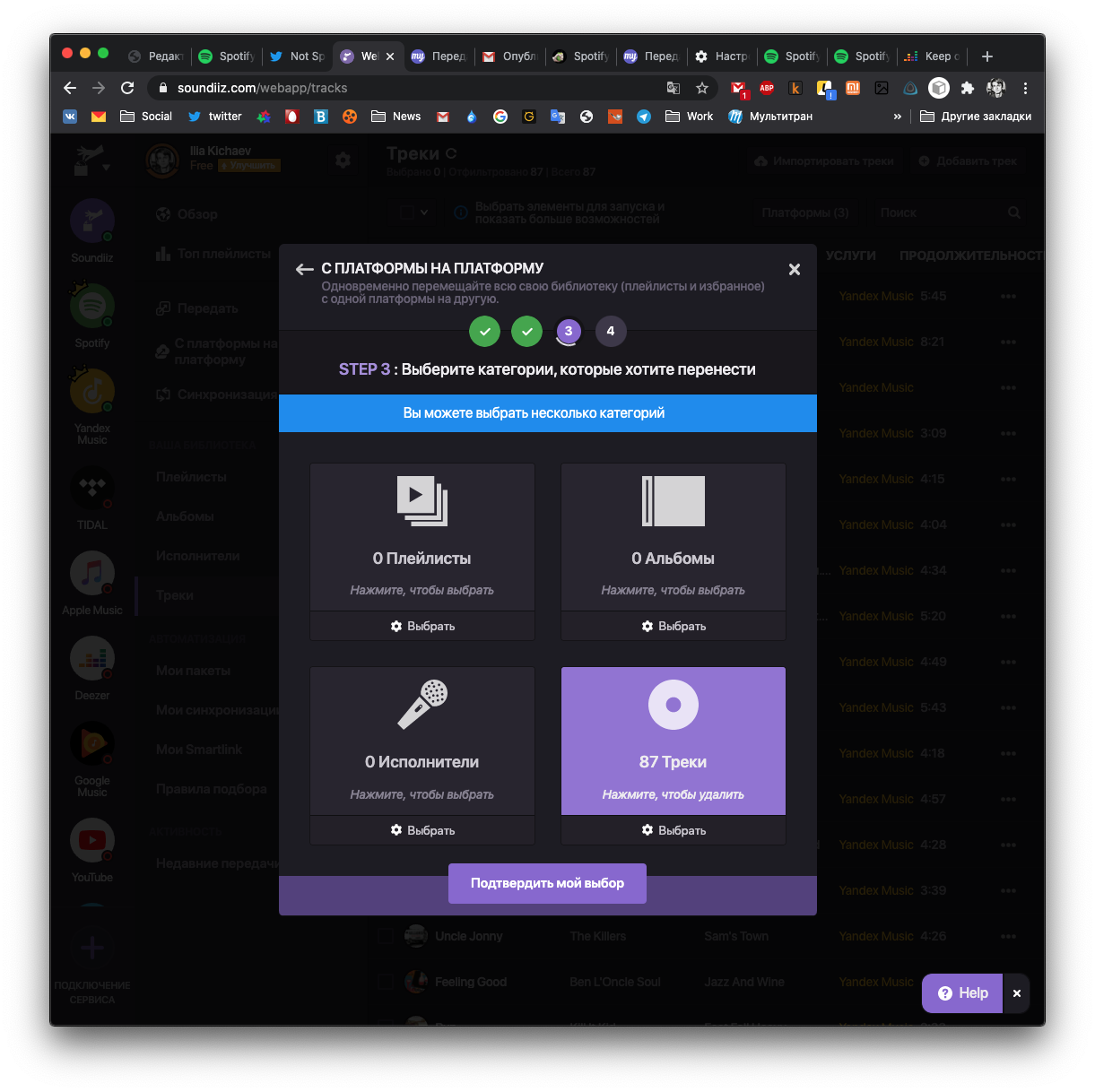
Ну а дальше платите деньги:
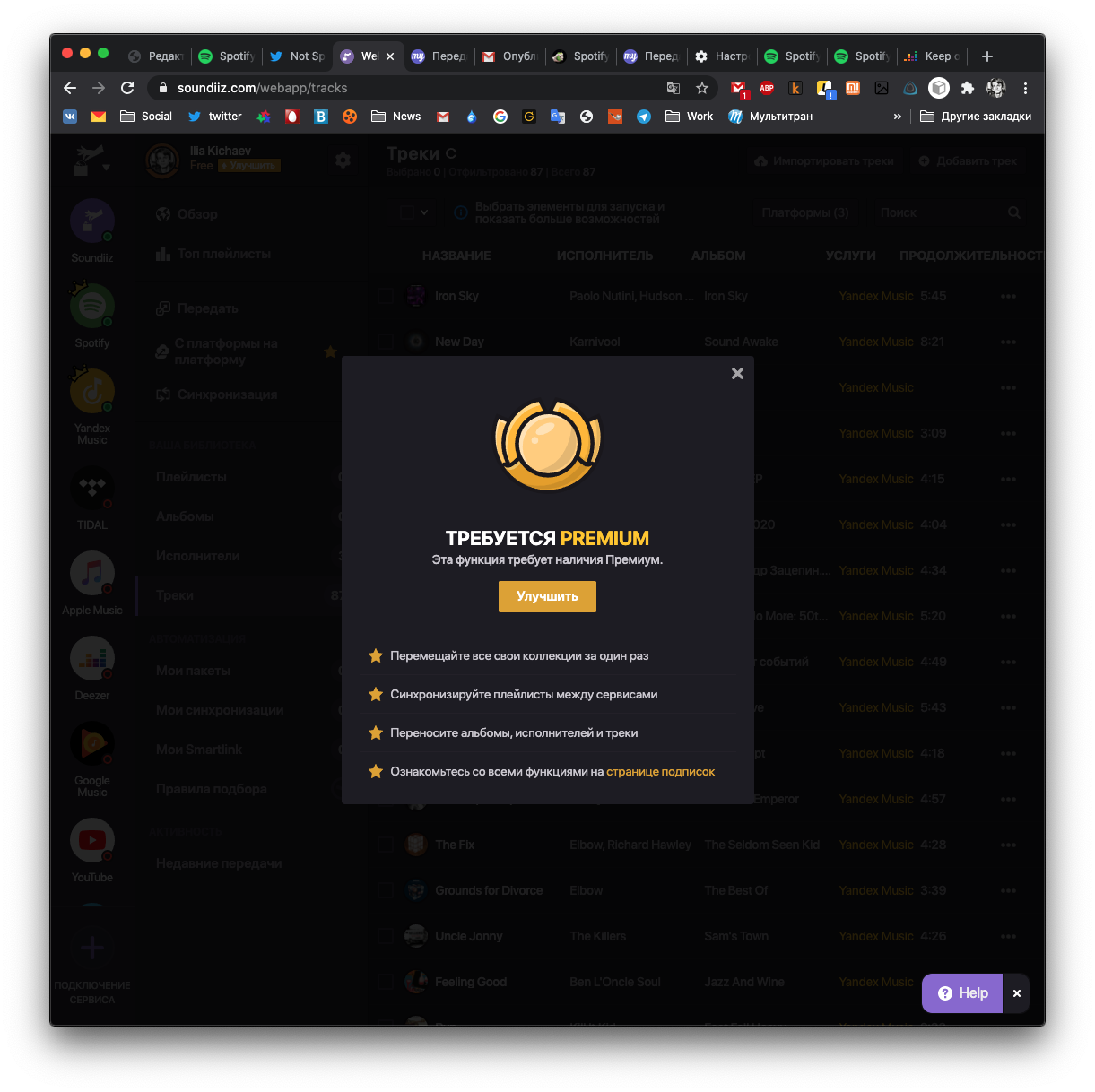
Но тут стоит учитывать, что вы просто в своём аккаунте создаёте плейлист. Треки не отмечаются как любимые, то есть крутые рекомендации, которыми славится Spotify, не будут основываться на этих песнях. Каждую из них придётся вручную отлайкать. У меня вот 651 трек в Deezer, а во «ВКонтакте» вообще больше двух тысяч песен. Неудобно. Да и Tune my music почему-то не находит множество треков, которые есть и в Deezer, и в Spotify.
Правда, пользоваться сервисом я вряд ли буду: интерес к нему был год назад, а теперь угас.
А есть ли бесплатные сервисы для переноса песен с Яндекс.Музыки?
Используйте SpotiApp — приложение позволяет легко перенести музыку)
Сайт из статьи обосрался и не перенес ни одного трека
Песня не определяется из-за говна введеных метаданных в треки. Чтобы идентифицировать любую песню, картинку или квитанцию, должны быть правильно заполнены поля!
Реклама своего мобильного приложения чеек)
Много треков просто нет в spotify(( что русских исполнителей, что зарубежных
Отмена)) просто сервис по не понятным причинам их не перенес.
Классная штука, из 632 с яндекса нашло 622. А tunemusic не нашел 148, да и часть найденных не перенес.
Ну вот установил, подсунул скрин и? Ноль реакции.
надо зарегиться на нем, просто так выдает Упс!
Soundiiz за 5 часов ни одного трека не перенес….
Сервис упал вчера вечером из-за наплыва пользователей из России
попользовался спотифай несколько часов и не пойму — зачем переносить. работает всё бомбически и так. по началу тоже думал как перенести
Вспользовался сервисом чтобы перенести лайки из старого аккаунта Spotify за границей в премиуме в новый родной с новыми лайками. Немножко пришлось поплясать — первый шаг экспорт в цсв, второй из цсв в спотик, в разных приватных сессиях браузера
Ты предлагаешь скринить все 500+ треков? Когда на экране помещается 9 треков это еще учитывая то, что у меня не самый маленький телефон (iphone 11)
сомнительное удовольчтвие давать свои данные от Apple непонятному сервису
Лол, первым способом сегодня перенес с Яндекс.Музыки
Лол, круто когда ты программист. Написала скрипт на JavaScript для сбора наименований треков и спокойно из файла загрузила.
Как импортировать / добавить вашу локальную музыку для Spotify
Джастин Сабрина Обновлен сентября 01, 2021
С огромной музыкальной коллекцией, насчитывающей более 50 миллионов песен, Spotify предоставляет пользователям множество услуг, включая поиск музыки и создание плейлистов. Вы можете передавать потоковую музыку Spotify через приложение Spotify Music на iPhone, Android, Windows, Mac и другие платформы. Возможно, многие пользователи еще не обнаружили еще один интересный аспект Spotify, то есть он позволяет добавлять песни в локальные файлы.
«Я диджей-певец, у меня есть обширная коллекция записей на моем компьютере, я не нашел простого способа импортировать всю свою коллекцию в мобильное приложение Spotify. Если бы вы могли предоставить мне метод, я был бы очень благодарен.
Что такое локальные файлы на Spotify?
Возможно, вы ищете способы добавить локальные файлы в Spotify, как и в GB. Итак, что такое локальные файлы на Spotify? Если вы являетесь пользователем Spotify, вам разрешено воспроизводить свою музыку и более 50 миллионов треков. Это означает, что вы можете воспроизводить музыкальные файлы, хранящиеся на вашем устройстве, через приложение Spotify. Эта функция называется «локальный файл». Однако Spotify не поддерживает файлы или загрузки из незаконных источников.
Программное обеспечение Spotify будет автоматически искать и синхронизировать локальные музыкальные файлы на жестком диске при установке приложения Spotify на ваш компьютер. Однако, если ваши музыкальные файлы хранятся в нескольких папках или на внешнем хранилище, вам может потребоваться вручную добавить местную музыку в Spotify.
В следующей статье вам будут предложены разные способы импортируйте свои локальные файлы в настольную версию Spotify и мобильное приложение Spotify, Во-первых, мы представим шаги настольного приложения Spotify.
Часть 1: Как загрузить локальную музыку с Mac / PC в Spotify
В следующих шагах вы узнаете, как использовать настольный клиент Spotify для загрузки локальных файлов в мобильное приложение Spotify. Убедитесь, что на вашем Mac / PC установлено музыкальное приложение Spotify. Здесь мы покажем вам учебник Windows версии.
Шаг 1. Откройте музыкальное приложение Spotify на Windows X / 7/8/10, а затем войдите в систему, используя свою учетную запись Spotify и пароль.
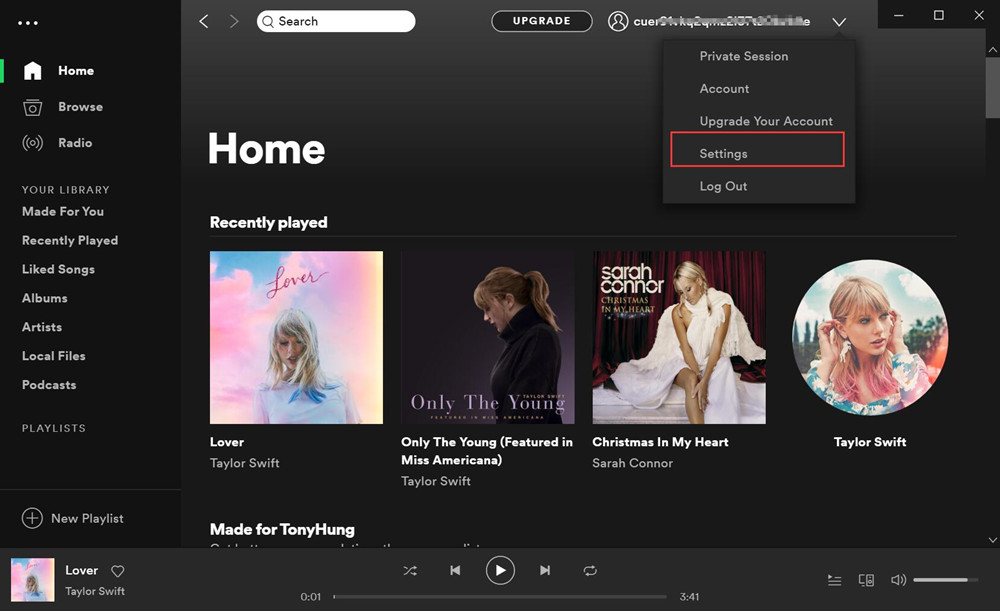
Шаг 2. Щелкните значок «Выпадающее меню«в правом верхнем углу приложения Spotify, а затем выберите»Настройки«.
Шаг 3. После этого прокрутите вниз до «Локальные файлы«и выберите»Добавить источник«, он позволяет вам выбирать любые папки на вашем компьютере, содержащие аудиофайлы, такие как iTunes, Downloads, Music и Local Music.
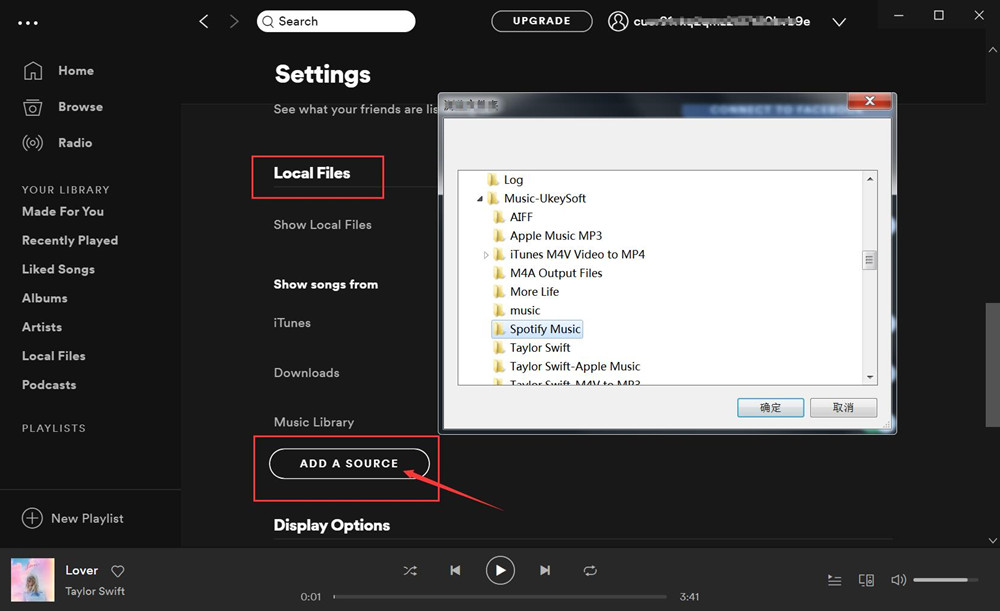
Нажмите ОК, чтобы начать добавлять локальные песни в приложение Spotify Music. После завершения Spotify немедленно отобразит путь к добавленной песне.
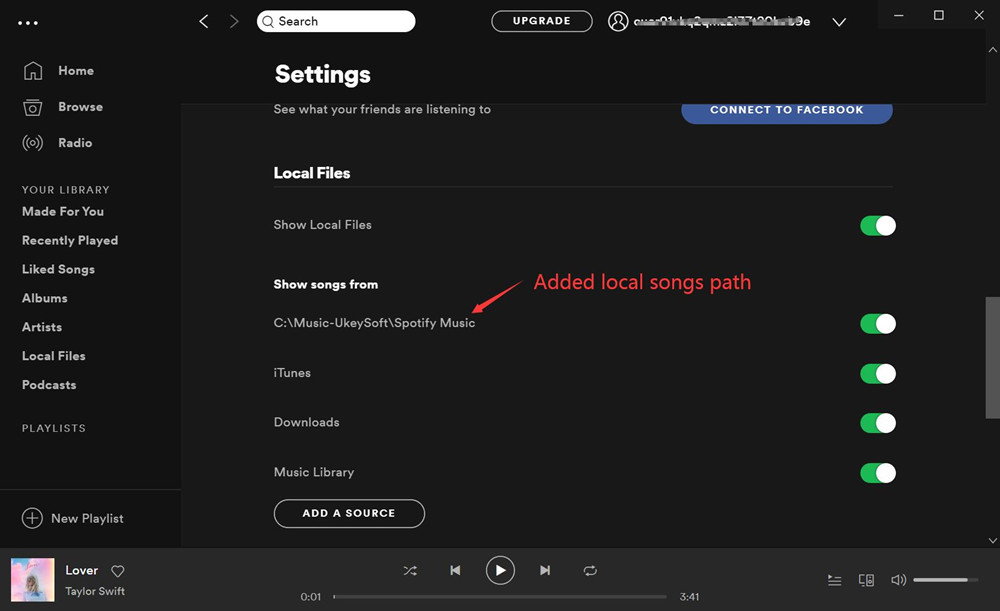
Теперь вы успешно загрузили локальную музыку в Spotify. Перейдите к «Локальным файлам» в левом столбце, и вы найдете все песни, которые вы только что добавили. Вы можете нажать «Воспроизвести» вверху, чтобы начать воспроизведение всей локальной музыки или выбрать определенные. 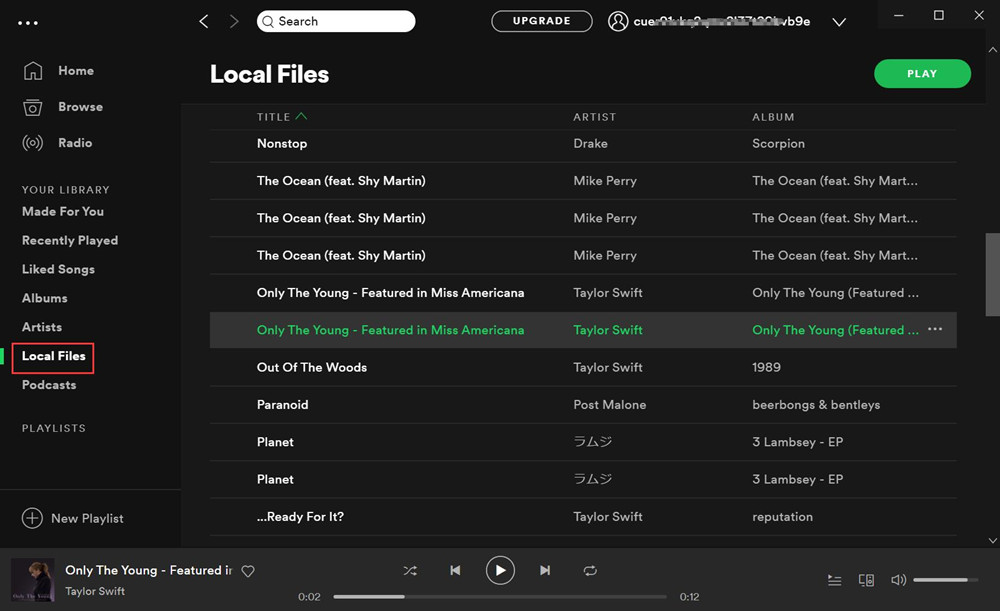
Внимание:
№1. Убедитесь, что все добавляемые вами файлы находятся в разделе «Локальные файлы» раздела «Музыка». Они будут перечислены как любой другой стандартный список воспроизведения.
# 2. Помните, что Spotify поддерживает только файлы MP3, MP4 и M4P. Он также не поддерживает формат iTunes M4A.
Часть 2: Как добавить локальные файлы в мобильное приложение Spotify
Для тех, кто хочет импортировать локальные файлы в мобильный клиент Spotify, он должен подписаться на Spotify Premium. Если вы уже, пожалуйста, обратитесь к следующим шагам:
Шаг 1. Добавьте музыкальные файлы в новый список воспроизведения на рабочем столе.
Шаг 2. Войдите в телефон или планшет, используя тот же Wi-Fi, что и на рабочем столе.
Шаг 3. Войдите в мобильный клиент Spotify, используя ту же учетную запись, что и настольный компьютер.
Шаг 4. Выберите плейлист, содержащий локальные файлы, а затем включите «Скачать«переключатель.
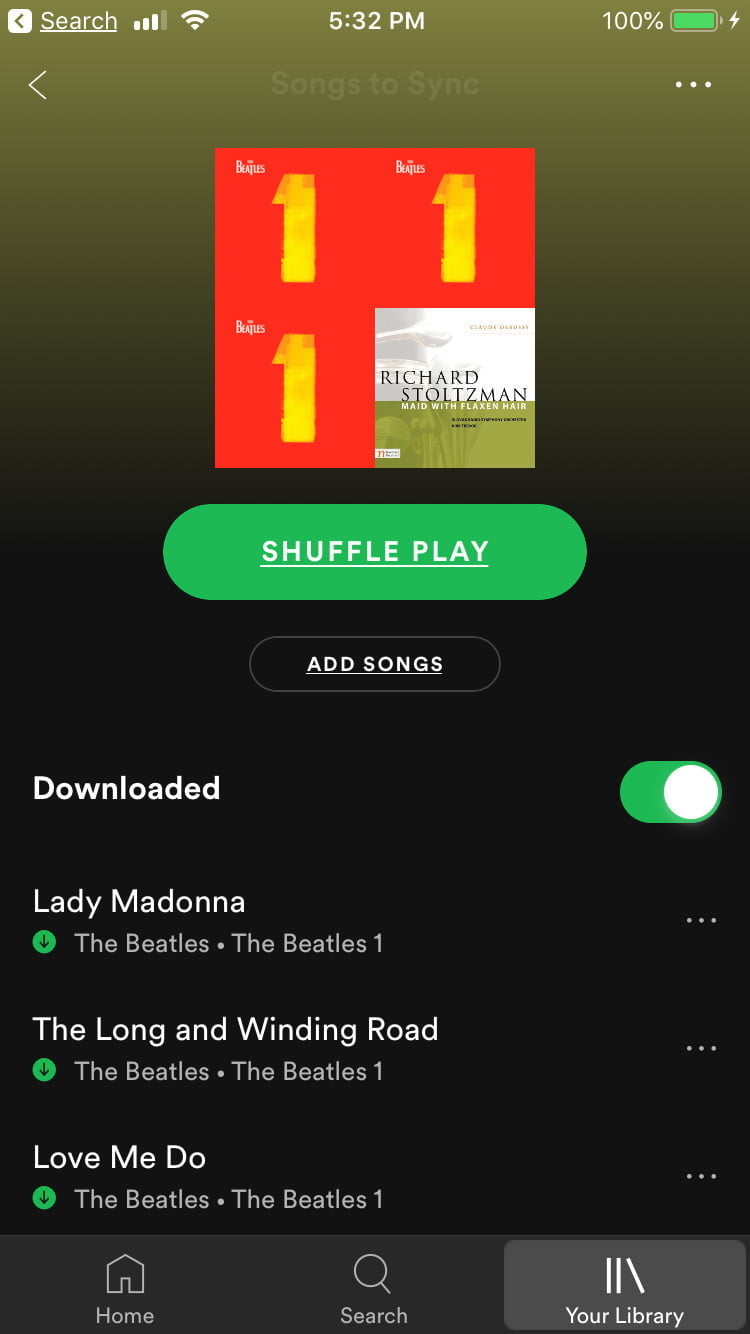
Внимание: У вас должно быть то же соединение WiFi и данные учетной записи Spotify, что и на вашем настольном компьютере. Кроме того, вы должны убедиться, что приложение и прошивка устройства Spotify обновлены.
Часть 3: Как скачать музыку с Spotify на компьютер
Теперь вы уже знаете, как импортировать местную музыку в Spotify. Некоторые пользователи Spotify могут рассмотреть возможность загрузки музыки из Spotify на компьютер для дальнейшего использования. Когда дело доходит до загрузки Spotify, вам обязательно нужно иметь премиум-аккаунт. Поскольку Spotify является одной из платформ потокового аудио, она применяет защиту DRM ко всем своим песням. Ежемесячная подписка в размере 9.99 долл. США позволяет загружать треки, альбомы, плейлисты Spotify для автономного прослушивания на устройствах с приложением Spotify. Другими словами, вы не можете загружать песни на компьютер, и невозможно делиться загруженным контентом с другим iPod nano, Sony Walkman, Xbox 360, PS4 / PS3 и т. Д.
Вот хорошие новости, вы можете сохранить музыку Spotify на свой компьютер без премиум аккаунта. UkeySoft Spotify Music Converter предназначен для преобразования песен Spotify в незащищенные форматы MP3, M4A, WAV и FLAC с оригинальным качеством звука. Все выходные файлы сохранят оригинальные теги ID3 и информацию метаданных. Его самая большая особенность заключается в том, что он позволяет загружать музыку из Spotify на свой компьютер и Keep Spotify Песни навсегда независимо от того, используете ли вы учетную запись Spotify Free или Premium. Теперь давайте посмотрим, как использовать UkeySoft Spotify Music Converter для бесплатной загрузки песен Spotify на компьютер.
Особенности музыкального конвертера Ukeysoft Spotify:
Учебник о том, как скачать музыку с Spotify на компьютер
Шаг 1. Запустите музыкальный конвертер Ukeysoft Spotify
Откройте Ukeysoft Spotify Music Converter на вашем компьютере, и приложение Spotify Music откроется автоматически.
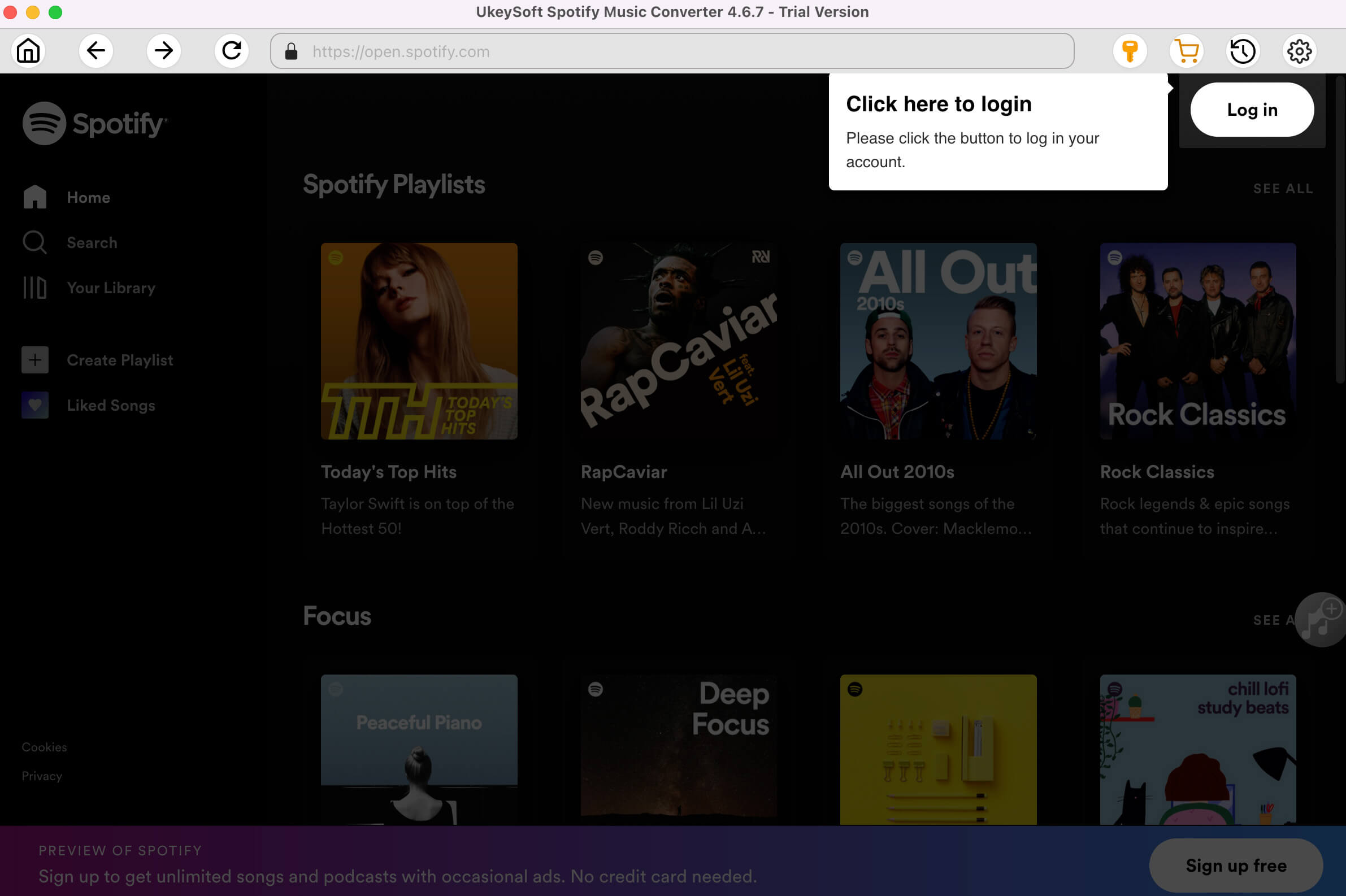
Примечание: убедитесь, что на вашем компьютере установлено приложение Ukeysoft Spotify Music Converter и Spotify Music.
Шаг 2. Добавьте песни в Ukeysoft Spotify Music Converter
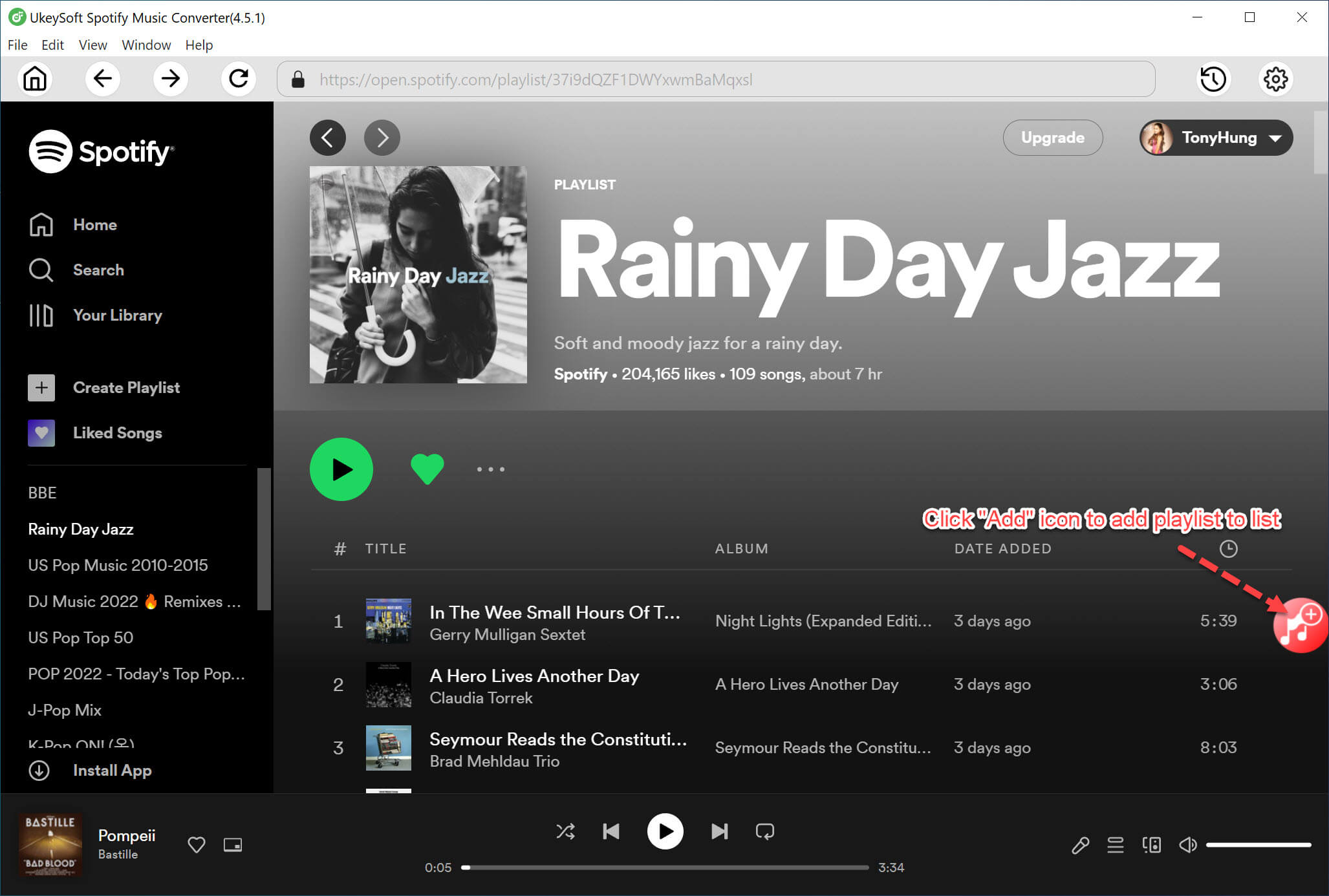
На этом этапе вы можете напрямую перетащить песни / альбомы / плейлисты в конвертер, или вы можете скопировать и вставить ссылку на песни из музыки Spotify, а затем нажать кнопку «Добавить» для завершения.
Шаг 3. Установить формат вывода
После выполнения описанных выше шагов, вы должны выбрать выходной формат песни, обычно по умолчанию используется формат MP3, если вы хотите перейти на другой формат (M4A, FLAC или WAV), вы можете нажать кнопку «Option». Кроме того, вы также можете изменить папку вывода, качество вывода при необходимости.
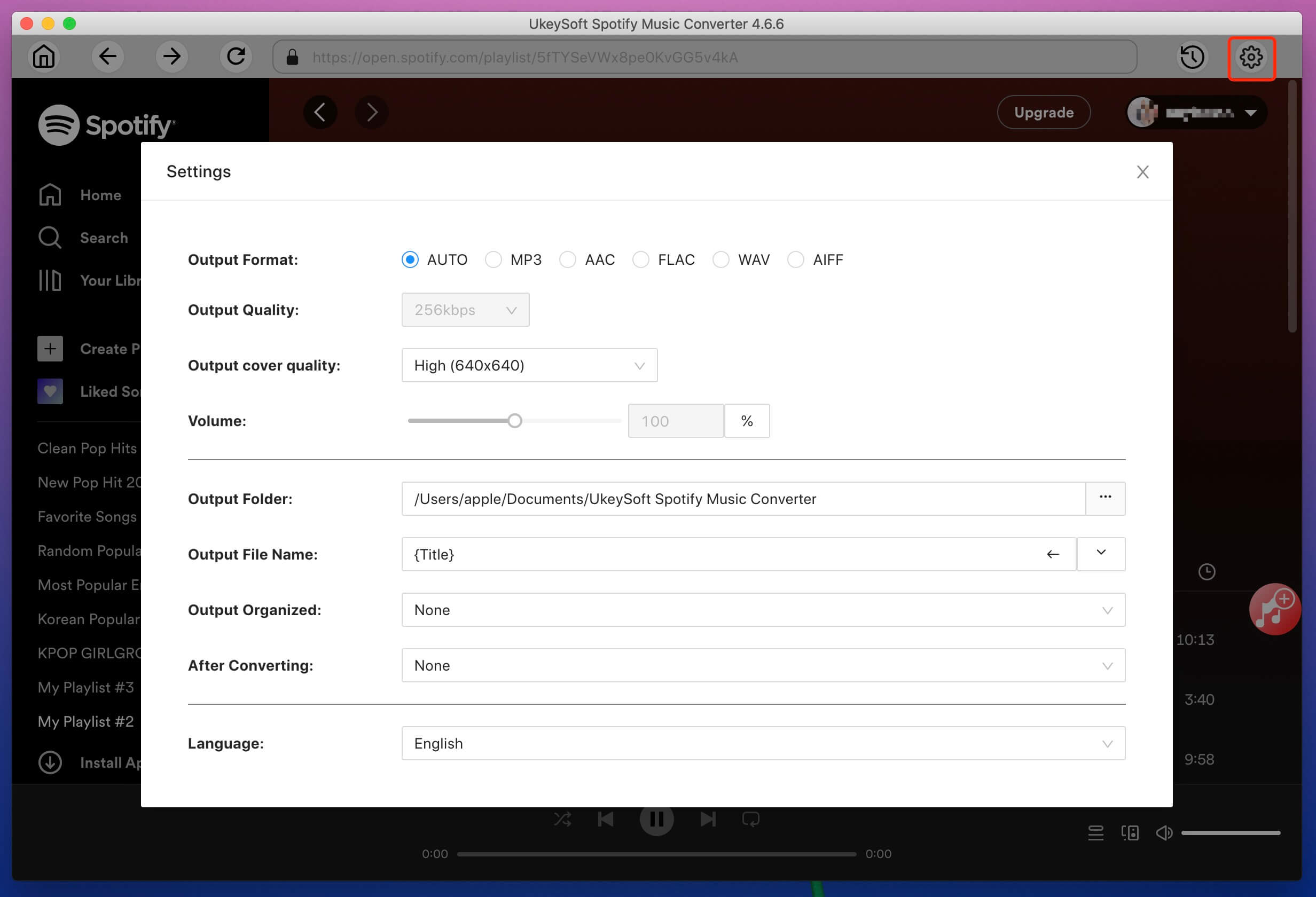
Шаг 4. Начните скачивать музыку Spotify на компьютер
Нажмите кнопку «Преобразовать», чтобы начать преобразование музыки Spotify. Закончив, вы можете проверить файлы, не теряя оригинального качества, нажав на кнопку «История».
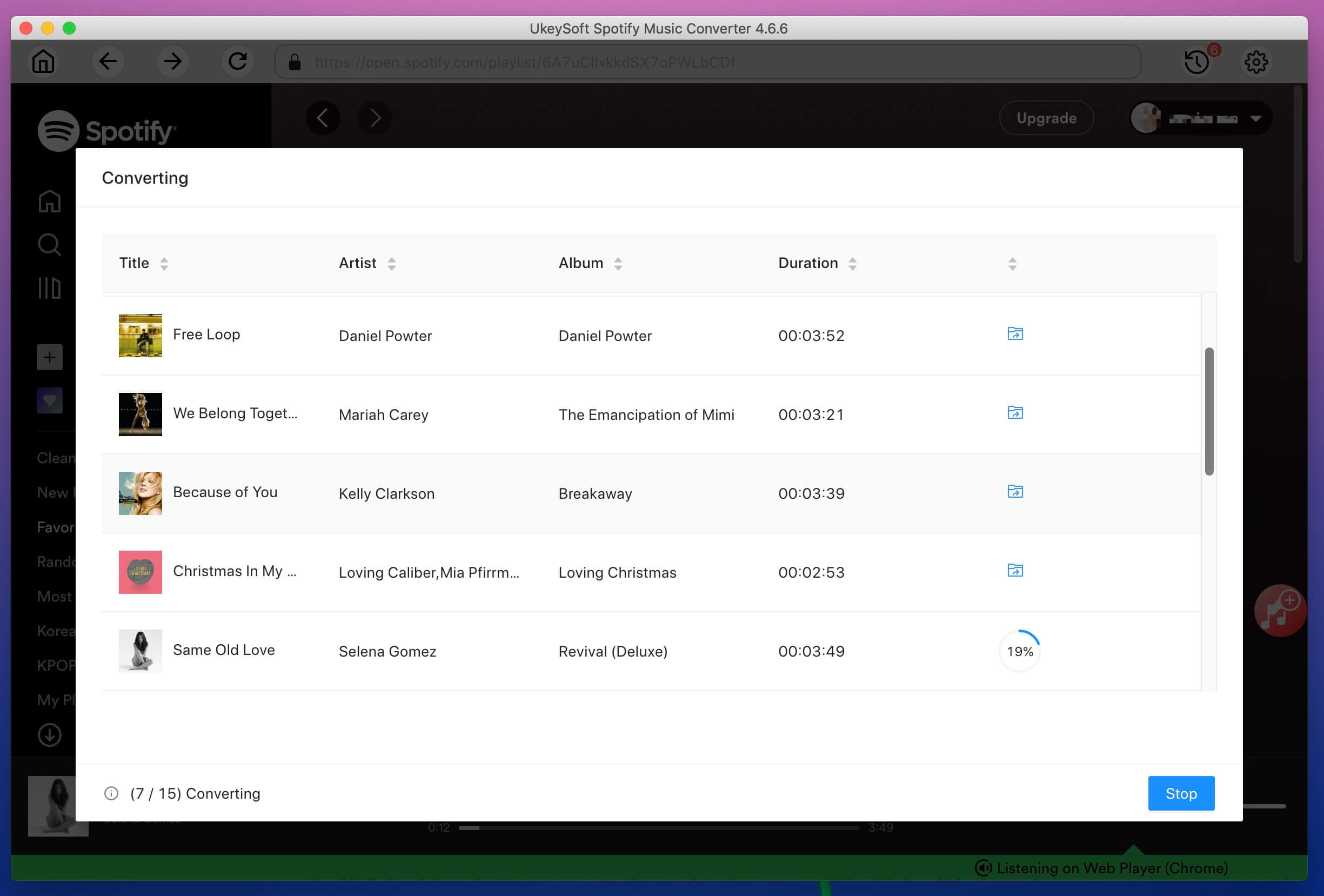
Теперь вы успешно загрузили музыку из Spotify на свой компьютер, и эти песни будут навсегда сохранены на вашем компьютере. Что еще более удивительно, вы можете передавать и воспроизводить эту загруженную музыку в автономном режиме на любом медиаплеере (например, MP3-плеере, автомобильном плеере, Sony Walkman, телефоне и т. Д.) В любое время, просто нужно подключить свои устройства или планшеты через USB кабель.
Как добавить недоступные песни в Spotify и как перенести свою музыку
15 июля 2020 года популярный музыкальный сервис Spotify официально появился в Украине. Чтобы использование приложения было максимально комфортным мы собрали несколько важных инструкций. Они помогут перенести библиотеку из других подобных сервисов, если вы решили уйти на Spotify, или загрузить треки с компьютера, если их нет в сервисе или он их блокирует.
Загрузка музыки с ПК
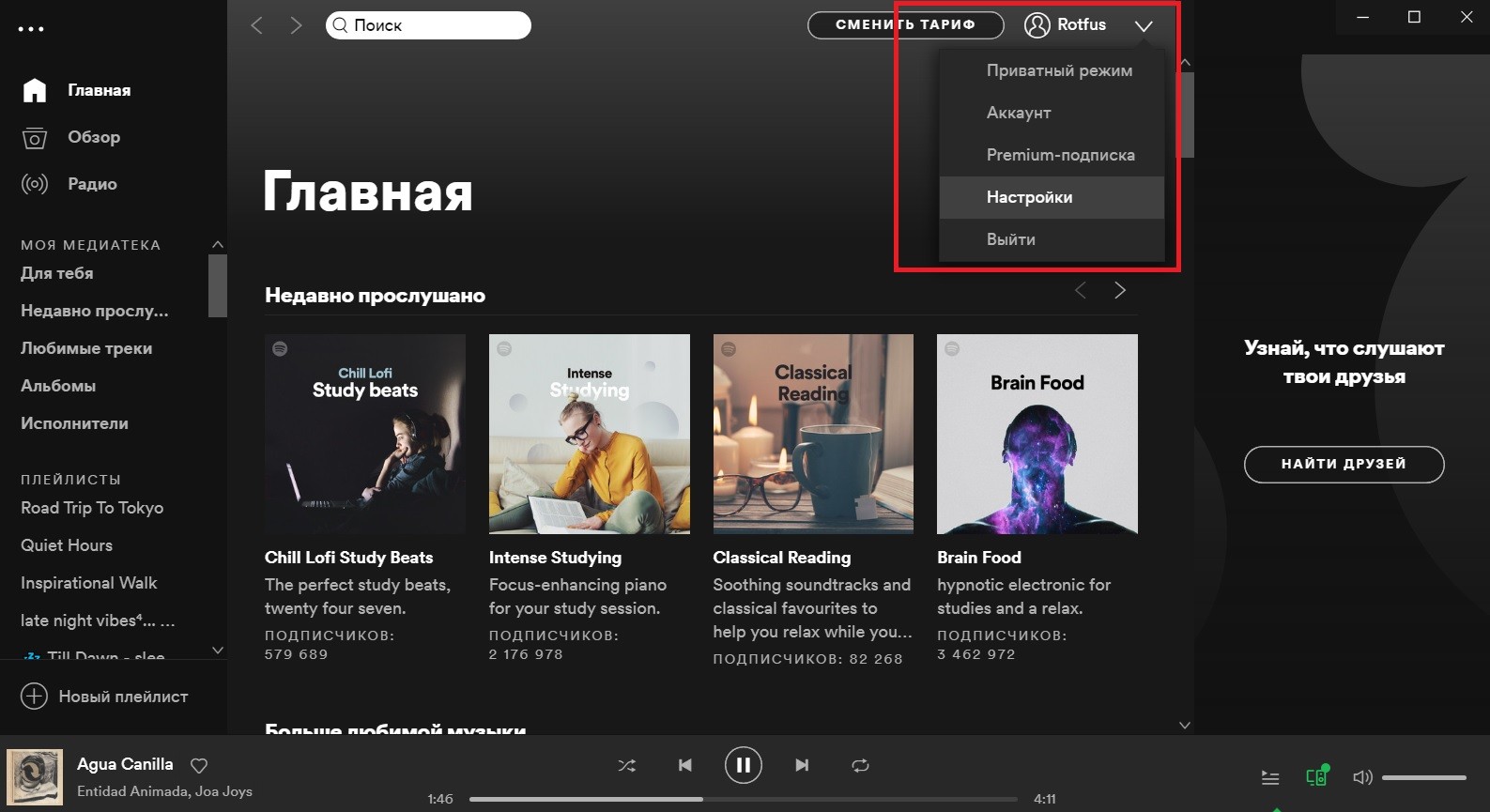
Чтобы добавить в свою медиатеку залоченные треки нужно скачать и установить официальный клиент Spotify для Windows или macOS. Логинимся в приложении и переходим в раздел «Настройки», который расположен в правом верхнем углу, если нажать стрелочку возле имени своего аккаунта.
В «Настройках» спускаемся ниже и находим пункт «Файлы на устройстве». Указываем программе путь к папке, где хранится нужная музыка, после чего в разделе «Моя медиатека», который находится на левой стороне приложения, появится одноименный пункт «Файлы на устройстве».
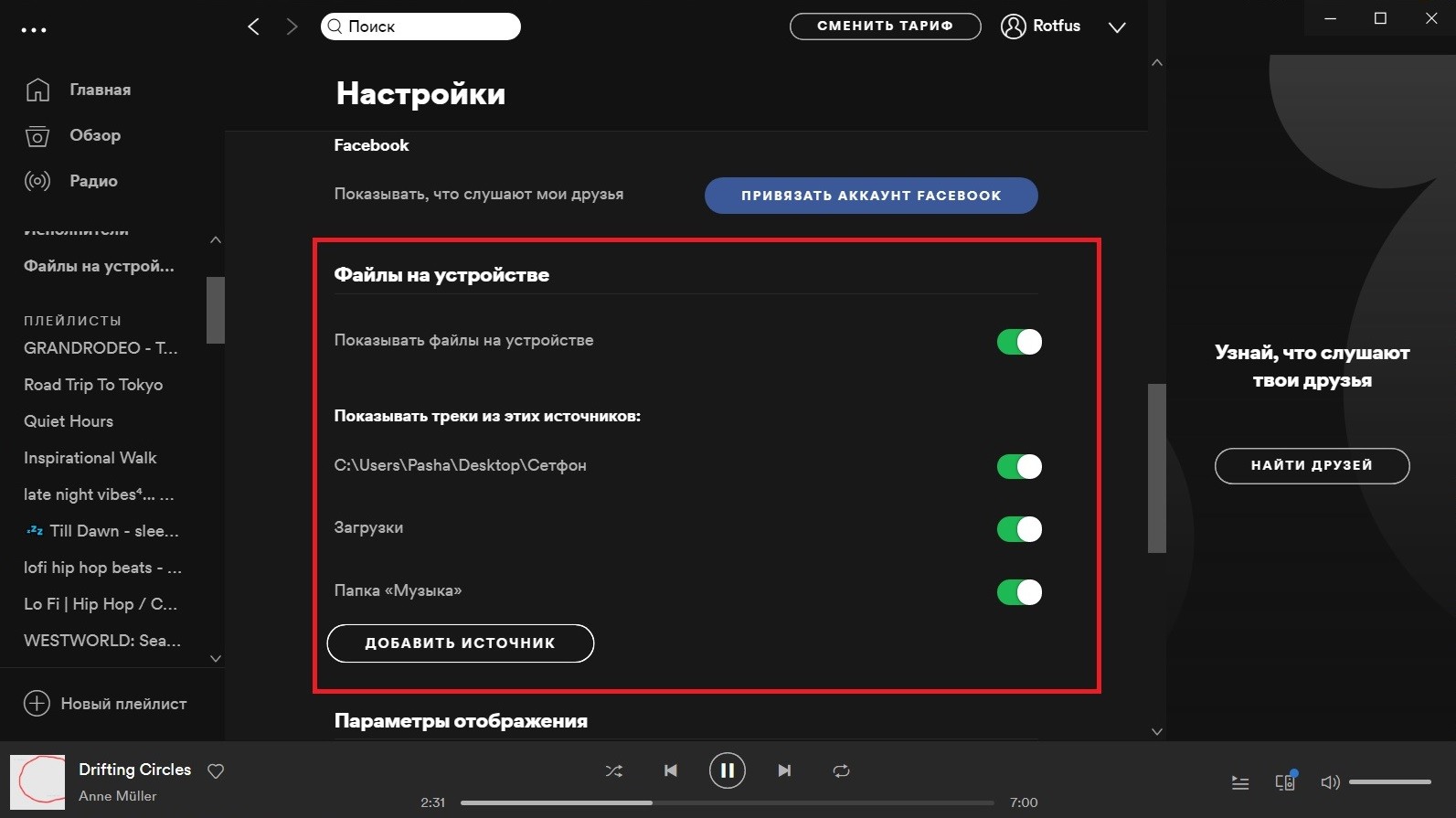
Кликаем на него и видим, что вся музыка загружена сюда. Дальше нужно создать новый плейлист и добавить туда необходимые треки или трек.
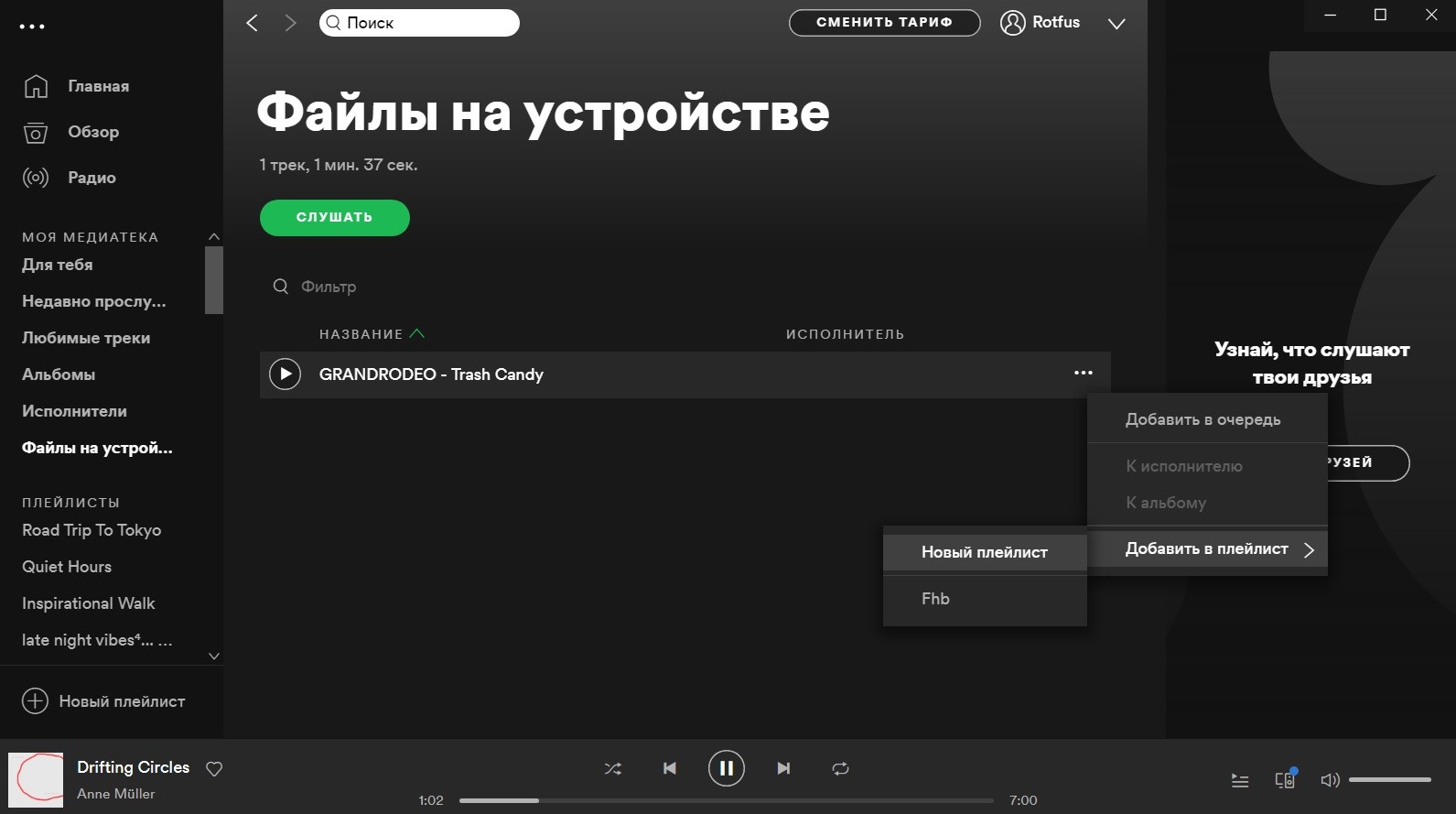
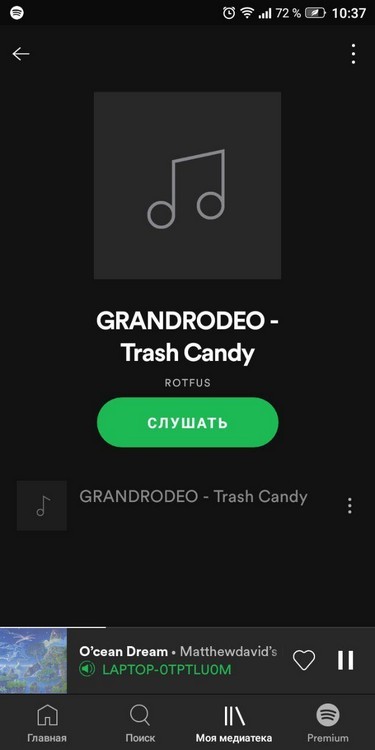
Плейлист появляется в списке плейлистов в том же разделе «Моя медиатека». А чтобы он синхронизировался с веб-версией или с приложением для смартфона, нужно подключить ноутбук или ПК, а также телефон к одной и той же Wi-Fi-сети, например, домашней, а перед этим обязательно отключить брендмауэр.

Теперь новый плейлист с заблокированными песнями на Spotify можно слушать прямо в сервисе, а если у вас премиум-подписка, то треки скачиваются сразу на телефон и доступны в оффлайн-режиме.
Перенос музыки из других сервисов
Если до Spotify вы пользовались другими популярными музыкальными сервисами, например, Apple Music, Google Music, Deezer, SoundCloud и так далее, а теперь решили перейти на известную программу из Швеции, то уже собранную там библиотеку можно перенести с помощью трех программ.
Tune My Music
Tune My Music — бесплатный сервис для переноса музыкальных библиотек. Есть поддержка Apple Music, Google Music, YouTube Music, Deezer, Tidal, Amazon Music, Moodagent, Qobuz, SoundCloud, Napster, Kkbox, LastFM и Soundmachine.
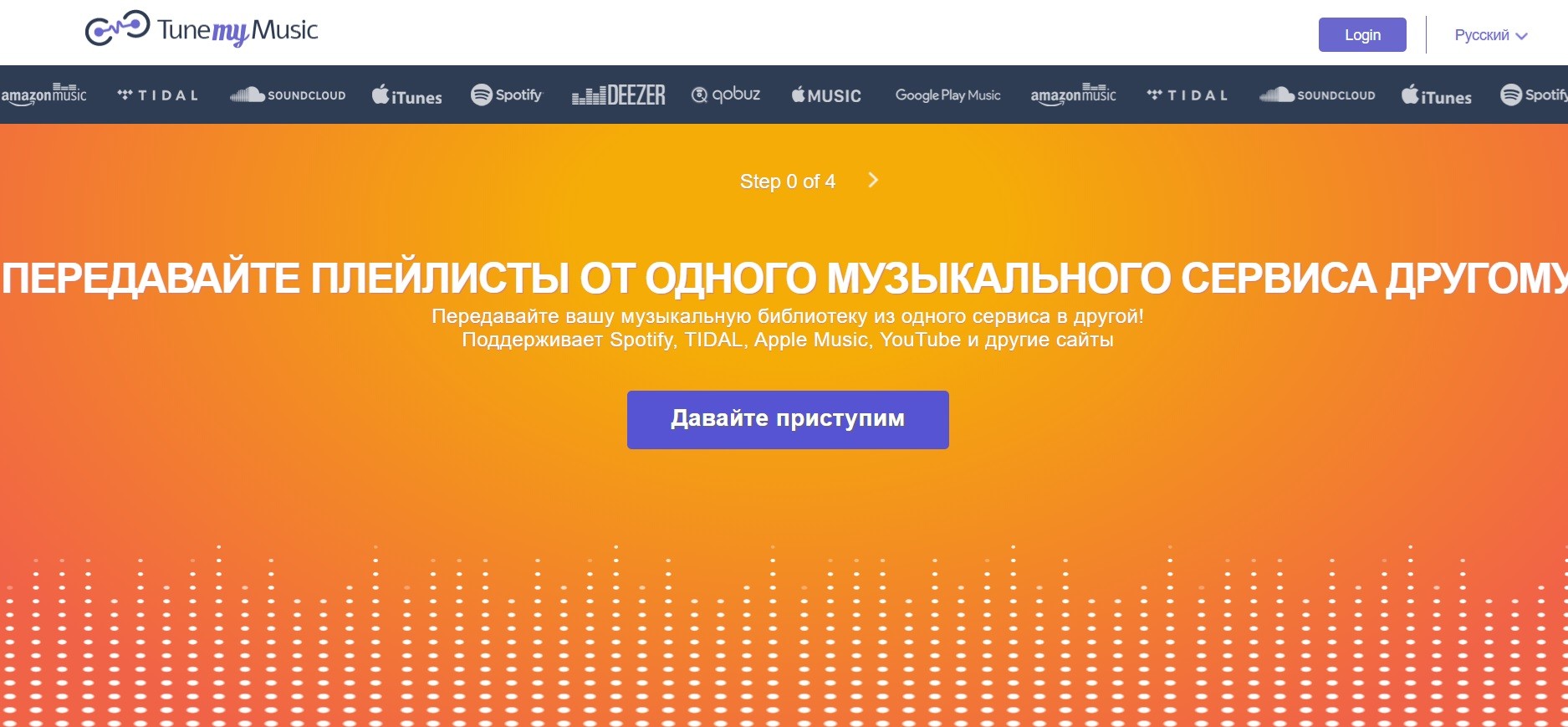
В Tune My Music не нужно регистрироваться и он бесплатен, а сам процесс максимально простой и понятный. Нажимаем большую фиолетовую кнопку посреди экрана «Давайте приступим», выбираем сервис из которого хотим перенести музыку в тот, куда надо и запускаем процесс.
В зависимости от количества треков в библиотеке это занимаем от минуты и до 20-ти или больше. После окончания свежие песни появятся в левом окне «Моя медиатека».
Soundiiz
Это схожее с первым приложение по переносу музыкальных библиотек, где доступна поддержка 43 (!) сервисов. Правда, есть парочка важных нюансов. Для использования Soundiiz нужна регистрация, но из-за популярности сервиса часто она закрыта, а значит использовать его не выйдет.
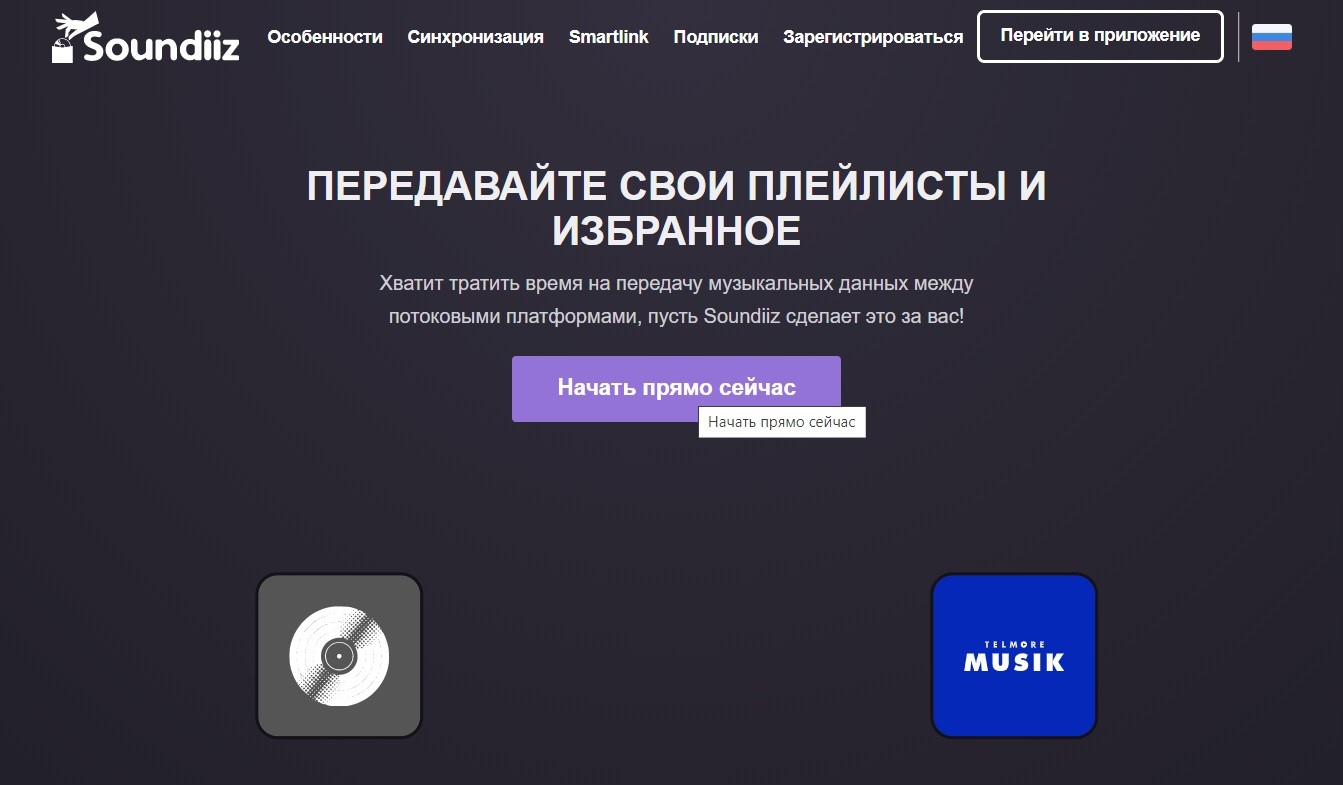
Но даже зарегистрировавшись требуется уплатить 4,5 евро, иначе сервис будет переносить только по одному плейлисту за раз, что существенно увеличит время переноса музыки. Сам же способ полностью повторяет действия на Tune My Music.
SongShift
Приложение SongShift работает исключительно на смартфонах,а его возможности переноса музыка на Spotify такие же, как у Tune My Music и Soundiiz. Главный минус — доступность только на платформе iOS.
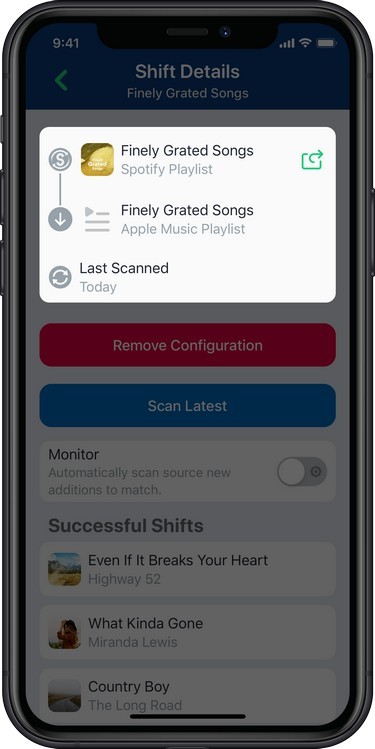
Здесь не нужна регистрация, нет поддержки «Яндекс.Музыки» и «ВКонтакте», зато есть Apple Music, Deezer, Tidal, Amazon Music, Discogs, HypeMashine, Pandora, Napster и Qobuz.
Работать с SongShift можно бесплатно. Правда, пользователи сообщают, что после переноса музыкальная библиотека появляется в Spotify не сразу, а через какое-то время. Иногда это занимает 5 или 10 минут, а может час или больше.
SpotiApp
Программа распознает треки на скриншотах, которые вы делаете в нынешнем используемом сервис, а потом автоматически загружает их в Spotify. Пользователи и авторы говорят о корректном распознавании 80% песен. Тут стоит учитывать, что некоторые треки в разных сервисах называются по-разному, а часть просто недоступны или заблокированы.
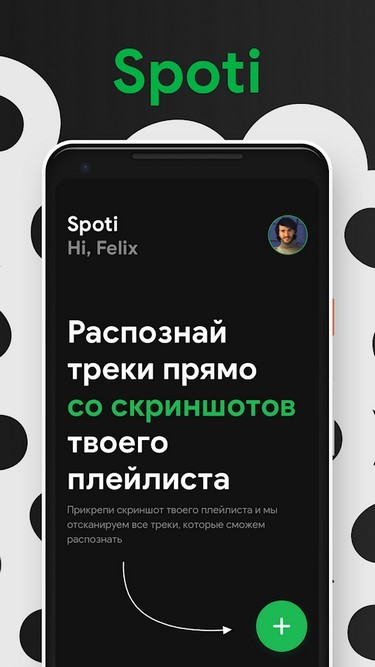
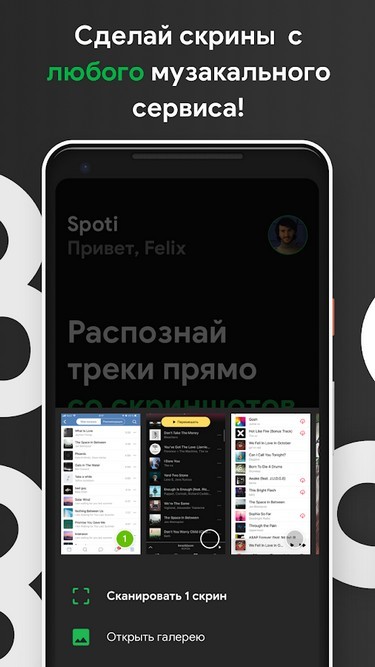
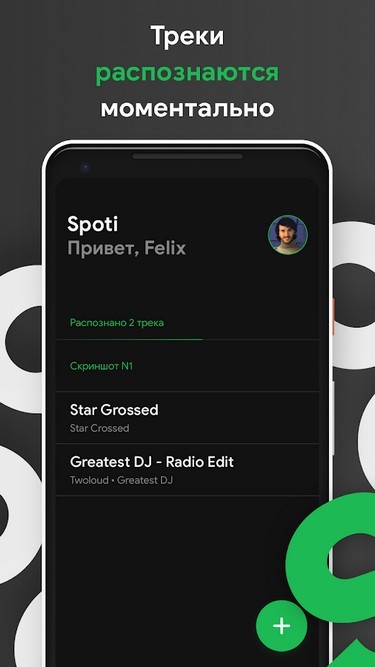
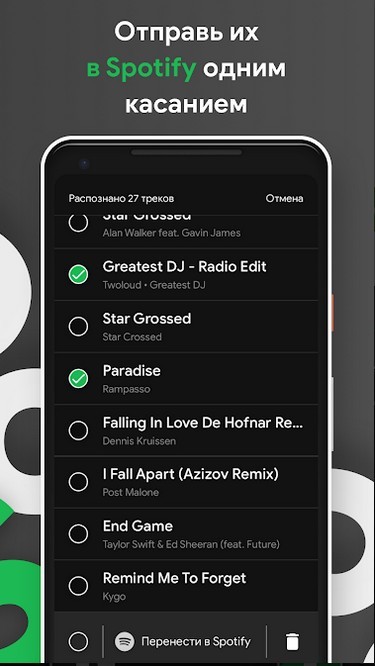
Чтобы перенести песни нужно сделать скриншоты, зайти в приложение и войти через него в аккаунт на Spotify. Дальше жмем зеленую кнопку с плюсиком «Добавить», выбираем скрины из галереи и ждем, пока приложение распознает их и перенесет. Готовый результат можно заценить в разделе «Любимые треки» в вашем Spotify.
Авторы постепенно добавляют в SpotiApp автоматический перенос библиотек. Например, он уже доступен при извлечении треков из Apple Music, а чтобы выгрузить треки из «Яндекс.Музыки», достаточно вставить ссылку на публичный плейлист. Схожие способы разрабатывают для переноса из других музыкальных сервисов.
Если у вас огромная библиотека, то придется делать буквально десятки, если не сотни, скриншотов. Правда, разработчики обещают со временем упростить процесс и ввести возможность записи экрана, где пользователь листал бы все нужные плейлисты, а программа определяла треки по видео. Но когда ждать этой фичи пока не сообщается.
Полное руководство: как добавить локальные файлы в Spotify
Обновлено Июнь 17, 2020
Вам может понадобиться добавить свои локальные файлы в Spotify в следующих ситуациях, например:
No.1 Песня, которую вы хотите слушать, недоступна в Spotify.
№ 2 Вы хотите наслаждаться музыкой, которой вы владеете, на нескольких устройствах в приложении Spotify.
№ 3 Вы можете наслаждаться музыкой с ваших компакт-дисков без повторного использования вашего привода CD.
К счастью, для удовлетворения вышеперечисленных потребностей Spotify предлагает отличную функцию для всех любителей Spotify, и она называется Local Files. В этом посте мы подробно научим вас, как использовать функцию «Локальные файлы» для импорта ваших собственных песен в Spotify на Mac, ПК, iPhone и устройства Android. Теперь прочтите эту статью и выберите подходящий способ загрузки музыки в Spotify.
Связанные чтения:
1. Пользователи Windows / Mac: добавьте источники для загрузки музыки в Spotify
Советы: Какие музыкальные форматы можно добавить в Spotify?
Музыка, которую вы можете добавить в Spotify, должна быть отформатирована в MP3, M4P (нет видео), MP4 (требуется QuickTime). Убедитесь, что ваша музыка соответствует вышеуказанным требованиям, и тогда вы можете добавить локальные файлы в Spotify.
Шаг за шагом: добавьте источники для загрузки музыки в Spotify
В следующем руководстве система macOS приведена в качестве примера. Пользователи Windows могут следовать руководству с той же самой операцией, чтобы сделать это.
Шаг 1. Откройте страницу настроек в Spotify
Нажмите Spotify в строке меню, затем выберите «Настройки», чтобы перейти на страницу настроек. В Windows вы можете нажать кнопку со стрелкой вниз рядом со своим именем пользователя, чтобы перейти на страницу «Настройки».

Шаг 2. Добавьте локальные источники в Spotify
На странице настроек Spotify прокрутите вниз до раздела «Локальные файлы» и нажмите кнопку рядом с «Показать локальные файлы». По умолчанию Spotify получает песни из iTunes, Downloads или My Music. Помимо этих настроек по умолчанию, вы также можете добавить музыку с вашего компакт-диска или свою собственную, нажав «Добавить источник», а затем выберите папку для импорта локальных файлов в Spotify.

Шаг 3. Доступ к локальным песням в Spotify
До сих пор вы можете нажать «Локальные файлы», чтобы ввести источники музыки, которые вы импортировали в Spotify, чтобы получить доступ к своей музыке. Наслаждайтесь музыкой в любое время.

Что делать, если вы ориентированы на телефон? Как вы можете наслаждаться локальными файлами на вашем Spotify? Следите за следующей частью, и вы сделаете это легко в 4 шага.
2. Пользователи iPhone / Android: загрузите плейлисты локальных файлов, чтобы добавить локальные файлы в Spotify
Советы: Если вы хотите добавить локальные файлы в Spotify на устройствах iPhone или Android, подготовьте Spotify Premium для следующих шагов.
4 шага для загрузки локальных файлов Плейлисты для добавления локальных файлов в Spotify
Чтобы лучше проиллюстрировать всю операцию, мы возьмем iPhone 7 в качестве примера следующего руководства. Пользователи Android также могут следовать приведенному ниже руководству, чтобы ваши собственные локальные файлы можно было воспроизводить на ваших устройствах.
Шаг 1. Импортируйте локальные файлы в Spotify на клиентских компьютерах
Если вы успешно импортировали локальные файлы в Spotify, то вы можете пропустить этот шаг, чтобы перейти к следующему шагу. Если нет, вернитесь к части 1 выше, чтобы сделать это.
Шаг 2. Создайте новый плейлист для хранения ваших локальных файлов
В нижней части боковой панели нажмите «Новый список воспроизведения» в строке меню, чтобы создать новый список воспроизведения для ваших локальных музыкальных файлов.

Шаг 3. Добавьте локальные файлы в новый плейлист
Теперь в правой части вы должны увидеть, что ваша местная музыка указана в разделе «Локальные файлы». Просто выберите музыку, которую хотите слушать на своем iPhone или Android-устройствах, и щелкните правой кнопкой мыши, чтобы добавить ее в созданные вами списки воспроизведения. Затем вы можете перейти к следующему шагу.

Шаг 4. Загрузите списки воспроизведения локальных файлов для добавления локальных файлов в Spotify
Убедитесь, что вы вошли в свою учетную запись Spotify и оба устройства подключены к одной и той же сети Wi-Fi. На ваших устройствах нажмите на «Ваша библиотека», и вы увидите все плейлисты, которые есть у вас на Spotify. Найдите списки воспроизведения, которые вы создали, и нажмите кнопку загрузки, чтобы загрузить их на свои устройства. Затем вы можете прослушивать ваши локальные файлы на устройствах iPhone или Android.

3. Бонусные советы: 6 способов исправить локальные файлы Spotify, не воспроизводимые на мобильном телефоне
Целое добавление локальных файлов в Spotify полностью представлено в двух частях выше. Однако иногда пользователи Spotify жалуются, что локальные файлы Spotify не воспроизводятся на их устройствах. Так как же это сделать, если вы столкнулись с этой ситуацией? Вы можете взглянуть на следующие 6 методов, чтобы исправить это самостоятельно.
Способ 1: сетевое соединение
Убедитесь, что ваши устройства и компьютер находятся в одной сети Wi-Fi и подключены к одной учетной записи Spotify.
Способ 2: проверьте, находится ли Spotify в автономном режиме
Убедитесь, что ваше приложение Spotify по ошибке переведено в автономный режим на всех устройствах входа.
Способ 3: проверка Spotify для обновления
Убедитесь, что ваше приложение Spotify обновлено для воспроизведения локальных файлов.
Способ 4: подготовить дополнительный лимит загрузки
Проверьте, не превысил ли вы доступный лимит загрузки, который составляет 10,000 5 песен на устройство для XNUMX отдельных устройств.
Связанные Чтение:
Способ 5: проблема с брандмауэром
Попробуйте отключить локальный брандмауэр и посмотрите, исправлена ли проблема. Или вы можете установить IP-адрес следующим портом 4070: 78.31.8.0/21 или 193.182.8.0/21.
Способ 6: проблема авторского права
Одной из распространенных причин является то, что импортированные песни не свободны от DRM, то есть они защищены авторским правом. Поэтому вам нужно удалить DRM из музыкальных файлов.
Примечание:
В: Что если вы хотите экспортировать музыку Spotify как локальные файлы?
Чтобы экспортировать музыку Spotify в виде локальных файлов, необходимо преобразовать музыку Spotify в MP3 и сохранить ее на телефоне для воспроизведения. Есть некоторые Конвертер Spotify в MP3 онлайн доступны, и некоторые Spotify Music Converter, такие как TuneFab Spotify Music Converter могут сделать это.
TuneFab Spotify Music ConverterНастоятельно рекомендуется простой, но мощный инструмент для удаления DRM и конвертации песен / плейлистов / альбомов / Spotify в MP3. Он может конвертировать песни в M4A, MP3, WAV, FLAC форматирует с 5-кратной высокой скоростью, сохраняя при этом исходное качество музыки. Кроме того, он позволяет пользователям Spotify настраивать параметры музыки, такие как битрейт (до 320 кбит / с), частота дискретизации и другие. Более того, он полностью совместим с Windows 10, 8, 7 и macOS с 10.10 до 10.15.
Скачать TuneFab Spotify Music Converter можно здесь
Заворачивать
Это все полное руководство по добавлению локальных песен в Spotify на ПК и устройствах, начиная от Mac, ПК, iPhone и заканчивая устройствами Android. Легко ли это сделать? Если у вас есть другие мнения или решения, сообщите нам об этом, оставив комментарий ниже, или свяжитесь с нами. Просто наслаждайтесь путешествием по Spotify здесь. Увидимся в следующий раз.


