
Spotify заставка — что это такое, как включить
Spotify заставка — специальная опция, подразумевающая проигрывание небольшого видео на экране смартфона во время прослушивания треков. Эту опцию можно включить в настройках приложения для смартфона, но сама функция пока не работает в России, Украине и ряде других стран. Также она не доступна на ПК / ноутбуках. Для ее использования необходимо зарегистрироваться или войти в профиль с данными США или, к примеру, Великобритании.
Что это такое
Заставки в Spotify — специальные повторяющиеся ролики, которые показываются на экране при воспроизведении определенных композиций. По задумке разработчиков такая функция должна привлечь внимание пользователей и создать еще одну причину для получения платной подписки. Опция включается через настройки приложения на мобильном телефоне / планшете, а в приложении для ПК / ноутбука не работает.
Как включить
Существует только один способ, как включить заставки в Спотифай — сделать это через настройки мобильного приложения. Сразу отметим, что подобная опция н программе для ПК не доступна. Алгоритм действий такой:


Отметим, что даже после таких действий видео заставка Spotify не будет не будет работать в России.
Что касается приложения для ПК / ноутбука, здесь единственное, что можно — поменять обложку для плейлиста. Для этого сделайте следующее:


В этом случае на плейлисте появляется установленная заставка, которую впоследствии можно менять. При этом максимальный размер картинки должен быть не более 4 МБ. Важно, чтобы файл не нарушал авторских прав, правила охраны изображений и товарные знаки. Прочтите про приватный режим в сервисе, это интересно.
Почему не работает
Много вопросов касается того, почему не работает заставка Spotify после установки этой функции. Если вы находитесь в России, опция не доступна, поэтому включение режима не дает каких-либо результатов. Возможно, в ближайшее время ситуация изменится, но пока дело обстоит именно таким образом.
Альтернативное решение — зарегистрироваться в Spotify под ВПН США или Великобритании, после чего включить заставку в настройках. В таком случае функция может работать, но не для всех треков. Если и здесь возникают трудности, переустановите приложение, выйдите и зайдите в него или перезапустите мобильное устройство.
Также отметим, что заставка из альбомов Spotify на Windows не работает — только через мобильное приложение. Это необходимо учитывать при регистрации под ВПН других стран, где подобная функция является доступной.
Теперь вы знаете, что такое Spotify заставка, и как ее включить. На конец 2020 года опция не работает в России и ряде других государств, поэтому для ее применения нужно подождать или зайти под VPN того государства, где поддерживается этот сервис (к примеру, США или Великобритания). В комментариях расскажите о своем опыте применения сервиса, сложностях его включения и шагах, позволяющих справиться с проблемой.
11 полезных функций приложения Spotify, о которых вы могли не знать
В России запустился музыкальный сервис Spotify. «Афиша Daily» излазила его вдоль и поперек, чтобы собрать самые полезные и неочевидные функции.
Где искать Discover Weekly
Самый известный продукт Spotify — еженедельный плейлист с рекомендациями Discover Weekly, который славится точными алгоритмами и подборками. Плейлист появляется не сразу, а по понедельникам, чтобы приложение его составило, нужно послушать интересующую вас музыку. Плейлист появится на главном экране в «Персональных подборках» и в поиске — в «Рекомендациях». В русской версии он называется «Открытия недели».
Ранее в этой публикации говорилось, что плейлист появляется в «Моей медиатеке» — это была ошибка. Приносим свои извинения.
Таймер сна
Пять лет назад самой быстрорастущей категорией на Spotify была музыка для сна и отдыха — тогда за неделю на сервис загружали по 280 альбомов с расслабляющим эмбиентом. В 2017 году даже появилась теория заговора о том, что компания сама публикует сотни альбомов с фортепианной музыкой от никому неизвестных авторов и миллионными прослушиваниями.
В Spotify действительно удобно слушать музыку, когда засыпаете. Например, можно установить таймер, который остановит воспроизведение, после того как вы уснете. Есть таймеры от пяти минут до часа. Благодаря им не придется просыпаться посреди ночи от неожиданных звуков из телефона.
Бесконечный плейлист
По умолчанию в Spotify работает бесконечный плейлист: то есть после завершения текущего альбома или плейлиста сервис сам предложит около 20 треков, похожих на те, что вы только что прослушали. Кому‑то нравятся бесконечные плейлисты, но иногда это неудобно — например, если хотите точно знать, что альбом уже закончился и можно переходить к другому. Для второго случая бесконечный плейлист можно отключить.
Плейлисты от музыкантов
На страницах популярных музыкантов можно найти не только их музыку, но и плейлисты, которые они собрали для фанатов или каких‑то мероприятий. Например, в профиле группы Deftones выложен плейлист вокалиста Чино Морено, который он играл во время стрима на твиче, а у певицы Карли Рей Джепсен — плейлист с названием «Happy Valentine’s, bitches». Сборники песен от музыкантов ищите в самом низу экрана.
Секретное переключение трека
В приложениях Apple Music или «ВКонтакте» трек можно переключить кнопкой на узкой полоске, в которую сворачивается плеер. В Spotify такой нет, поэтому трек переключают или в полноразмерном плеере, или секретным способом. Для этого проведите по свернутому плееру вправо или влево — трек переключится.
Анонимный режим
После регистрации в Spotify у вас появится свой профиль, в котором по умолчанию отображаются собранные плейлисты и недавно прослушанные исполнители. Если не хотите, чтобы друзья наблюдали за тем, что вы слушаете, то перейдите в приватный режим.
Рекомендации по плейлисту
Spotify рекомендует музыку на основе ваших прослушиваний, но также и на основе отдельных плейлистов. Например, можно создать плейлист с новым металкором и еще один — с японской поп-музыкой. Рекомендации по каждому будут отличаться. Чтобы посмотреть их, зайдите в плейлист в вашей медиатеке и прокрутите в самый низ. Сервис советует по шесть треков, но их список можно обновлять.
Незаметные переходы между песнями
Любой плейлист в Spotify можно превратить в подобие микса, где переходы между разными треками почти незаметны. Самое интересное — сделать такое в плейлисте с совершенно непохожими друг на друга исполнителями. Например, особенно хорошо выглядит сведение любого жесткого трека Slipknot и начало песни «Ponponpon» японской певицы Кьяри Пямю Пямю.
Эквалайзер
Редкий для современных стримингов инструмент — корректирует частоты исходящего звука, чтобы усилить низкие или высокие частоты. Особенно хорошо треки звучат на пресетах «Электроника» и «Рок».
Переход между телефоном и компьютером
Сервис синхронизирует воспроизведение музыки между разными устройствами. Например, если вы слушали музыку на телефоне, а потом пришли домой и зашли в настольную версию Spotify, то она сможет продолжить песню с того же места. Для этого нужно просто нажать кнопку воспроизведения.
Ностальгические плейлисты по годам
Функция для олдов, которые завели аккаунт на Spotify несколько лет назад, но потом забросили его из‑за сложностей с VPN. На главной странице приложения — в блоке «Персональные подборки» — можно найти огромные плейлисты (они длятся по шесть с половиной часов) с самыми прослушиваемыми треками по годам. Ностальгия на вечер обеспечена.
Как отсканировать код Spotify

Важно! Отсканировать код можно только на смартфоне и планшете с Android и iOS/iPadOS, на котором установлено мобильное приложение Spotify.
Вариант 1: Камера
Коды Спотифай часто используются для продвижения контента, а потому их можно встретить не только на стриминговом сервисе, но и на многих других сайтах в интернете, в рекламе и даже в реальной жизни (бигборды, афиши, плакаты, стикеры и т. д.). Отсканировать их можно с помощью встроенной в приложение камеры.
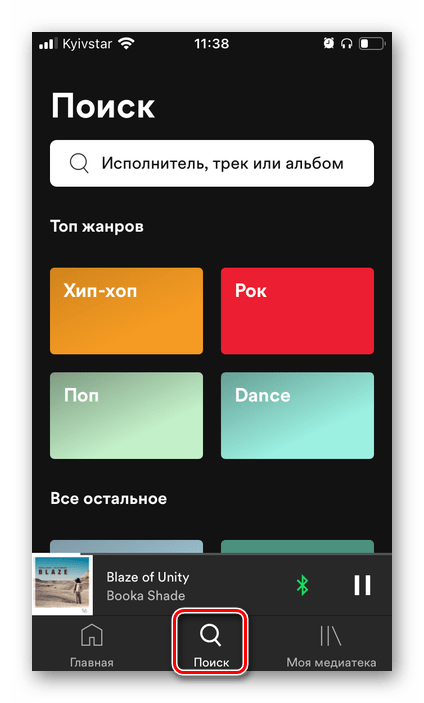
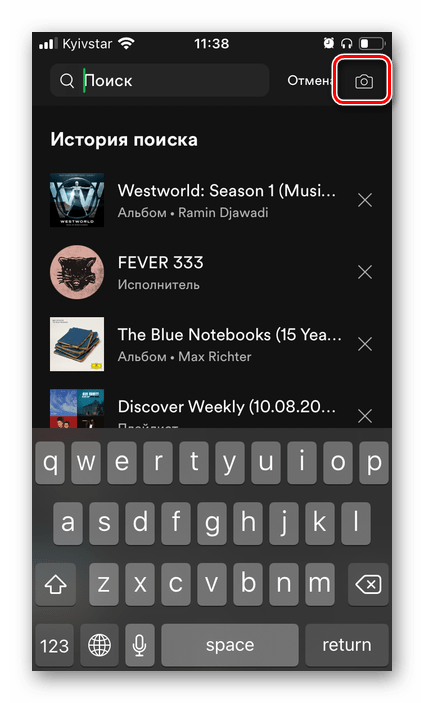
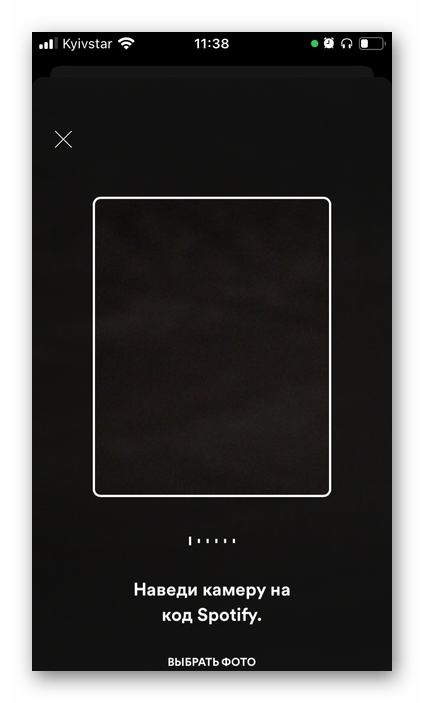
Сразу после этого откроется страница, для которой код создавался.
Вариант 2: Изображение
Спотифай также умеет сканировать коды не только через камеру, но и с изображений, сохраненных в памяти устройства. Для этого:
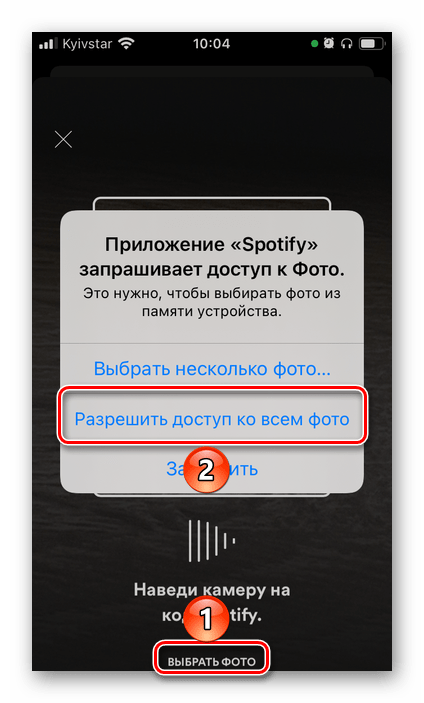
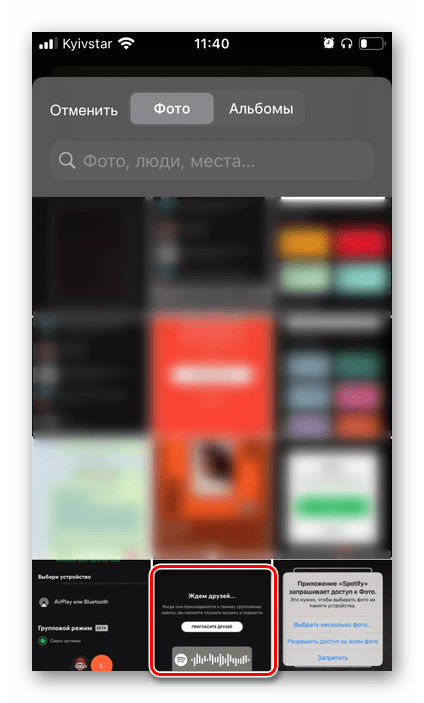
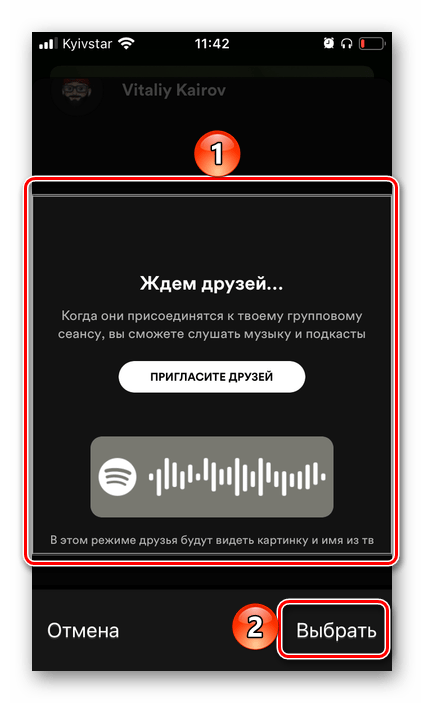
Одной из сфер применения кодов Spotify является групповой режим, который позволяет слушать музыку совместно с друзьями. Узнать более детально о его особенностях можно из представленной по ссылке ниже статьи.
Как создать собственный код Spotify
Спотифай позволяет создавать собственные коды для плейлистов, благодаря чему ими можно удобно делиться с друзьями.
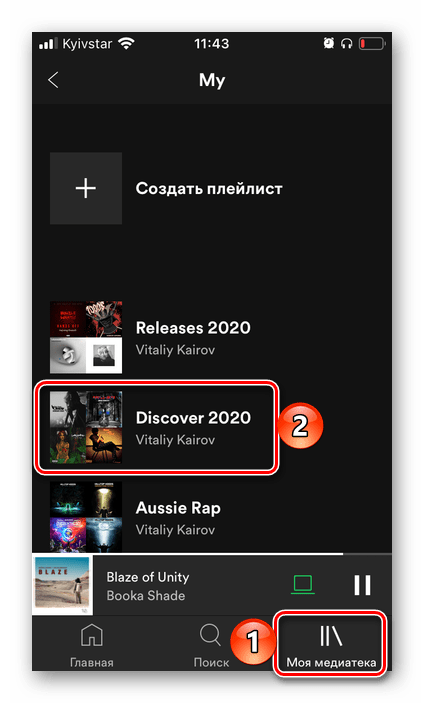
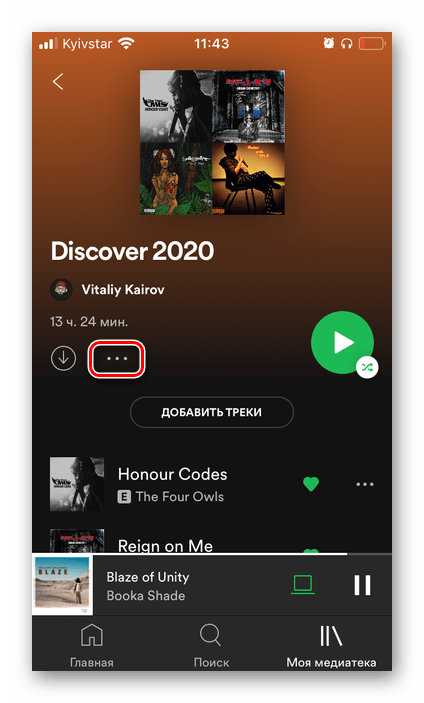
и выберите пункт «Поделиться».
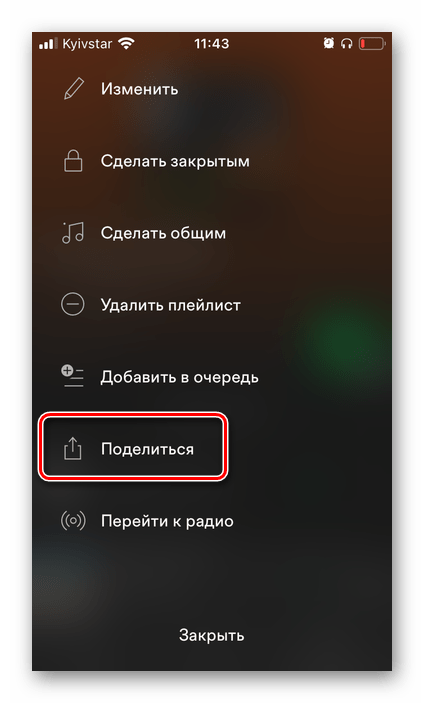
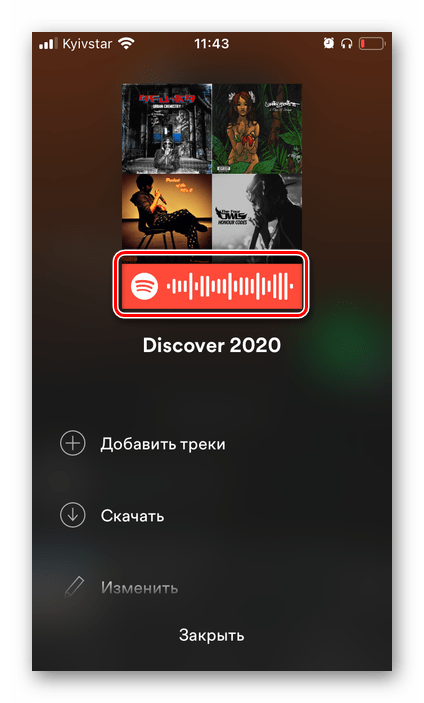
Примечание: В мобильном приложении Спотифай у всех ваших плейлистов уже есть свои коды.

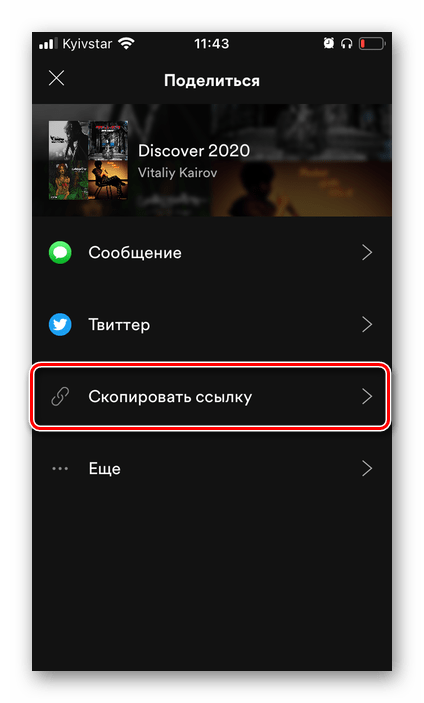
На смартфонах и планшетах следует выбирать «Скопировать ссылку».
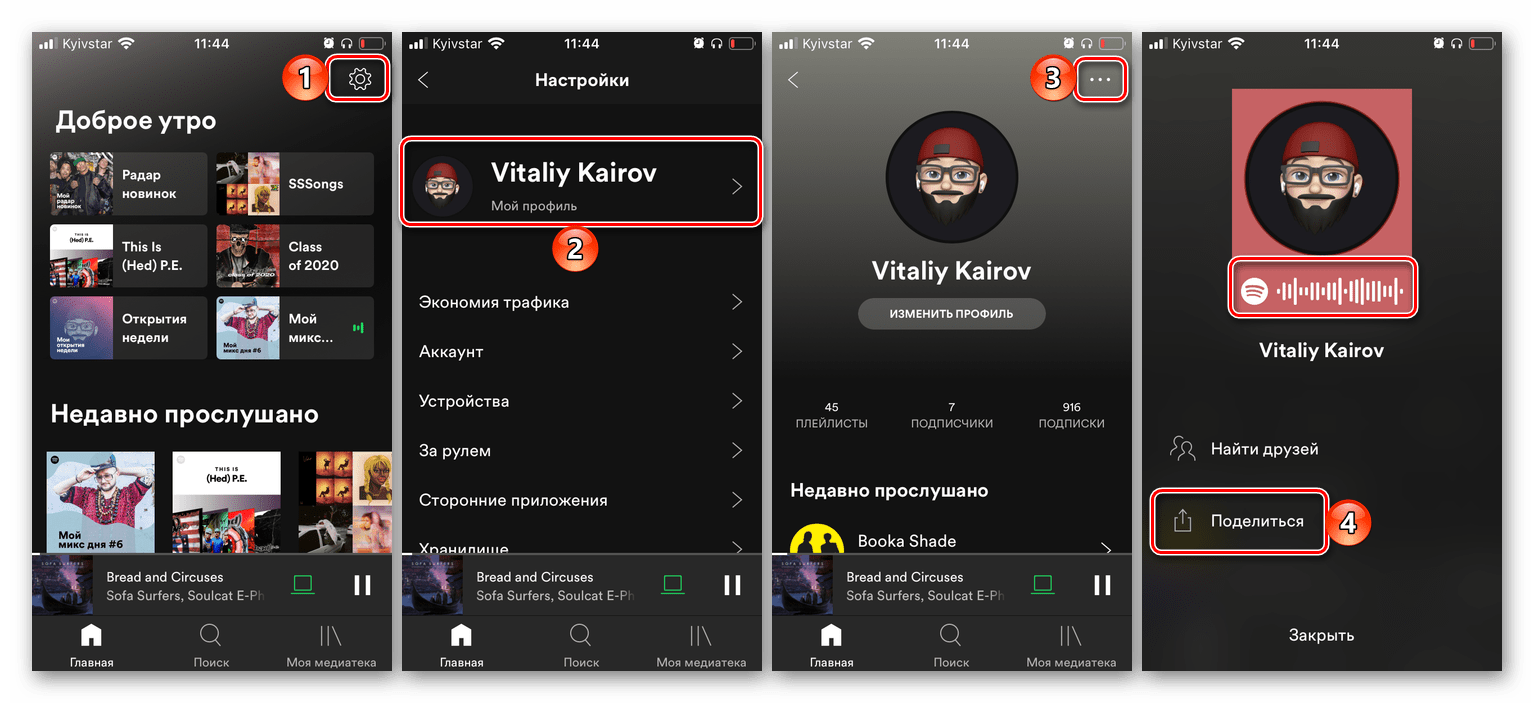
Обратите внимание! Вы также можете поделиться своей страницей. Для того чтобы перейти к ней в программе, достаточно нажать по своему имени в правом верхнем углу. В мобильном приложении необходимо открыть «Настройки», а затем тапнуть по изображению своего профиля (но там же доступен и готовый код). В обоих случаях вам будет доступно меню, через которое и можно получить ссылку.
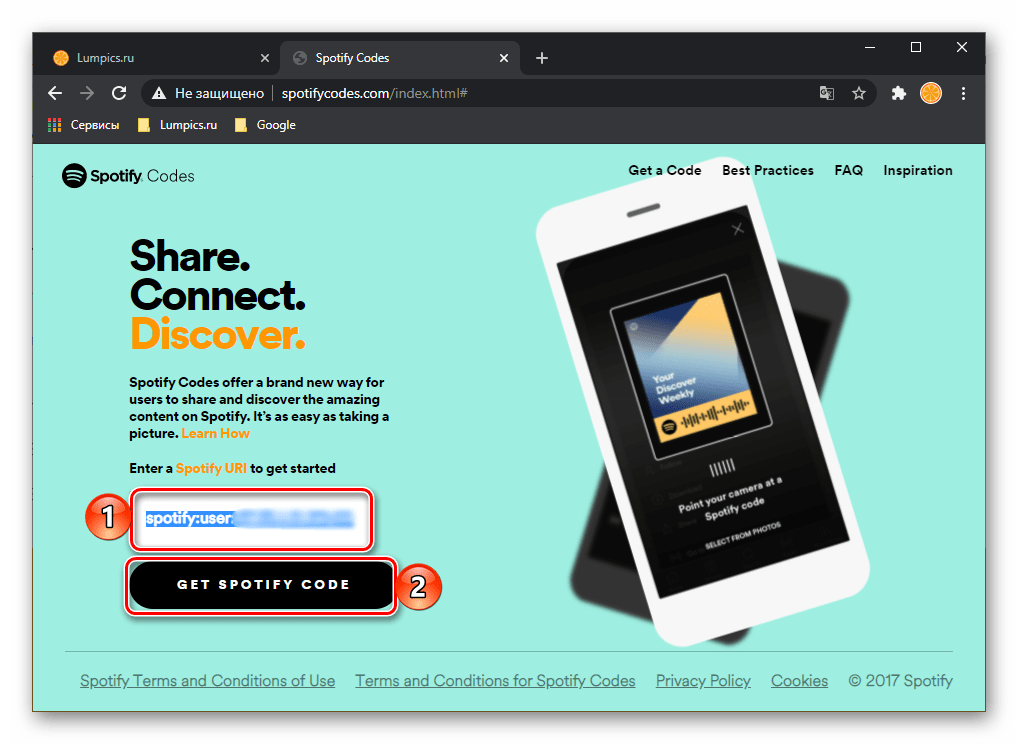
Важно! В браузере Safari сайт работает некорректно, поэтому необходимые манипуляции выполнить не получится.
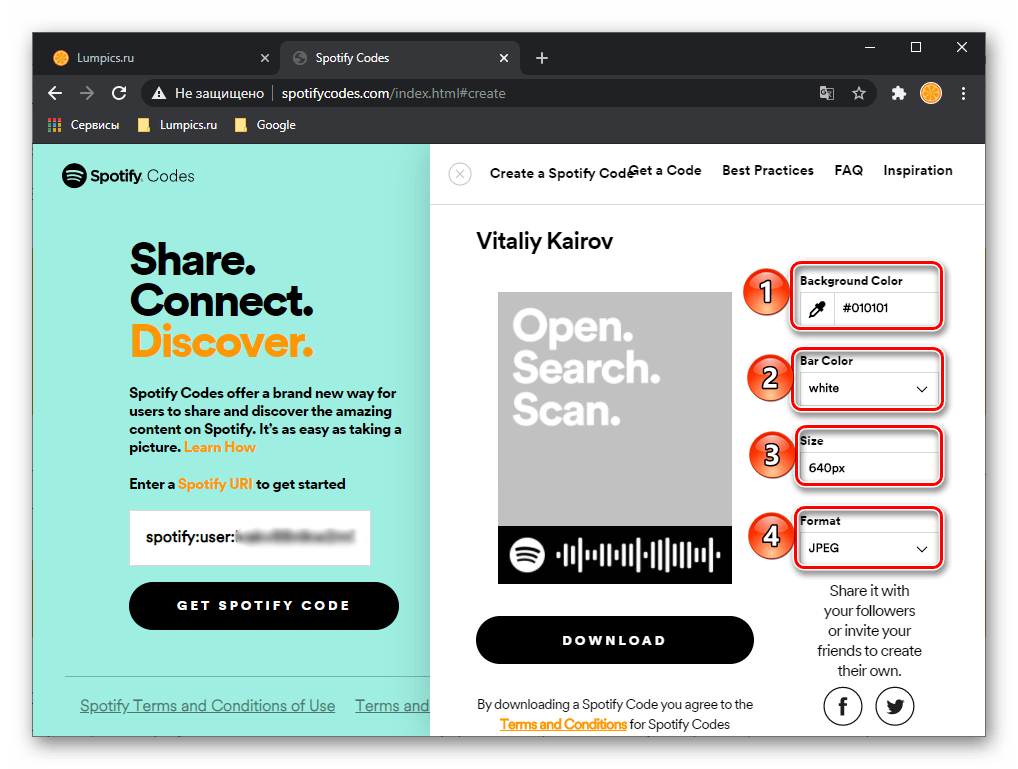
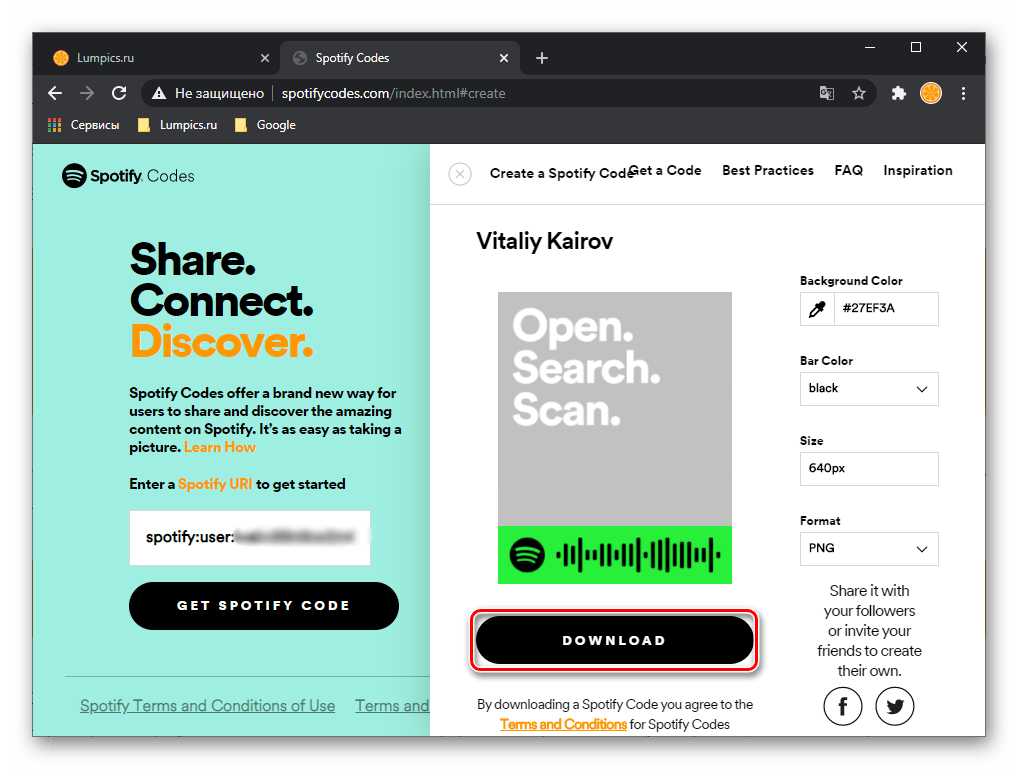
чтобы скачать изображение.
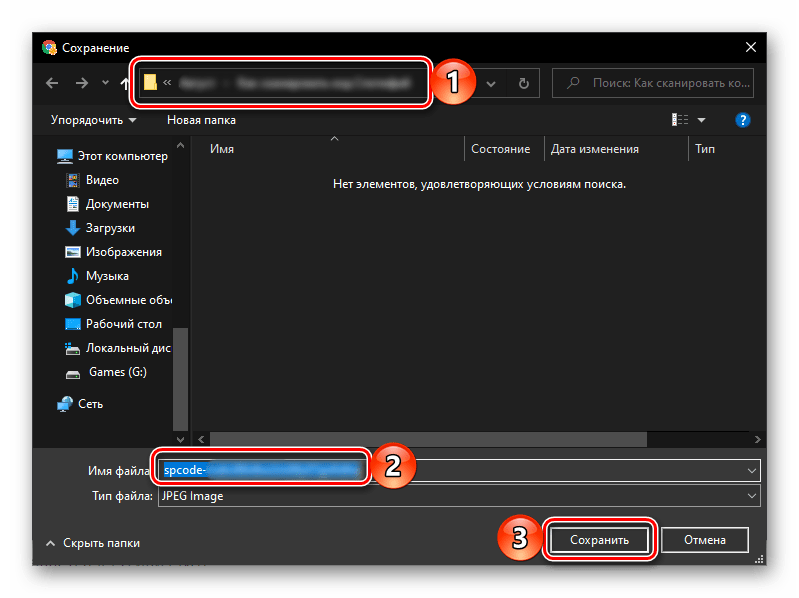
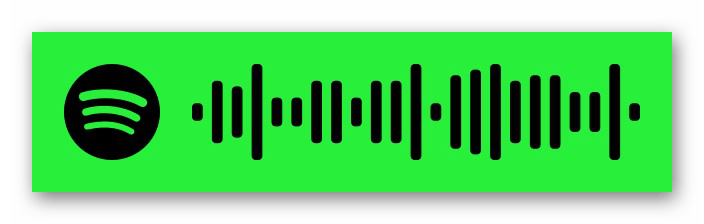
По желанию вы также можете отредактировать это изображение. Обратите внимание, что загружается только область с кодом (зеленый прямоугольник в нашем примере, показанный выше), но при желании из него можно сделать уникальную обложку, поместив на место надписи «Open. Search. Scan» свою картинку.

Как поделиться кодом Spotify
Коды Спотифай являются таким же идентификаторами контента, как и ссылки. Они закреплены за страницами пользователей и исполнителей, альбомами, плейлистами и, как мы уже выяснили, могут быть созданы самостоятельно, а значит, ими тоже можно делиться.
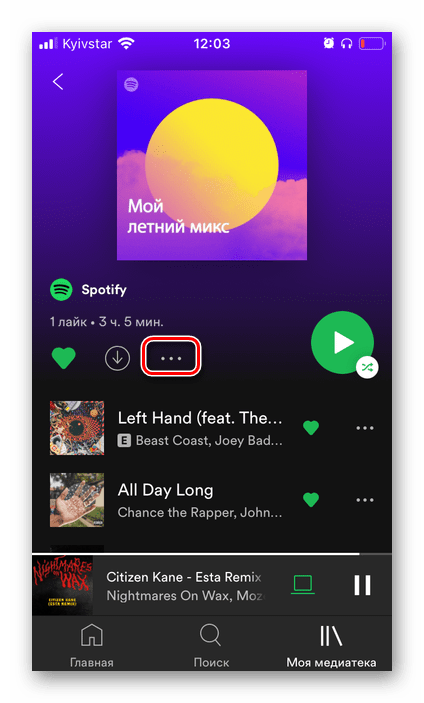
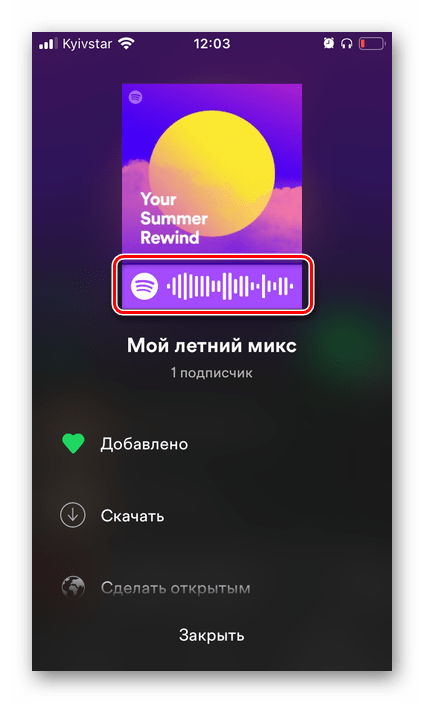
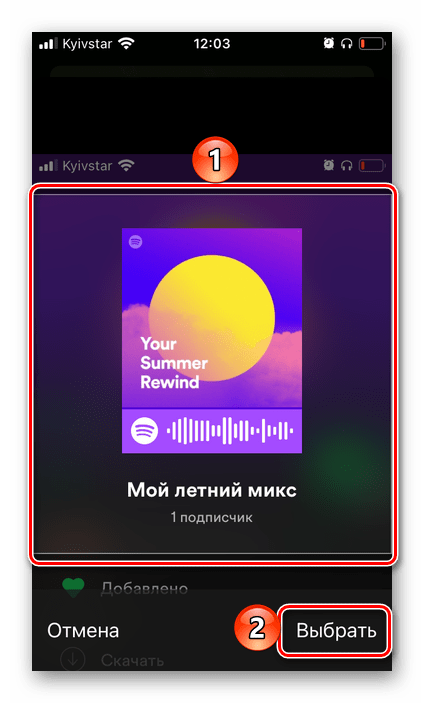
Несложно догадаться, что оба метода применимы и для самостоятельно созданных кодов, которые можно как демонстрировать на экране, так и отправлять в виде файлов.
Помимо этой статьи, на сайте еще 12544 инструкций.
Добавьте сайт Lumpics.ru в закладки (CTRL+D) и мы точно еще пригодимся вам.
Отблагодарите автора, поделитесь статьей в социальных сетях.
Помогла ли вам эта статья?
Поделиться статьей в социальных сетях:
Еще статьи по данной теме:
Здравствуйте, скажите почему приложение не читает код. Пишет, код не найден и так со всеми кодами.

Здравствуйте. Код сканируется. Только что проверил на двух устройствах. Попробуйте переустановить приложение и затем снова отсканировать код.
Tamara, здравствуйте. Не совсем понятно, что вы подразумеваете под настоящими/реальными размерами. Так, если вопрос о коде, который можно создать самостоятельно на сайте Spotify Сodes, по умолчанию его размер (разрешение, а не физический размер) составляет 640×640 точек, но его можно изменить вручную как в большую, так и в меньшую сторону. Применять соотношение в пикселях к реальному размеру в сантиметрах, если это требуется, можно только исходя из размера экрана (и разрешения, и диагонали), на котором это изображение планируется демонстрировать. Например, чтобы сделать качественную картинку для телефона или монитора с разрешением Full HD (1920 на 1080 точек), достаточно будет указать размер 1080×1080. Очевидно, что если измерять такое изображение на телефоне и на мониторе линейкой, результат в каждом из случаев окажется совершенно разным — первый будет в несколько раз меньше, чем второй, хотя по факту это одно и то же изображение.
Если же говорить о коде исполнителя/альбома/плейлиста, то здесь в принципе нет такого понятия, как реальный размер, так как картинка с кодом адаптируется под размер экрана, на котором она открыта, но не под разрешение. То есть если вы возьмете два телефона с разным разрешением (один HD, другой Full HD), «на глаз» размер виджета будет плюс минус одинаковым на обоих экранах, при этом его разрешение, очевидно, на первом будет вдвое меньше, чем на втором. Получается, если вы буквально линейкой измерите его размер и «адаптируете» это под разрешение экрана, можно рассчитать размер такого кода в точках и, если потребуется, создать соответствующее изображение самостоятельно на сайте Spotify Сodes либо, после работы с ним, улучшить/увеличить/уменьшить его в любом графическом редакторе.
Задайте вопрос или оставьте свое мнение Отменить комментарий
Изменение обложки плейлиста в Spotify

Важно! Возможность изменения обложки плейлиста в Спотифай доступна только в программе для ПК и только для пользовательских списков воспроизведения, но не тех, что были созданы стриминговым сервисом.
По умолчанию в качестве основного изображения плейлиста используются обложки первых четырех треков. Для того чтобы это изменить, выполните следующее:
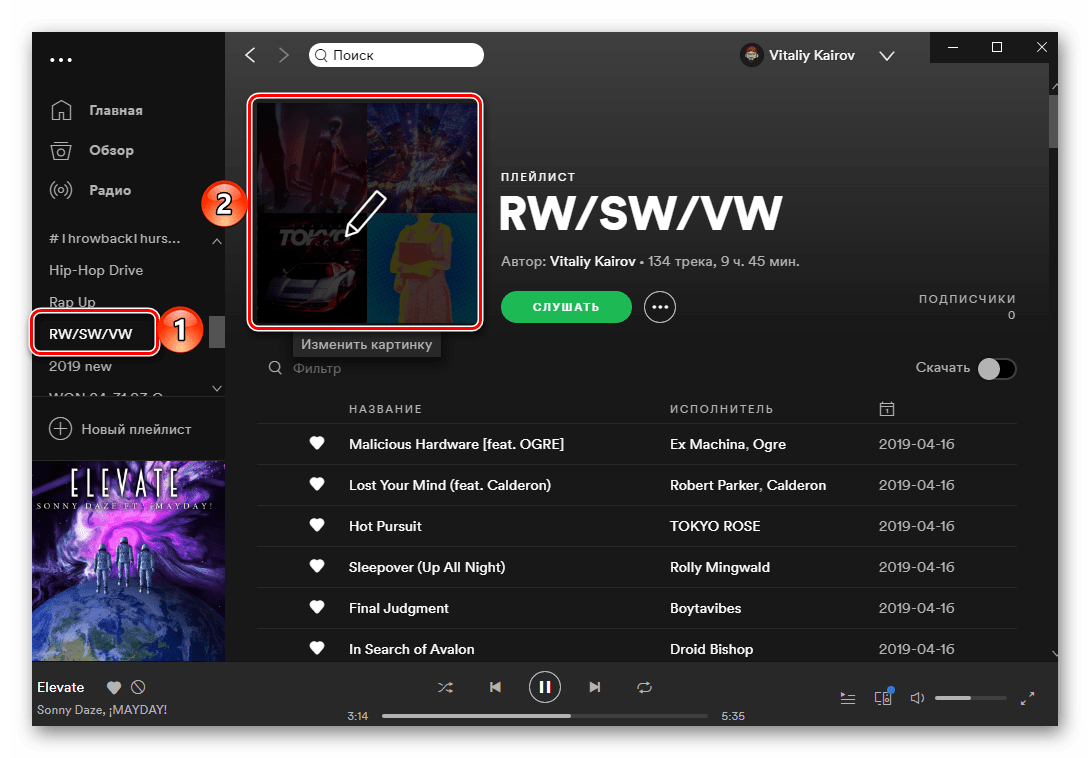
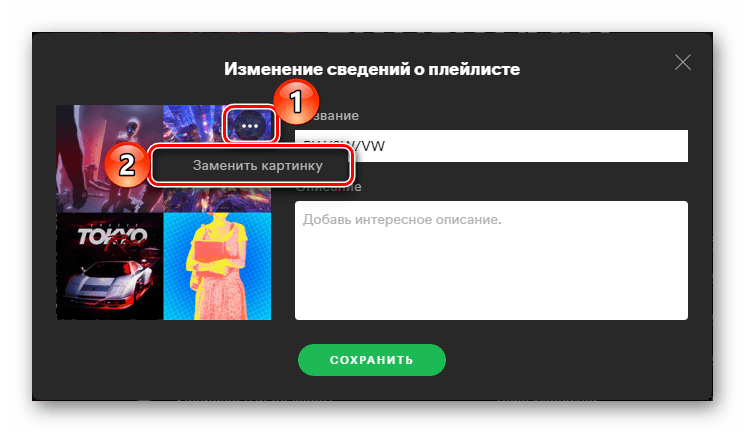
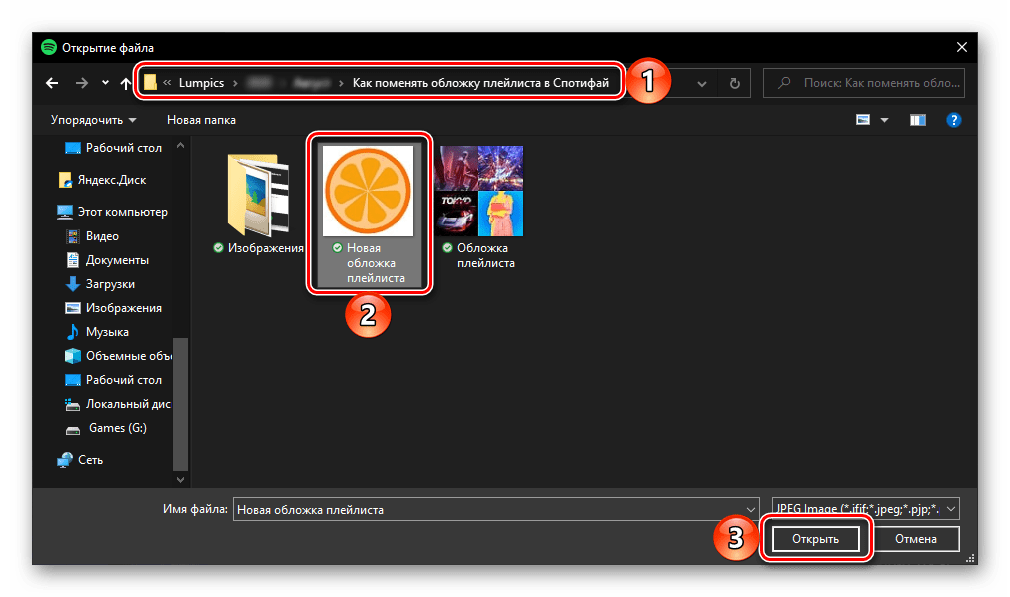
Важно! В качестве обложки можно использовать только изображения в форматах JPG/JPEG, не превышающие размер в 4 Мб и имеющие разрешение не менее 300*300 точек. Также эти файлы не должны нарушать закон об авторском праве, товарных знаках и охране изображений граждан.
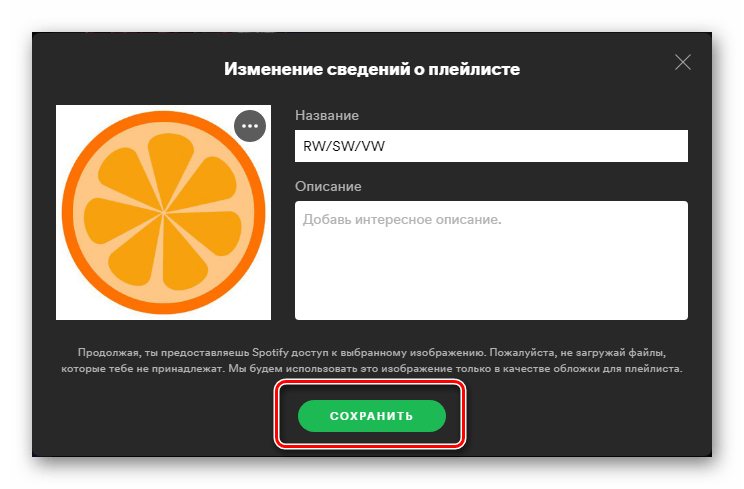
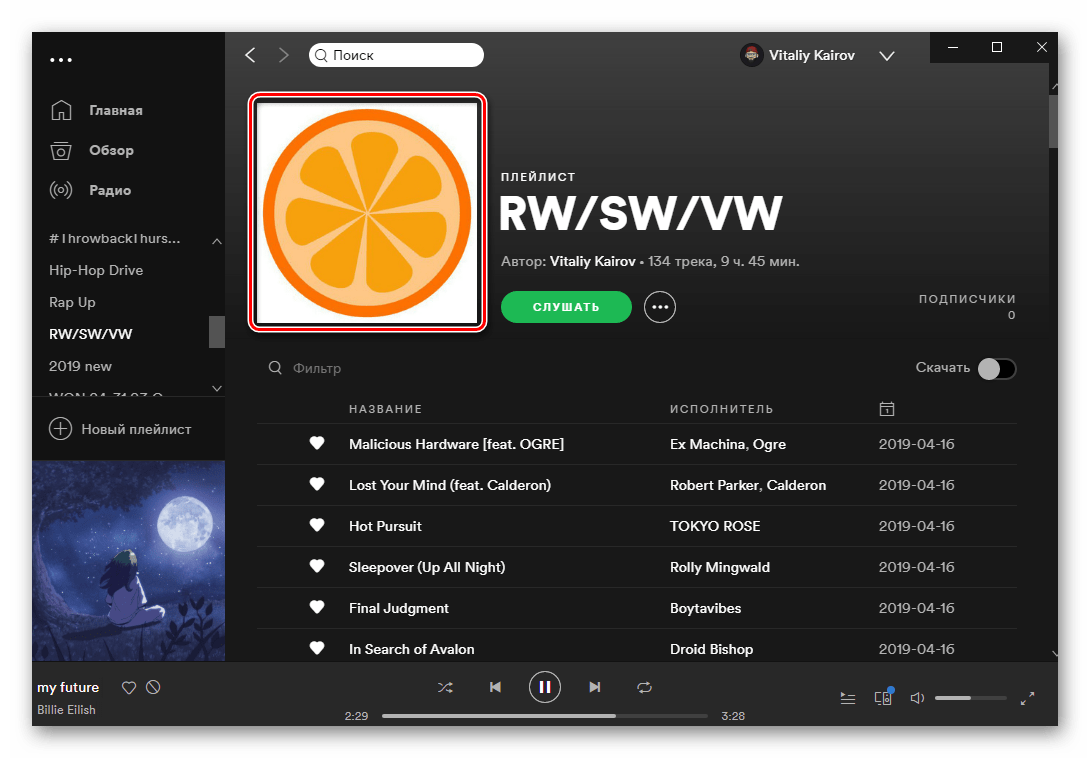
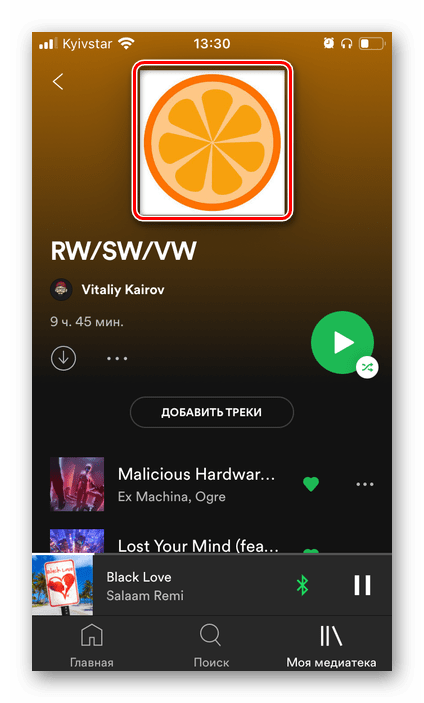
Произойдет это не только в программе для ПК, но и в мобильном приложении для iOS и Android, в чем можно убедиться, открыв соответствующий плейлист.
Читайте также: Как скачивать музыку со Спотифай на компьютер и телефон
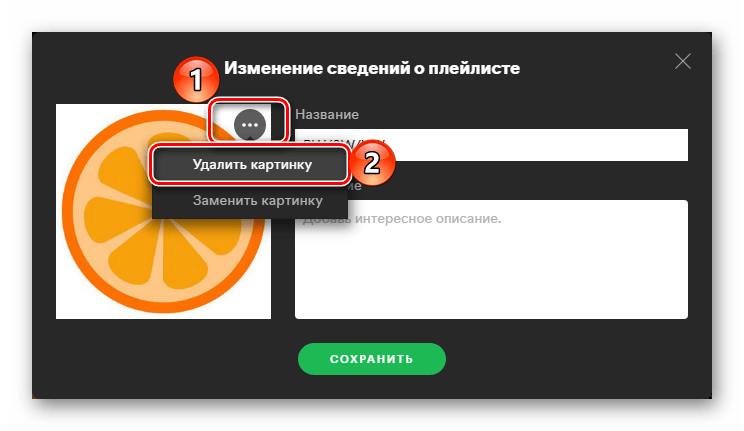
Если по каким-то причинам потребуется удалить заглавное изображение списка воспроизведения, выполните действия из шагов № 1-2 изложенной выше инструкции, только в этот раз выберите в меню пункт «Удалить картинку».
Помимо этой статьи, на сайте еще 12544 инструкций.
Добавьте сайт Lumpics.ru в закладки (CTRL+D) и мы точно еще пригодимся вам.
Отблагодарите автора, поделитесь статьей в социальных сетях.
Spotify for Artists — Спотифай для артиста, что нужно знать

Войдите в свой аккаунт
Мы расскажем как узнать #статистику своих #треков и отредактировать профиль в #Spotify.
Spotify for #Artists по своему назначению совпадает с #Apple for Artists, но возможностей предоставляет намного больше. И по части редактирования вашего профиля, и в сфере #аналитики.
Можно посмотреть следующие статистические срезы:
Местоположение моих слушателей в русскоязычном сегменте определяется неверно (как я уже писал выше, все сидят через прокси-сервер), но в других странах статистика очень полезная. Популярные города помогут спланировать тур по тем городам, где артист действительно популярен.
Интересная фишка — возможность сравнить статистику с другими артистами (в разделе Audience — Compare to another artists). Например, в январе 2019 монеточку слушали 4-6 тысяч человек ежедневно, Басту в среднем 15 тысяч. Расчехляйте хайпометры, господа!
Редактирования профиля артиста в Spotify
Управление профилем позволяет сделать следующее:
В общем, сервис очень полезный. Кроме того, команда Spotify сделала небольшой видеокурс для артистов, который приходит на почту после регистрации в Spotify for Artists.
Регистрация в Spotify for Artists
Перед регистрацией, загляните в раздел «продвижение«, у нас есть возможность размещения вашей музыки в плей-листах на Spotify.
Процесс регистрации в самом сервисе (после регистрации как слушатель) не очень сложен, но в любом случае придётся ждать модерации.
6. Можно пользоваться сервисом по ссылке https://artists.spotify.com/c/
Spotify for Artists — отличный сервис для управления своим профилем артиста. Пользуйтесь и увеличивайте количество стримов :).


