
Стим дизайн как пользоваться







Перед тем как начать украшать свой профиль Вам потребуется избавиться от лимита в 5$ Steam, что это и как избавиться можно ознакомиться 👉тут👈
А кто уже прошёл данный этап, могут на этом не задерживаться!
Нам понадобиться 10 уровень, чтобы повысить уровень Steam Вам потребуется, крафтить значки из коллекционных карточек Steam.
Что Вы получите, повышая уровень?
1.Возможность расположения в профиле витрин (информационных блоков), что гораздо улучшит вид Вашего профиля.
Каждые 10 уровней, будет добавляться 1 витрина, допустим если у вас 50 уровень Steam, Вы будете иметь 5 витрин. После 180 уровня нет смысла его повышать, по тому что Vavle сделали пока что 18 витрин.
Для большинства игроков это отличны способ рассказать друзьям и посетителям профиля о своих игровый достижениях, пристрастиях, хобби или работ в мастерской.
2.Увеличение лимита на количество друзей в списке. Изначальный лимит составляет 250 мест для Ваших друзей. Активным игрокам этого количества явно не хватает, поэтому с прокачкой уровня всего лишь на 1 уровень, лимит будет автоматически увеличиваться на 5 мест.
5.Получение тематических игровых вещей. Создавая значок из коллекционных карточек игры, Вы автоматически получаете 2 игровых предмета, это смайлик и фон профиля.
Так же даётся купон на последующую покупку, но как показывает практика, они практически не востребованы и действуют не более 2 недель.
6.Самореклама. В большинстве случаев можно утверждать, что чем выше уровень у обладателя профиля, тем выше его популярность. Находясь всегда на первых местах в списке друзей, имея прокаченный уровень, такой профиль вызывает доверие и уважение. Этот мотив часто лежит в основе стратегии продвижения товара торговцами игровыми предметами и гифтами, поскольку помимо рекламы по средствам профиля с высоким уровнем, они находятся в заведомо лучших условиях: другие игроки считают их уровень престижным и заслуживающим доверия.
P.S. НЕ РЕКЛАМА! Входить в Steam или же вводить какие-либо пороли не ТРЕБУЕТСЯ!
Есть ещё так называемый невидимый ник, чтобы его сделать нужно всего лишь скопировать пустой текст в этих скобках: (᠌ ᠌ ᠌᠌ ᠌ ᠌ ᠌ ᠌) и вставить в пустое поле вместо ника.
Как поменять никнейм Вы увидите ниже:
Можете написать, как Вас зовут, сколько Вам лет, чем увлекаетесь.
Воспользоваться справкой по форматированию текста. 👉жми👈
Так же можно сделать рисунок из смайликов с красивым текстом:
Я вам покажу руководство Steam в котором подробно описано как делать такие красивые рисунки из смайликов. 👉жми👈
Воспользоваться можно смайликами, которые указаны ниже👇 или использовать смайлики из любой игры (учтите, что они платные).
Также можно обойтись без смайликов и вставить, например, вот такое:
Стим дизайн как пользоваться


Для начала вам нужно иметь 10 лвл Стим.
Бесплатный способ
1. Значок community
Прокачать его можно, выполняя задания Их
25
Все уровни значка:
2. Участие в событиях Steam
Как пример приведу «Летнюю распродажу steam 2017». Тогда можно было получить 2 значка:
1) Для получения значка необходимо было выполнять задания(Добавлять игры в список желаемого, запускать игры из библиотеки и т.п.), после чего выдавались карточки.
2)Для получения этого значка было необходимо собрать все наклейки в альбоме.
3. Попрошайничество.
Думаю объяснять подробно не нужно, просто выпрашивайте карточки из игр и создавайте из них значки.
4. Обмен.
Обменивайтесь с игроками на необходимые вам карточки. Есть даже специальные сайты для этого.
Платный способ
1. Скупка игр. Легче всего заработать значок можно, скупая игры по скидкам(
2. Создавать значки из игр. Просто скупайте карточки.
P.S. дешёвые значки (клик по «дешёвые значки’)
3. Создавать безлимитные значки. Обычные значки ограничены в 500 опыта, но безлимитные можно качать бесконечно, к таким можно отнести значки летних распродаж от Steam
Заходим в «Редактировать профиль».
После этого вы можете добавить свой ник,
также вы можете его приукрасить его, или вообще наново переписать.
Информация о себе
Напишите о себе в профиле. Как вас зовут, сколько вам лет, где вы проживаете (если не хотите писать о себе, можете написать какую-то цитату или вставить свой trade offer).
Шаблоны красивого оформления (жми сюда)
В большинстве случаев, в оформлении профиля, иллюстрации совмещают с фонами профиля
(иллюстрации можно будет скачать из источников, а фоны купить на торговой площадке)
Также вы можете заказать у меня иллюстрацию за скин от 1$ или от 70 руб. на любой вкус.
Для этого нужно добавить меня в друзья и написать тематику иллюстраций (Мой профиль)
1.Откройте эту ссылку (ссылка) в вашем браузереи выберите изображение.
2.Когда изображение откроется на странице (важно), щелкните правой кнопкой мыши в любом месте на странице, выберите Исследовать элемент, затем перейдите в ‘Console’.
Только один из этих кодов можно использовать, а не оба.
Нажмите Enter после вставки
Код нужно вводить каждый раз, когда выбираете другую иллюстрацию.
Если вы нашли данное руководство полезным, добавьте его в закладки и оцените. Это займет 3 секунды, но поможет нам как ничто лучше! Добавление данного руководства в избранное поможет в будущем быстрее найти его.
Стим дизайн как пользоваться


Перед тем как начать украшать свой профиль Вам потребуется избавиться от лимита в 5$ Steam, что это и как избавиться можно ознакомиться тут
А кто уже прошёл данный этап, могут на этом не задерживаться!
Нам понадобиться 10 уровень, чтобы повысить уровень Steam Вам потребуется, крафтить значки из коллекционных карточек Steam.

Что Вы получите, повышая уровень?
1.Возможность расположения в профиле витрин (информационных блоков), что гораздо улучшит вид Вашего профиля.
Каждые 10 уровней, будет добавляться 1 витрина, допустим если у вас 50 уровень Steam, Вы будете иметь 5 витрин. После 180 уровня нет смысла его повышать, по тому что Vavle сделали пока что 18 витрин.
Для большинства игроков это отличны способ рассказать друзьям и посетителям профиля о своих игровый достижениях, пристрастиях, хобби или работ в мастерской.

2.Увеличение лимита на количество друзей в списке. Изначальный лимит составляет 250 мест для Ваших друзей. Активным игрокам этого количества явно не хватает, поэтому с прокачкой уровня всего лишь на 1 уровень, лимит будет автоматически увеличиваться на 5 мест.

4.Изменение цвета и формы значка.
Каждые 10 уровней имеют свой цвет значка
0-9 уровень — серый значок
10-19 уровень — красный цвет иконки
20-29 уровень — оранжевый цвет иконки
30-39 уровень — желтый цвет иконки
40-49 уровень — зеленый цвет иконки
50-59 уровень — синий цвет иконки
60-69 уровень — фиолетовый цвет иконки
70-79 уровень — розовый цвет иконки
80-89 уровень — бордовый цвет иконки
90-99 уровень — коричневый цвет иконки
После перехода на следующий 100-й уровень значок изменится, но его цветовой дизайн останется таким же, как в списке выше. Например, уровень 330 будет желтым, но значок будет другой формы.

5.Получение тематических игровых вещей. Создавая значок из коллекционных карточек игры, Вы автоматически получаете 2 игровых предмета, это смайлик и фон профиля.
Так же даётся купон на последующую покупку, но как показывает практика, они практически не востребованы и действуют не более 2 недель.
6.Самореклама. В большинстве случаев можно утверждать, что чем выше уровень у обладателя профиля, тем выше его популярность. Находясь всегда на первых местах в списке друзей, имея прокаченный уровень, такой профиль вызывает доверие и уважение. Этот мотив часто лежит в основе стратегии продвижения товара торговцами игровыми предметами и гифтами, поскольку помимо рекламы по средствам профиля с высоким уровнем, они находятся в заведомо лучших условиях: другие игроки считают их уровень престижным и заслуживающим доверия.
Ник / Никнейм
Думаю, все знаю, что это и с чем его едят.
Если нет идей для никнейма или не знаете, как его красиво оформить, то в этот я Вам могу помочь “Кликай сюда”[ru.nickfinder.com], на этом сайте вы сможете подобрать или создать никнем а также красиво его оформить.
P.S. НЕ РЕКЛАМА! Входить в Steam или же вводить какие-либо пороли не ТРЕБУЕТСЯ!
Есть ещё так называемый невидимый ник, чтобы его сделать нужно всего лишь скопировать пустой текст в этих скобках: ( ) и вставить в пустое поле вместо ника.
Как поменять никнейм Вы увидите ниже:

Информация о себе.
Можете написать, как Вас зовут, сколько Вам лет, чем увлекаетесь.
Воспользоваться справкой по форматированию текста. жми
Так же можно сделать рисунок из смайликов с красивым текстом:

Я вам покажу руководство Steam в котором подробно описано как делать такие красивые рисунки из смайликов. 👉жми👈
Воспользоваться можно смайликами, которые указаны ниже👇 или использовать смайлики из любой игры (учтите, что они платные).
Также можно обойтись без смайликов и вставить, например, вот такое:
Аватар профиля.
Тут и так всё понятно, выбираем на свой вкус и цвет, или можно позаимствовать у друга.
Есть ещё очень интересное предложение от Steam это, анимированные аватарки профиля, их Вы можете приобрести за очки Steam в магазине очков Steam.
Об магазине очков Steam Вы можете ознакомится тут
Так же что бы приукрасить свою аватарку можно приобрести за те же очки Steam в магазине очков Steam, анимированную и обычную рамку для аватарки, их большое количество, на любой вкус и цвет.
А примерять анимированную аватарку и рамку к своей аватарке можно тут
Фон профиля.
Фон профиля так, как и аватарка читается лицом вашего профиля, ведь часто люди обращают внимание именно на оформление вашего профиля, благодаря фону вы можете выбрать в каком стиле будет ваш профиль.
Тут стоит обратить внимание на то что вам нравится “игру, персонажа, и т.д” их миллионы, на любой цвет и вкус.
Могу посоветовать руководство где Вы сможете присмотреть себе фон.
Так же в магазине очков Steam за очки Steam, Вы сможете приобрести анимированный фон и мини фон, что в совместимости с анимированной авотаркой, гораздо улучшит вид Вашего профиля.
Выбрать фон и мини фон и посмотреть, как будет выглядеть в Вашем профиле можно тут
Витрины / Информационые блоки
С помощью витрин Вы сможете поделится с друзьями или с посетителями вашего профиля, о своих игровых достижениях, пристрастиях, хобби или работ в мастерской, а также красиво украсить свой профиль.
Ниже я Вам покажу часто используемые витрины и примеры их заполнения, по примеру которых вы сможете самостоятельно и красиво их оформить.
1.Витрина иллюстраций:
Здесь можно установить, как обычную картинку, так и анимированную.
Выглядеть в Вашем профиле будет примерно так:

2.Витрина скриншотов:
Здесь, как и в витрине иллюстраций, можно установить, как и обычную картинку так и анимированную.
Выглядеть в Вашем профиле будет примерно так:

4.Витрина достижений:
С помощью этой витрины Вы сможете, поделится игровыми достижениями с друзьями или с пользователями Вашего профиля, а также красиво украсить свой профиль.
Выглядеть в Вашем профиле будет примерно так:

5.Витрина предметов:
С помощью этой витрины Вы сможете, поделится с друзьями или с пользователями Вашего профиля, какая у Вас коллекция инвентаря, что неплохо украсит Вам профиль Steam.
Выглядеть в Вашем профиле будет примерно так:

6.Коллекционер значков:
С помощью этой витрины вы сможете, поделится с друзьями или с пользователями Вашего профиля, какая у Вас коллекция значков, что также украсит ваш профиль.
Выглядеть в Вашем профиле будет примерно так:

7.Любимая игра:
С помощью этой витрины вы сможете, поделится с друзьями или с пользователями Вашего профиля, какая у Вас любимая игра.
Выглядеть в Вашем профиле будет примерно так:

8.Поле со своей информацией:
С помощью этой витрины вы сможете, поделится с друзьями или с пользователями Вашего профиля, любой Вашей информацией, например, какой у Вас компьютер, в какую игру вы любите играть и какие успехи у Вас в ней, сделать из смайликов сделать красивую картинку или с помощью смайликов красиво оформить свою информацию.
Выглядеть в Вашем профиле будет примерно так:

А найти образцы для заполнения Вашей информации можно тут
Анимация витринЗдесь Вы можете найти, как сделать анимированную витрину иллюстрации и витрину скриншотов, что поможет вам значительно украсить ваш профиль Steam!
А так же если Вы не владеете навыками After Effects и Рhotoshop, я Вам под видео дам ссылки где вы можиет без особых усили скачать уже готовые роботы.
1) Видео о том как сделать анимированную витрину эллюстраций:
Сайт где Вы найдёте крутые и готовые эллюстрации (есть платные и бесплатные), кликай тут.[www.deviantart.com]
P.S. НЕ РЕКЛАМА!
2) Видео о том как сделать анимированную витрину скриншотов:
Всё тоже самое как и в 1 пунте только загружаем по другому методу!
Вот руководство где вы бесплатно сможите скачать и гагрузить витрину без проблем! Кликай тут.
Стим дизайн как пользоваться


После статей о том, как и зачем повышать уровень в Steam, мы бы хотели рассказать вам об одной из уникальных возможностей, открывающейся после 10 уровня, который легко можно поднять на нашем сайте SteamLevelU
Функции, которые мы сегодня разберём, открываются только после получения 10 УРОВНЯ!
Самый лёгкий способ простенько украсить ваш профиль Steam — это размещение своих коллекций, скриншотов, достижений и т.д.
Для того, чтобы это сделать, необходимо зайти в свой профиль и нажать:
«Редактировать профиль» → Витрины → Выбрать тип витрины → Разместить желаемые предметы → Сохранить
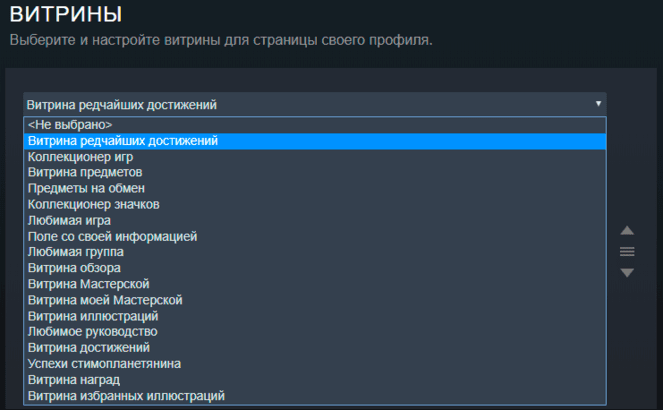
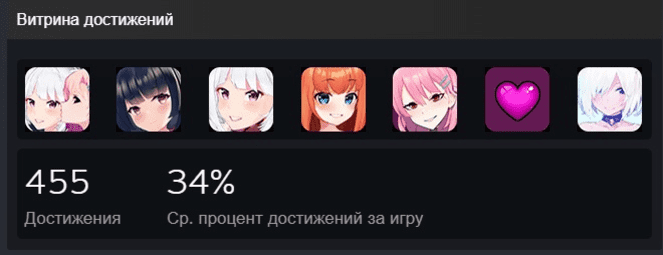
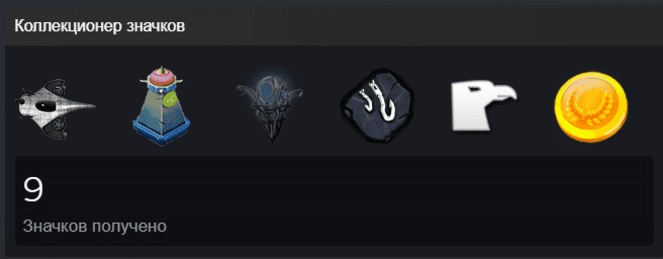
Это самый простой способ, поэтому особо разойтись здесь не получится. Если хотите большего, то придётся немножко постараться
А теперь разберём более сложный способ, но с более впечатляющим результатом.
Для начала необходимо разобраться будете ли вы делать сами иллюстрацию или скачаете из интернета готовую? Для второго способа особенно сложных операций проделывать не придётся. Вам необходимо будет просто скачать желаемый gif, картинку и т.п.
👉🏻 Затем открываем браузер → Заходим в профиль Steam → Иллюстрации → Загрузить иллюстрацию
❗️ Прежде, чем сохранить иллюстрацию, открываем панель с инструментами сайта (например, в Google Chrome это кнопка F12), заходим в раздел Console и вводим следующую команду:
$J(‘#image_width’).val(‘1000’);$J(‘#image_height’).val(‘1’);
Данная команда позволит вашей картинке не сплющиться
Нажимаем Enter, закрываем консоль и кликаем «Сохранить»
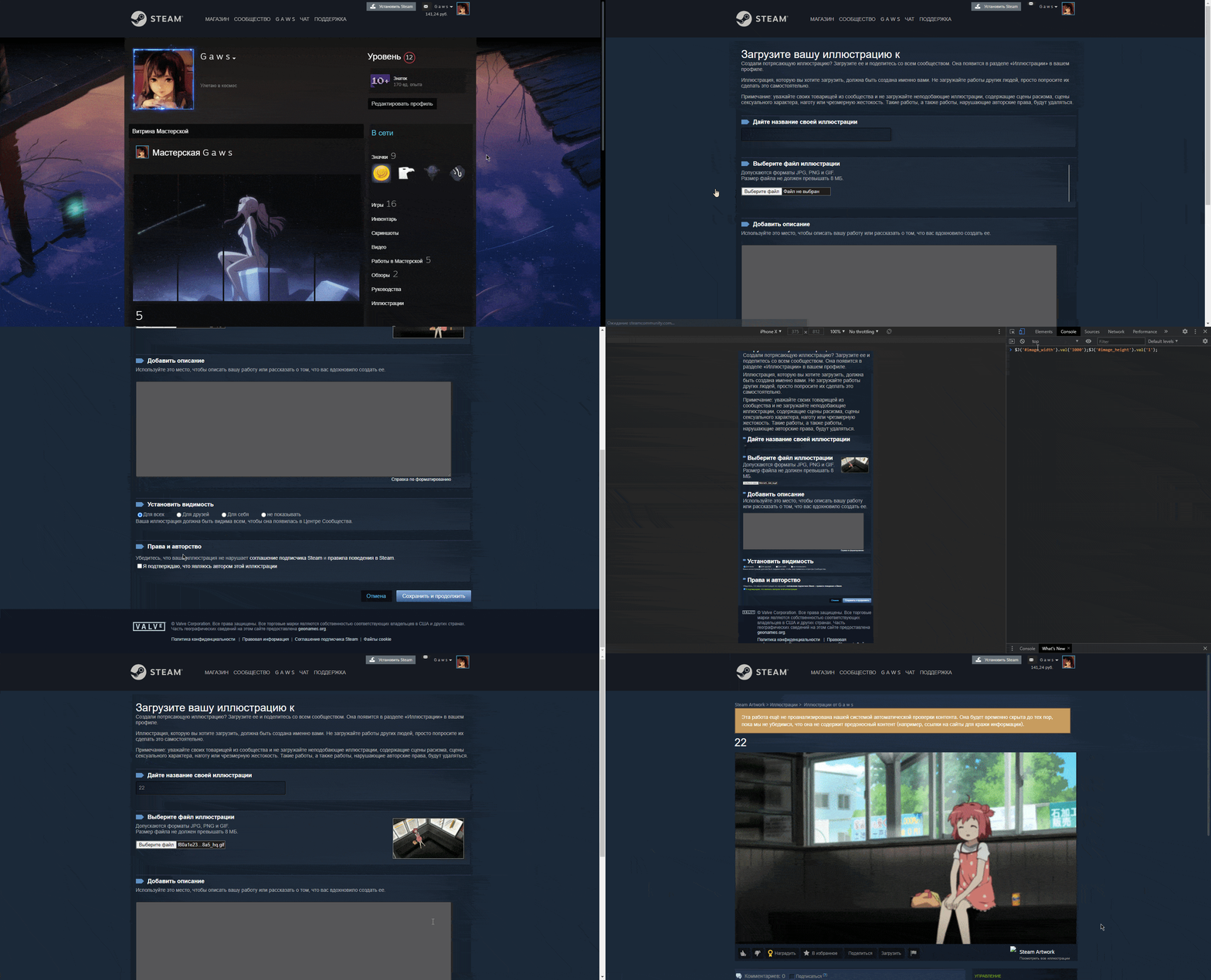
Готово! Теперь, по тому же принципу, что и с витриной предметов, в редакторе профиля добавляем её через раздел «Витрина иллюстраций»
Готовые анимации для профиля можно также скачать на многочисленных сайтах в интернете. Как правило, к ним прилагается ссылка на покупку соответствующего по тематике фона профиля в Steam на торговой площадке
Теперь пройдёмся по более сложному пути. Если вы решили сделать собственную иллюстрацию, то придётся посидеть немного дольше
Для начала разберёмся с фоном. Выберите тот, который вы бы хотели видеть в своём профиле Steam. Вы можете выбрать из уже имеющихся у вас или купить на торговой площадке Steam.
Также фоны можно получить за крафт значков из игр, карточки для которых вы можете получить при покупки уровня на нашем сайте
👉🏻 Выбрали? Теперь заходим в инвентарь, кликаем по желаемому фону и в правом меню выбираем «Показать в полном размере». Он откроется в браузере.
👉🏻 Теперь нажимаем ПКМ и «Копировать URL/адрес изображения»
👉🏻 Затем заходим на сайт steam.design и вставляем туда адрес нашего фона и нажимаем «Скачать ZIP»
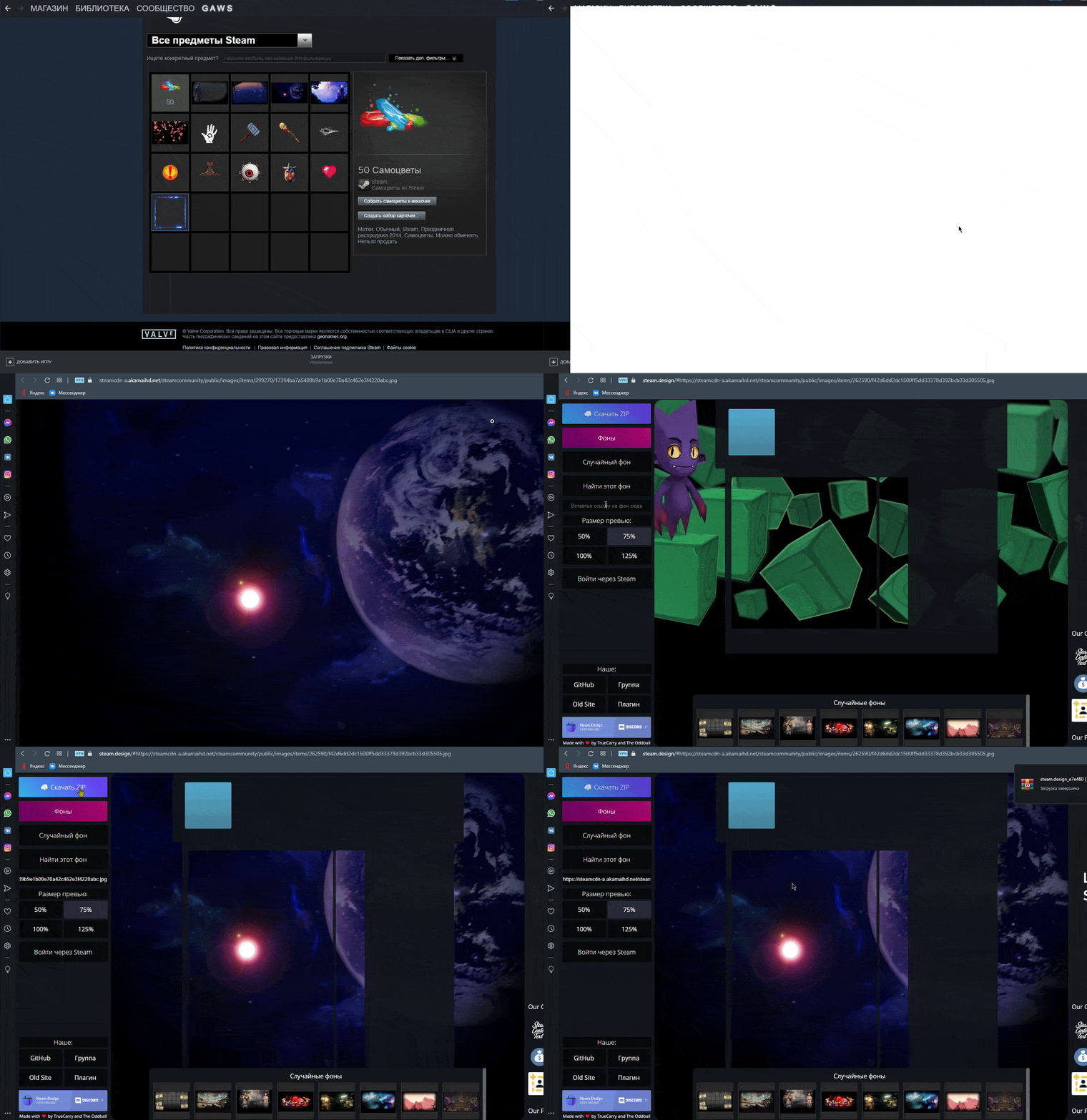
Благодаря сайту мы имеем вырезку определённых областей нашего фона, на которых в дальнейшем будем работать с анимацией
Теперь начинаем творить магию и красоту ✨
Изображения и анимация
Вот и настал момент творить чудеса. От себя можем порекомендовать сайт gifmaker с довольно широким выбором анимации, смайликов и редакторов текста.
Для работы сначала необходимо будет зарегистрироваться на сайте gifmaker. Не бойтесь, это займёт всего несколько секунд.
👉🏻 Для того, чтобы начать там работу, достаём из скачанного с steam.design архива файл с названием Artwork_Middle.png и вставляем его на сайте
👉🏻 После того, как вы сделали всё, как хотите, сохраняем файл в формате gif.
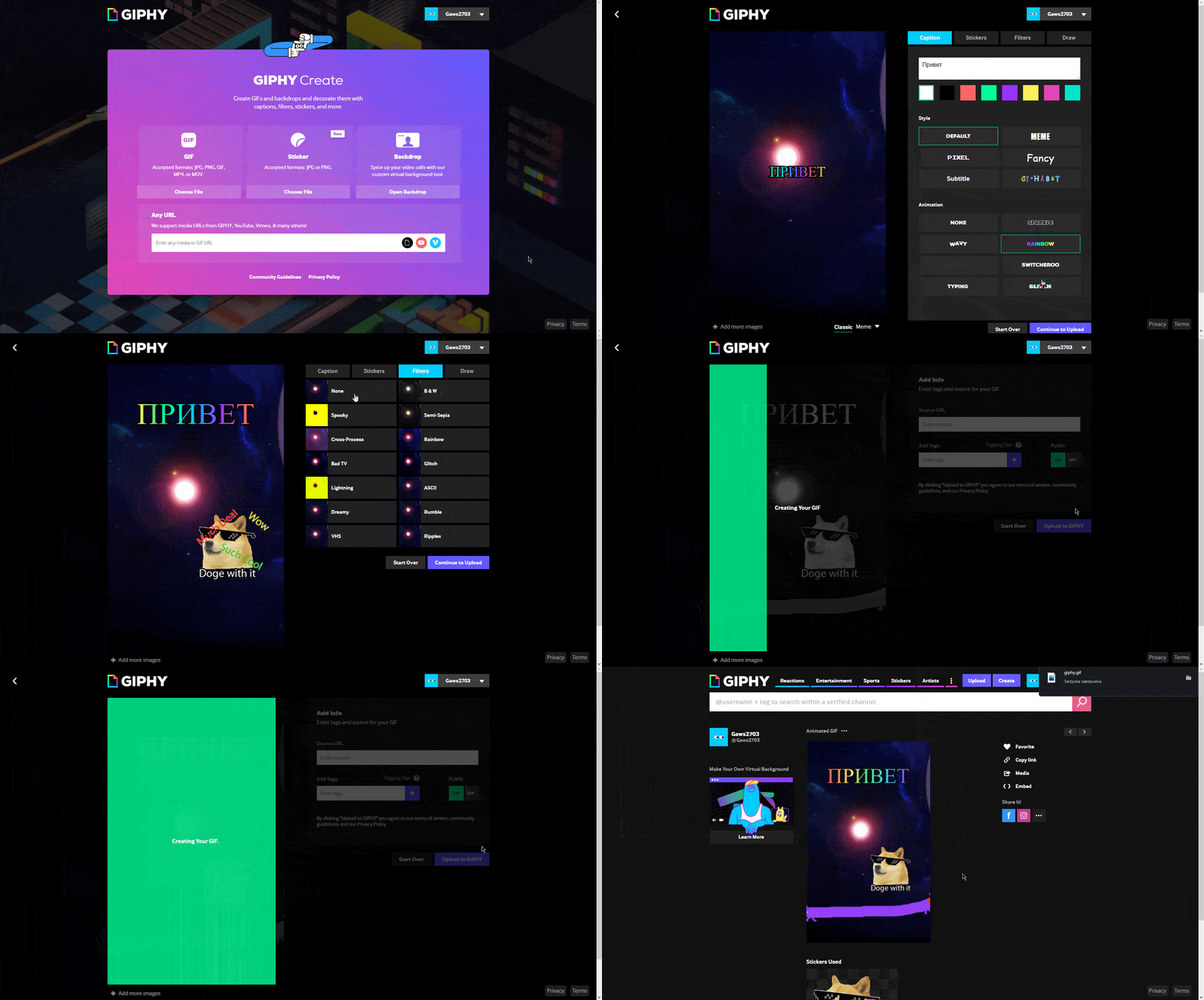
🎉 Анимация для нашего профиля готова! 🎉
Мы разобрали только один способ, как можно использовать анимацию на изображении. На самом деле, всё зависит от вашей фантазии и куда она разойдётся.
Если вы умеете пользоваться Adobe Photoshop или Adobe After Effects, то дерзайте! Всё в ваших руках! Есть также многочисленные уроки в интернете по работе в данных приложениях, так что у вас всё получится💜
Размещение анимации в профиле
После того, как ваше чудо-творение готово:
👉🏻 Открываем браузер → Заходим в профиль Steam → Иллюстрации → Загрузить иллюстрацию
❗️ Прежде, чем сохранить иллюстрацию, открываем панель с инструментами сайта(например, в Google Chrome это кнопка F12), заходим в раздел Console и вводим следующую команду:
document.getElementsByName(«image_width»)[0].value = 999999;document.getElementsByName(«image_height»)[0].value = 1;
👉🏻 Нажимаем Enter, закрываем консоль и кликаем «Сохранить»
👉🏻 Аналогичную операцию проводим с файлом Artwork_Right_Top.png из того же начального архива
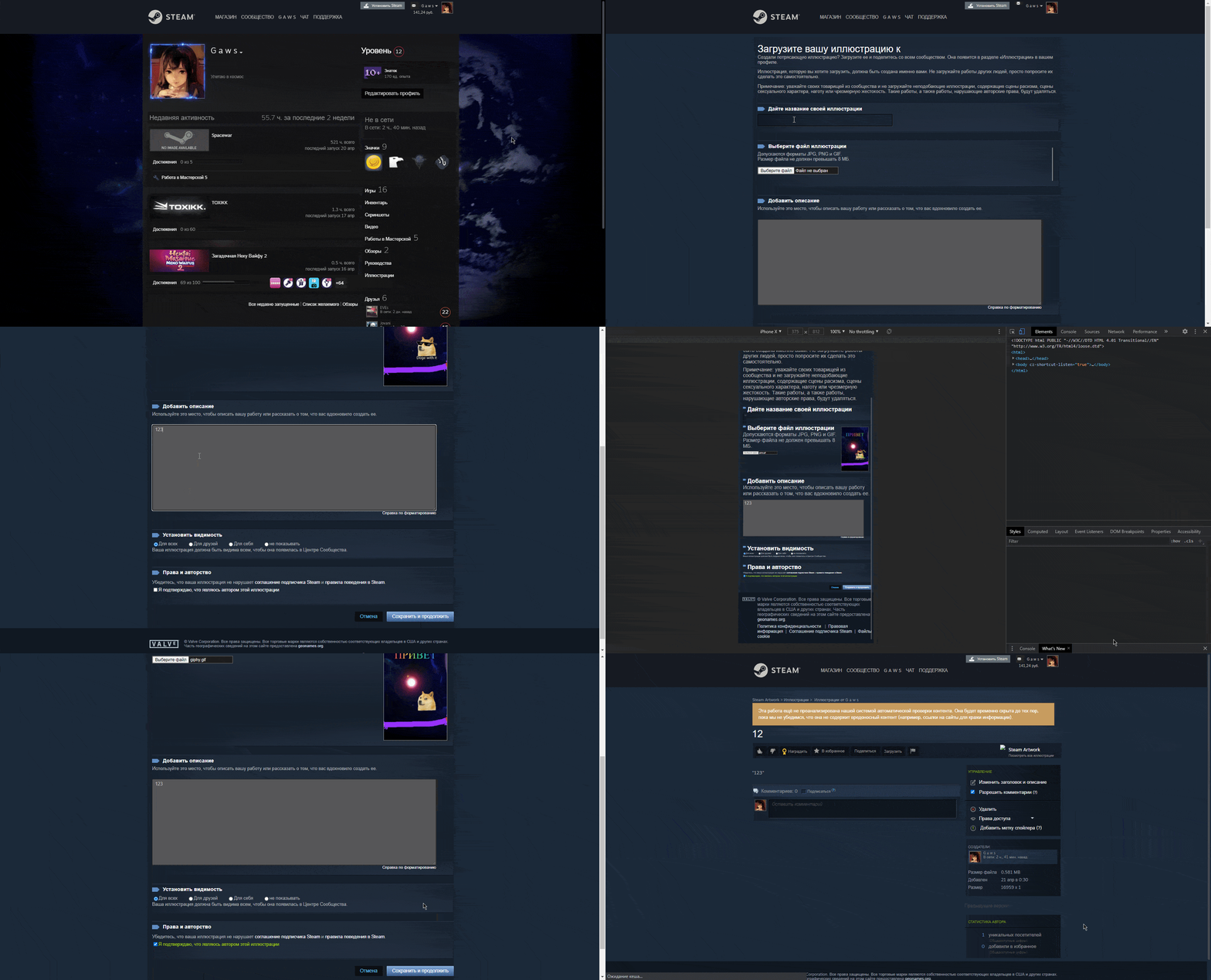
Теперь открываем профиль Steam → «Редактировать профиль» → Витрины → Витрина Иллюстраций→ Размещаем иллюстрации → Сохранить
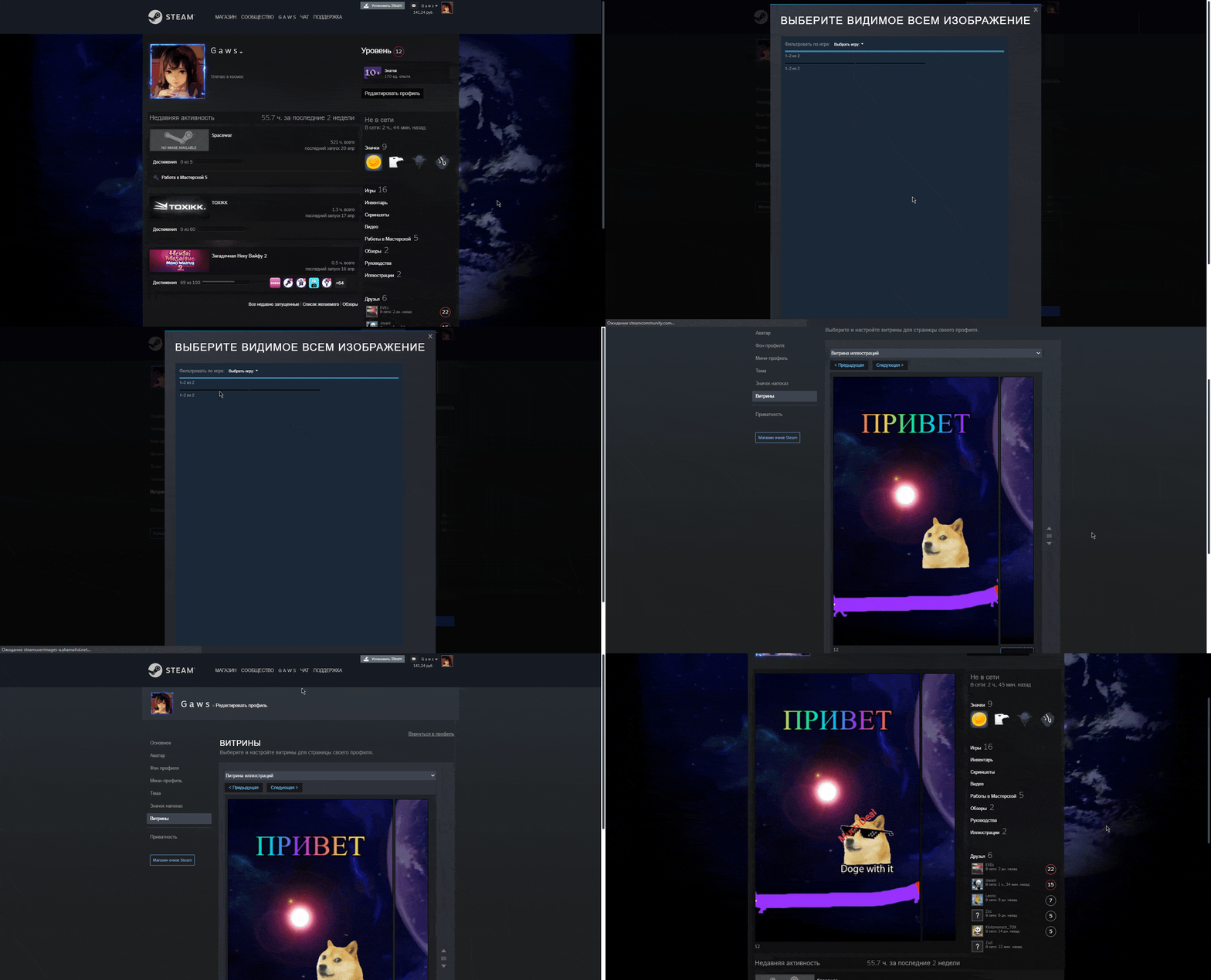
🎉 Заходим в профиль и радуемся, что всё получилось! 🎉
По данной схеме вы можете загружать абсолютно любые анимации в ваш профиль Steam, чтобы заявлять о себе и своих взглядах пользователям Steam
И так, мы разобрали, как сделать свой профиль ярче и интереснее. Пользуйтесь представленными в статье сервисами(это не реклама) и тогда что-нибудь прекрасное точно получится 💫
⚡️ Чтобы поднять уровень до 10 за самую низкую цену на рынке, можете воспользоваться нашим сервисом SteamLevelU


