
Как поставить гифку в Стиме

Как поставить гифку в Стиме? Войдите в учетную запись и авторизуйтесь под своим логином и паролем. После этого зайдите в профиль, а после перейдите в раздел «Иллюстрации». Жмите на кнопку «Загрузить иллюстрацию». После этого выберите нужный файл и добавьте его на платформу. При желании можно поставить картинку на аватарку, но гиф-изображение дается только за очки. Есть также метод, позволяющий «оживить» вашу витрину.
Можно ли добавить гифку, и как это сделать.
Многим пользователям Steam не нравятся стационарные картинки, и они хотят разнообразить учетную запись. Эту работу легко сделать с помощью встроенных возможностей системы и дополнительных методов.
В иллюстрации
Наиболее простой способ, как добавить гифку в Стим — сделать это в разделе «Иллюстрации». Но учтите, что загружаемая картинка должна быть создана именно вами. Использовать изображения других авторов запрещено. Также нельзя поставить GIF-картинку с изображением сексуального характера, нагим телом или признаками жестокости. Если работа нарушает авторские права, ее удалят.
Теперь рассмотрим, как загрузить гифку в Стим. Сделайте следующее:


Таким способом можно добавить гифку в Стим профиль и в дальнейшем использовать ее в сообществе. При этом помните, что картинка добавляется не сразу, после проверки администрацией на факт соблюдения требований к изображениям.
На аватарку
Многих интересует, как сделать гифку в Стиме на профиле и поставить ее на аватар. К сожалению, сделать эту работу просто так не получится. В обычном режиме можно поставить только обычную картинку. Но после недавнего обновления появился «Магазин очков». В нем легко накопить баллы, купить и поставить анимированный профиль в Стим. Здесь же продаются рамки для аватарок. При покупке любого контента в магазине Steam пользователю добавляются очки. Так, за каждые 100 потраченных рублей дается 144 балла. Именно их можно потратить для создания уникального профиля.
Для входа в магазин жмите на одноименный пункт в меню и перейдите в магазин очков. Там можно увидеть доступные гифки. Их необходимо купить перед тем, как вставить гифку в Стим профиль для аватара. Выбор достаточно широк, поэтому подобрать подходящий вариант не составит труда.
В витрину скриншотов
Многие старые методы, позволяющие сделать витрину в Стиме с гифкой, уже не работают. Но есть один вариант, который, по отзывам многих пользователей, может дать результат. Пройдите следующие шаги:
Теперь загрузите гифку и дайте ей название, а после подтвердите, что являетесь автором иллюстрации. Таким способом можно «оживить» скриншоты и добавить нужный вариант в анимированную витрину.
Зная, как поставить гифку в профиль Стим, вы сможете настроить учетную запись и придать уникальности. В комментариях поделитесь опытом добавления GIF-изображений и наиболее актуальными секретами.
Стим как добавить гифку




2.Нажимаем правой кнопкой мышки (или Ctrl+Shift+I) и выбираем пункт «Просмотреть код»
3. В этом коде, ищем строку:
(Просто нажимайте на все стрелочки, чтобы они смотрели вниз и ищите)
4. Найдя эту строчку, щелкните на нее правой кнопкой мышки и выберите пункт «Edit as HTML»
5. Теперь в строке value=»3″, вместо «3» впишите «5»
6. Можно закрыть окошко редактора и приступить к обычной загрузке вашей гифки.
Дайте ей название, напишите описание, поставьте галочку возле «Я подтверждаю, что я являюсь автором этой иллюстрации», все как обычно.
7. Нажимайте «Сохранить и продолжить»
Готово! Теперь переходим в наш профиль.
Справа в меню переходим к нашим скриншотам и видим в них нашу гифку.
Осталось только заменить обычный скриншот в «Витрине скриншотов», на нашу новую гифку, которую мы загрузили.
Для того что бы мы могли приступить к созданию анимации, нам нужно подготовить сам стим профиль. Согласитесь,что вот такой профиль не внушает доверия вне зависимости от даты создания самого аккаунта.
Назревает вопрос,что же можно с этим сделать? Самое элементарное,просто дать уникальный ник,установить аватарку,выбрать значок,заполнить описание. Делается это все практически в 2 клика. Нажимаем кнопку «Редактировать профиль» (она находится прямо под вашим уровнем стима) и нам открываются все доступные на данный момент возможности костомизации своего профиля стим.
Вот. Теперь выглядит конечно не так круто как мы сами хотели бы,но все же нужно учитывать что мы просто настроили свой профиль.
При достижении каждого круглого уровня (10,20,30. n0) вам открывается одна витрина стима (в общем их можно добавить только 10,на каждую категорию по одной). Но где можно проследить сколько осталось набрать опыта для следующего уровня? Просто тыкнув на свой нынешний уровень.
Как видно на скриншоте,у меня выполнено только 10 заданий из 28 возможных. Эти задания одноразовые и по выполнению их всех вы получите 9 уровень. Дальше в ход идут крафт значков. Карточки можно получить несколькими способами:
1)При покупке игры и препровождении в ней некоторого времени может выпасть от 3 до 8 карточек (В зависимости от того,насколько много карточек необходимо на значок. Это можно посмотреть как в стиме (там же, где и смотрите свой уровень), как и на сторонних ресурсах/сайтах).
2) Покупка самих карточек на торговой площадке стима или обмен с другими игроками/друзьями.
При создании значка выдается 100 очков (Один значок можно апнуть только 5 уровня,500 очков (Если это не распродажа стим конечно)),значок,фон,смайлик и скидка на какую нибудь игру стима. Зачастую они очень дешевые и не несут никакой ценности, но если правильно выбирать значок, можно получить очень красивые фоны или значки,с которыми не захочется расставаться.(Фон можно установить в настройках своего профиля,а значок использовать в диалогах и витринах)
Теперь нам нужно поставить цель. Что именно мы хотим видеть в своем профиле стима? Может это будет простой фон? Или надпись с «Welcome to my profile» на этом самом профиле? А может мы ходит анимешного персонажа,который будет двигаться? Все это конечно можно сделать,НО,нам нужны программы с помощью которых мы все это будем делать.Если мы сможем правильно поставить свою цель,мы поймем что именно нужно делать.
Первое что нам нужно,это выбрать фон.Тут каждый решает сам где и как искать,но лично я выбирал себе фон тут [steamprofiledesign.com] (Я никого не призываю переходить по ссылкам).
Выбрав фон, покупаем его или получаем другими способами (Крафт значков,обмен с друзьями/игроками). Открываем его в инвентаре стима.
После чего открываем его нажав «Показать в полном размере» и копируем ссылку (подчеркнуто).
НА ДАННОМ ЭТАПЕ НУЖНО УЧЕСТЬ,ЧТО В СТИМ МОЖНО ЗАЛИТЬ ГИФКУ РАЗМЕРОМ МЕНЬШЕ 8 МБ. Ну что же,приступим. Добавляем текст,стикеры и фильтры (На свой вкус и необходимость. Так же не забываем о 8 МБ.) После того ка сделали свой шедевр, нажимаем «Continue to Upload». Следом нажимаем на «Continue to GIFHY»
Когда гифка создалась,тыкаем на неё правой кнопкой мыши и выбираем «Сохранить изображение как. »
Уже не плохо, у нас есть анимация для стима,хоть и качество такое себе(Но не нужно забывать,это сделанно без каких либо программ!). Теперь тыкаем правой кнопкой мыши на нашу гифку и заходим в «Свойства».
Смотрим на размер, если он не превышает 8 МБ,то смело можно переходить к оглавлению «Установка в свой профиль»
Если ваше гифка больше 8МБ,то тогда переходим к разделу «Вес файла».
Если мы хотим сделать что то действительно интересное для профиля стим, то нам нужно 2 программы любой версии:
1) Photoshop
2) Adobe After Effects
Эти программы можно скачать как с официального сайта Adobe,так и с сторонних сайтов,подобия торрента (Ссылок не будет)
Фон у нас есть. А кого будем добавлять на этот фон? Каждый решает индивидуально,но главное что бы сам персонаж был в PNG формате. Это необходимо для того,что бы у персонажа не было заднего фона и мы могли спокойно добавить его на фон и анимировать. Искать будем это конечно в браузере,вписав что то подобия «Персонаж без фона» или «png персонаж для стима».
Лучше брать рисованных персонажей,потому что это проще всего редактировать по ходу анимации и работы в Photoshop. Вот я подумал что он неплохо подойдет для наших целей, но к сожалению у него есть белые места,их будем убирать с помощью Photoshop.
Ждем примерно такого окна программы
Нажимаем открыть и выбираем нужный файл,открываем его
У вас должно быть примерно вот это:
У каждого окна по левому и правому краю могут выглядеть по разному и это нормально,это напрямую влияет он стандартных настроек Photoshop.
В первую очередь снимаем замок (если он есть(просто кликнув на сам замок)) и создаем новый слой
После этого перетаскиваем новый пустой слой под нашу картинку
И теперь с помощью инструмента заливка заливаем весь слой одним слпошным цветом (Лучше всего брать цвет,которого нету на картинке,не слишком яркий,но и не слишком темный)
Теперь инструментом ластик на Фоне с персонажем аккуратно чистим «грязные» места,что бы не было резких по цветам краев.
Выглядит потрясающе,осталось лишь удалить нижний слой с заливкой и сохранить эту картинку как png файл с другим названием (для того,что бы если появились проблемы,могли так же оперативно изменить их)
После того,как мы нашли нужную png картинку,запускаем Adobe After Effects
После подгрузки всего After Effects у нас все будет выглядеть примерно вот так:
Берем наш фон и png персонажа и перетаскиваем вот в это поле
Потом перетягиваем по очереди фон,а следом и персонажа в нижнее окно
Персонаж у нас слишком большой для этого фона,нам нужно его уменьшить. Для этого нам нужно потянуть его вот за эти квадратики и зажимая Shift уменьшит до нужного размера
Лучше всего его ставить таким образом,что бы ноги уходили чуть чуть за край,это необходимо для того,что бы когда мы анимировали его,не было нъюансов что куски ног летали в воздухе(края ног).
После того,как мы разобрались с местоположением и размером,займемся анимацией. Нам нужно выбрать инструмент «Булавка марионетки»
После установить эти самые булавки на персонаже (Главное не перепутайте фоны). Сами булавки я обычно ставлю на голову,шею,плечи,локти, живот и коленки (Но тут напрямую зависит от позы персонажа или же того,что именно я хочу анимировать в нем)
На данный момент нам нужно открыть все эти булавки которые мы поставили и задать длину самой анимации. Слева видим в эффектах «Марионетка» и дальше «Сетка 1».Нам нужно её открыть,а там открыть «Деформировать» и открыть каждую булавку
Все это должно выглядеть примерно вот так
Следом нам нужно настроить длину анимации. Я не советую брать больше 5 секунд,потому что как я ранее говорил,у нас ограничение в 8 МБ. Я обычно беру 2-4 секунд (Что бы уменьшит длину анимации,просто нужно сжать шкалу,которая идет сразу под временем)
На шкале времени переходи примерно на середину времени от всей гифки (у меня она будет идти 3 секунды,я ставлю примерно на 1:15)
И начинаю саму анимацию. Просто каждый из ранее установленных булавок двигаем чуть чуть,что бы сделать анимацию дыхания(кроме самых нижних,это будет нашей основой,что бы персонаж не летал по фону).
После того,как подвигали каждую булавку,переходим на шкалу времени и переходим там в самый конец (В моем случае это 3 секунды)
Выделяем самые первые булавки
нажимаем Ctrl+C и сделом Ctrl+V (без плюса («+»)). Если вы все правильно сделали,у вас должно выйти примерно вот так
Дальше нам нужно выделить все точки
И нажать F9. Если все правильно сделано,то сами булавки на временной шлаке изменят форму
Если всем довольны,зажимаем Ctrl+M и следом «Рендеринг»
Выбираем место куда сохранить видео,сохраняем на всякий случай саму работу,которую мы делали в After Effects.
Открываем Photoshop и закидываем туда это видео
После того,как оно подгрузилось,переходим в вкладку «Файл»,находим строчку «Экспортировать» и выбираем там «Сохранить для Web (старая версия)»
Как откроется окно,выбираем в параметрах повтора «Постоянно» и сохраняем
За самим весом файла нужно начинать следить сразу после создания анимации,на моменте сохранения видео,как показывала практика,видео в 300-500 МБ может выдать гифки размером в 20 МБ причем очень спокойной. Что бы такого не было нужно или редактировать саму анимацию (как я ранее говорил,сохранять работу в After Effects,кто знает что может случится) или резать само качество (что конечно же гораздо проще). Лично я пользуюсь 2 способами:
1) Photoshop
Он конечно получше будет,если вы как раз делали саму работу в After Effects и преобразуете в гифку через Photoshop.
Нужно изменить буквально параметр, а если точнее во время сохранения гифки,нужно убавить «Дизеринг» с 100% до 99%(Подчеркнуто красным), а в левом нижнем углу можно увидеть размер самой гифки (Подчеркнуто желтым)
На скриншоте показано как 1% сбивает вес гифки практически в 2 раза(с 6 мб до 3 мб)
Так же сохраняем и идем в раздел «Установка в свой профиль»
2)Сторонние сайты
Тут тоже особо трудного нету, просто делаем все поэтапно. Для начала нужно зайти на сайт [ezgif.com] и загрузить свою гифку. Следом нажать на «Upload»
После загрузки гифки,переходим в вкладку «Optimize»
Скролим вниз и видим ползунок,это идет количество сжатий (как я понял),минимальное для гифки это 5,максимальное это 200 (Берите в районе 30-60,зачастую этого достаточно)
Тыкаем «Optimize GIF» и ждем
Если размер файла меньше 8 МБ (В теории лучше что бы файл был размером 7.98 МБ,тогда проблем вообще не будет с файлом,а то он как то раз через раз загружает гифки с 7.99 МБ и 8 МБ)
Если все устраивает,нажимаем «Save» и сохраняем сжатую гифку
Самое сложно уже далеко позади (конечно если это доставило кому то сложности). Теперь осталось лишь правильно залить эти гифки,что бы это не создало осложнений.
Переходим в свой стим профиль,наводим на ник и там нажимаем «Контент»
Там выбираем «Иллюстрации» и загрузить
В сплывающем окне выбираем «Не из игры»
Загружаем свою гифку,даем имя иллюстрации и ставим снизу галочку что вы «Являетесь автором»,но не не загружаем её
Нажимаем правую кнопку мышки и переходим в «Посмотреть код элемента»
Там переходим в «Console»(Консоль)
Вписываем следующее
document.getElementsByName(«image_width»)[0].value = 999999;document.getElementsByName(«image_height»)[0].value = 1;
И нажимаем Enter. Если вышла «1»,то все работает, если выходит «0»,то значит вы где то накосячили и нужно все делать по новой.
После чего можно закрыть это окно и заливать эту гифку. Она будет грузится гораздо дольше,но не нужно беспокоится,он просто загружается под другим разрешением из за чего стим адаптирует его и это требует времени. После полной загрузки гифки,можно загружать вторую (если она конечно есть).
Дальше переходим к себе в профиль и нажимаем «Редактировать профиль»,там выбираем «Витрину иллюстраций»
В витрине иллюстрации нажимаем на более широкую ячейку и выбираем саму гифку. Они будут выглядить как полоски (Это дефект команды,но он никак не влияет на качество самой гифки)
Потом сохраняем изменения и наслаждаемся гифками у себя в профиле
Я оставлю несколько ссылок на то что я сделал (Все гифки сделанны исключительно по запросам пользователей, если кто то попросил просто сделать небольшой глич и светящиеся глаза,я делаю что меня попросили,поэтому такой разброс в качестве работ).
Так же есть гифки,которые сделаны,но нигде не выставлены,если есть идеи как их показать,пишите в комментариях,там постараюсь всем показать их
Многое можно сделать даже не имея в этом достаточного опыта,главное практиковать и изучать дополнительные плагины и программы.
Надеюсь я смог кому то в этом помочь,может кто то закрепил какие то знания,а кто то узнал и вовсе новое. Я старался разъяснить для всех, показав все максимально наглядно,для тех кто просто хочет сделать фон и для людей,кто хочет заморочиться в этом.
Если кто то хотел бы поблагодарить меня или же помочь,подкинуть идей или же просто пообщаться,оставлю все ссылки чуть ниже:
Qiwi: +79046608984
Steam Трейд ссылка
Discord DRAkOH#5246
(Собираю редкие вещи стима,которые нельзя продать,которые уже никак не получить,скины,паттерны,ну наверное шарите)
Пишите в комментариях если не отвечаю (а то работа. не всегда могу отвечать)
Как поставить гифку в стиме
Браузер
Далее нажимаем загрузить иллюстрацию, не из игры, выбираем картинку Midle, которая у вас на рабочем столе, называем как хотим, но лучше отметить как точку. Подверждаем галочкой внизу. И пока не нажимаем загрузить.
Нажимаем в любом месте правой кнопкой мыши: Просмотреть код. И видим такую картину.
Нажимаем на кнопку Console которая выделена в рамку.И вписываем туда такой код document.getElementsByName(“image_w ).value = 1; жмём Enter и всё.Нажимаем загрузить и у нас изображение получилось, как вытянутое. Повторяем те же действия с файлом Rigth Top. Если вы это всё сделали, то идём дальше.
Рекомендации по изображениям для страницы в магазине
Применение: изображение будет размещено в верхней части страницы продукта в магазине, в рекомендациях, в библиотеке Steam (в режиме отображения сеткой), в режиме Big Picture и, возможно, в предложениях дня.
Дизайн: Изображение должно акцентировать внимание на фирменном стиле вашего продукта. Используйте то же изображение, которое вы использовали для розничной упаковки или рекламы
Логотип должен быть отчётливым.
Размер: Изображение должно быть размером 460 на 215 пикселей. Изображение размером 292 на 136 пикселей будет создано автоматически.
Как добавить витрину иллюстраций в Steam: инструкция
Начинающие пользователи не обладают таким правом, как поставить витрину иллюстраций в steam. Чтобы получить эту возможность, нужно заработать десятый уровень профиля. Поэтому для начала наслаждайтесь другими открытыми возможностями игровой платформы: играйте в любимые игры и зарабатывайте очки опыта.
Как только вы перейдёте на десятый уровень, то получите доступ к оформлению профиля с помощью витрин. Чтобы открыть окно с оформлением, заходим в настройки «Редактирование профиля» и в конце выплывшего списка находим «Витрина иллюстраций». Здесь вы можете добавлять, изменять или удалять загруженные изображения.
Если вы ещё не работали с таким типом оформления, то не сможете найти опцию «Витрина иллюстраций». Чтобы добавить эту опцию в меню, выполняем следующее:
Последние штрихи
Как только вы выполните все описанные действия, появится необходимый нам элемент. Он возникнет под обычной витриной, показывающей редкие вещи, добытые в различных играх. Выбрать можно только первые 4 изображения. Они будут отображаться непосредственно на витрине. Для этого необходимо перейти к настройкам профиля.
Теперь вы знаете, как сделать витрину иллюстраций в Steam. Это может понадобиться в первую очередь начинающим художникам, которые рисуют изображения, посвященные различным играм. Также это может пригодиться человеку, желающему представить в форме анимации определенный момент прохождения.
Возможные ошибки
Напоследок немного поговорим о том, почему не меняется аватарка в Стиме. Существует несколько причин, вызывающих возникновение проблемы:
Как поменять аватарку в Стиме – рассказали, теперь вы сможете постоянно обновлять изображение профиля. Разнообразие нравится каждому – почему бы не порадовать себя и друзей новыми картинками!
Красивое оформление текста в Стим
Фон Steam — это далеко не единственный элемент, который необходим для оригинального аккаунта. В вашем профиле привлекательным должно быть всё. И текст в том числе. Чтобы украсить свой ник, вы можете просто скопировать понравившийся из этой темы на форуме Steam: https://steamcommunity.com/sharedfiles/filedetails/?id=1235562484. Здесь вы также найдёте отдельные буквы, если захотите сами создать своё имя.
Чтобы изменить свой ник:
Кнопка для редактирования профиля
При посещении вашей страницы другие пользователи видят не только ваше имя, но и описание профиля. Если вы хотите сделать оформление своего профиля Стим красивым и привлекательным, его также нужно заполнить. Этот блок можно оформить в настройках, где вы только что писали своё имя.
Строка для ввода текста
Варианты введённого вами текста
Это лишь один из многих возможных сервисов, которые вы можете найти в интернете самостоятельно. Украсить текст будет достаточно просто. Если вас интересует, что именно нужно писать в описании, то здесь вам могут подсказать профили друзей. Подсмотрите, что написано у них. Вы также можете описать требования к профилям в Steam, которые добавляются к вам в друзья. Напишите, какие действия вы считаете неприемлемы. Огласите, что в случае их применения — вы удалите их из друзей. Возможно, у вас есть какие-то пожелания или предложения. Вы можете сделать рекламу в своём профиле на другие аккаунты, например, социальных сетей.
Как загрузить скриншот в Стим: инструкция
На форумах часто звучит вопрос, как добавить скриншот в Steam, и можно ли это сделать. Функционал программы позволяет опубликовать скриншоты, сделанные в Стим в играх, через специальный загрузчик. По умолчанию используется кнопка F12, но по желанию ее можно изменить в настройках. Также доступны и другие пути как загрузить скриншот в Стим. Рассмотрим их подробнее.
Способ №1. С помощью загрузчика
Самый простой метод — применение специального загрузчика. Алгоритм действий имеет следующий вид:
В последнем окне можно выставить настройки приватности, посмотреть размер файла и объем оставшегося пространства. Если вы хотите опубликовать картинку и сделать ее видимой сообществу, выберите «Для всех». При наличии привязки профилей с Фейсбук поставьте отметку и поделитесь изображением в социальной сети (по желанию).
Как только вам удалось опубликовать изображение, можно посмотреть добавленные изображения следующим образом:
С правой стороны войдите в раздел Скриншоты.
Таким способом легко открыть скриншоты в Стиме и посмотреть, какие ранее были добавлены.
Способ №2. Публикация с помощью Big Picture
Для пользователей Steam Big Picture существует специальный способ, как опубликовать скриншот в Стиме. Это опция подойдет тем, что использует подключение на большом мониторе. Для создания фото экрана жмите на кнопку Big Picture и правый триггер. Чтобы опубликовать нужное изображение, сделайте следующее:
После завершения процесса кнопка Поделиться превращается в Посмотреть онлайн. После ее нажатия открывается браузер со страницей вашего screenshot в сообществе Steam.
Способ №3. Через Иллюстрации
Альтернативный метод, как загрузить свой скриншот в Steam — сделать это через стандартный загрузчик картинок. Алгоритм действий такой:
Жмите на пункт Загрузить иллюстрацию.
Кликните на пункт Не из игры.
Если стоит вопрос, как опубликовать скриншот в Steam для друзей, во всех рассмотренных случаях при выборе видимости выбирайте пункт Для друзей.
Зачем нужна витрина?
Платформа Steam предоставляет множество возможностей для любителей видеоигр. Последних можно поделить на две категории. В первую относят пользователей, которые посещают платформу только ради игр. Вторые же используют Steam как полноценную социальную сеть.
При регистрации на платформе, игроку необходимо указать свои данные. Если он пришёл исключительно с целью поиграть, то достаточно ввести минимальную информацию и наслаждаться играми.
Для поисков единомышленников на данной платформе понадобится чуть больше информации о себе. Такие пользователи проводят большое количество времени в игровом пространстве и ежедневно улучшают свой профиль.
Стоит помнить, что Steam считается также торговой площадкой. Здесь можно приобрести различные предметы для игр у других пользователей, а также продать свои. Это приносит реальный доход.
Для активных игроков оформление профиля и высокий уровень играет важную роль. Сделать аккаунт Стима индивидуальным помогут различные витрины иллюстраций, изменения фона и многое другое. Все они предоставляются платформой, поэтому пользователю стоит проявить фантазию, чтобы сделать свою страничку уникальной.
Можно ли добавить гифку, и как это сделать.
Многим пользователям Steam не нравятся стационарные картинки, и они хотят разнообразить учетную запись. Эту работу легко сделать с помощью встроенных возможностей системы и дополнительных методов.
В иллюстрации
Наиболее простой способ, как добавить гифку в Стим — сделать это в разделе «Иллюстрации». Но учтите, что загружаемая картинка должна быть создана именно вами. Использовать изображения других авторов запрещено. Также нельзя поставить GIF-картинку с изображением сексуального характера, нагим телом или признаками жестокости. Если работа нарушает авторские права, ее удалят.
Теперь рассмотрим, как загрузить гифку в Стим. Сделайте следующее:
В правом меню отыщите пункт «Иллюстрации» и зайдите в него.
Кликните на кнопку «Загрузить иллюстрацию».
Жмите на «Не из игры».
Таким способом можно добавить гифку в Стим профиль и в дальнейшем использовать ее в сообществе. При этом помните, что картинка добавляется не сразу, после проверки администрацией на факт соблюдения требований к изображениям.
На аватарку
Многих интересует, как сделать гифку в Стиме на профиле и поставить ее на аватар. К сожалению, сделать эту работу просто так не получится. В обычном режиме можно поставить только обычную картинку. Но после недавнего обновления появился «Магазин очков». В нем легко накопить баллы, купить и поставить анимированный профиль в Стим. Здесь же продаются рамки для аватарок. При покупке любого контента в магазине Steam пользователю добавляются очки. Так, за каждые 100 потраченных рублей дается 144 балла. Именно их можно потратить для создания уникального профиля.
В витрину скриншотов
Многие старые методы, позволяющие сделать витрину в Стиме с гифкой, уже не работают. Но есть один вариант, который, по отзывам многих пользователей, может дать результат. Пройдите следующие шаги:
После этого жмите Ввод.
Теперь загрузите гифку и дайте ей название, а после подтвердите, что являетесь автором иллюстрации. Таким способом можно «оживить» скриншоты и добавить нужный вариант в анимированную витрину.
Как поставить красивый фон
Начиная с 10 уровня профиля вы сможете поставить свою картинку на фон в Стиме, причем не простую, а разбитую на модули “витрины”. Сами по себе модули предназначены для размещения разного контента:
О том, как поставить свой фон в Стиме, мы расскажем ниже.
Вы можете использовать это пространство по аналогии с модульными картинами, когда изображение делится на несколько частей. Выглядит это вот так:
ВАРИАНТ ОФОРМЛЕНИЯ АККАУНТА
Инструкцию, как сделать свой фон в Стиме, мы приведем на примере работы с сервисом Steam.Дизайн. Теоретически выполнить нарезку изображения вы можете при помощи любого фоторедактора, однако сам процесс может оказаться довольно трудоемким — нам же нужны “кусочки”, подходящие под поля в профиле. А на упомянутом выше сайте система все сделает автоматически. Кроме того, здесь доступен предпросмотр — вы будете видеть, как картинка будет отображаться в вашем аккаунте, после того, как вы ее поставите.
Как сделать красивый фон в Стиме:
Если вы хотите сделать прозрачный фон в Стиме, то можно воспользоваться инструкцией из этого видео.
*Картинка не должна “весить” более 8 Мб.
**Если картинка для фона сохранена на компьютере, то для начала ее нужно будет выгрузить в интернет (для получения ссылки). Это можно сделать с помощью любой удобной утилиты. Можно через вот эту.
Обратите внимание: “витрины” нельзя поставить в неограниченном количестве. Тут действует принцип “каждый 10-й уровень”. То есть с получением 10-го уровня вы получаете возможность установки 1 “витрины”, на 20 уровне станет доступна вторая “витрина”, на 30 — третья, и так далее до сотого уровня включительно
То есть с получением 10-го уровня вы получаете возможность установки 1 “витрины”, на 20 уровне станет доступна вторая “витрина”, на 30 — третья, и так далее до сотого уровня включительно.
Как сделать прозрачную витрину в Steam?
Выделить профиль можно, сделав прозрачную витрину иллюстраций. Тогда, аккаунт выглядит, как одно сплошное изображение. Выбор данного способа поможет сделать страничку необычной и уникальной.
Для начала, необходимо авторизироваться на вышеупомянутом сайте. После этого, следует выбрать картинку из предложенных или загрузить свою. Указать нужный размер и сохранить на компьютере все представленные изображения.
Как только все картинки будут сохранены, можно добавлять их в профиль Стим. Картинки следует загружать по очереди в правильной последовательности. Сохранить изменения.
Как поставить красивый фон
Начиная с 10 уровня профиля вы сможете поставить свою картинку на фон в Стиме, причем не простую, а разбитую на модули “витрины”. Сами по себе модули предназначены для размещения разного контента:
О том, как поставить свой фон в Стиме, мы расскажем ниже.
Вы можете использовать это пространство по аналогии с модульными картинами, когда изображение делится на несколько частей. Выглядит это вот так:
ВАРИАНТ ОФОРМЛЕНИЯ АККАУНТА
Инструкцию, как сделать свой фон в Стиме, мы приведем на примере работы с сервисом Steam.Дизайн. Теоретически выполнить нарезку изображения вы можете при помощи любого фоторедактора, однако сам процесс может оказаться довольно трудоемким — нам же нужны “кусочки”, подходящие под поля в профиле. А на упомянутом выше сайте система все сделает автоматически. Кроме того, здесь доступен предпросмотр — вы будете видеть, как картинка будет отображаться в вашем аккаунте, после того, как вы ее поставите.
Как сделать красивый фон в Стиме:
Если вы хотите сделать прозрачный фон в Стиме, то можно воспользоваться инструкцией из этого видео.
*Картинка не должна “весить” более 8 Мб.
**Если картинка для фона сохранена на компьютере, то для начала ее нужно будет выгрузить в интернет (для получения ссылки). Это можно сделать с помощью любой удобной утилиты. Можно через вот эту.
Обратите внимание: “витрины” нельзя поставить в неограниченном количестве. Тут действует принцип “каждый 10-й уровень”
То есть с получением 10-го уровня вы получаете возможность установки 1 “витрины”, на 20 уровне станет доступна вторая “витрина”, на 30 — третья, и так далее до сотого уровня включительно.
Как поставить иллюстрацию в профиль Steam
После добавления изображений можно переходить к другому шагу и сделать свою страницу уникальной.
Способ №1
Чтобы поставить иллюстрацию в Стиме, войдите в свой аккаунт, а далее Редактировать профиль.
Далее пройдите такие шаги:
Жмите на кнопку Фон профиля.
Способ №2
Существует еще один вариант, как добавить иллюстрацию в Стим. Пройдите такие шаги:
А после введите данные своей учетной записи.
Теперь остается разобраться, как сделать нужную иллюстрацию в Стиме. Для этого перейдите в профиль и раздел редактирования, а там настройте саму витрину. Далее сделайте следующее:
Теперь вы знаете, как добавить иллюстрацию в Steam в профиль, и тем самым сделать страничку уникальной. Минус в том, что витрина доступна только пользователям 10 уровня. При этом единичные картинки можно добавлять и без достижения такого level. При желании можно сделать несколько витрин, но опция добавления нового изображения появляется еще через 10 уровней в Steam.
Где хранятся скриншоты Стим
Возможности программы позволяют пользователям делать скрины в Стим во время игры, а далее загружать в персональное облако и настраивать доступность для других пользователей. В зависимости от настроек изображения могут быть открыты всем или только друзьям. Одновременно с этим скрины в Стиме находятся на жестком диске, что позволяет находить их и вносить изменения. Для этого достаточно знать, где они хранятся. Ниже приведем два пути, где найти нужное изображение.
В аккаунте
Самый простой способ, как посмотреть скриншоты в Стиме — сделать это через свой аккаунт. Алгоритм действий имеет следующий вид:
С правой стороны найдите раздел Скриншоты.
Это одно из мест, где находятся скриншоты Стим. В дальнейшем здесь легко управлять изображениями — менять приватность, копировать прямые ссылки, отвечать на сообщения и т. д. Здесь картинки хранятся все время до момента удаления. Подробнее останавливаться на теме редактирования не будем, ведь это отдельный вопрос.
На жестком диске
Многие спрашивают, где хранятся скриншоты Стима, чтобы достать изображение и сделать его корректировку. При желании информацию можно достать из жесткого диск8а.
С запуском программы
Наиболее простой способ, как посмотреть, куда Стим сохраняет скриншоты — сделать это с помощью клиента. Для этого пройдите следующие шаги:
Теперь вы знаете, где находятся скриншоты Steam, и какие действия можно с ними выполнить. После появления универсального окна вы увидите необходимые фото или закачаете те, которые еще не сделаны. Для этого выберите игру, а после саму картинку. Далее добавьте описание, при желании сделайте пометку, что это спойлер, а после кликните Загрузить.
Зная, где хранятся скрины Стим, вы можете нажать на кнопку Показать на диске. В таком случае можно отыскать оригинальные файлы. Их легко посмотреть, копировать, редактировать или выполнить иные действия.
Без приложения
Сложней найти, куда сохраняются скриншоты Стим, без приложения. В таком случае нужно знать, где хранятся изображения. Папкой по умолчанию является С:Program Files (x86)Steamuserdata11111111, где 11111111 — индивидуальный код пользователя. Внутри находится еще много папок, имеющих индивидуальные номера, и для каждого доступна какая-то игра.
На этом этапе разобраться с вопросом, где найти скриншоты в Стиме, очень трудно из-за большого числа папок без нормальных названий. Придется входить в каждую папку по отдельности и искать, где хранятся интересующие скрины. Найти документ с названием Screenshots можно в главной папке или во вложении других. Иногда его и вовсе нет.
Отметим, что скриншоты Steam лежат в папке в двух видах. Рассмотрим их особенности:
Для упрощения процесса рекомендуется настроить папку, где хранятся скриншоты Стим. Это делается для того, чтобы в дальнейшем избежать трудностей с поиском. Алгоритм действий такой:
Укажите место, где в дальнейшем будут находиться снимки экрана. По желанию можно создать новую папку и дать ей название Screenshots Steam.
В дальнейшем вы будете знать, где хранятся изображения и быстро получать к ним доступ для редактирования, удаления или добавления новых снимков.
Заключение
Популярность профиля напрямую зависит от количества витрин, но чтобы её получить, нужно последовательно упорно прокачивать уровень, а это долго и затратно. Для получения хороших показателей, в принципе, достаточно одной – двух. Используйте фантазию, включайте креатив на полную и, приложив усилия, вы обязательно добьётесь необходимого результата. Удачи.
Сделать свою витрину в Steam можно только с 10-го уровня. Если же вы его давно достигли и встали перед необходимостью создания своей витрины, следуйте, дальнейшим инструкциям.

Поздравляем, вы сделали собственную витрину иллюстрации в Steam!
Steam является самым известным сервисом предоставляющим компьютерные игры. Но Steam это не просто магазин или сервис. Steam это целое сообщество людей, объединённых одной страстью видеоигры. А среди сообщества будут люди, которые любят творить. Ряды сообщества Steam всё время пополняются. И у новичков при заходе в Steam возникает очень много вопросов, один из которых касается витрины иллюстраций, позволяющий выставить анимацию или картинку из любимой игры. В этой статье мы подробно расскажем, как сделать витрину иллюстраций в steam.
Инструкция:
1. Перед тем как создавать витрину иллюстраций вы должны знать, что данная функция открывается только после 10 уровня в Steam.
2. Итак, достигнув нужного уровня можно попробовать загрузить картинку или анимацию, для этого подойдет практически любой формат, включая gif. Но прежде надо выбрать центр сообщества игры, с которой будет связано наше изображение.

3. После выбора центра сообщества, выбирается раздел «Иллюстрации». Щёлкаем мышкой на этот раздел. Потом опять же щёлкаем на кнопку, но уже на «Добавить своё изображение».
4. Дальше можно добавлять изображения. Можно конечно добавить одно, но рекомендуется именно несколько, что бы можно было выбрать какое-то определённое изображение на витрине. После загрузки необходимо дать вашей картинке название, краткое описание, установить права доступа т.е. кто будет видеть её в вашем профиле и не забыть нажать кнопку сохранить.
6. Помимо стандартных выбора аватара, витрины, никнейма и прочих настроек, ниже обычной витрины появилась витрина изображений, на которой красуются все ваши добавленные в Steam изображения. Там вы можете из всех изображений перетащить четыре иллюстрации на основную витрину.
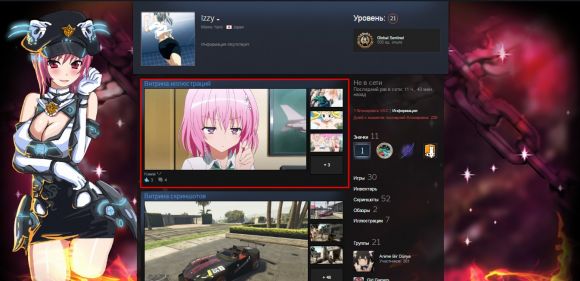
Теперь вы знаете, как сделать витрину иллюстраций в steam. Но зачем это может понадобиться? Понадобиться это может для начинающих художников, рисующих свои изображения, посвящённые своим любимым играм. Если этот самый иллюстратор рисует хорошо, то положительные отзывы сообщества могут его подтолкнуть заняться своим любимым делом уже серьёзно. Также это может понадобиться тем, кто хочет показать какой-то весёлый момент в игре, сделанный в виде анимации. Сообщество Steam будет при любом раскладе рада какому-либо красивому скриншоту, забавной анимации или же отличному рисунку.
Сегодня мы поговорим о том, как сделать витрину иллюстраций в Steam. Речь идет о наиболее известном сервисе по распространению компьютерных игр. Однако Steam – это больше чем магазин.


