
Самые интересные темы для Steam

Настоящий геймер проводит в клиенте Steam огромное количество времени. Неудивительно, что в какой-то момент стандартный интерфейс просто надоедает. К счастью, есть возможность поменять унылое серое окно на более яркое и привлекательное. С новой темой ваш Steam заиграет новыми красками и вы наконец-то начнете им наслаждаться. Перед вами подборка самых интересных тем, которые способны преобразить интерфейс вашей игровой библиотеки.
Как установить новую тему Steam
Прежде чем начать, вкратце расскажу, как установить новую тему для тех, кто только сейчас услышал, что это вообще возможно. Алгоритм действий выглядит так:
Удобнее всего сразу скачать все понравившиеся темы, затем закинуть их в папку со скинами и уже потом по очереди применять их, чтобы понять, какая лучше всего. А мы решили собрать самые интересные варианты, которые используют многие геймеры.
Old Flat Green
Начнем, пожалуй, с темы, которая способна вернуть вас в прошлое и напомнить, каким был Steam до того, как дизайнеры Valve решили все кардинально изменить. Это именно то серо-зеленое оформление, которое было у клиента еще лет 10 назад, если не больше. Конечно, в Old Flat Green есть свои отличия, и она не полностью копирует тему старого Steam, но это скорее плюс, чем минус.
По сути, создатели этого скина взяли цвета и все самое лучшее из старой темы Steam, добавили туда читаемый шрифт, внятные интервалы и по-человечески оформили окна. Вышло довольно круто, да и если вы все еще помните клиент в серо-зеленых тонах, то однозначно сможете поностальгировать.
Felicita
Вообще, эта тема делалась фанатами аниме для фанатов аниме. На некоторых сайтах, где выложена данная тема, так и написано: «Скин должен понравиться всем, кому интересная данная тематика». Тем не менее в этой теме вас привлечет скорее отличное сочетание оранжевого с черным. Выглядит действительно красиво и органично, так что на аниме персонажей, которые красуются в верхней части клиента, можно вообще не обращать внимания.
К тому же здесь отлично подобраны шрифты и отступы. В использовании клиент станет более удобным и в то же время не сильно уйдет от оригинала. Попробовать стоит тем, кто хочет добавить в свой Steam больше красок.
Invert
Если вас бесит, что Valve не дает возможности поставить светлую тему на Steam по умолчанию, то скин Invert точно для вас. Создатели этой темы просто подумали, что такое решение может оказаться довольно полезным для большинства геймеров, которым уже надоело сутками пялиться в черный экран.
Invert ничем особо не выделяется, потому что по шрифтам, интервалам и расположению ключевых элементов Steam он полностью копирует стандартный клиент. Тем не менее здесь все цвета инвертированы, что и позволило сделать отличную светлую тему. Плюс Invert именно в том, что создатели грамотно подобрали оттенки под все элементы, поэтому тема выглядит приятно и не режет глаза.
Pressure 2
На первый взгляд, достаточно скучная тема, которая ничем особо не выделяется на фоне остальных, но стоит дать ей шанс и, возможно, именно Pressure 2 станет вашей любимой «шкуркой» для клиента Steam. Здесь отлично продуманы размеры шрифтов и интервалы. Вместе с этим вам точно понравится сочетание цветов, потому что создатели идеально объединили черный и оранжевый на белом.
К слову, в Pressure 2 проработали абсолютно все страницы Steam и даже сделали открывающиеся окна более элегантными. С точки зрения удобства – это один из лучших вариантов, и дизайнерам Valve стоит взять данную тему на вооружение при разработке будущих обновлений Steam.
Одна из интересных светлых тем – это, несомненно, Air. Она сочетает в себе минимализм и элегантность. При этом оформление сделано довольно просто и на первый взгляд ничем особо не выделяется, но стоит поставить ее на Steam, и клиент заиграет совершенно новыми красками. К слову, Air есть и в темном варианте, но он получился каким-то скучным, поэтому все же лучше остановиться на светлой версии.
Также очень важно установить шрифт Roboto для данной темы. Без него она не сможет показать вам все свои особенности, да и со стандартным шрифтом Air выглядит не очень красиво.
Metro
Одна из темных тем, которая лично мне показалась, более изящной, чем стандартная. К тому же она делает окно более компактным, что однозначно понравится поклонникам минимализма. Интерфейс претерпел немного изменений по сравнению с дефолтным скином Steam, но несмотря на это в Metro гораздо удобнее добраться до списка друзей и страницы загрузок.
Также стоит отметить, что тема Metro предлагает несколько настроек дизайна, что дает возможность поменять оттенок цвета, шрифт и иконки. Всего пару минут и вы подгоните этот компактный клиент под себя, чтобы выбирать очередной проект для новой игровой сессии стало еще комфортнее. Тем, кому нравится стандартная тема Steam, данный вариант однозначно зайдет.
Plexed
Необычная тема, которая использует все прелести стандартного оформления клиента и заставляет их играть по-новому. По сути, из главных отличий от оригинального клиента Steam здесь только темно-синий фон и использование серого цвета для оформления некоторых элементов. А еще стрелки «Назад» и «Вперед» решили выделить и стилизовали под оформление игр из начала 2000-х. Здесь они сразу бросаются в глаза, и вы точно не будете долго искать, как вернуться на предыдущую страницу клиента или перейти вперед.
Эта тема идеально подойдет тем, кого полностью устраивает стандартный клиент и хочется просто добавить немного цветов. Дело в том, что по части расположения элементов, интервалов и размера шрифтов в Plexed все практически идентично оригинальной теме Steam.
Rainbow Dash
Вариант для тех, кто хочет по полной программе разукрасить стандартный клиент Steam. Тема посвящена популярному мультику «My Little Pony», после ее установки вы уже вряд ли узнаете привычное окно своего игрового клиента.
Создатели данной темы использовали буквально все цвета радуги, чтобы сделать само окно клиента более привлекательным и при этом выделить ключевые элементы. Поработали и над окнами, а еще поменяли шрифт. Несмотря на то что тема использует множество цветов, они все неплохо сочетаются друг с другом. Здесь нет какого-то взрыва оттенков или сплошной каши, которая испортит настроение и отобьет желание повторно заходить в Steam. Скорее, наоборот, это тот случай, когда с ярким оформлением вы по-новому посмотрите на клиент и захотите посещать его еще чаще.
Вот такие темы мы решили подобрать исключительно на свой вкус. Теперь вы знаете, как их искать и можете подобрать себе абсолютно любой вариант из интернета. Возможно, вашему клиенту Steam все эти годы не хватало именно новой темы, так что экспериментируйте и получайте удовольствие!
Стим как у шарфа
Это совсем не сложно и очень увлекательно! Итак, приступаем… кликая на нашем сайте на кнопку «СДЕЛАЙ САМ», вы попадаете на страницу, где будете создавать свой шедевр.
Желаем вам творческих успехов!
Первым делом, определитесь с цветом фона вашего шарфа. Цвета фона представлены на панели слева под названием «ОСНОВНОЙ ЦВЕТ». Выберите понравившийся, кликнув на соответствующий цветной кружок, и макет шарфа на экране окрасится в этот цвет. Цвет фона всегда можно изменить в процессе создания макета шарфа.
Далее решите: каким будет ваш шарф – односторонним или двухсторонним.
А теперь самое интересное – размещение надписей и рисунков на полотне вашего будущего шарфа!
— активным должен быть режим «Карандаш»! Если это не так, то кликните по кнопке «Карандаш» на панели слева.
— выберите «ЦВЕТ РИСУНКА» и переместите курсор на макет шарфа.
— при одном нажатии на полотно макета шарфа, получается точка выбранного цвета.
— если нажать на курсор и, не отпуская перемещать по полотну, то получаются линии.
2. Исправление ошибок/стирание элементов произвольного рисунка:
— перейдите в режим «Ластик», нажав на кнопку «Ластик» на панели слева,
— расположите курсор над точкой/точками, которые нужно стереть, и нажимайте на него,
— при стирании элементов рисунка цвет фона сохраняется,
— такой способ относится только к удалению элементов произвольного рисунка. Надписи, нанесенные с использованием готового шрифта, удаляются иначе (см. ниже).
— перейдите в режим «Шрифт», нажав на кнопку «Шрифт» на панели слева,
— выберете «ЦВЕТ РИСУНКА» и переместите курсор на макет шарфа. При этом нанесённый ранее произвольный рисунок будет скрыт на время работы в режиме «Шрифт».
— используя раскладку клавиатуры, введите буквы/цифры/символы,
— вы можете их удалять обычным способом (Del, Backspace).
— надпись будет начинаться от левого края шарфа. Если вы хотите сдвинуть надпись вправо, то поставьте перед ней необходимое количество пробелов.
— проверьте, соответствует ли ваш рисунок следующим требованиям: изображение должно быть 700 на 100 точек при одностороннем шарфе и 700 на 200 точек при двухстороннем шарфе, и должно быть выполнено не более чем в двух цветах на белом фоне.
— нажмите кнопку «Загрузить изображение», а затем «Выбрать файл», и выберите соответствующее изображение для загрузки.
— после загрузки изображения выберите цвета основного фона и дополнительных цветов из возможных в палитре цветов.
— вы должны находиться в режиме «Карандаш». Если это не так, то кликните по кнопке «Карандаш» на панели слева.
— кликните на кнопку «Очистить все», расположенную снизу ПОД панелью слева.
— такой способ относится только к удалению всего произвольного рисунка. Надписи, нанесенные с использованием готового шрифта, удаляются иначе (см. выше).
Теперь вам осталось выбрать цвет бахромы вашего шарфика: в выпадающем меню, расположенном на панели слева, выберите один из следующих вариантов цвета бахромы: основной цвет (цвет фона шарфа), первый цвет или второй цвет (цвет рисунка). По умолчанию, или если вдруг забыли выбрать, бахрома будет основного цвета.
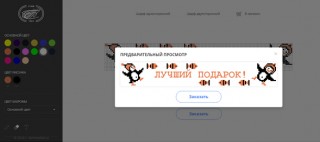
Периодически на всем протяжении создания шарфика вы можете просматривать, как он будет выглядеть. Для этого нажимайте кнопку «Посмотреть, что получилось». Выйти из режима предварительного просмотра можно, в верхнем правом углу окошка просмотра на крестик.
Закончив свою работу, убедитесь, что все вас устраивает, и нажмите на кнопку «Заказать». Вы перейдете на страницу оформления заказа, где нужно будет заполнить необходимые графы, выбрать способ доставки и оплаты и нажать кнопку «Оформить заказ».
Вот и всё, ожидайте, когда с вами свяжется менеджер для уточнения деталей заказа.
Срок изготовления вашего шарфика будет зависеть от загруженности производства и составлять ориентировочно 7 рабочих дней.
Пример изображения рисунка шарфа в программе:
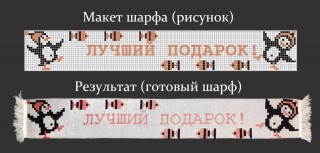
Шарф на рисунке в программе и в готовом виде (связаный):
Изготовление шарфа начинается после 100% предоплаты.
Стим как у шарфа
Это совсем не сложно и очень увлекательно! Итак, приступаем… кликая на нашем сайте на кнопку «СДЕЛАЙ САМ», вы попадаете на страницу, где будете создавать свой шедевр.
Желаем вам творческих успехов!
Первым делом, определитесь с цветом фона вашего шарфа. Цвета фона представлены на панели слева под названием «ОСНОВНОЙ ЦВЕТ». Выберите понравившийся, кликнув на соответствующий цветной кружок, и макет шарфа на экране окрасится в этот цвет. Цвет фона всегда можно изменить в процессе создания макета шарфа.
Далее решите: каким будет ваш шарф – односторонним или двухсторонним.
А теперь самое интересное – размещение надписей и рисунков на полотне вашего будущего шарфа!
— активным должен быть режим «Карандаш»! Если это не так, то кликните по кнопке «Карандаш» на панели слева.
— выберите «ЦВЕТ РИСУНКА» и переместите курсор на макет шарфа.
— при одном нажатии на полотно макета шарфа, получается точка выбранного цвета.
— если нажать на курсор и, не отпуская перемещать по полотну, то получаются линии.
2. Исправление ошибок/стирание элементов произвольного рисунка:
— перейдите в режим «Ластик», нажав на кнопку «Ластик» на панели слева,
— расположите курсор над точкой/точками, которые нужно стереть, и нажимайте на него,
— при стирании элементов рисунка цвет фона сохраняется,
— такой способ относится только к удалению элементов произвольного рисунка. Надписи, нанесенные с использованием готового шрифта, удаляются иначе (см. ниже).
— перейдите в режим «Шрифт», нажав на кнопку «Шрифт» на панели слева,
— выберете «ЦВЕТ РИСУНКА» и переместите курсор на макет шарфа. При этом нанесённый ранее произвольный рисунок будет скрыт на время работы в режиме «Шрифт».
— используя раскладку клавиатуры, введите буквы/цифры/символы,
— вы можете их удалять обычным способом (Del, Backspace).
— надпись будет начинаться от левого края шарфа. Если вы хотите сдвинуть надпись вправо, то поставьте перед ней необходимое количество пробелов.
— проверьте, соответствует ли ваш рисунок следующим требованиям: изображение должно быть 700 на 100 точек при одностороннем шарфе и 700 на 200 точек при двухстороннем шарфе, и должно быть выполнено не более чем в двух цветах на белом фоне.
— нажмите кнопку «Загрузить изображение», а затем «Выбрать файл», и выберите соответствующее изображение для загрузки.
— после загрузки изображения выберите цвета основного фона и дополнительных цветов из возможных в палитре цветов.
— вы должны находиться в режиме «Карандаш». Если это не так, то кликните по кнопке «Карандаш» на панели слева.
— кликните на кнопку «Очистить все», расположенную снизу ПОД панелью слева.
— такой способ относится только к удалению всего произвольного рисунка. Надписи, нанесенные с использованием готового шрифта, удаляются иначе (см. выше).
Теперь вам осталось выбрать цвет бахромы вашего шарфика: в выпадающем меню, расположенном на панели слева, выберите один из следующих вариантов цвета бахромы: основной цвет (цвет фона шарфа), первый цвет или второй цвет (цвет рисунка). По умолчанию, или если вдруг забыли выбрать, бахрома будет основного цвета.
Периодически на всем протяжении создания шарфика вы можете просматривать, как он будет выглядеть. Для этого нажимайте кнопку «Посмотреть, что получилось». Выйти из режима предварительного просмотра можно, в верхнем правом углу окошка просмотра на крестик.
Закончив свою работу, убедитесь, что все вас устраивает, и нажмите на кнопку «Заказать». Вы перейдете на страницу оформления заказа, где нужно будет заполнить необходимые графы, выбрать способ доставки и оплаты и нажать кнопку «Оформить заказ».
Вот и всё, ожидайте, когда с вами свяжется менеджер для уточнения деталей заказа.
Срок изготовления вашего шарфика будет зависеть от загруженности производства и составлять ориентировочно 7 рабочих дней.
Пример изображения рисунка шарфа в программе:
Шарф на рисунке в программе и в готовом виде (связаный):
Изготовление шарфа начинается после 100% предоплаты.


