
Обновление ПК Свод-СМАРТ

Обновление ПК Свод-СМАРТ
Порядок установки обновлений для системы «Свод-СМАРТ» для пользователей с различными уровнями доступа.

Рис. 1 Настройка параметров обновления программы
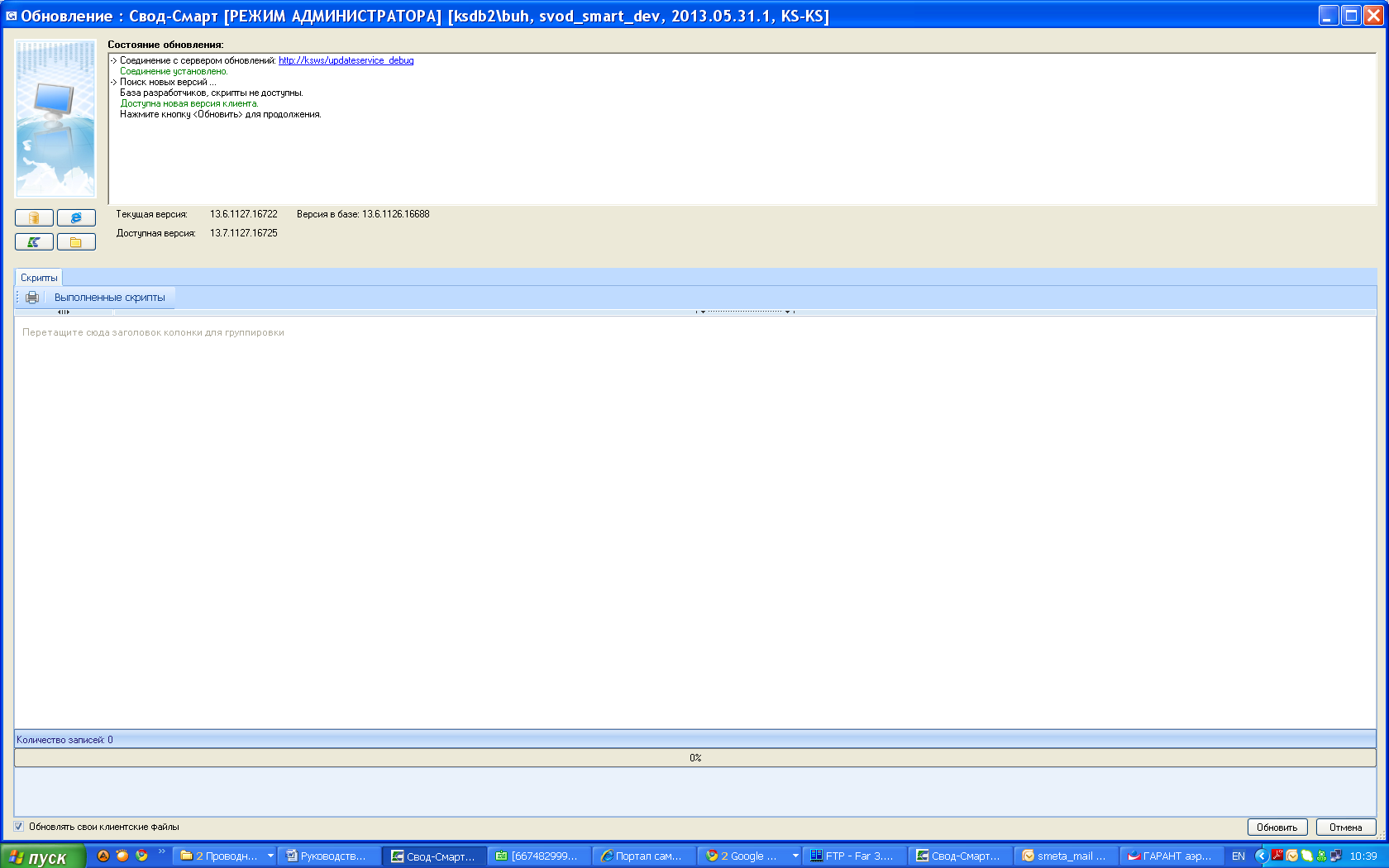
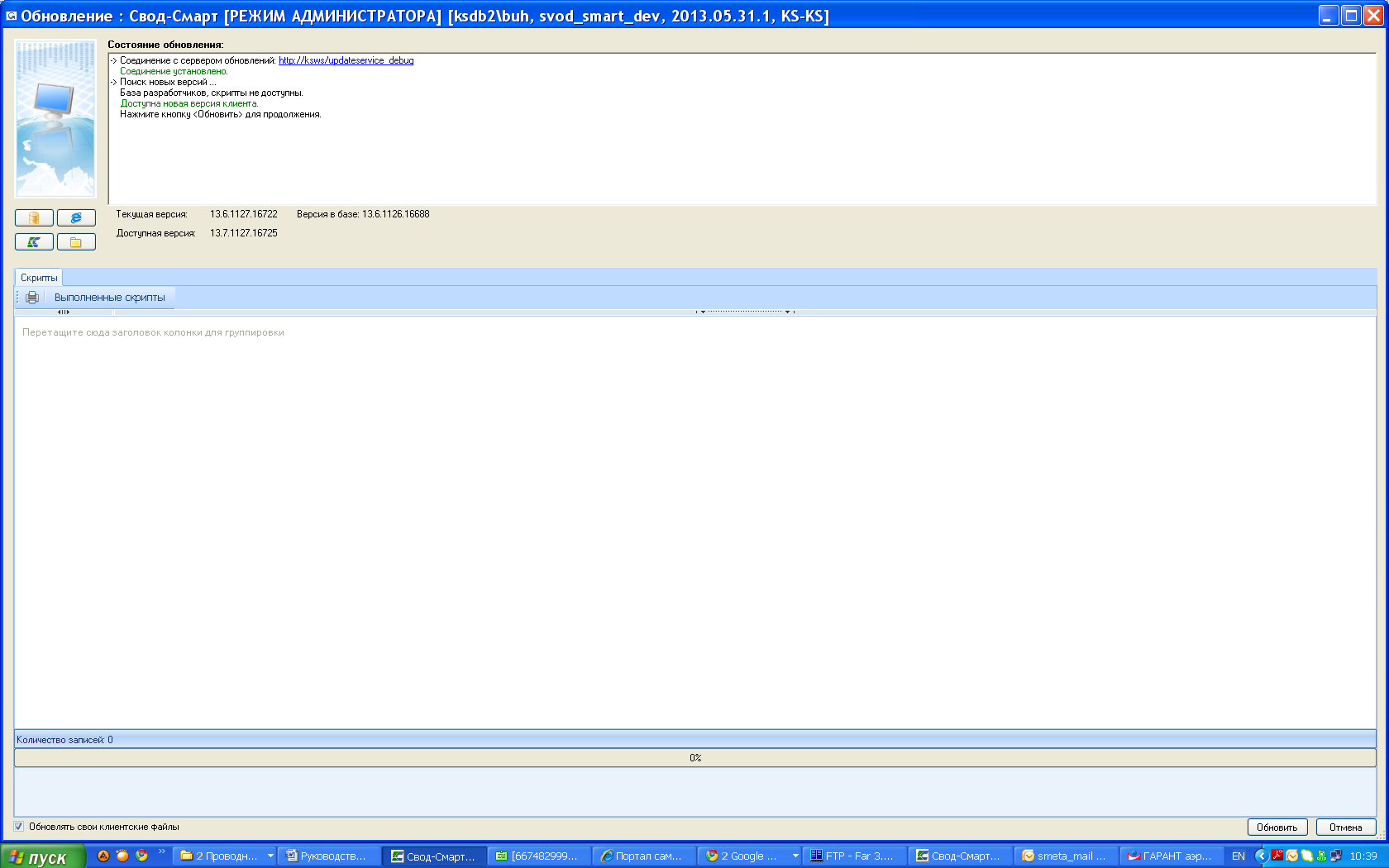
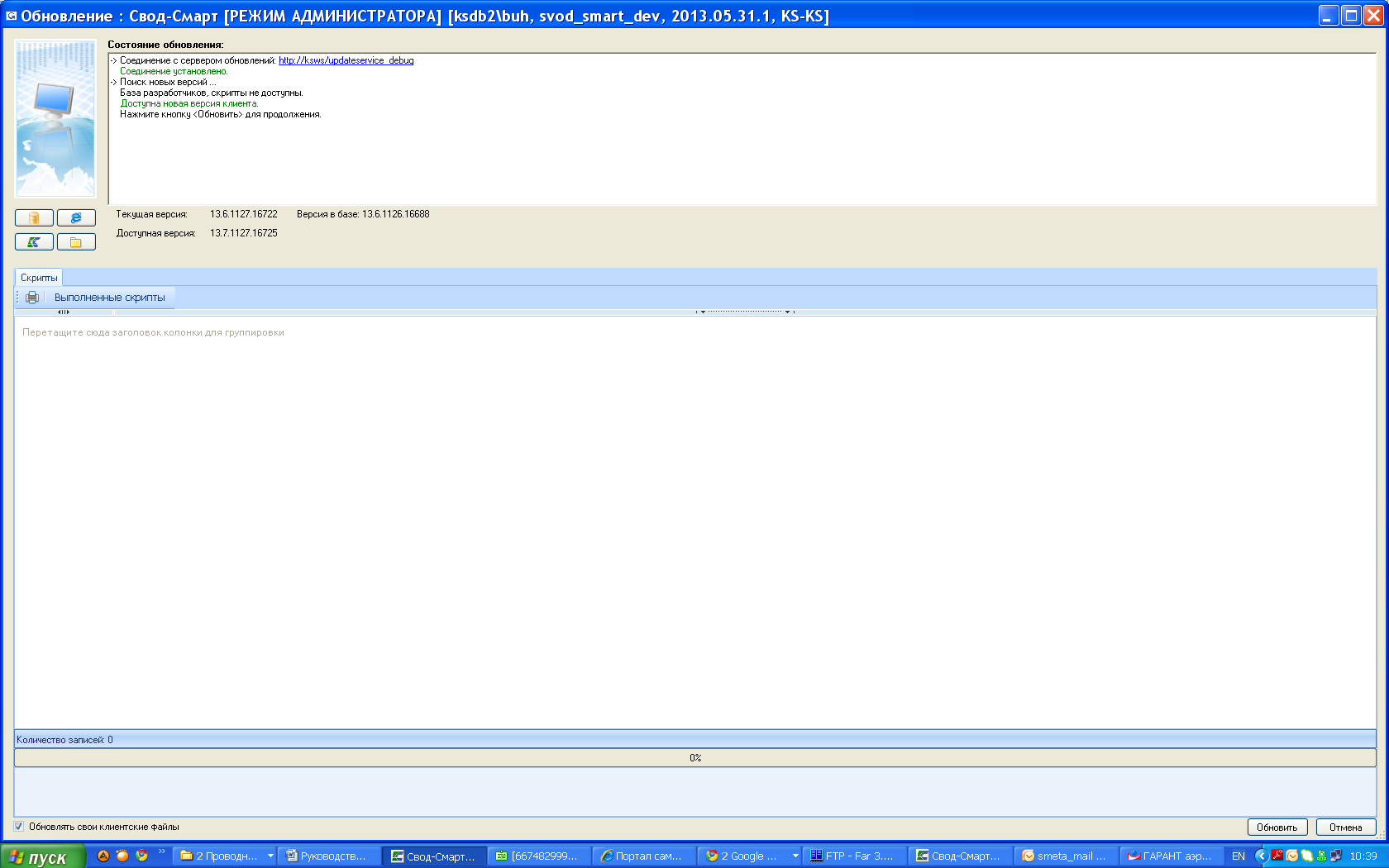
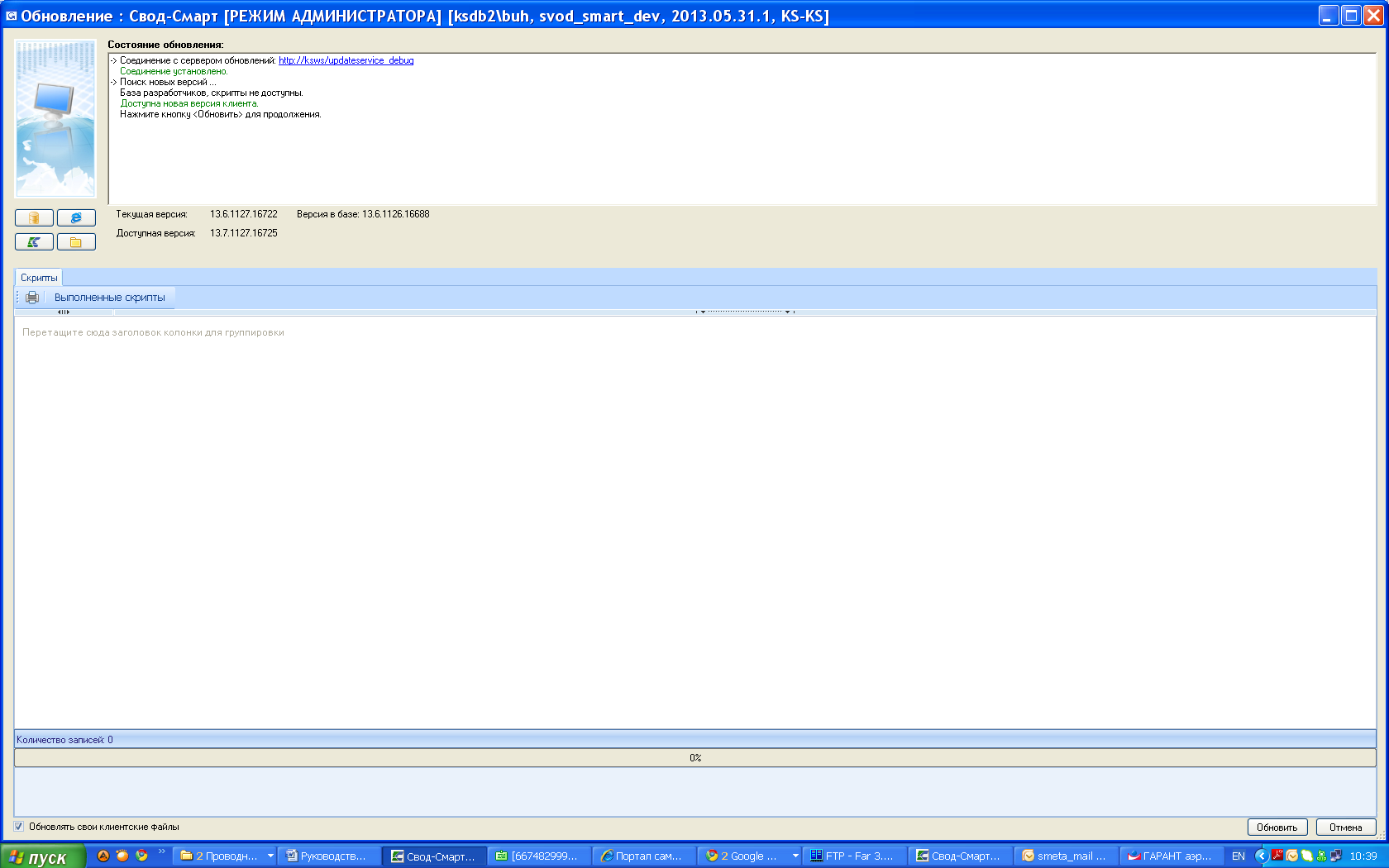
После входа в программу для пользователя – администратора откроется окно обновления БД. Здесь отображаются все доступные скрипты для обновления. Также вызвать окно обновления серверной части можно вызвать из программы. Для этого зайти в ПК «Свод-СМАРТ». Выбрать Справка → Проверить наличие обновлений. После проверки системой наличия обновлений в случае их необходимости нажать Обновить.

Рис. 2 Обновление серверной части программы
Возможно производить обновление следующим образом:
- С сервера обновлений Кейсистемс
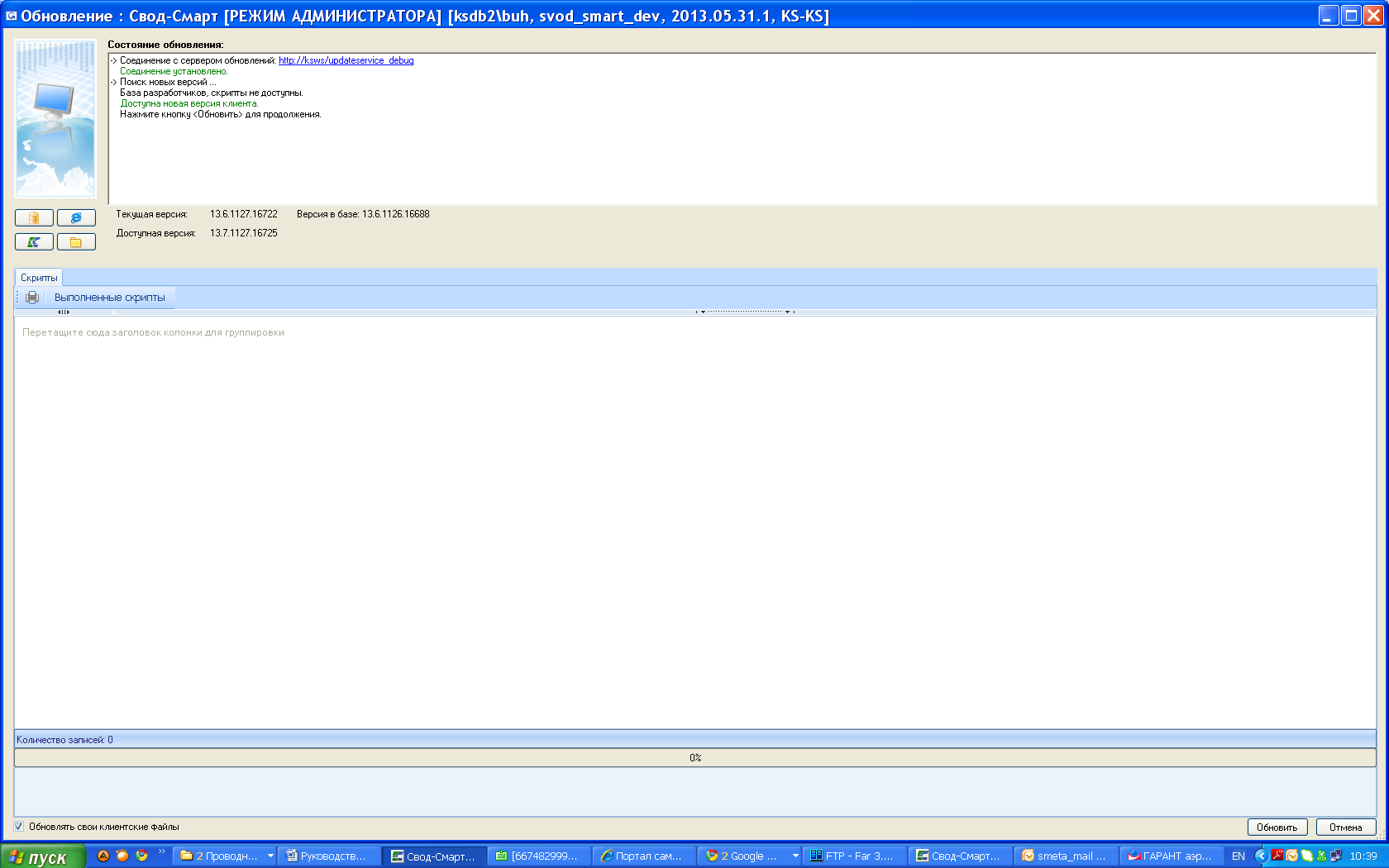 ; Обновление из Базы
 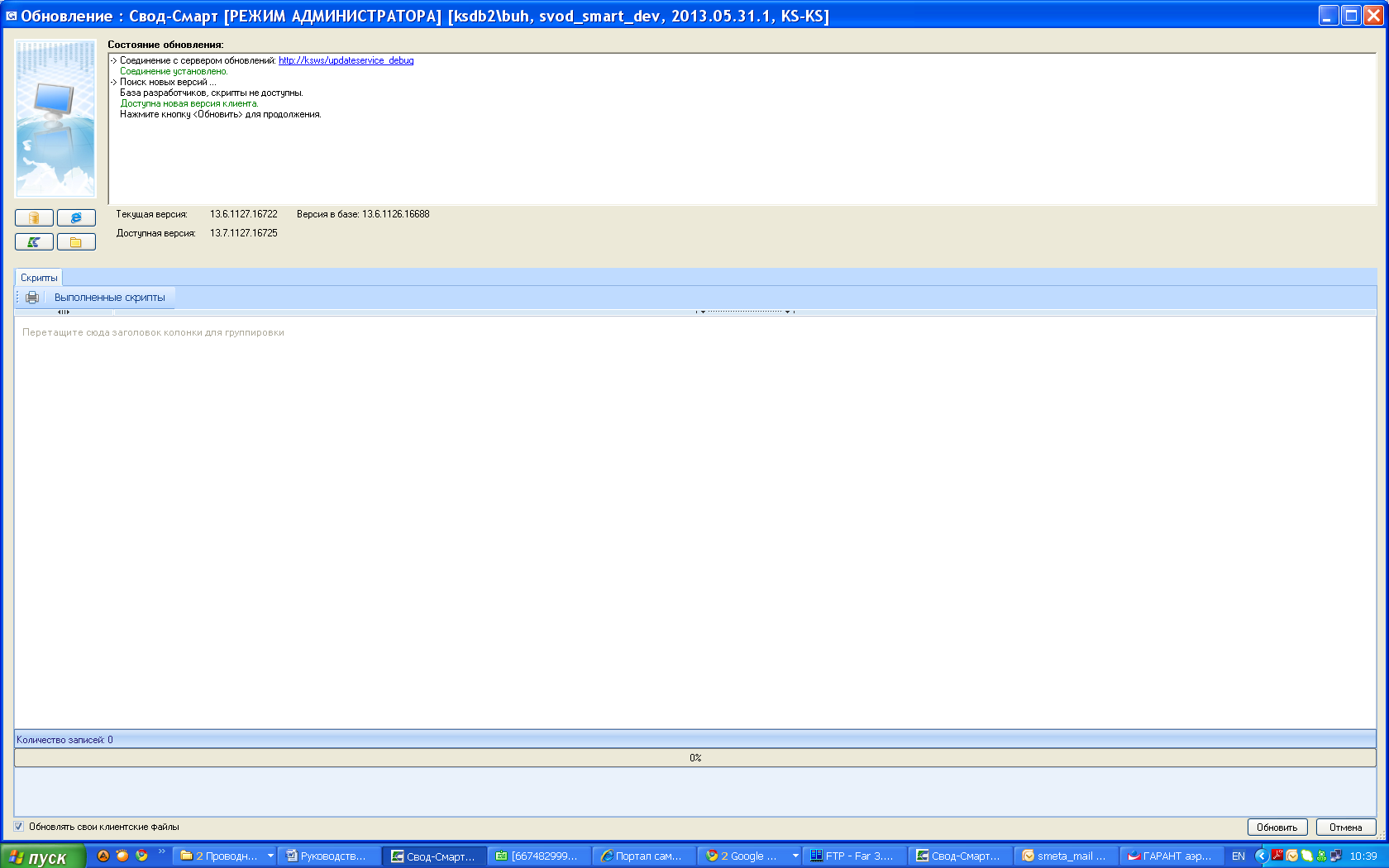 ; Обновление с локального сервера
 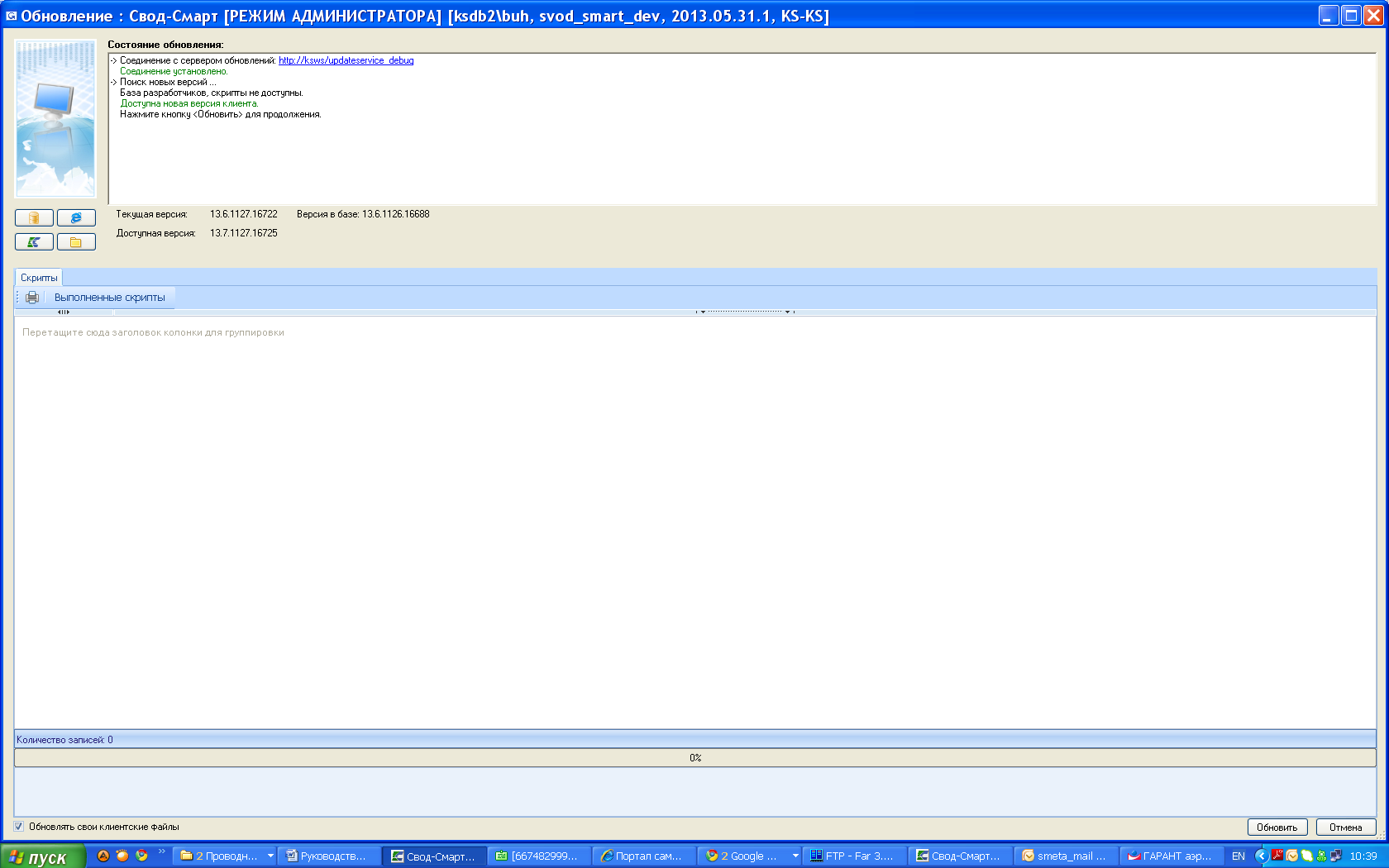 ; Обновление из каталога
 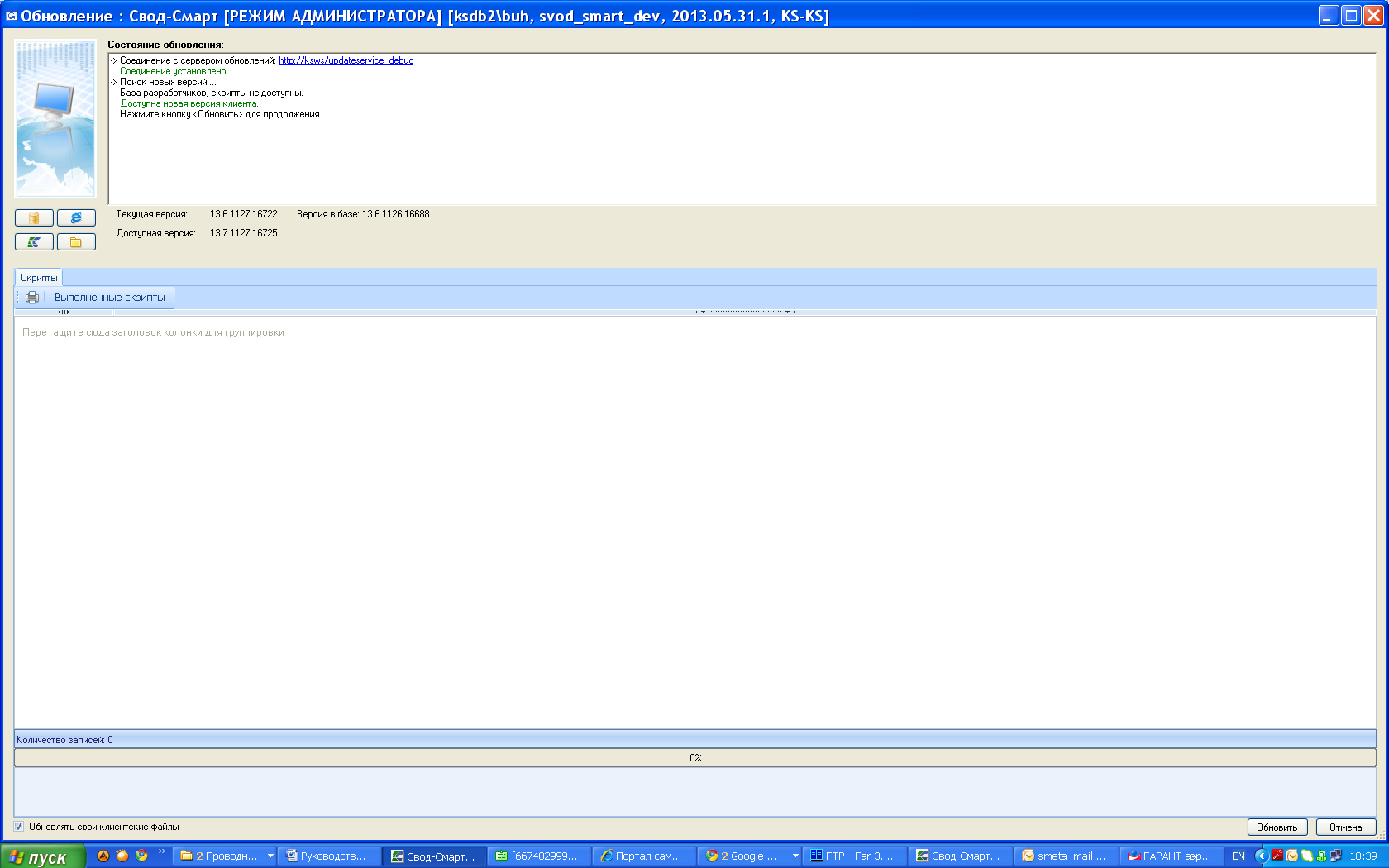 .
. С помощью кнопки  можно просмотреть все выполненные скрипты, которые были выложены в обновление. Если поставить галку в поле
  , то после обновления серверной части, при наличии обновлений клиентской части, обновление «толстого» клиента ПК «Свод Смарт» будет производиться автоматически на той машине, с которой и было запущено обновление.

Рис. 3 Обновление серверной части программы. Просмотр выполненных скриптов
Если система не производит автоматических обновлений при запуске, то необходимо выбрать Справка → Проверить наличие обновлений. Администратор обновляет базу данных из сети интернет. Остальные пользователи локально.
Настройка обновления для обычного пользователя
Обычные пользователи могут обновить только клиентскую часть программы.
Для обновления клиентской части ПК «Свод-СМАРТ»:
Ввести на вкладке Регистрация логин и пароль пользователя, указать базу данных и имя сервера. Нажать  . При наличии обновлений в БД откроется окно обновления.

Рис. 4 Обновление программы обычным пользователем
В открывшемся окне нажать Обновить.
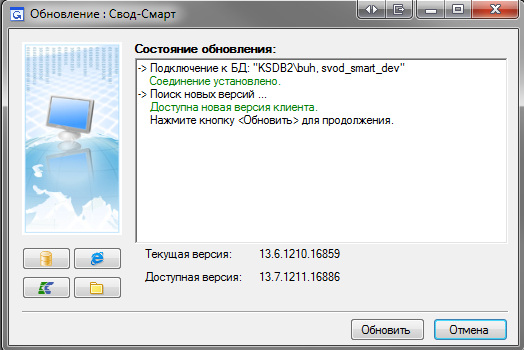
Рис. 5 Окно обновления программы обычным пользователем
По умолчанию для обычного пользователя обновление берется из БД. Так же пользователь может обновить свои клиентские файлы следующим образом:
- С сервера обновлений Кейсистемс
 ; Обновление из Базы
  ; Обновление с локального сервера
  ; Обновление из каталога
  .
. После обновления клиентской части необходимо перезайти в программу.
Свод смарт как обновить
Обновление базы данных
База данных обновляется через утилиту «Центр обновления баз данных», которая проверяет наличие обновлений на сайте разработчика комплекса и устанавливает выбранные пользователем обновления и патчи.

Обновление серверного компонента xpks
Компонент отвечает за взаимодействие SQL сервера с операционной системой компьютера и является необходимым элементом ПК «Бюджет-СМАРТ».
В ПО «Центр обновления баз данных» перейти в режим дополнений и для произвольной базы данных выбрать пункт «Установка Extended Stored Procedures».

Обновление клиентской части
Сервис обновлений содержит папку updates\ следующей структуры:

При обновлении с сервиса:
— ищутся новые версии (каталоги с новыми версиями в папке сервиса обновлений Keysystems.Budget\ либо Keysystems.Budget_net472\ ),
— вычисляется хэш файлов выбранного обновления,
— скачиваются файлы обновления, измененные относительно текущей версии (по различию хэш кода). В случае обрыва соединения докачиваются оставшиеся файлы при последующей повторной попытке обновления.
— затем архивируется текущий клиент,
— после этого обновляется клиентская часть и перезапускается комплекс.
При установке комплекса в папку » C:\Program Files\ » для успешного обновления может потребоваться запуск «Бюджет-СМАРТ» от имени администратора либо настройка прав доступа пользователя Windows к папке с установленным «Бюджет-СМАРТ».
Содержимое файлов обновления:
Лог процесса обновления находится на компьютере пользователя:
| o | для Win7 и выше: C:\Users\ \AppData\Local\Кейсистемс\Бюджет-КС\Update\update.log |
При этом у пользователей должно быть настроено автоматическое обновление клиентской части (в окне входа в программу на вкладке «Обновления») с сервиса обновлений на вкладке «Обновления» окна ввода логина/пароля.
Рекомендуемые значения настроек обновления удаленных пользователей:
ПК «БЮДЖЕТ-СМАРТ»
Важно! Для обновления «БЮДЖЕТ-СМАРТА» внести изменение: во вкладке обновление Сервер: http://mf-ao.ru/UpdateService2021/updateservice.ashx
Клиент для доступа к базе 2021 года:
Важно! Для корректной работы «БЮДЖЕТ-СМАРТА» внести изменение: во вкладке соединение. Сервер: http://mf-ao.ru/budgetsmart21/service.asmx
| № п\п | Наименование | Ссылка для скачивания |
| 1 | Клиентское приложение ( 21.1.21.8120 ) | Скачать |
| 2 | Установленное приложение | Скачать |
По всем вопросам обращаться по телефонам: 8 (8512) 24-09-17, 8 (8512) 24-09-18, 8 (8512) 24-09-25, 8 (8512) 24-09-38
Клиент для доступа к базе 2020 года:
Важно! Для корректной работы «БЮДЖЕТ-СМАРТА» внести изменение: во вкладке соединение. Сервер: http://mf-ao.ru/budgetsmart19/service.asmx
| № п\п | Наименование | Ссылка для скачивания |
| 1 | Клиентское приложение ( 20.1.32.8060 ) | Скачать |
По всем вопросам обращаться по телефонам: 8 (8512) 24-09-17, 8 (8512) 24-09-18, 8 (8512) 24-09-25, 8 (8512) 24-09-38
Клиент для доступа к базе 2019 года:
| № п\п | Наименование | Ссылка для скачивания |
| 1 | Клиентское приложение ( 19.1.22.6070 ) | Скачать |
| 2 | Руководство по установке | Скачать |
| 3 | Установленный клиент версии ( 19.1.22.6070 ) | Скачать |
Важно! Для работы необходимо установить Net Framework 4.0 скачать (с официального сайта microsoft) и Net Framework 4.0.3 скачать (с официального сайта microsoft).
При электронном приеме документов в случае возникновения ошибки вида «Не удалось добавить столбец с именем «*»: вложенная таблица с таким именем уже принадлежит этому DataTable», необходимо обновить Net Framework 4.5 до версии 4.5.2 скачать (с официального сайта microsoft).
СМАРТ
Выполнен переход с платформы «Свод-КС» на новую платформу «Свод-СМАРТ». Поддержка старой платформы «Свод-КС» будет прекращена и будет доступна только для чтения данных.
Новая платформа использует Framework 3.5 SP1. К сожалению, Microsoft не предусматривает поддержку инсталляции Framework 3.5 SP1 для операционной системы WINDOWS 2000, следовательно,
Рекомендуем нашим пользователям заранее планировать обновление операционной системы клиентских рабочих мест.
******** Работа через WEB (тонкий клиент) в операционной системе WINDOWS 2000 возможна.
Список ОС поддерживающих работу «Свод-СМАРТ»:
К программе «СМАРТ» существуют 3 варианта подключения:
1. WEB-подключение по интернет-каналу помощью WEB-интерфейса (через браузер Internet Explorer, Opera, Google Chrome, Mozilla Firefox, разработчиками Свод-СМАРТ Яндекс.Браузер не поддерживается )
Данный вариант работы предназначен на каналах с узкой пропускной способностью (для ПБСов).

2. СМАРТ-подключение по локальной сети через Windows-клиент. Данный вариант работы предназначен для пользователей находящихся в сети ГАУ РК ЦИТ (МО, ГРБС). Он предпочтительнее по удобству и скорости работы.
Параметры открываются через указанную кнопку.


Во вкладке «Обновление» выбираем «База данных»

3. СМАРТ-подключение по интернет-каналу через Windows-клиент. Изменяем только соединение.
во вкладке «Соединение» пункт Сервер приложений выбираем «Да» и прописываем https://svod.rkomi.ru:443/svodsmartservice/service.asmx

Также обращаем внимание, что при неустойчивой связи с сервером системы или перегруженности сервера, есть возможность работы посредством «Ексель-Клиента» для подготовки отчености.
Видео инструкцию по работе с «Ексель-Клиентом» можно скачать по ссылке «Работа с Ексель-Клиентом».
Документация ПК «Свод-СМАРТ» по работе в «толстом» клиенте (win-клиент)
Документация ПК «Свод-СМАРТ» по работе в «тонком» клиенте (web- клиент)
Настройка браузеров для работы в Свод-СМАРТ
Обновленный клиент программы
Программы для удаленной поддержки
RMS Agent Для открытия архива введите пароль «1»
Дополнительные программы и установки
Видео по работе в Свод-СМАРТ
Общие принципы работы в системе Свод-Смарт
1. Установить приложение
Скачать дистрибутив по ссылке (рекомендуется использовать последнюю версию программы)
Установить приложение
Внимание, приложение несовместимо с операционной системой Windows XP, в таком случае рекомендуем воспользоваться WEB-версией приложения расположенной по ссылке:
Открыть приложение
Настроить параметры соединения следующим образом:

2. Открыть приложение
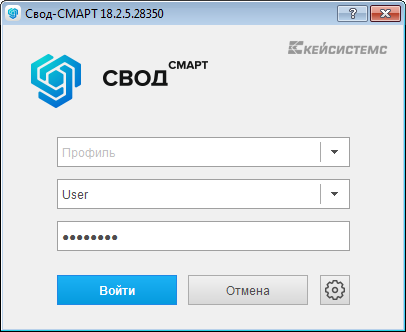
3. Ввести учетные данные
4. Открыть раздел «Работа с отчетностью»

Во вкладке «Работа с отчетностью» в левой части экрана выбираем каталог

Далее, настраиваем отбор по дате

Работа с отчетом:

1. Загрузка отчетов в формате Федерального Казначейства
В разделе «Работа с отчетностью» нажимаем на кнопку «Импорт»
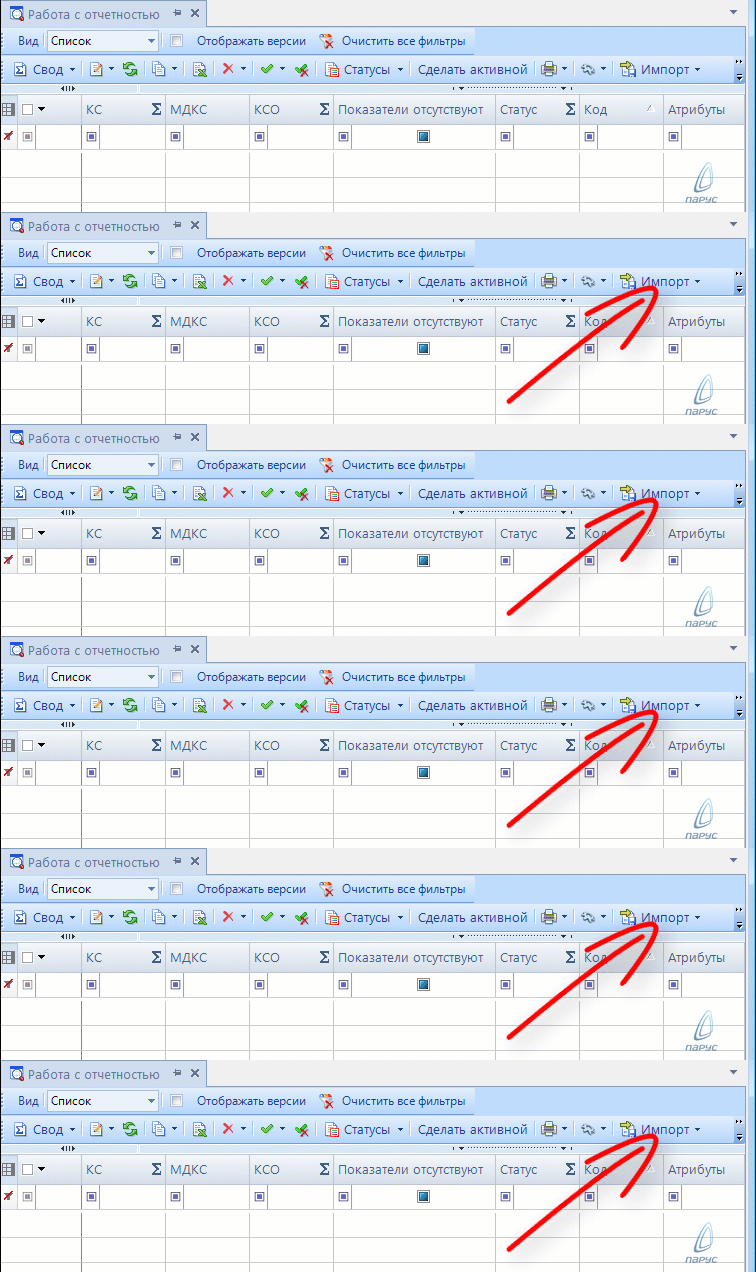
Во вкладке «Импорт» выбираем файл (или несколько) для загрузки

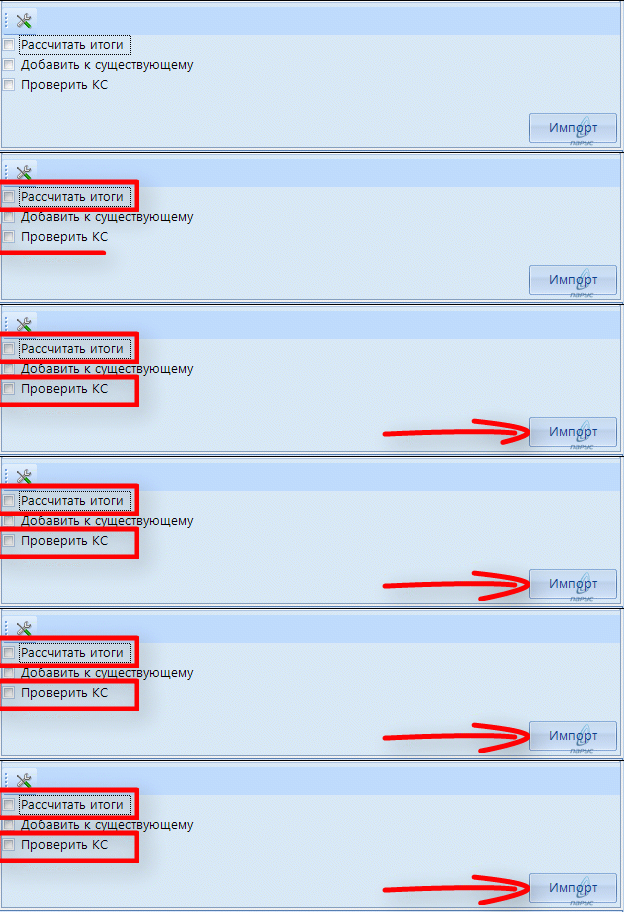
После выбора файла отмечаем пункты «Рассчитать итоги» и «Проверить КС».
Далее нажимаем кнопку «Импорт»
2. Заполнение отчета вручную
Добавить отчет
Во вкладке «Работа с отчетностью» нажимаем на кнопку «Создать»

В новом окне выбираем форму отчета:

Нажимаем кнопку «Далее»
Нажимаем на кнопку «Создать», после откроется вкладка «Реквизиты»
В поле «Статус» устанавливаем статус «Редактирование»:

Теперь отчет доступен для редактирования.
Заполнить отчет
Открываем соответствующую вкладку («Доходы», «Расходы» или «Источники») и приступаем к заполнению отчета.
Нажимаем на кнопку «Добавить строку»:

Обратите внимание, значения в желтых ячейках выбираются из справочников:
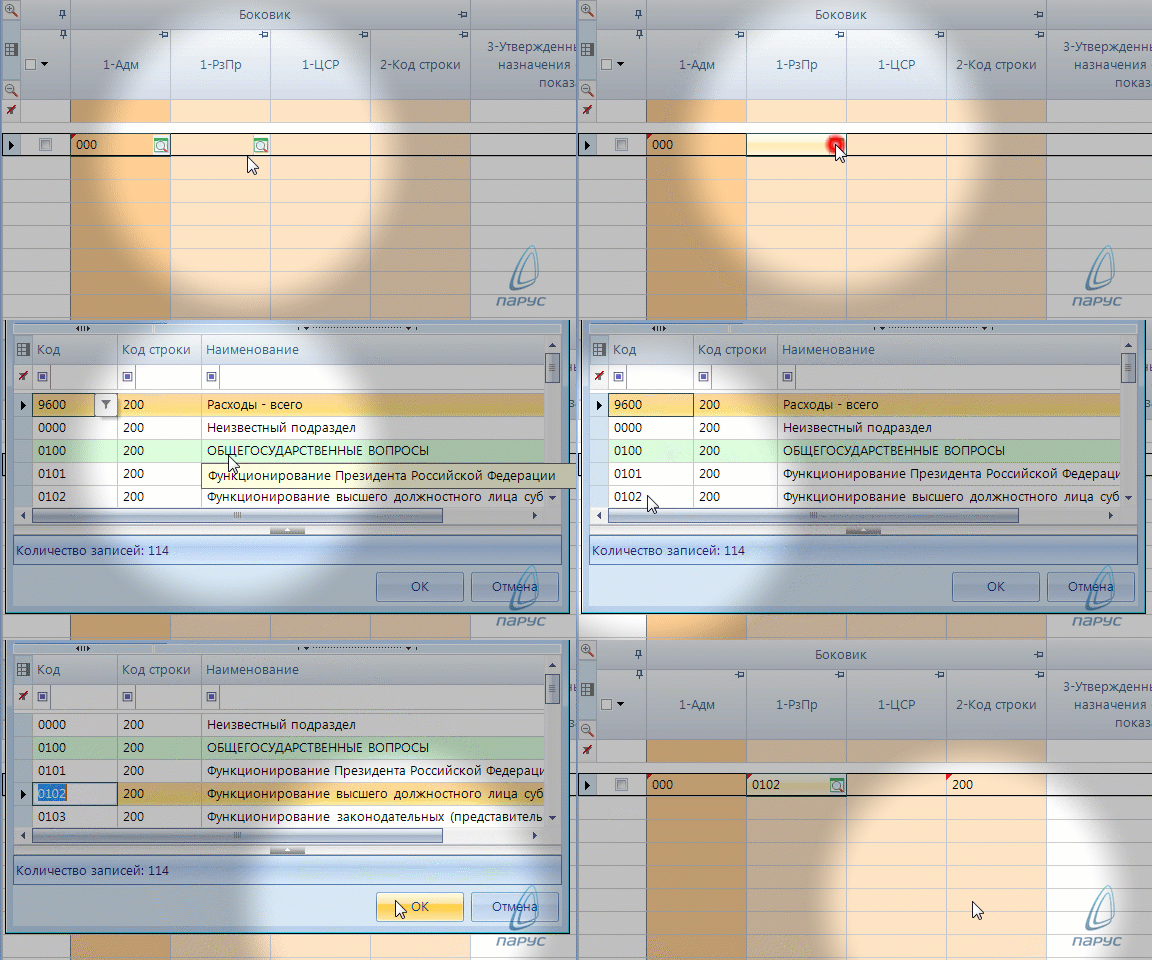
Для заполнения вручную предназначены белые ячейки:

Рассчитать итоги
После заполнения данных в таблице нажимаем на кнопку «Расчет итогов»:

После расчета итогов появятся зеленые (итоговые) ячейки, они закрыты для редактирования и рассчитываются автоматически:

3. Проверка отчета
После заполнения данных проверим отчет на соответствие контрольным соотношениям Федерального Казначейства РФ.
Существует 2 вида контроля: внутридокументный и междокументный:

Для проверки внутридокументных контрольных соотношений нажимаем на кнопку меню «Проверка КС» и выбираем подпункт «Проверить внутридокументные КС»:

Для проверки междокументных контрольных соотношений нажимаем на кнопку меню «Проверка КС» и выбираем подпункт «Проверить междокументные КС»:

В новом окне ничего не нажимаем! Все необходимое уже выбрано автоматически!

После проверки читаем протокол. При обнаружении ошибок читаем их подробное описание:

Здесь указано подробное описание ошибок и ссылки на нормативные документы, в соответствии с которыми выявлены ошибки.
4. Отправка на проверку кураторам
После успешной проверки отчета отправляем отчет кураторам.
Для этого открываем вкладку «Реквизиты» и выбираем статус «Готов к проверке»

На этом этапе работа с отчетами завершена. Дальнейшее редактирование невозможно!


