
Таргетинг ВКонтакте: инструкция для новичков
Виктория Князева, выпускница курса «Основы копирайтинга: пишем профессионально», специально для блога написала колонку о том, как новичку разобраться с таргетированной рекламой ВКонтакте.
С таргетированной рекламой я знакома около года. За время работы с SMM-проектами я научилась настраивать таргетинг ВКонтакте с нуля и разобралась в нюансах рекламного кабинета, о которых расскажу в этом материале. Статья пригодится тем, кто только собирается запустить первое рекламное объявление.
Определение целевой аудитории
Перед тем как создать объявление, необходимо узнать данные о целевой аудитории продвигаемого бизнеса. Воспользуйтесь сервисами Яндекс.Метрика или Google Analytics. Они помогают отследить пол, возраст, местоположение и интересы пользователей, часто посещающих ваш сайт.
Пример собранной статистики с сайта Google Analytics. На графике отображается возраст людей, создающих основной спрос на продукцию, а также процентное соотношение клиентов мужского (59,3%) и женского (40,7%) пола:


На следующем графике показаны категории интересов целевой аудитории: кино, технологии, покупки, фотография, новости и т. д.

Для примера настроим таргетированную рекламу для сообщества компании, которая продает букеты в оригинальных шляпных коробках в Санкт-Петербурге.
Основная аудитория проекта — мужчины 25−34 лет и женщины 18−24 лет, которым необходимы цветочные композиции в подарок.
Аудитория с интересами: кино, техника, шопинг, фотография.
Спрос на продукцию создают:
Создание объявления
После анализа целевой аудитории переходим к следующему шагу — созданию объявления. Для этого понадобится раздел «Реклама» на главной странице в меню слева:

Далее попадаем в рекламный кабинет, выбираем раздел «Таргетинг», где видим поле «Создать объявление». Жмём на него.

Далее выбираем один из предложенных вариантов размещения объявления, например «Сообщество».

Выбор формата объявления
Создавая объявление, можно выбрать один из форматов его оформления. Поговорим о плюсах и минусах каждого.
Изображение и текст. Преимущества самого популярного формата: можно добавить изображение, заголовок и текст. Параметры и возможности: длина заголовка — до 33 символов, размер иллюстрации — 145х85 пикселей, размер текста сообщения — 70 символов.

Большое изображение. Плюс данного формата — крупный размер, минус — отсутствие возможности добавить текст. Параметры и возможности: длина заголовка — 33 символа, размер иллюстрации — 145х165.

Настройка таргетинга
После того, как определились с форматом, следующим шагом будет оформление объявления.
Для начала вводим заголовок, текст объявления и загружаем иллюстрацию:

Важно: текст сообщения должен содержать в себе конкурентные преимущества, призывать к действию или раскрывать суть предложения. Изображение необходимо выбирать яркое и четкое, ведь правильно подобранная иллюстрация — залог успеха рекламной кампании.


Далее выбираем тематику бизнеса, по желанию — подраздел, а также выставляем возрастную маркировку, если это требуется:

География
Далее переходим к выбору географии показа рекламного объявления. Если компания работает в Санкт-Петербурге, осуществляет доставку продукции в пределах этого города и области, то в пункте «Города и регионы» необходимо указать только Санкт-Петербург и Ленинградская область.

Демография
Как я уже говорила в первом разделе статьи, наша целевая аудитория — мужчины и женщины 18−24 и 25−34 лет. Поскольку это очень узкий диапазон клиентов, будем таргетировать объявление на три категории людей:

Как видим, охват аудитории сужается, но тем самым это дает гарантию того, что пользователи, которые увидят рекламу, станут клиентами магазина:

Важно: фотографии для объявлений подбирайте реальные, лучше пусть это будут примеры работ, так вы сможете указать на продаваемый продукт напрямую. Пусть текст станет призывом к действию:


Важно: указывайте не только возраст, пол и интересы целевой аудитории, но и паблики, в которых она состоит, как на примерах выше.
Чтобы найти подходящие паблики, достаточно ввести ключевой запрос в поиске ВКонтакте. Критерии поиска можно изменять по своему желанию с помощью фильтра. Например, ваша компания ремонтирует компьютеры в Москве:


Интересы
Этот раздел помогает настроить объявление на ту аудиторию пользователей, которые отметили аналогичные интересы у себя профиле. Иными словами — это популярные ключевые слова, которые встречаются в анкетах пользователей.

Категории интересов. Данный блок следует отметить только в том случае, если вы рекламируете редкий товар или услугу. Например, если вы выбрали категорию «Здоровье», учитываться будут все те пользователи, которые состоят в группах аналогичной тематики.
Сообщества. Этот пункт относится к настройке таргета по определенному сообществу. Например, группа «Доставка Цветов 101 Роза Цветы Доставка Москва». Обратите внимание, что можно также добавлять те сообщества, в которых состоите сами.
Приложения и сайты. Как и в предыдущем примере с сообществами: устанавливаем таргетинг по установленному приложению.
Путешественники. Настройка такой категории охватывает пользователей, который заходили на сайт из других стран. Цель поездок не важна, это могут быть и те, кто ездит в командировки, а также те, кто выезжает заграницу в качестве туриста.
Образование
Этот раздел позволяет таргетировать рекламу на любую школу и вуз, среднее или высшее образование, годы обучения и выпуска, а также на конкретную должность:
Настройка таргетированной рекламы во ВКонтакте: пошаговая инструкция
Рассказываем, как запустить таргетированную рекламу во ВКонтакте, попутно разбирая, какие форматы существуют и как настроить ремаркетинг в социальной сети.
ВКонтакте — это крупнейшая социальная сеть России. Ежемесячное количество уникальных пользователей соцсети, согласно отчету Mail.ru Group, на сентябрь 2019 года составило 70 млн. В соцсети есть потенциальные клиенты для любого бизнеса, задача рекламодателя — найти эту аудиторию и рассказать ей о своем предложении. Таргетированная реклама в соцсети отличается от контекстной: нужно знать ее особенности и разбираться в настройках. Сегодня мы подробно расскажем о настройке рекламы во ВКонтакте.
Соцсеть предлагает два варианта продвижения:
Реклама в сообществах — это объявления, которые размещаются в популярных группах и на публичных страницах через маркет-платформу. Этот тип продвижения подойдет, если вы хотите привлечь внимание подписчиков конкретных крупных сообществ.
К маркет-платформе могут подключиться группы со среднесуточным охватом более 7500 человек.
Однако наиболее популярный тип рекламы во ВКонтакте — таргетированная реклама. Ее преимущество — в тонких настройках подбора целевой аудитории по десятку различных параметров.
Чтобы создать таргетированное объявление во ВКонтакте, зайдите в раздел «Реклама», который находится в левом блоке на всех страницах соцсети.
Вы попадете на стартовую страницу. Перейдите в рекламный кабинет, нажав на соответствующую кнопку в верхнем правом углу экрана.
Далее нажмите «Создать объявление».
Если есть доступ к кабинету агентства, то вы попадете в него, а не на стартовую страницу. В этом случае выберите клиента из списка.
Затем нажмите «Создать объявление».
Обратите внимание: реклама во ВКонтакте регулируется законодательством, а также рекламной политикой соцсети, поэтому прочтите правила модерации перед настройкой объявлений.
Далее нужно выбрать формат рекламной записи.
Форматы зависят от того, где будет размещаться объявление:
Отметим, что для рекламы в ленте необязательно рекламировать уже созданную и опубликованную запись, вы можете продвигать «скрытую запись», т. е. не опубликованную ни в каком сообществе.
Эти объявления отображаются слева под основным меню в виде коротких блоков с изображением и текстом. Они показываются только на десктопах.
Выбор формата зависит от объекта продвижения: сайта, приложения или группы.
Вы можете загружать изображения в форматах: JPG, PNG, BMP, TIFF или GIF, но анимированные картинки не поддерживаются. Размер загружаемого файла не должен превышать 5 Мб. Текст не должен занимать больше 50% изображения.
Выберите формат, наиболее подходящий для задач вашего бизнеса. Для примера возьмем универсальную запись.
Кликните «Создать запись», чтобы перейти к созданию объявления.
Затем введите текст объявления и добавьте фото или видео. Для форматов «Реклама сайта» и «Запись с кнопкой» выберите кнопку CTA. Затем нажмите «Сохранить».
В этом разделе необходимо:
На этом этапе мы будем выделять из всей аудитории соцсети только целевую, чтобы показывать объявления только ей. Подобное сегментирование необходимо: оно повышает эффективность рекламных кампаний за счет того, что рекламодатель обращается не ко всем пользователям, а ограничивается только теми, кого может заинтересовать его продукт. Целевую аудиторию нужно делить на группы, чтобы обращаться к каждой из них с максимально релевантным предложением. Разберемся на примере.
Допустим, вы владелец небольшого кафе. По средам у вас действует специальное предложение — скидка 50% на все меню женским компаниям. Очевидно, что в подобном предложении заинтересованы исключительно девушки. С помощью таргетинга вы можете создать рекламное объявление и запустить показы на целевую аудиторию женщин 18+, проживающих в вашем и ближайших районах. Так вы будете показывать релевантные объявления только части аудитории, которая подходит под условия акции и может заинтересоваться ей, и исключите все остальные сегменты.
Во ВКонтакте доступны различные настройки таргетинга: географические, демографические, по интересам, образованию и работе. В настройке по интересам вы можете выбрать сообщества или приложения ВКонтакте, участники которых могут заинтересоваться предложением, или, наоборот, исключить их.
Настройка рекламы во ВКонтакте: пошаговая инструкция
ВКонтакте входит в топ-10 популярных ресурсов Рунета и предоставляет один из самых гибких и точных инструментов для запуска таргетированной рекламы. Для профессионала такое многообразие настроек внутри рекламного кабинета — новые возможности, а для новичков — риск ошибок и потери денег. Маркетолог Елена Сергеева подготовила пошаговую инструкцию о том, как самостоятельно настроить и запустить первую рекламную кампанию во ВКонтакте.
Вся таргетированная реклама в eLama
Один кабинет и кошелек для Facebook Ads, ВКонтакте, myTarget и TikTok Ads. А еще инструменты для повышения эффективности, бесплатное обучение и помощь на всех этапах работы.
Соцсеть предлагает два варианта продвижения:
Реклама в сообществах на маркет-платформе. Этот способ подойдет для рекламных кампаний, нацеленных на большой охват и привлечение внимания подписчиков крупных сообществ. Через маркет-платформу можно купить размещение своих рекламных постов в популярных группах и на публичных страницах.
Таргетированная реклама. Наиболее распространенный вариант и эффективный способ показать объявления нужной аудитории. Его преимущество — в тонких настройках подбора целевой аудитории по десятку различных параметров. Об этом типе рекламы мы расскажем подробнее.
Как запустить таргетированную рекламу во ВКонтакте
Шаг 1: настройка рекламного кабинета ВКонтакте
Если вы впервые запускаете рекламу ВКонтакте, сначала создайте рекламный кабинет. Как это сделать, читайте в инструкции.
Когда рекламный кабинет готов, переходите к следующему шагу.
Шаг 2: создание рекламного объявления
Раздел «Реклама» находится в меню в левой части личной страницы.
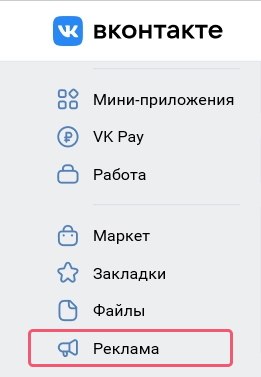
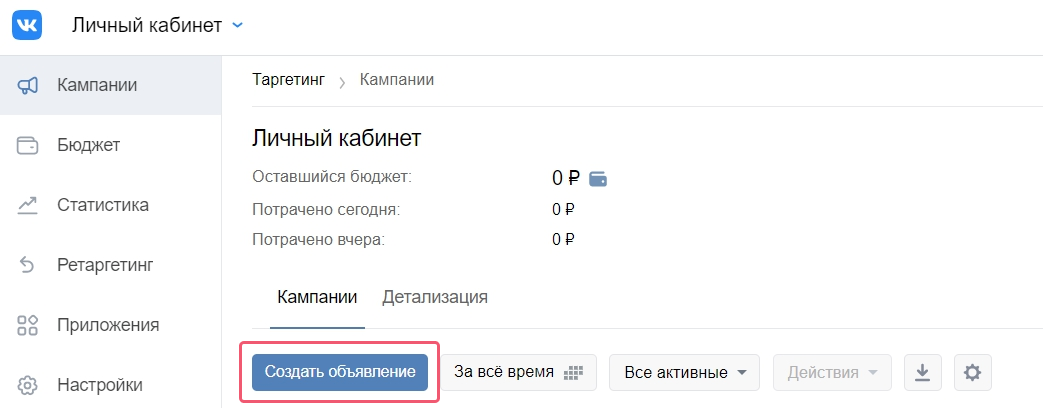
Далее вы увидите кнопку «Создать объявление»:
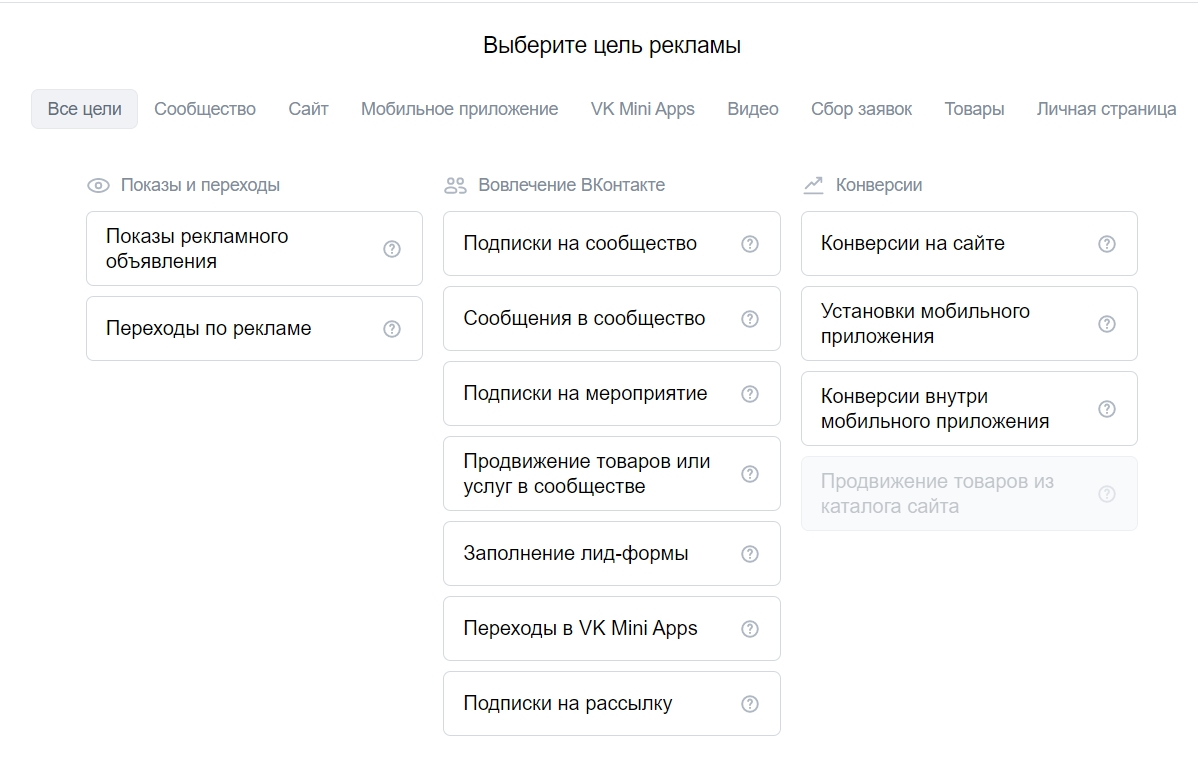
Начать настройку рекламы во ВКонтакте необходимо с выбора цели:
Если не знаете, какую цель выбрать в вашем случае, воспользуйтесь подсказками системы:
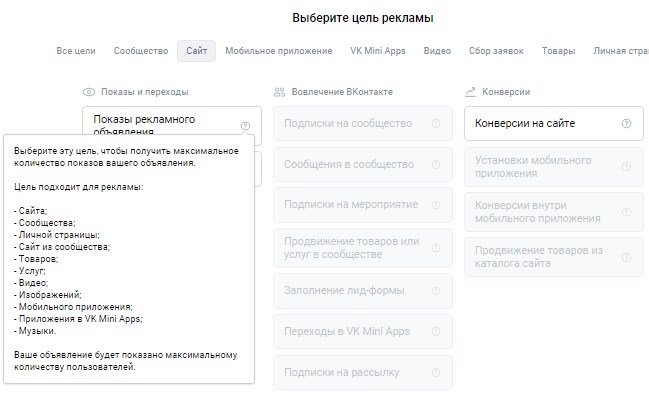
Вот несколько примеров того, какие цели и в каких случаях лучше выбрать:
На следующем этапе выберите формат объявления. Доступные варианты зависят от указанной цели.
Например, для цели «Переходы по рекламе» доступны следующие форматы:
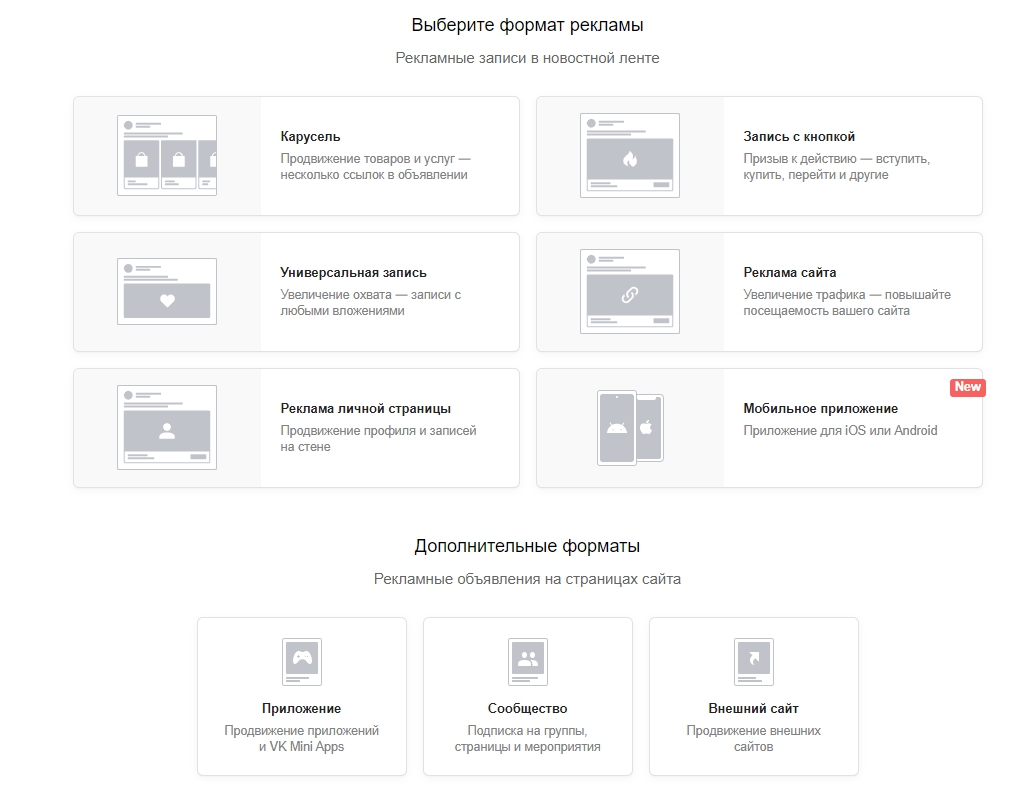
Форматы рекламной записи в новостной ленте отличаются размерами и типом графических материалов, а также объемом текста:
Дополнительные форматы показываются в левой боковой части десктопной версии ВКонтакте, сразу под основным меню пользователя. Эти баннеры также появляются на страницах сайтов-партнеров.
Теперь добавьте текстово-графические материалы:
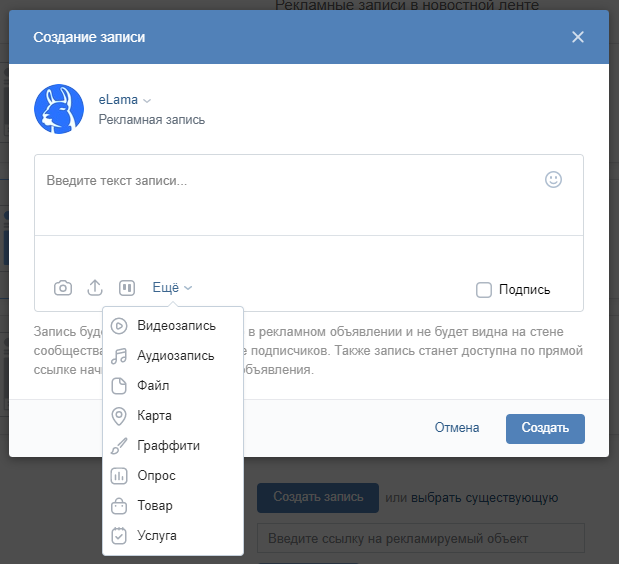
Визуальная часть объявления готова.
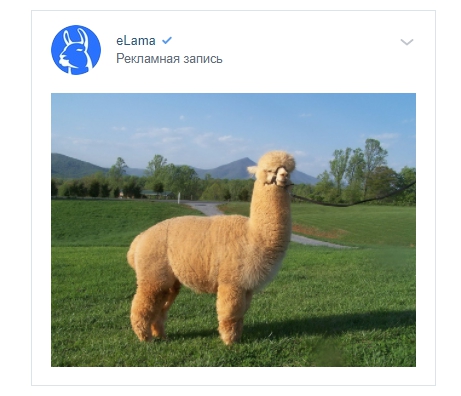
Теперь можно переходить к настройкам.
Шаг 3: настройки рекламного объявления
Под превью объявления есть меню настроек. Одним из первых пунктов будет выбор тематики объявления из выпадающего списка.
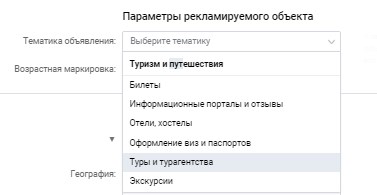
Следующий важный блок — базовые параметры аудитории вашего проекта или бизнеса: геоположение, возраст, пол.
Офлайн-бизнесу пригодится настройка по геоположению «Выбрать на карте». А для проектов, связанных с празднованием дня рождения — настройка по именинникам.
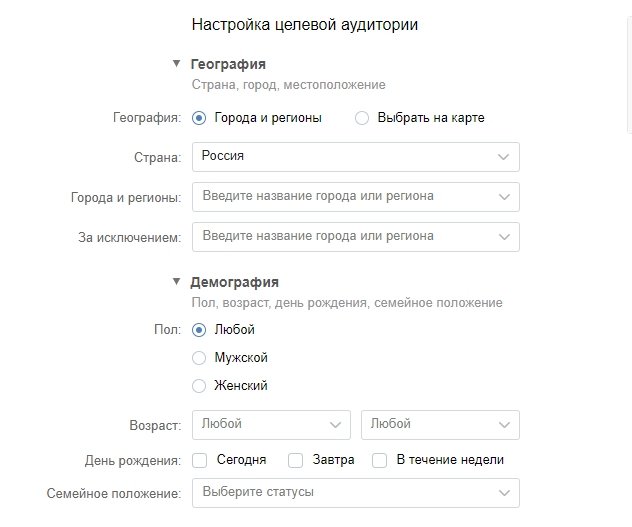
Чем больше информации о ваших клиентах или пользователях вы отметите в настройках, тем более эффективной будет реклама ВКонтакте.
В блоке интересов можно:
Аудиторию, собранную по указанным параметрам, можно как добавить для показа рекламы, так и исключить. Если вы нацеливаете одно и то же объявление на разные сегменты аудиторий — исключение поможет избежать пересечений и повторных показов, а значит, бюджет будет расходоваться более грамотно.
Настройка «Слушают музыкантов» пригодится музыкальным проектам, а «Путешественники» — travel-сегменту.
Еще один блок доступных настроек — ключевые фразы:
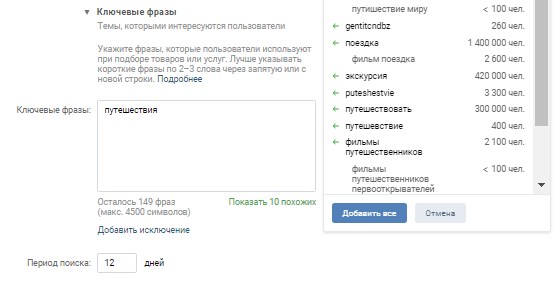
Выбирайте фразы для поиска из 2-3 слов, а затем среди подсказок находите нужные похожие фразы. Можно использовать синонимы, сленг и писать с ошибками. Не забудьте добавить минус-слова (например, «бесплатно», если у вас платный продукт) и ограничить период поиска.
Стоит разделять разные таргетинги, например, по ключевым словам и по интересам. Это сильно ограничит выборку. Ключевые фразы комбинируйте только с базовыми таргетингами — географией, полом и возрастом.
Блок «Образование и работа» пригодится не всем. Алгоритм ВКонтакте покажет вашу рекламу тем пользователям, которые сами указали данные в своих профилях.
Такие настройки хорошо подойдут для тестирования. Например, для рекламы вакансий или курсов дополнительного образования выпускникам определенных вузов, в B2B-сфере стоит попробовать настройку по должностям.
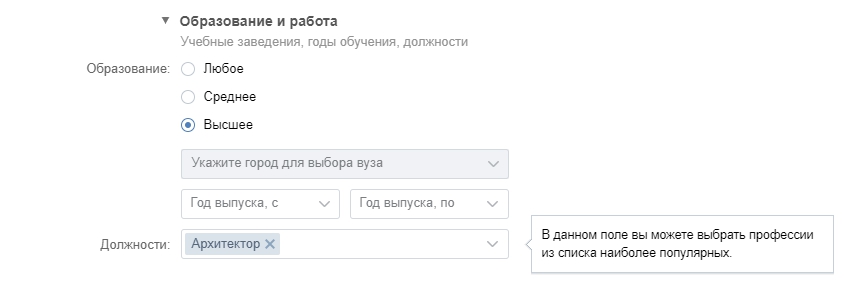
Важно учитывать тот факт, что многие пользователи редко обновляют данные на своей странице, поэтому эти параметры не всегда срабатывают.
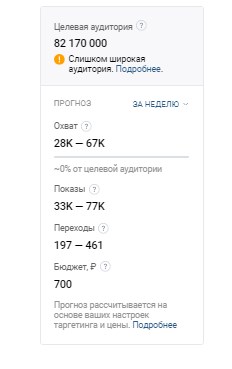
Во время настройки отслеживайте объем аудитории и прогноз системы ВКонтакте в зависимости от сроков кампании и бюджета. При необходимости аудиторию можно сузить или расширить.
В «Дополнительных параметрах» находится одна из самых важных и хитрых настроек ВКонтакте — ретаргетинг.
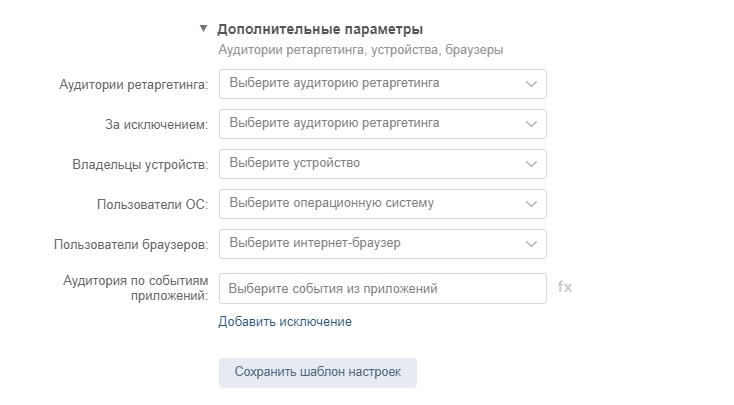
Аудиторию ретаргетинга можно создать несколькими способами:
1. Получить с помощью пикселя ВКонтакте.
2. Загрузить базу действующих клиентов или пользователей (их почту или номера телефонов).
3. Использовать список пользователей, которые отсканировали QR-код камерой приложения ВКонтакте.
4. Cобрать базу ID пользователей ВКонтакте по определенным критериям при помощи сторонних программ-сервисов. Здесь нужен навык работы с программами-парсерами аудитории. Именно эта возможность дает ВКонтакте преимущество в работе с таргетингом перед другими социальными сетями.
5. Собрать базу ID пользователей ВКонтакте, которые уже реагировали на вашу рекламу. За это отчвечают настройки сохранения аудитории.
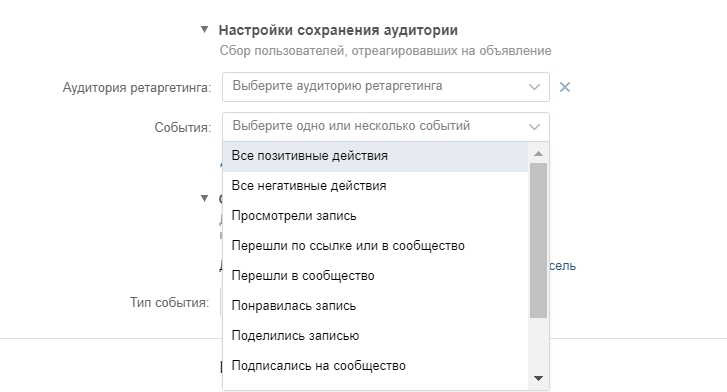
В этом блоке вы можете создать новые базы ретаргетинга в зависимости от реакций пользователей на вашу рекламу. Это позволит в дальнейшем работать с «теплой» аудиторией или исключать из показа «недовольных».
Для базовых настроек рекомендуем создать минимум 3 сегмента: «Все позитивные действия», «Просмотрели запись», «Перешли по ссылке или в сообщество».
Когда в базе будет больше 100 человек, можно запустить рекламу поста, например с напоминанием о дедлайне, обработкой возражений или специальным предложением.
Шаг 4. Настройка графика показов, ставок и режима управления рекламной кампанией
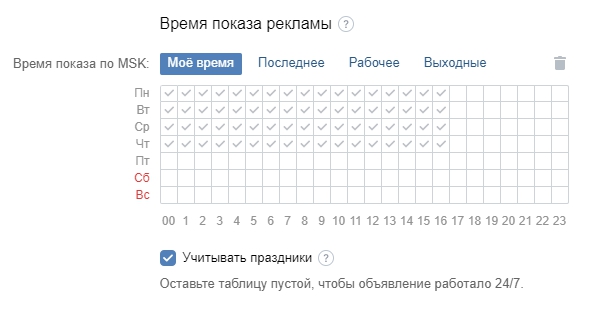
Расписание показов — важный пункт для многих бизнесов, которые не работают круглосуточно. Настройте расписание в соответствии с вашими бизнес-процессами и графиком работы, чтобы не терять пользователей, которые пришли в нерабочее время.
Выберите, в какую кампанию будет включено ваше объявление.
Управлять ставками вручную, установив лимиты цены за целевое действие. Или доверить это алгоритму ВКонтакте, включив опцию «Автоматическое управление ценой». В ручной стратегии нужно выбрать форматы оплаты — за показы или за переходы. В автоматическом управлении доступна только опция оплаты за показы.
После того как пройдут модерацию, объявления попадают на аукцион, где соревнуются за внимание аудитории. С автоматическим управлением показы будут регулярны и равномерны, но цена за 1000 показов может оказаться выше, чем вы запланировали, так как аукцион будет разогрет.
Если вы редактируете ставку вручную, то всегда можете контролировать максимальную цену самостоятельно. Но при этом можете проигрывать в аукционе, и ваши объявления будут показываться очень редко, например в ночное время.
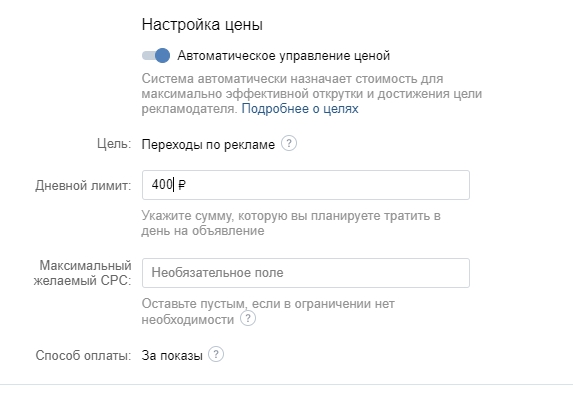
Не забудьте указать лимит на день или на весь период действия объявления и нажимайте «Создать объявление». После этого ваша реклама отправится на модерацию.
Пока объявление модерируется, еще раз проверьте лимиты по расходам бюджета, график показов, если он установлен, и основные параметры настроек.
В этом же разделе появится подробная статистика объявления.
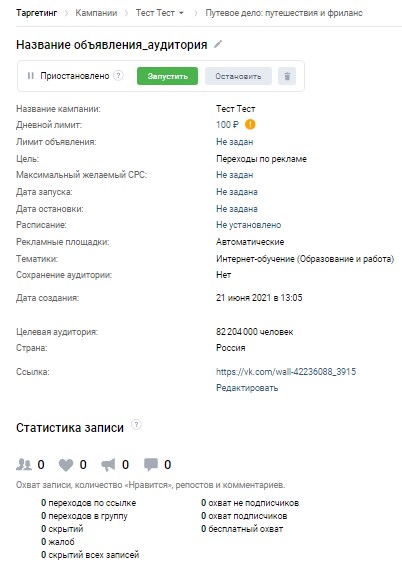
Важный совет: не используйте слишком много настроек в одном объявлении. Лучше сделать так: для первого рекламного объявления указать настройки по интересам, для второго — по ключевым фразам, для третьего — по списку сообществ или аудиториям ретаргетинга.
Одно и то же объявление можно протестировать на разные сегменты аудиторий и сравнить показатели эффективности. На превью готового объявления вы найдете кнопки для копирования. Это поможет сэкономить время на настройку и правильно запустить свою рекламную кампанию ВКонтакте.
Всего 4 шага — и ваша первая рекламная кампания ВКонтакте готова.
Заключение
Итак, теперь вы знаете, как настраивать таргетированную рекламу во ВКонтакте. У нас осталось еще несколько советов:
Грамотное размещение таргетированной рекламы во ВКонтакте и правильные настройки позволят добиться практически любых целей: привлечь трафик, повысить узнаваемость бренда, получить заявки и конверсии и т. д.
Как запустить таргетированную рекламу ВКонтакте: пошаговое руководство

Автор: Татьяна Соколкова, ведущий трафик-менеджер Ingate
Таргетированная реклама — это реклама, которая показывается только нужной для рекламодателя аудитории в соответствии с заданными настройками таргетинга (география проживания, демография, интересы и пр.). Без навыков работы в рекламном кабинете шансы на то, что ваше объявление увидит целевая аудитория, практически нулевые. Поэтому на примере ВКонтакте разберем, как настраивать рекламу так, чтобы она была эффективной, а цена за клик не кусалась.
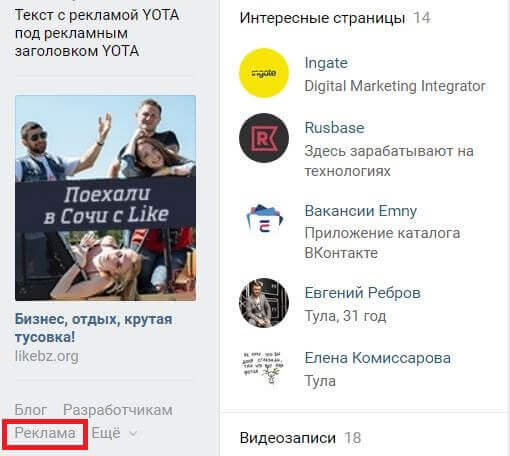
1. Войдите в рекламный кабинет. Если вы делаете это впервые, нажмите кнопку «Реклама» в нижнем левом углу страницы.
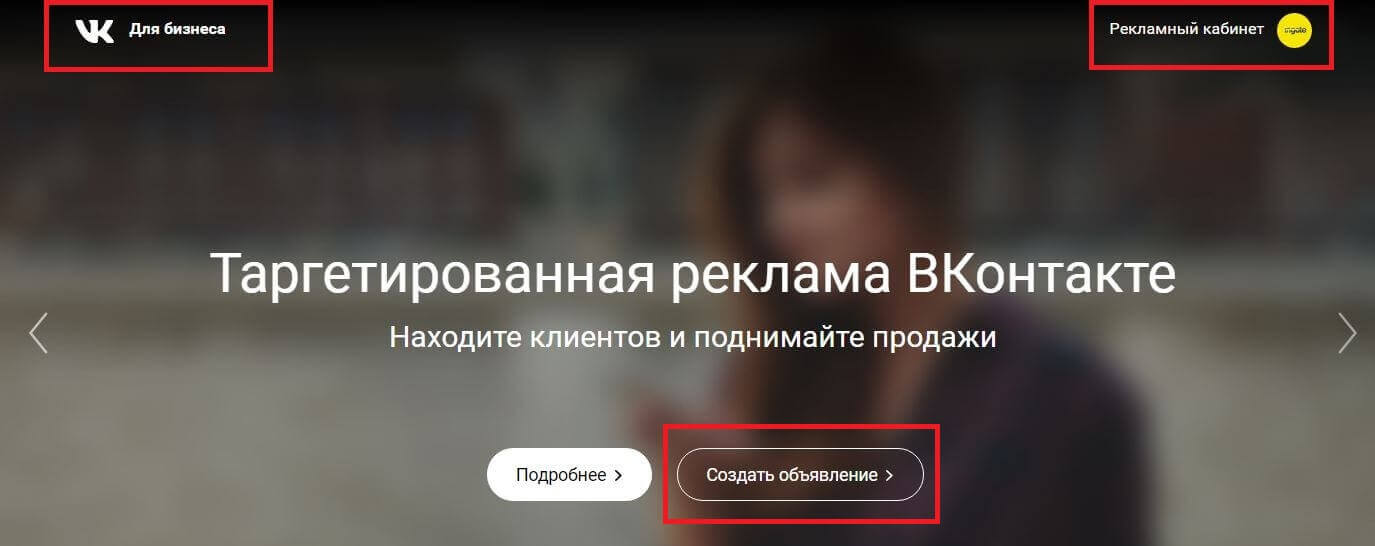
2. У вас откроется страница «VK для бизнеса». Там же справа будет ссылка на ваш рекламный кабинет. Выберите вкладку «Таргетированная реклама» и нажмите кнопку «Создать объявление».
3. Выберите формат размещения рекламы: рекламные записи в новостной ленте или объявления на страницах сайта.
Рекламные записи в новостной ленте — записи, которые отображаются непосредственно в ленте новостей ВКонтакте, чередуясь с публикациями друзей и групп, на которые подписаны пользователи. Объявления будут показываться на компьютерах, мобильных телефонах и планшетах.
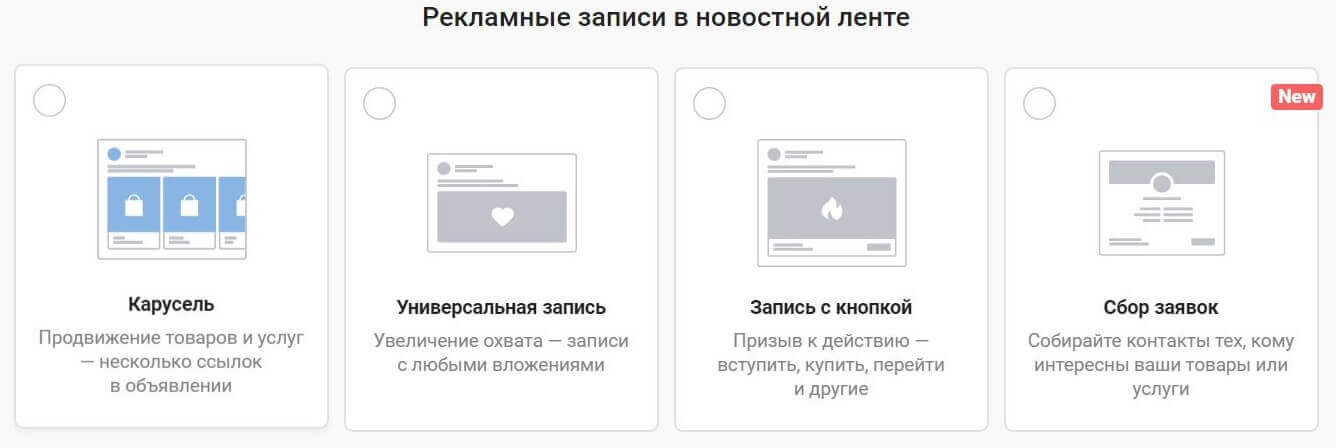
Рекламные объявления на страницах сайта — это текстово-графические объявления, которые отображаются ВКонтакте слева под меню, выглядят как маленькие изображения с текстом, видны только на десктопной версии сайта.
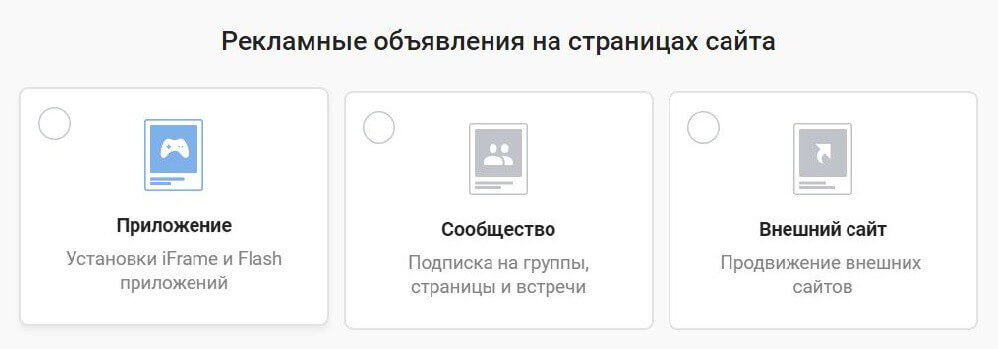
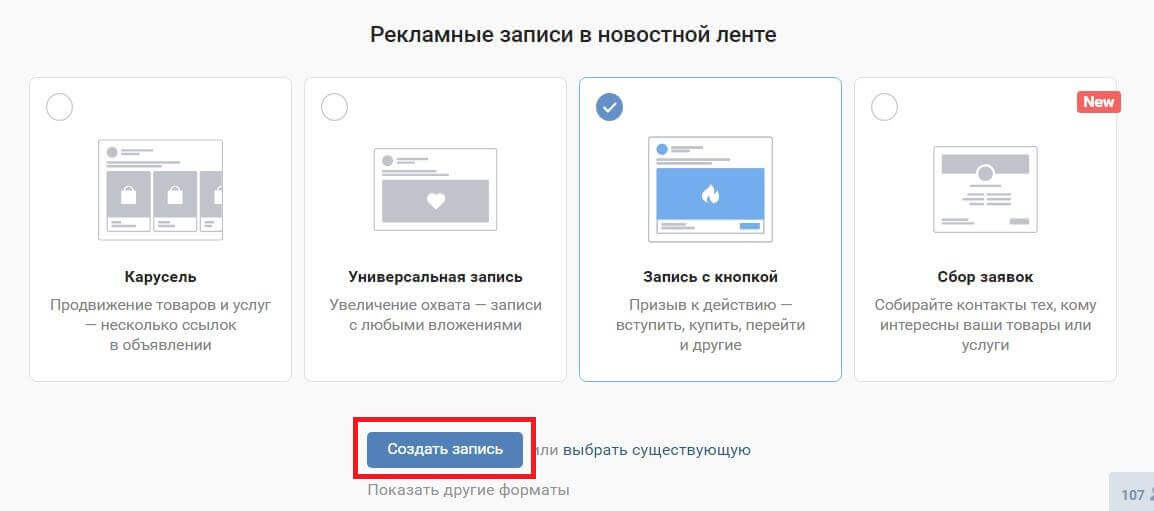
После того, как вы определились с типом рекламного объявления, можно переходить к настройкам рекламы. Независимо от выбранного формата размещения настройки таргетинга практически идентичны. Поэтому далее разберём, как создавать объявления на примере формата «Запись с кнопкой».
4. Выберите пункт «Запись с кнопкой» и нажмите «Создать запись» (вы также можете выбрать уже существующую публикацию и запустить рекламу).
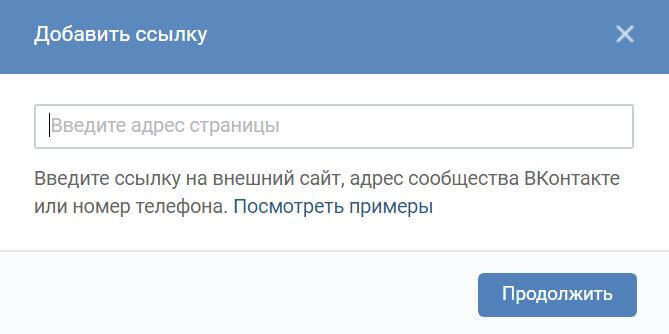
5. Добавьте ссылку на группу, которую будете рекламировать (главное условие — вы должны быть администратором сообщества).
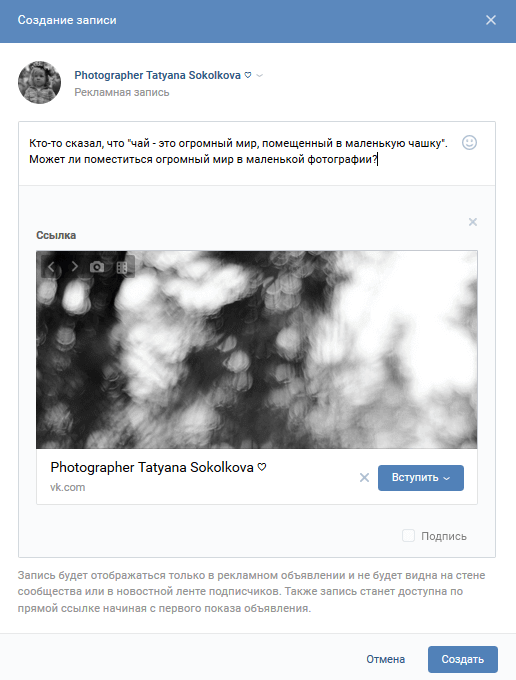
6. В появившемся окне напишите текст (не более 220 символов и не более 2-х переносов), загрузите картинку или видео. Затем добавьте кнопку (в данном случае — это вступить в сообщество) и нажмите «Создать».
Далее — переходим к настройкам рекламной кампании.
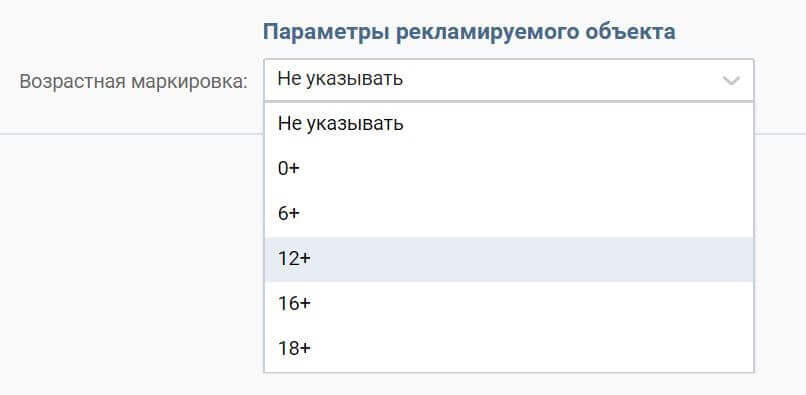
7. Пропишите параметры рекламируемого объекта — возрастную маркировку (если необходимо).
Например, если вы рекламируете триллер, который нельзя смотреть детям до 18 лет, поставьте маркировку «18+». Если возрастного ограничения нет, выберите пункт «Не указывать».
8. Пропишите настройки целевой аудитории.
Справа на странице есть счетчик, который показывает потенциальный охват аудитории — количество зарегистрированных пользователей ВКонтакте, которые смогут увидеть ваше объявление в зависимости от выбранных настроек таргетинга.
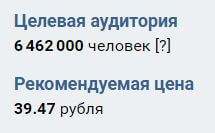
Каждая новая настройка будет уменьшать или увеличивать потенциальный охват. И в этом случае важно максимально точно определить портрет вашего потенциального покупателя, используя функционал рекламного кабинета.
Укажите географию проживания пользователей, на которых ориентирована рекламная кампания.
Это может быть вся Россия, 5 городов, в которых есть филиалы компании, или, например, определённые станции метро в Питере.
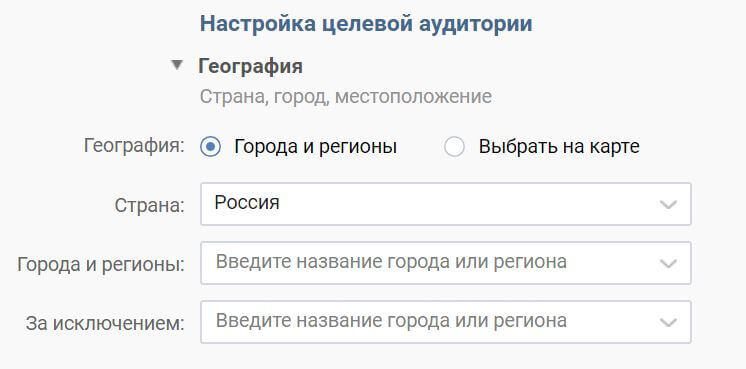
Важно обязательно выбрать страну, остальные настройки зависят только от величины и специфики бизнеса: можете включать или исключать регион и город на своё усмотрение.
Обратите внимание, что IP-адрес не используется в качестве основного источника информации о местонахождении пользователя. Система в первую очередь анализирует данные, которые пользователи указывают на своих страницах, в том числе их геолокацию.
Укажите пол, возраст, день рождения, семейное положение аудитории.
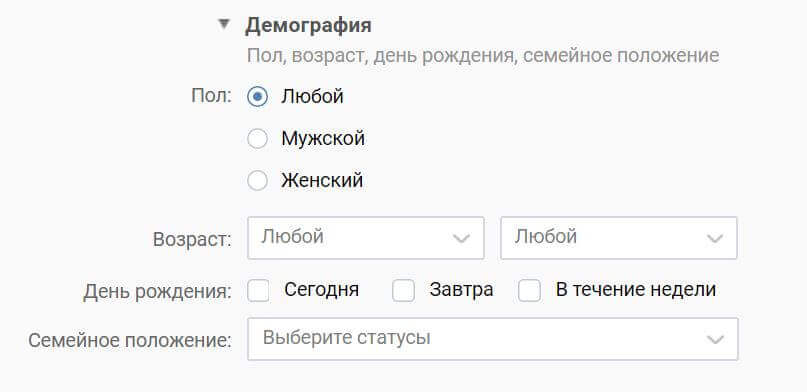
Тут важно помнить о специфике бизнеса. Если вы продаёте, например, универсальные продукты, указывать пол нет смысла. Возраст пользователей также нужно прописывать в зависимости от того, кто ваша целевая аудитория.
На графу «Семейное положение» лучше не обращать внимание, так как она может быть не заполнена или заполнена некорректно. А вот тем, у кого скоро день рождения, можно предложить специальную скидку. Также эта настройка будет полезна, если у вас, например, магазин подарков или воздушных шариков.
Укажите интересы пользователей, на которых хотите настроить рекламу.
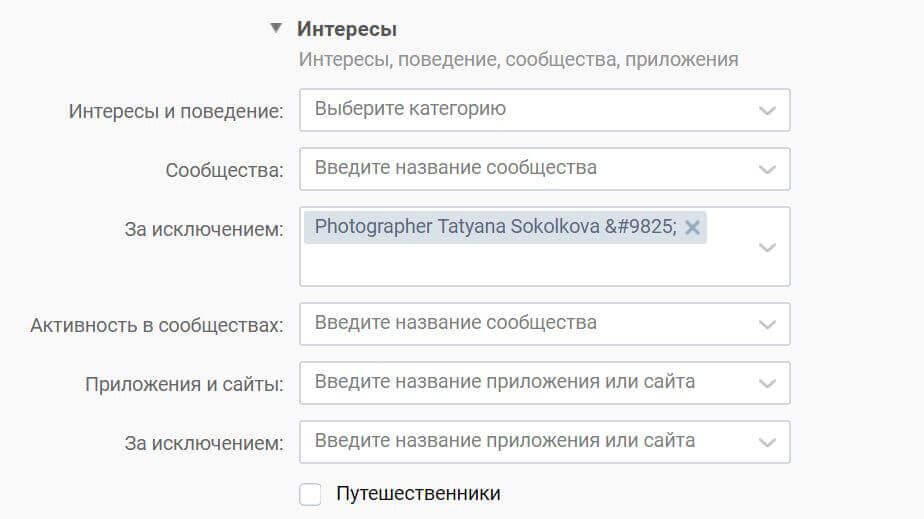
Рассмотрим подробно каждую графу для заполнения:
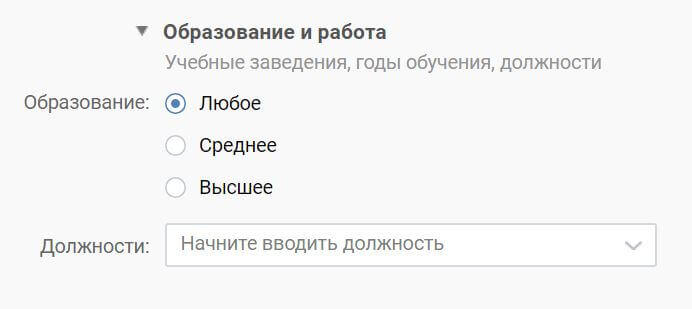
9. Укажите образование и должности пользователей (если необходимо).
Вы можете выбрать определенный ВУЗ или школу и год их окончания. Причём год окончания может быть не только текущим, но и будущим. Такая настройка подходит, если в вашей компании, например, день открытых дверей и вы хотите пригласить выпускников и старшекурсников. Кроме того, вы можете настроить рекламу на людей, у которых в личных данных на странице указаны определённые должности. Однако имейте ввиду, что должность может быть указана неверно или не указана вообще. Тогда реклама будет показываться нецелевым пользователям.
10. Укажите дополнительные параметры (если необходимо).
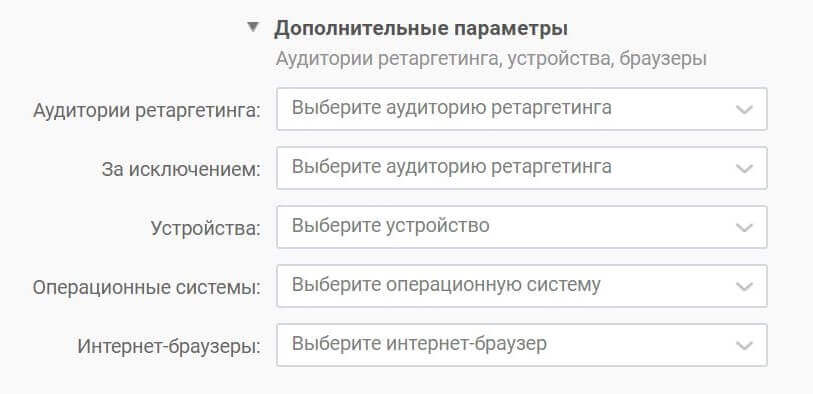
Рассмотрим подробнее настройки из этой категории:
11. Укажите настройки сохранения аудитории.
Вы можете сохранять аудиторию пользователей, которые, например, просмотрели вашу запись, поделились ей на своей странице, перешли по ссылке и пр., а также настраивать на них ретаргетинг.
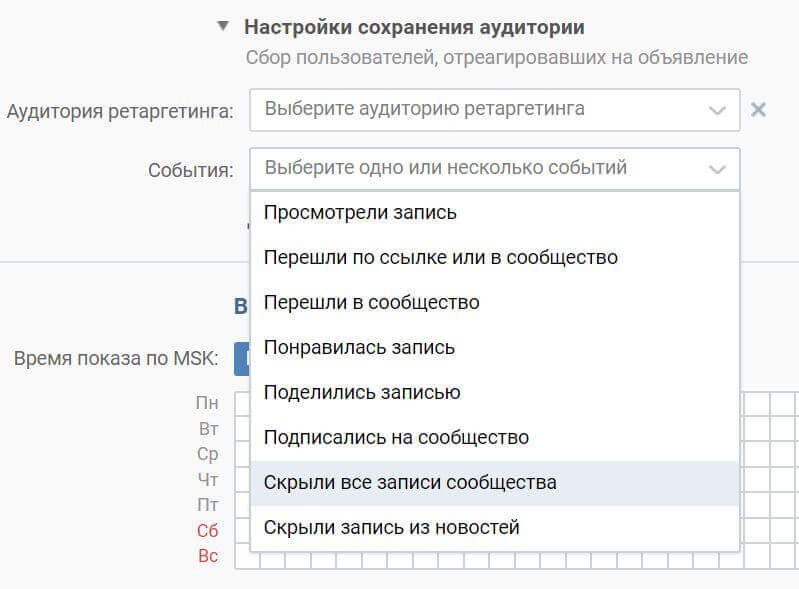
12. Настройте время показа рекламы.
Благодаря данной настройке вы можете показывать объявления в определённое время, например, в часы работы рекламируемого заведения или когда пользователи наиболее восприимчивы к ней: только в обеденное время или вечером.
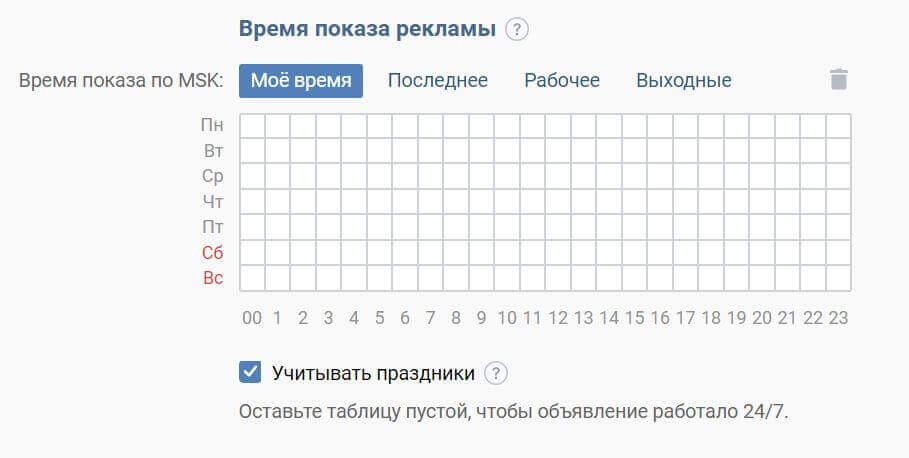
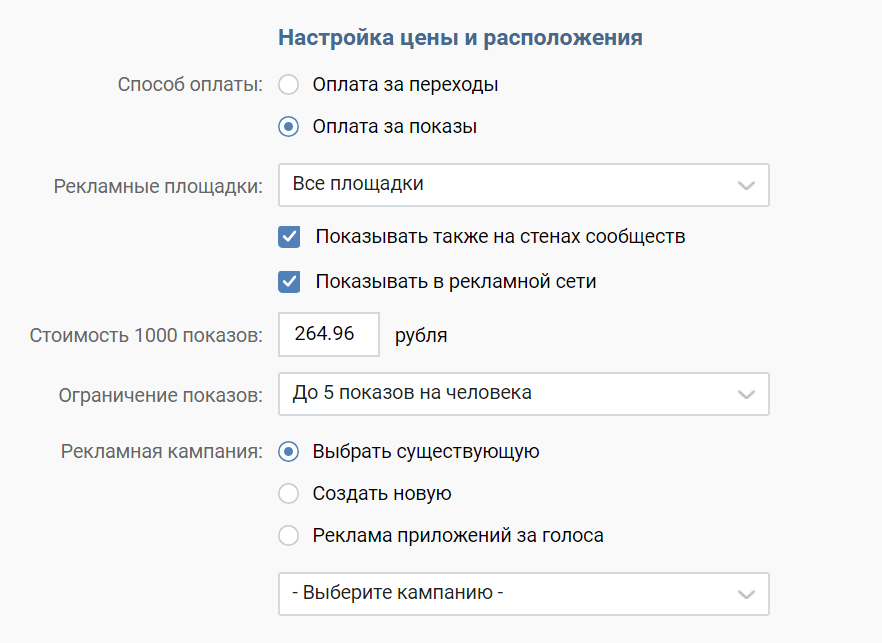
13. Укажите способ оплаты и место расположения рекламного объявления.
В этой категории настроек укажите место размещения рекламного объявления в зависимости от его формата. Также вы можете выбрать один из двух способов оплаты (изменить его можно только на этапе создания объявления):
Если вы запускаете рекламу впервые, ориентируйтесь на рекомендуемую цену. Иногда, например, её делят на 3 и в дальнейшем корректируют в зависимости от скорости откручивания рекламного бюджета. Если он откручивается быстро, можно ещё уменьшить цену. Если, наоборот, медленно или не откручивается вообще, попробуйте увеличить стоимость.
14. Нажмите «Создать объявление».
После этого вы сможете посмотреть, как ваша реклама будет выглядеть в ленте пользователей, а также увидите все настройки кампании, которые были выбраны на этапе создания объявления.
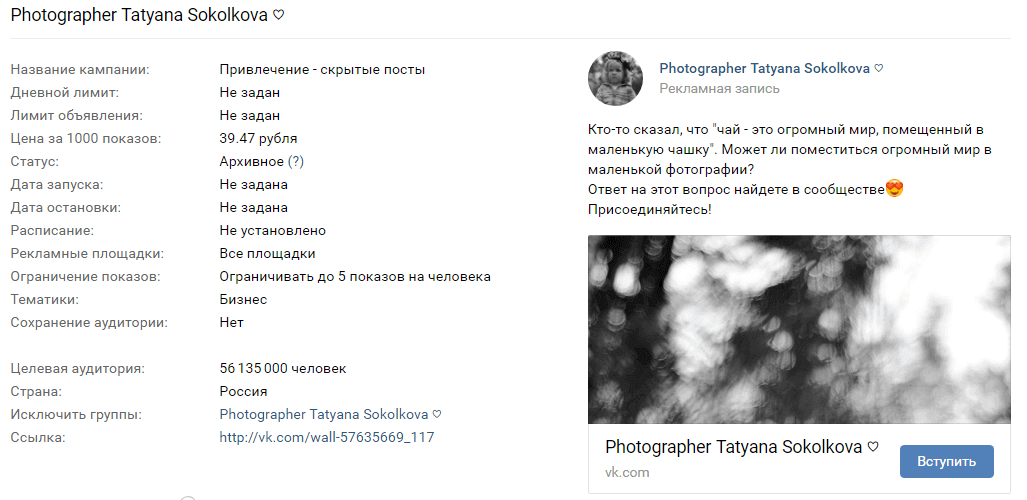
15. Пропишите финальные параметры.
После этого рекламное объявление отправится на модерацию. Проверка может длиться от нескольких минут до нескольких часов, необходимо следить за статусом объявления в рекламном кабинете.
Если значок рядом с объявлением поменялся с «песочных часов» на «play», значит, реклама уже начала показываться аудитории.
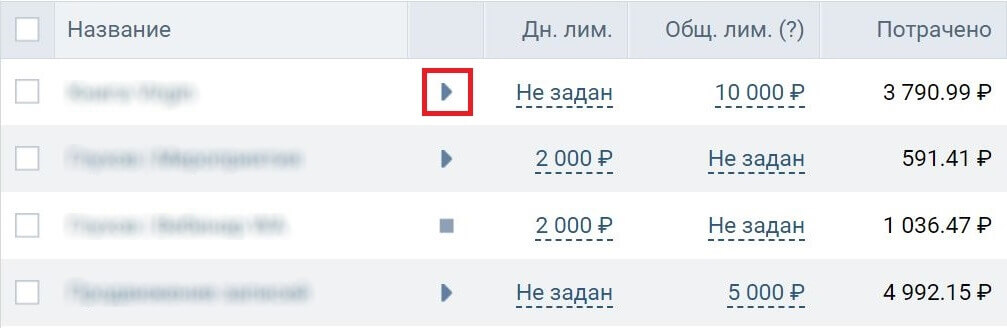
Теперь ваша задача — следить за ней и при необходимости менять настройки таргетинга. Используя эту пошаговую инструкцию, вы сможете без проблем запустить рекламу объявления ВКонтакте. Успехов!


