
Настройки тарков, как настроить яркость.

Escape from Tarkov: как настроить яркость?
Сегодня мы вам расскажем и покажем, как настроить яркость в замечательной игре Escape from Tarkov, чтобы легко передвигаться в темных коридорах, подвалах. Чтобы хоть что-то видеть и как-то комфортно в это играть.
Самый легкий способ получить Рубли Escape From Tarkov быстро.
На нашем сайте вы сможете купить Рубли Тарков в течении 7 минут, просто переходите по ссылке или напишите оператору.
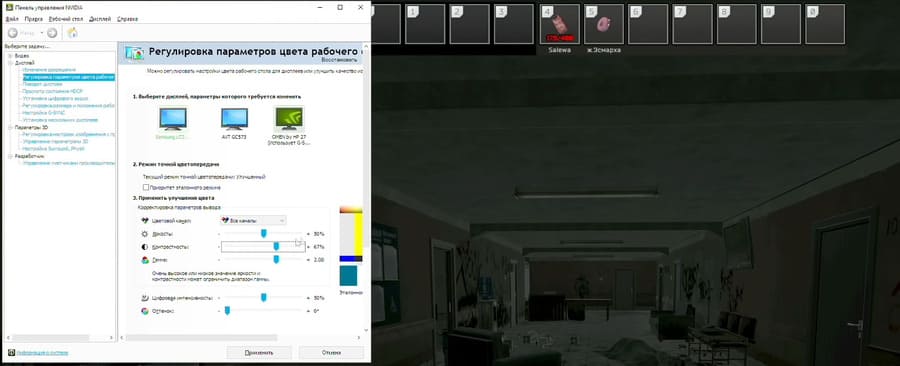
Для начала нам нужно зайти в панель управления Nvidia Display. Регулировка параметров цвета рабочего стола — это основной параметр, с которым мы будем работать.
Сразу оговоримся, что этот способ не подойдет для тех, кто ставит графику в приоритет в игре потому, что картинка будет не очень красивая. Но при этом вы хотя бы что-то будете видеть, не просто тьму. Таким образом, если любите красивую и реалистичную картинку, этот гайд для вас не особо подойдет.
Этот способ подойдет и для AMD-видеокарт, т.к. весь этот функционал, то бишь, контрастность, гамма, насыщенность там тоже имеются.
Гамма и контрастность
Первостепенная категория, которую мы будем крутить — гамма. Добавляем гамму примерно на значение 2. Это основной параметр, который высветляют нашу картинку.
После этого картинка становится слишком белая, поэтому мы добавляем контрастности, чтобы все предметы получили какое-то очертание и объемы. Эту настройку выставляем до 67%. Данные показатели являются оптимальными настройками, которые мы подобрали лично для себя.
На ваших мониторах может быть немного по-другому. Вам нужно зайти в игру с гаммой в районе двух, т.к. скорее всего играть нужно будет с контрастностью.
В некоторых локациях игры, например, в коридоре все видно четко. Но если зайти в какое-нибудь темное, плохо освещенное помещение, допустим, подвал, вы будете лицезреть просто черные стены. По этой причине крутите контрастность, уменьшая ее, чтобы картинка становилось светлее. опять же
Еще один момент: когда вы используете забрало, картинка становится еще светлее, укутываясь своеобразной пеленой. По этой причине, когда вы играете с забралом, контрастность желательно ставить больше.
Безусловно, вы можете найти баланс, чтобы было нормально и без забрала. Конкретно наши найтроки те же — 2 и 67.
Насыщенность
Теперь переходим к цифровой интенсивности, она же насыщенность. Эта опция нужна, чтобы картинка не была черно-белой, потому что в Таркове с этим конкретная проблема.
Лично нам нравится, чтобы картинка всегда была яркая и насыщенная. Поэтому добавляем на максимум — все. Здесь мы с настройками заканчиваем. Нажимаем «применить» и переходим в настройки Postfx в игре.
Postfx
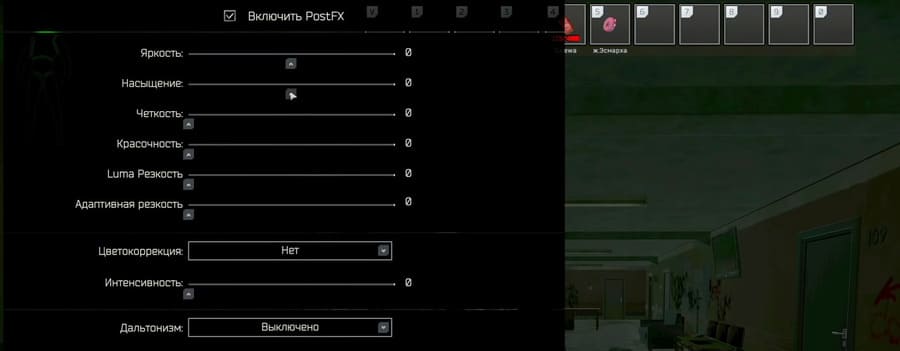
Здесь же мы снова ставим насыщение. Однако, опять же, это на любителя. Если вы хотите больше красок и яркости, смело добавляйте.
Дальтонизм — выбираем «тританопия». Интенсивность — в районе 20. Этот параметр еще немного осветляет стены, но делает это мягко. Очень хорошо работает в очень темных подвалах, например.
Далее мы выкручиваем Lumo резкость. Она тоже добавляет яркость, потому что обрисовывает не просто силуэт, а все текстуры, делая их объемными и выпуклыми. В результате картинка становится еще светлее.
Адаптивная резкость больше вырисовывает контуры. Повторим: эти параметры на любителя. Например, нам в игре без этих настроек не хватает яркости, объемности и четкости. Однако стримерам рекомендуем их выключать, поскольку трава будет сильно рябить, а трей будет жутко проседать.
Яркость, четкость и контрастность мы не трогаем, так как это добавит засветов.
Если вам не нравятся эти зеленые тона, которые добавляет тританопия, можете попробовать поставить какой-нибудь фильтр, допустим, в синеву.
Побег из Таркова Лучшие настройки PostFX
Коротко; это мародерская, стреляющая, бешеная машина, которая постоянно тянет вас назад, чтобы получить больше.
Из-за прекрасного поля в игровом процессе, которое может сделать или сломать ваше … ну, скорее всего, ваше сердце … вам понадобится каждое преимущество, которое вы можете получить. Один из них — это балансировка ваших настроек, чтобы вы могли получить самое четкое изображение и максимальную частоту кадров.
Так что давайте изучим лучшие настройки PostFX в Escape From Tarkov и сделаем вашу фотографию такой же кристально чистой, как неизбежные слезы, которые вы прольете, когда умрете с рюкзаком, полным высокоуровневой добычи.
* Все настройки, перечисленные ниже, предполагают, что вы еще не используете цветовую градацию, или если у вас есть какая-либо форма дальтонизма (к счастью, есть настройка, если вы используете!)
Обзор лучших настроек PostFX
Яркость
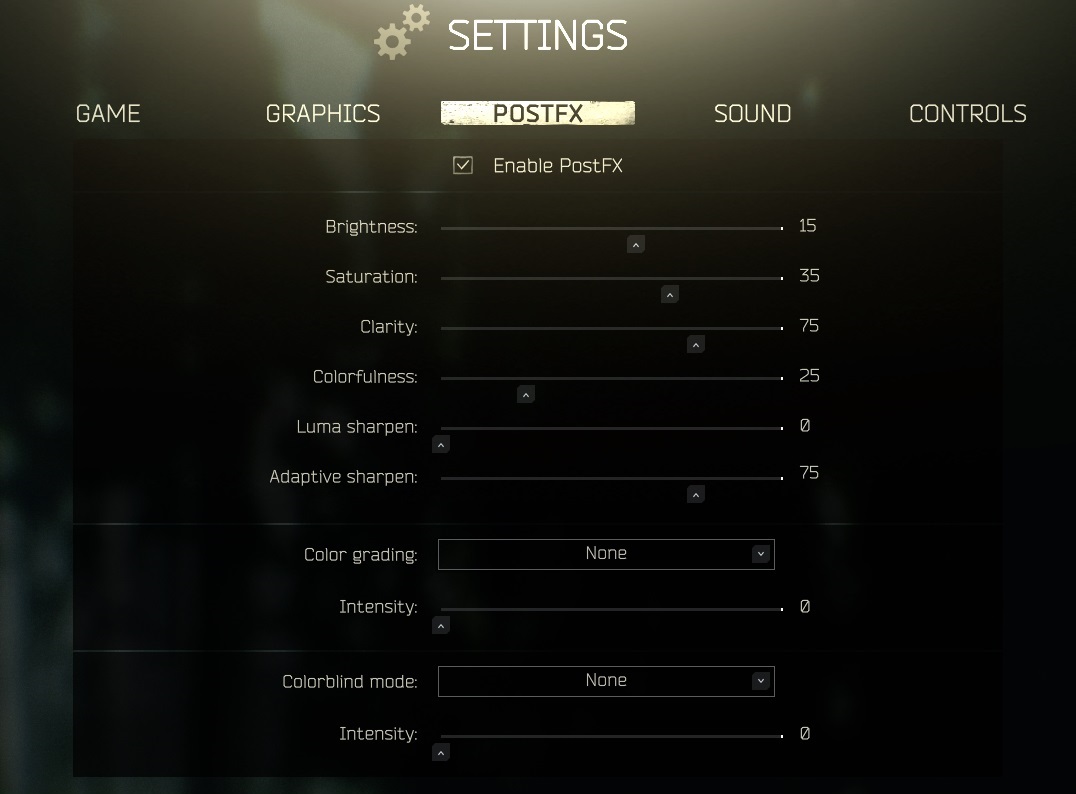
Что ж, это довольно очевидно. Яркость определяет баланс между черным и белым. Поставьте его слишком высоко, и все будет казаться, будто из него светит солнце, но если поставить слишком низко, ваша игра войдет в царство теней, и вы не сможете ничего увидеть.
Это может вызвать очевидную проблему: если ваша игра слишком темная или слишком яркая, она может испортить вашу способность видеть врагов.
Как решить проблему
Это тот, который, если вы больше поклонник ночных рейдов, не стесняйтесь поднимать его так высоко, как вам нравится! Мир Таркова — ваша унылая устрица.
Как изменить яркость
Насыщенность
Насыщенность в основном определяет силу цветов. Чем выше вы его поставите, тем ярче будут все цвета. Если вы положите его прямо, все смешается в плавильном котле страдания и замешательства.
В игре Escape From Tarkov есть невероятные цвета, которые могут сделать все красивым, но на ваш FPS (количество кадров в секунду) может повлиять, если вы слишком сильно сойдете с ума со своими цветами.
Как решить проблему
Опять же, это зависит от личных предпочтений и мощности вашего снаряжения, но я бы не рекомендовал ничего выше 35-40.
Это дает игре отличный вид, но в любом случае не заходит слишком далеко.
Как изменить насыщенность
Ясность
Это может быть интересно. Это в основном добавляет больше деталей к фоновым объектам, но также может немного облегчить обнаружение игроков, поскольку они становятся немного более четкими на фоне.
Так что, если вы действительно изо всех сил пытаетесь выбрать игроков на общем фоне игры, вы можете повысить свою ясность.
Как решить проблему
Я собираюсь перестать говорить, что это «личное предпочтение» на данном этапе, потому что здесь все является личным предпочтением! Так что предположим, что я говорю это до конца статьи.
У меня есть этот набор на 75. Это дает им хорошее преимущество и дает небольшое преимущество при обнаружении игроков. Все, что выше, может стать визуальной проблемой и повлиять на ваш FPS.
Как изменить четкость
Красочность
Насколько я могу судить, это в основном то же самое, что и насыщенность. Итак, ваша основная проблема будет заключаться в том, чтобы сбалансировать их, чтобы вы не заходили слишком далеко.
Как упоминалось ранее, Escape From Tarkov — отличная игра благодаря своим ярким цветам, поэтому в идеале вам нужно сохранить эти прекрасные эффекты, а также оптимизировать ее для игрового процесса.
Как решить проблему
Шкала от 0 до 100. Я обнаружил, что хороший баланс между этим и насыщенностью составляет около 25.
Это придает игре приятный вид, в то же время оптимизировав ее, когда вы хотите обнаружить этого надоедливого Дикаря в кустах.
Как изменить красочность
Luma Sharpen
Вероятно, это тот параметр в PostFX, который вы будете менять больше всего.
Работа Luma Sharpens заключается в увеличении силы освещения без размытия всех цветов.
Проще говоря, вам нужно это высоко на темных картах и низко на ярких.
Как решить проблему
Если вы направляетесь в Factory или Labs или склонны совершать много ночных рейдов, вам нужно поднять это число до 100. Если вы больше поклонник ярких открытых карт, таких как таможня или Вудс, вам нужно, чтобы это значение было около 0.
Я оставляю это значение по умолчанию на 0, а затем корректирую его соответствующим образом.
Как изменить резкость яркости
Адаптивная резкость
Адаптивная резкость повышает резкость текстур в игре. Я могу привести пример этого в игре:
У тебя две сломанные ноги, и ты, шатаясь, кидаешься к бывшему сыну, просто молясь, чтобы тебя никто не заметил. Ваше зрение нечеткое, и ваша цель — повсюду.
Теперь вы всего в 100 метрах, если вспомните ту пачку обезболивающих в вашем кармане!
Вы принимаете таблетку, и вдруг все становится четче и резче. Вы встречаетесь со своим бывшим сыном и живете долго и счастливо …
Или настолько счастливы, насколько это возможно в Escape From Tarkov …
В тот момент, когда вы принимаете обезболивающее, и все становится хрустящим, по сути, и делает адаптивная резкость.
Как решить проблему
Вы хотите, чтобы ваша игра была четкой, но вы не хотите снижать свой FPS. Баланс, который я нашел, составляет около 75. Это дает вам достаточный бонус, не убирая ничего из вашего общего игрового процесса.
Как изменить адаптивную резкость
Цветовая градация
Параметры цветокоррекции предоставляют различные фильтры для всего изображения. Я лично не видел каких-либо преимуществ, которые может дать вам какой-либо из фильтров.
Как решить проблему
Как я уже сказал, здесь нет никаких преимуществ, если только вы не хотите притвориться, что находитесь в детективном фильме 1940-х годов, или хотите стимпанк-версию Таркова. Подождите, это звучит довольно круто …
Некоторые игроки и стримеры скажут, что определенная оценка дает им преимущество, но я лично еще не видел какой-либо выгоды.
У меня нет никаких настроек, но вы можете поиграть с ними и посмотреть, понравятся ли они вам!
Вы также можете изменить интенсивность фильтра, если хотите, чтобы все было незаметно или вы хотите использовать его полностью.
Как изменить градацию цвета
Режим дальтонизма
Я хочу воспользоваться моментом, чтобы поаплодировать Escape From Tarkov и Battlestate Games.
Досадно, что как большие, так и маленькие игровые компании могут медленно обеспечивать игроков с нарушениями зрения. Так что здорово видеть, что игра, технически еще находящаяся в стадии бета-тестирования, имеет режим дальтонизма. Возможно, он не идеален, но это начало, которое нам нравится видеть, и что-то, что должны принять во внимание другие игровые компании.
Как решить проблему
Вы получаете три разных варианта для разных типов дальтонизма.
Затем, как и при цветокоррекции, вы можете изменить интенсивность в соответствии со своими потребностями.
Как изменить градацию цвета
Итак, это охватывает все параметры настроек PostFX. Как я уже упоминал, большинство этих настроек полностью зависит от личных предпочтений, но настройки, которые я перечислил, являются хорошей отправной точкой, и до сих пор я ими гордился.
Совет: вы можете поиграть с настройками и сразу увидеть эффекты в игре. Так что, если вы хотите повозиться с настройками и найти баланс, который работает для вас, то прыгните в офлайн-рейд, нажмите «Настройки»> «Настройки PostFX»> «Визуализировать», а затем поиграйте в свое удовольствие.
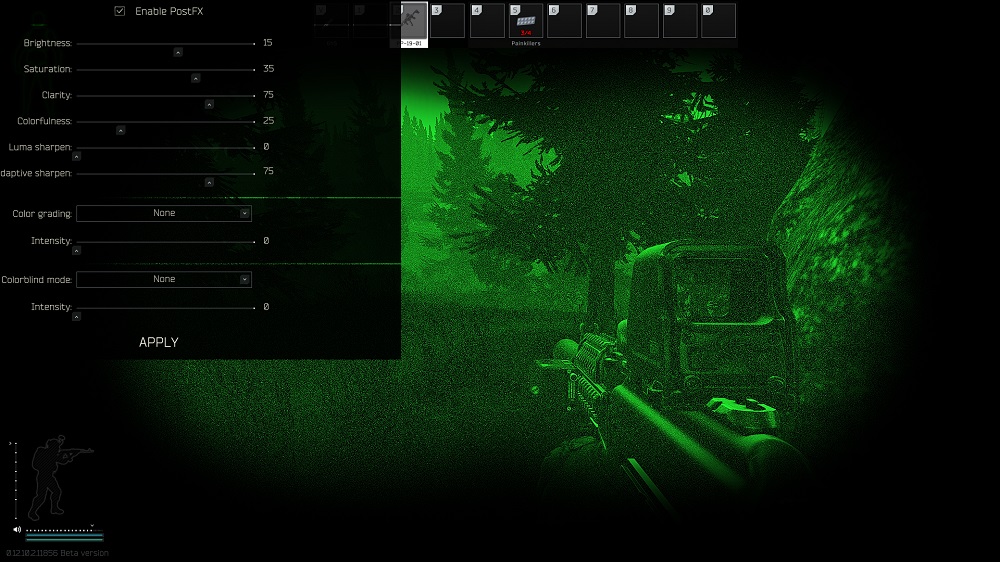
Вы можете изменить настройки в игре, только не выходите на улицу!
Побег из Таркова Лучшие настройки для видимости
Он также известен тем, что постоянно доводит взрослых мужчин до слез из-за явного неверия и разочарования.
В любом случае, это отличная игра, которая в равной степени увлекательна и мучительна.
Но в игре с хорошей маржой вы захотите сложить колоду в свою пользу как можно больше. Вот почему я здесь, чтобы погрузиться в ваши настройки и проработать самые важные из них для видимости с помощью тонкой расчески, чтобы вы могли извлечь максимум из игры, которую мы все так любим (ненавидим).
FoV (поле зрения)
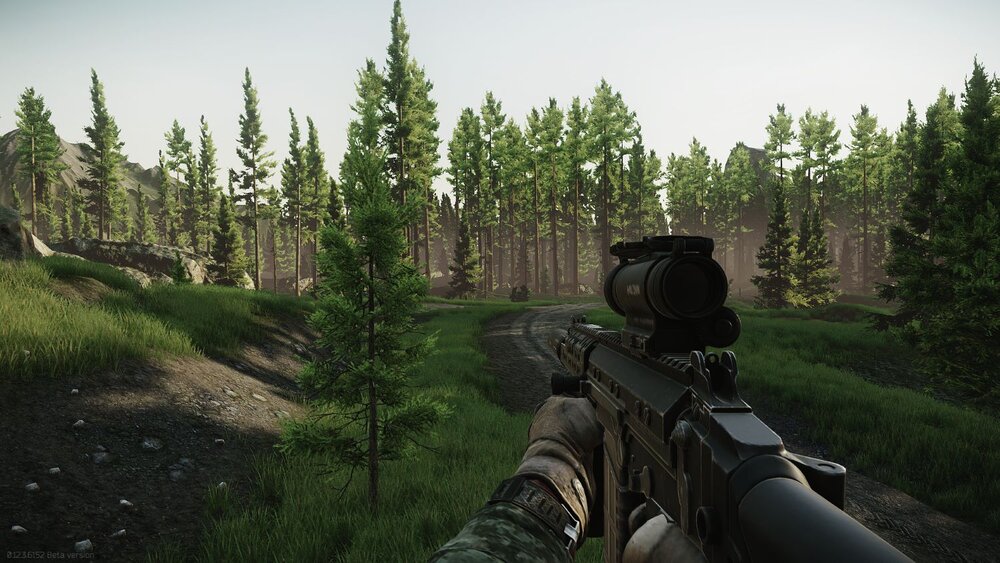
Я думаю, это буквально «поле зрения» …?
Проблема
Люди, которые много играют в FPS, скажут вам, что чем выше поле зрения, тем лучше, так как вы сможете охватить больше ландшафта и намного легче обнаруживать врагов. Хотя это правда, чем шире вы установите поле зрения, тем меньше будет противник на вашем экране. Так что вам нужно будет быть более точным, чтобы поразить их.
Как решить проблему
Ваши настройки поля зрения в конечном итоге зависят от личного выбора.
Если вы предпочитаете, чтобы все на экране было немного больше, чтобы вы могли сосредоточиться, тогда вы можете оставить настройку по умолчанию 50 или даже снизить ее.
Как изменить поле зрения
Затем вы можете прокрутить его вверх или вниз. Если вы не уверены в своих предпочтениях, не забывайте, что вы можете прыгнуть в офлайн-рейд и попробовать его.
Качество текстуры
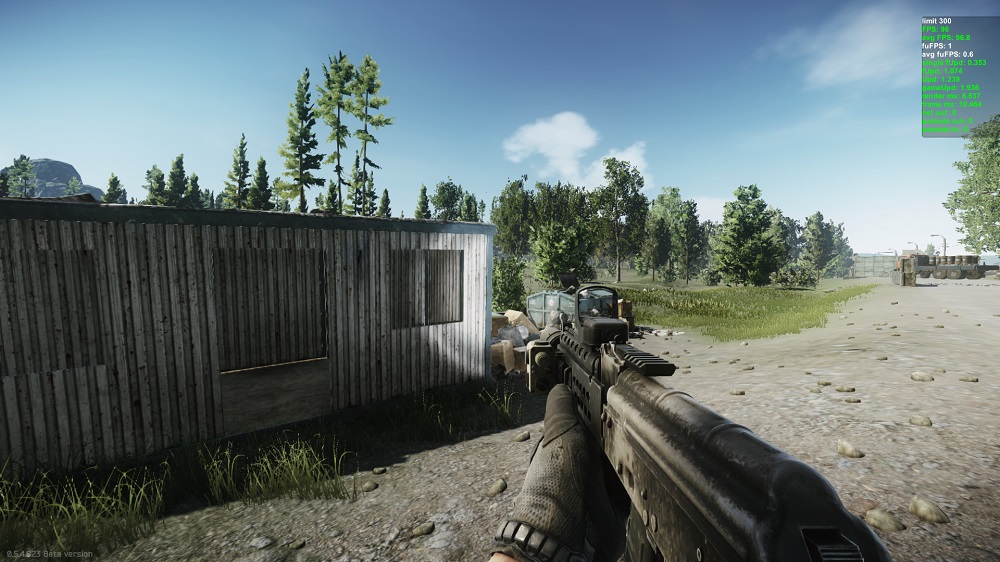
Кто не любит хорошую текстуру или две?
Проблема
Оптимизация игры — это всегда битва между двумя вещами:
Если ваш компьютер не такой мощный, как некоторые из стримеров, вы, скорее всего, захотите последнего, поскольку не имеет значения, насколько хорошо выглядит игра, если все, что вы видите, — это ваше мертвое тело на полу, потому что ваша игра не могла догнать.
Как решить проблему
Как изменить качество текстуры
Качество теней
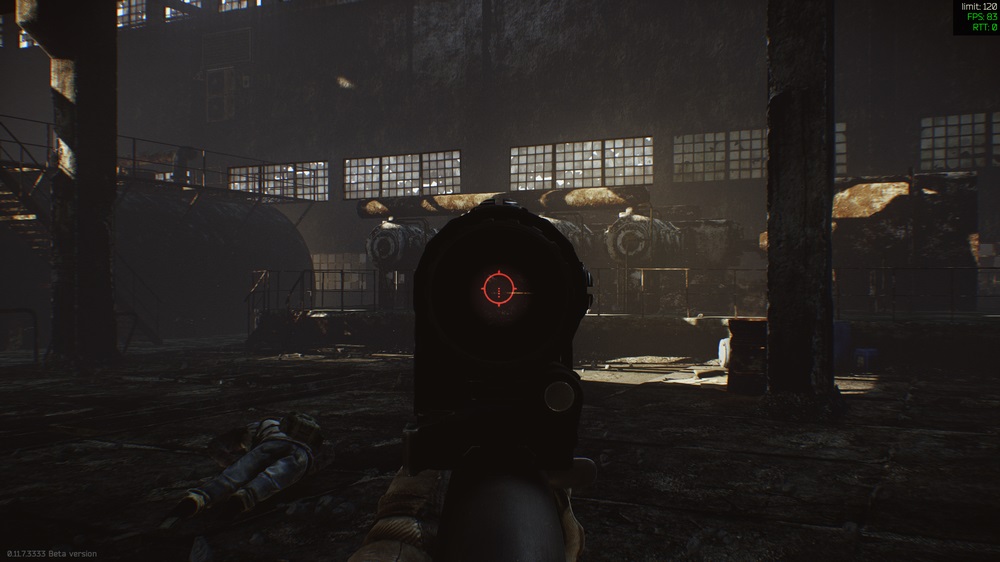
Спрятаться в тени — это хороший игровой процесс … не так ли?
Проблема
Вы когда-нибудь вальсировали по темному коридору, ничто в мире не заботится, пока одна из тех теней, которыми вы восхищались, внезапно не загрузила клип вам в лицо?
Если это так, то, вероятно, ваши тени слишком высоки.
Как решить проблему
По сути, чем выше настройки теней, тем труднее увидеть игроков в темных областях.
Что-нибудь выше, и вы, вероятно, будете страдать от синдрома человека-невидимки-тени.
Как изменить качество текстуры
Качество объекта LOD (уровень детализации)
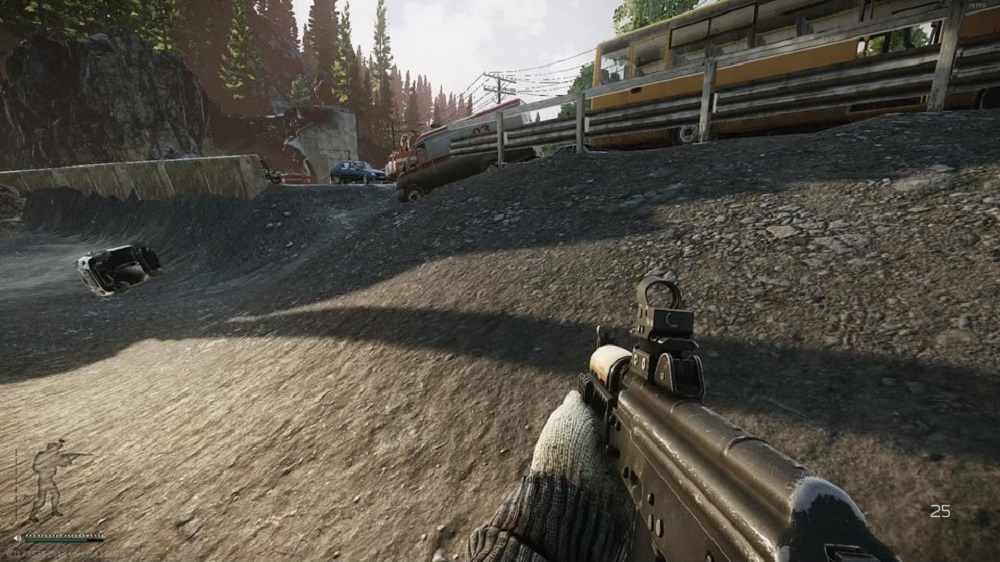
Вы хотите много LOD или не много LOD?
Проблема
Это немного странно.
LOD или уровень детализации — это то место, где сетка объекта становится менее плотной, чем дальше этот объект находится от вас.
Это может быть проблемой, поскольку в основном влияет на вещи, которые не важны в игре FPS, и может снизить производительность.
Как решить проблему
Так что в основном, если вы находитесь на холме в таможне, стреляете по заправочной станции и вам действительно интересно увидеть эту раздавленную банку, лежащую на земле, вам понадобится высокий LOD.
Как изменить качество LOD
Общая видимость
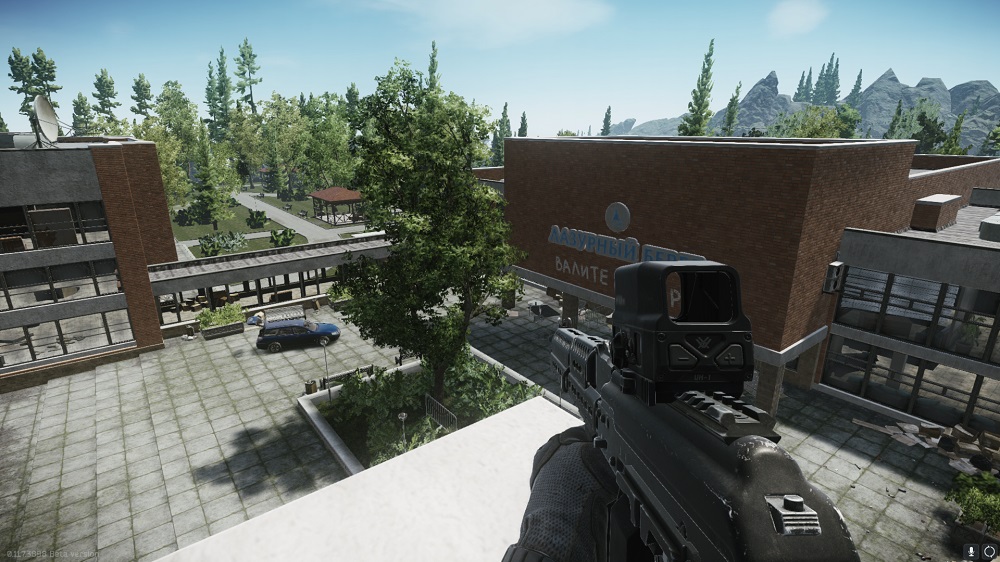
Это кажется важным.
Проблема
Хорошо, это говорит само за себя.
Единственное, что не говорит само за себя, это то, что вам, вероятно, не следует использовать его по максимуму из-за стресса, который он потенциально может оказать на ваш компьютер. Так что проблемы могут возникнуть, если вы решите поднять его до самого высокого уровня.
Как решить проблему
На самом деле вы не увидите огромной разницы, если снизите настройку до значения между 1000-2000. Лично у меня 2000, игра выглядит отлично и работает плавно.
Как изменить общую видимость
Видимость теней
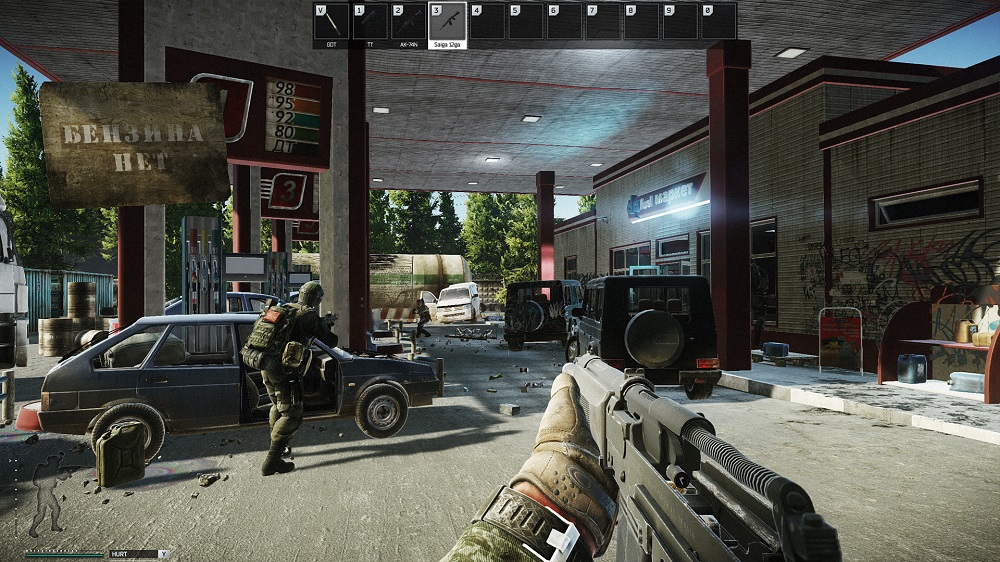
Проблема
По сути, это то, на каком расстоянии вы можете видеть тени.
Это может показаться не очень важным, но в теневой игре это может быть проблемой, когда вы не видите кого-то в 100 метрах от вас, потому что он сидит в темном углу. Классическая тактика подлости!
Как решить проблему
Идеально подходит для того, чтобы поразить кого-нибудь, кто наслаждается видом.
Как изменить видимость теней
Сглаживание (AA)
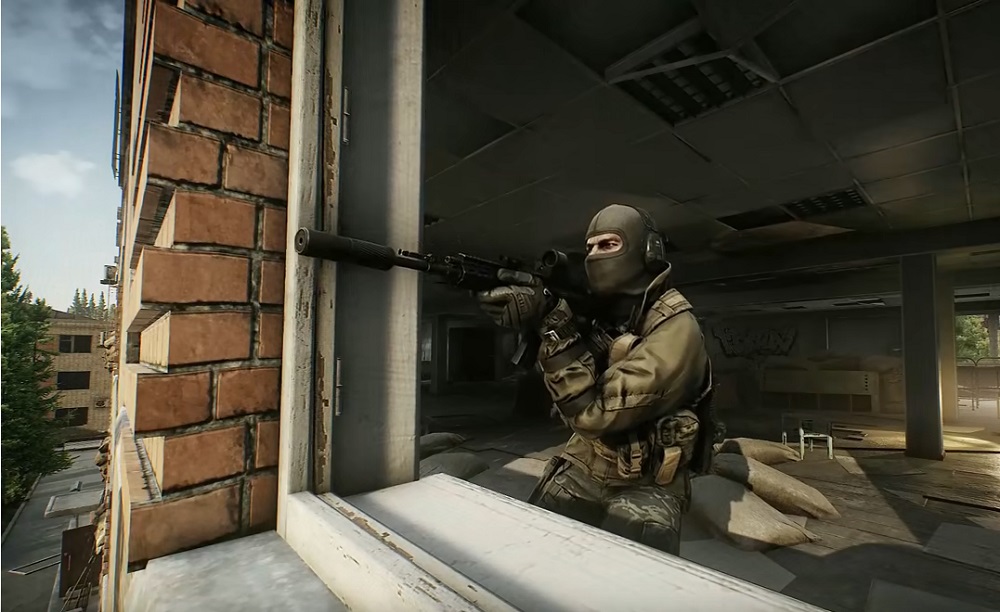
Проблема
Сглаживание — это классика; «Я понятия не имею, что это и что означает любой из вариантов, поэтому я оставлю это в покое».
Название обманчиво сложное. Сглаживание теоретически простое, так как его цель — уменьшить блочность вашей игры.
Сглаживание в основном смешивает край пикселя с соседними цветами, чтобы придать ему более плавное и реалистичное изображение.
Проблемы, которые могут возникнуть, возникают, когда ваш компьютер не может обрабатывать улучшенную графику, что может привести к падению частоты кадров или даже к сбоям.
Как решить проблему
Если вы думаете, что ваш компьютер может справиться с нагрузкой, я бы рекомендовал установить AA на TAA High, поскольку это действительно улучшает общий вид игры. Некоторые люди предпочитают FXAA, поскольку размытие в TAA может быть немного большим, но на самом деле это зависит от предпочтений.
Однако, если вы видите, что качество игры падает, вы можете просто полностью отключить AA.
Как изменить сглаживание
Предел FPS в игре
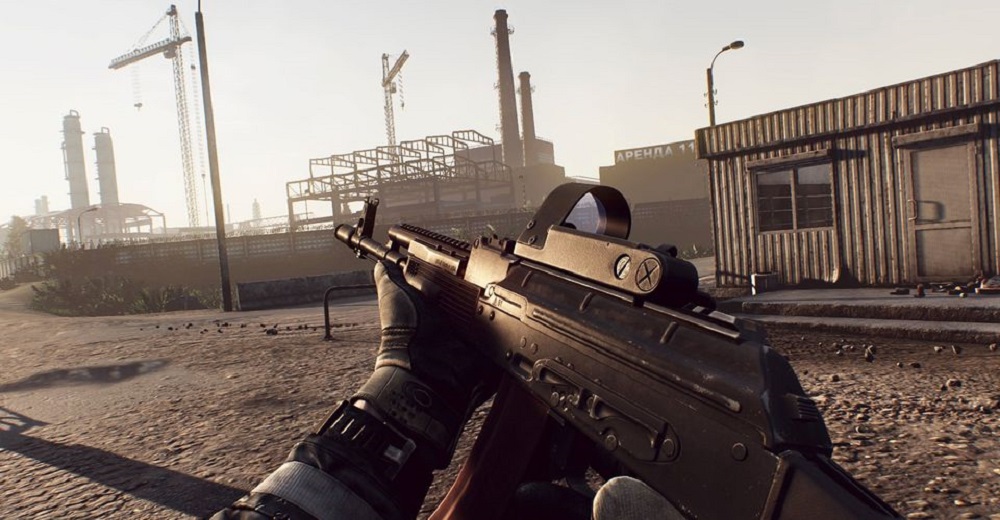
Шутер от первого лица: The Top Dog
Проблема
Итак, мы наконец-то подошли к королю всех графических настроек. Могучий FPS.
Ваша частота кадров — это скорость, с которой отображаются изображения, поэтому ваш FPS (кадров в секунду) — это количество изображений, отображаемых в секунду. Довольно понятно, правда?
Итак, если ваша игра снимается и воспроизводится со скоростью 60 кадров в секунду, это означает, что каждую секунду отображается 60 отдельных неподвижных изображений.
Это, очевидно, важно, поскольку, когда вы играете в игру, где время реакции решает все, вы хотите увидеть как можно больше за как можно более короткий промежуток времени.
Если вы постоянно чувствуете, что вступаете в драки, которые заканчиваются, как только они начались, и чувствуете, что у вас нет ни секунды, чтобы среагировать, возможно, вы запускаете игру с частотой кадров ниже оптимальной ( или, как и я, ты просто не очень хорош в игре).
Как решить проблему
Как я уже сказал, FPS — это король, поэтому вам нужно, чтобы он был как можно выше.
Быстрая подсказка! Чтобы узнать, какой у вас уровень FPS в игре, нажмите `, чтобы вызвать консольные команды, а затем введите: fps 1, и в правом верхнем углу появится ваш счетчик кадров в секунду. Чтобы снова отключить это, просто вернитесь к консольным командам и введите: fps 0.
Как изменить лимит FPS в игре
Многие графические настройки Escape From Tarkov являются личными предпочтениями и зависят от того, что для вас важнее; смотреть на действительно великолепную игру в лучшем виде или иметь эти несколько дополнительных микросекунд, чтобы среагировать и щелкнуть кому-то между глаз.
Надеюсь, с помощью этого руководства вы сможете найти хороший баланс между ними.
Как увеличить яркость в Таркове?
Как увеличить яркость Nvidia?
Чтобы открыть ее, просто кликните правой кнопкой мыши в свободном месте экрана и выберите пункт «Панель управления Nvidia». Перейдите к разделу «Дисплей» — «Регулировка параметров цвета рабочего стола». В блоке «Способ установки цвета» будут доступны настройки яркости дисплея.
Что такое Z Blur?
«Z-Blur» сглаживает картинку во время движения, поворотов и тп. выключаем, ибо мешает обнаружению врага.
Как оптимизировать тарков?
Как настроить яркость в World of Tanks?
1. Нажмите Меню > Настройки > Графика.
…
Чтобы настроить яркость изображения:
Как сделать экран ярче?
Настройки яркости экрана можно найти в параметрах Windows 10. Заходим в “Пуск” => Параметры => Система => Экран =>в поле “Настройка уровня яркости” двигаем ползунок, тем самым увеличивая, или уменьшая яркость. В Windows 7 и 8 изменить яркость экрана можно через панель управления в электропитании.
Как увеличить яркость экрана Windows 10?
Чтобы изменить яркость внешнего монитора, используйте кнопки на нем. Ползунок яркости отображается в центре уведомлений Windows 10 версии 1903. Чтобы найти ползунок яркости в более ранних версиях Windows 10, выберите Параметры > Система > Экран, а затем переместите ползунок изменения яркости для регулировки яркости.
Как увеличить яркость экрана с помощью клавиатуры?
Функциональные клавиши — это кнопки F1-F12 в верхнем ряду клавиатуры. У всех производителей для изменения яркости экрана одновременно с соответствующей кнопкой следует нажимать и клавишу «Fn».
Как посмотреть фпс тарков?
Как показать FPS в Escape From Tarkov
По умолчанию вам нужно нажать кнопку тильды, которая обычно находится чуть ниже ESC на вашей клавиатуре. Это приведет к появлению панели поиска в верхней части экрана, в которую вы сможете ввести текст. Затем вам нужно ввести fps 1, чтобы вывести ваш FPS в верхнем правом углу.
Как повысить фпс в EFT?
самый легкий способ поднять себе FPS, это отключить Hyper Treading для Intel и SMT для AMD Ryzen. При отключение Hyper Treading и SMT, перестаёт работать галочка в пункте «Использовать только физические ядра CPU» тем самым больше не влияя на игру. Если же наоборот включить, то начнёт ограничивать объем потоков вдвое.
Как очистить кэш тарков?
в окне лаунчера кликаем по стрелочке под ником (в правом верхнем углу); в меню выбираем «Очистить кэш» (Clear Cache); дожидаемся завершения процедуры и перезапускаем лаунчер.
Что такое RTT тарков?
round-trip time, RTT) — это время, затраченное на отправку сигнала, плюс время, которое требуется для подтверждения, что сигнал был получен.
Сколько нужно оперативной памяти для Таркова?
Официальные требования игры Побег из Таркова: МИНИМАЛЬНЫЕ: Процессор:двух-ядерный процессор с тактовой частотой 2.4 GHz от Intel или 2.6 GHz от AMD. Оперативная память: 8 GB ОЗУ
Оптимизация настроек Escape From Tarkov
Escape from Tarkov находится в раннем доступе с августа 2016 года и до сих пор не выходит из стадии беты. Как можно предположить, в игре есть проблемы с производительностью, но надеемся, наше руководство позволит вам с ними разобраться.
Мы поможем вам с оптимизацией настроек Escape from Tarkov, которая позволит вам играть более гладко. В этом гайде мы коснемся таких проблем с быстродействием Escape from Tarkov, как лаги, замирания, стабильно низкая частота кадров, дергание, резкие пики задержки и внезапные падения частоты кадров.
Первое, что вам нужно сделать – убедиться, что ваш компьютер удовлетворяет указанным ниже системным требованиям. Если ваше железо им не соответствует, упомянутые проблемы могут быть связаны именно с этим. В таком случае мы рекомендуем сделать апгрейд. Игра сильно нагружает процессор, поэтому освободите его ресурсы или купите более мощный.
Минимальные системные требования

Рекомендуемые системные требования
Бывает, что в требованиях к видеокарте указывается одна или несколько моделей, но это не тот случай. Чтобы проверить, с какой версией DirectX cовместима ваша карта, выполните следующие действия:
Теперь вы должны увидеть свою версию DirectX.
Существует множество методов повысить быстродействие в Escape from Tarkov. Начнем с наиболее очевидного.
Обновите драйверы видеокарты
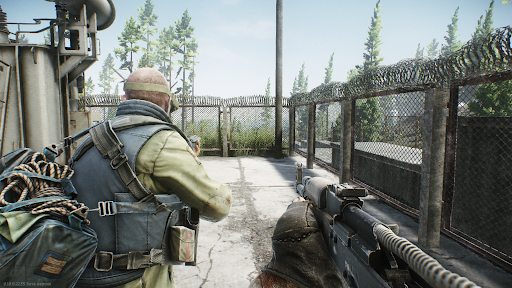
Это может показаться банальным, но обновление драйверов – действительно первое, что стоит попробовать, потому что как правило новые драйверы AMD и NVIDIA способны значительно повысить частоту кадров. Это легко и не отличается от обновления любых других программ.
Откройте приложение AMD Radeon Software (для видеокарт AMD) или NVIDIA GeForce Experience (для видеокарт NVIDIA) и проверьте наличие обновлений. Если они доступны, скачайте и установите их.
Настройка графики

Следующий шаг – оптимизация настроек в самой игре. Скорее всего, вы искали здесь именно это, так что давайте приступим.
Обратите внимание, что это настройки для высокого быстродействия, актуальные прежде всего для систем, едва соответствующим минимальным или рекомендуемым требованиям. Если у вас мощный компьютер, и вы не хотите жертвовать графикой ради быстродействия, этот этап можно пропустить.
Вот что необходимо сделать:
Настройка игры

Для повышения быстродействия можно также дополнительно оптимизировать игровые настройки. Просто выполните следующие действия:
Оптимизация настроек Панели управления NVIDIA

Если у вас видеокарта NVIDIA, настройки Панели управления NVIDIA можно оптимизировать следующим образом:

Отлично! Теперь давайте установим ряд настроек специально для Escape from Tarkov:
Если вы играете на ноутбуке, убедитесь, что в качестве предпочтительного графического процессора выбран Высокопроизводительный процессор NVIDIA
Оптимизация настроек AMD Radeon

Если у вас видеокарта AMD, настройки можно оптимизировать следующим образом:
Оптимизация обновления Windows

Далее мы можем сделать простой шаг, который освободит немного ресурсов:
Отключение OneDrive
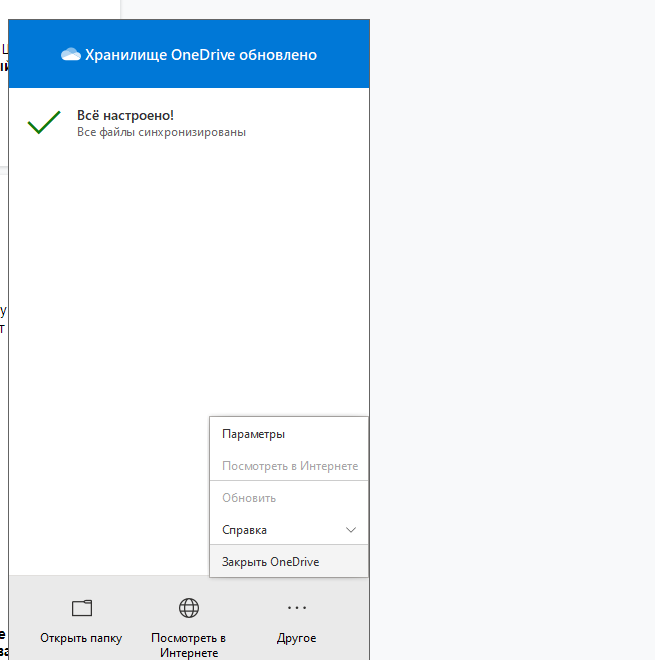
Мы также рекомендуем отключать OneDrive, если вы им не пользуетесь. Щелкните по значку OneDrive на панели задач правой кнопкой мыши и кликните Закрыть OneDrive.
Оптимизация Discord

Если во время игры вы пользуетесь Discord для связи, или он просто запущен, когда вы играете в одиночку, его тоже можно быстро оптимизировать. Вот как это делается:
Оптимизация Google Chrome

Если вы пользуетесь Google Chrome, аппаратное ускорение также стоит отключить:
Оптимизация электропитания

Можно повысить быстродействие, включив схему электропитания, ориентированную на высокую производительность. Вот как это делается:
Включить игровой режим

В Windows 10 есть так называемый Игровой режим, который мы рекомендуем включить:
Если Escape from Tarkov у вас установлена на HDD (что мы не рекомендуем), можно существенно ускорить время загрузки, переместив игру на SSD (при наличии).
Заключение
Вот и все! Надеемся, что вы смогли поднять частоту кадров.
Если у вас высокий пинг, рекомендуем познакомиться с нашим руководством о том, как снизить пинг в играх. А так как Escape from Tarkov сильно загружает процессор, можно рассмотреть вариант покупки нового процессора, а может быть, видеокарты или дополнительной оперативной памяти, если у вас достаточно средств.


