
Escape From Tarkov настройки графики 2020
Определение оптимальных графических настроек для Таркова — довольно сложная задача, все параметры очень индивидуальны. Тем не менее, есть шаблон который используют наиболее опытные и профессиональные игроки.
Внеигровые настройки Escape From Tarkov
Перед перед выполнением любых внутриигровых настроек, рекомендуется проверить свою операционную систему и графические драйверы, которые могут стать источником многих проблем.
Обновление драйверов

Откройте программное обеспечение AMD Radeon (для графических процессоров AMD) или NVIDIA GeForce Experience (для графических процессоров NVIDIA) и проверьте наличие обновлений. Если доступно обновление, загрузите и установите его.
Настройки совместимости
Данные настройки индивидуальны, но обязательно протестируйте их.


Обязательно запустите игру и проверьте влияние данных настроек, они могут как улучшить производительность, так и уменьшить его.
Игровые настройки Escape From Tarkov
Auto Ram Cleaner

Автоочистка оперативной памяти. Самое первое, что вы должны сделать перед настройкой графики, это включить Auto Ram Cleaner в настройках игры. Он останавливает использование вашей ОЗУ более чем на 70% и очищает все кэшированные игровые файлы (в ОЗУ), которые больше не используются и со временем снижают вашу производительность вызывая утечку. Чем меньше оперативной памяти у вашего компьютера, тем важнее этот параметр. Для тех у кого более 16+ ГБ ОЗУ, данный параметр бесполезен.
Use only the physical cores

Использовать только физические ядра: включаем.
Поле зрения, горизонтальный угол обзора игры. Чем выше FOV, тем больше угол обзора слева и справа. Мы бы рекомендовали установить 75 (макс.), поле зрения pro геймеров.
Что касается производительности, FOV также оказывает влияние. Расширение вашего обзора заставит игру отображать больше объектов. В результате, идет большее потребление ресурсов вашего компьютера. Кроме того, наличие широкого поля зрения может затруднить фокусировку на — на перекрестии. По этому FOV, настройка индивидуальная.
Графические настройки Escape From Tarkov
Самый простой способ поднять FPS — начать с игровых настроек. Настройки графики в игре будут иметь наибольшее влияние на производительность во время игры.
Разрешение экрана

В зависимости от вашей видеокарты и монитора, разрешение должно быть идентичным. По данным Steam, более половины игроков для ПК используют 1920 × 1080.
Режим экрана
Стримеры используют оконный полноэкранный режим для трансляций. Но простому геймеру не стоит делать этого! Используйте только полноэкранный режим, это значительно повысит производительность, поскольку вашему компьютеру будет легче справляться с игрой.
V-Sync ( Вертикальная синхронизация )
Рекомендуется Отключить. Основной источник заиканий и разрывов экрана.
Когда VSync включен. Заикание происходит, когда частота кадров падает ниже предела частоты кадров VSync, который обычно составляет 60 кадров в секунду, что соответствует частоте обновления 60 Гц для большинства мониторов и экранов. Когда частота кадров падает ниже предела, VSync блокирует частоту кадров до ближайшего уровня, например, 45 или 30 кадров в секунду. По мере улучшения производительности частота кадров возвращается к 60.
В играх, это резкое изменение частоты кадров может происходить несколько раз в секунду, что приводит к явно заметному заиканию при скачке частоты кадров.
Когда VSync отключен, в игре могут появиться разрывы экрана, когда частота кадров превышает частоту обновления дисплея (например, 120 кадров в секунду на дисплее с частотой 60 Гц). Это вызывает горизонтальные разрывы по всему экрану всякий раз, когда камера или точка обзора движутся горизонтально или вертикально.

Для пользователей видеокарт GeForce GTX, рекомендуется использовать Adaptive VSync. Через панель управления NVIDIA, включите опцию Adaptive VSync.

Качество текстур — среднее / высокое

Качество текстур — Рекомендуется устанавливать высокое значение, если у вас относительно высокая память видеокарты для лучшей производительности. Что касается FPS, эти настройки оказывают слабое влияние, но могут повлиять на заикание или длительную загрузку, если слабая видеокарта.
Качество теней — среднее / высокое
В отличии от других игр в Escape From Tarkov, понижение этого параметра окажет небольшое влияние на производительность. Установите средний или высокий для повышения FPS. Некоторые игроки предпочитают не использовать тени, так как им легче видеть очертания персонажей, однако тени на высоких значениях заставляет игру использовать ваш графический процессор, а на низких однопоточный процессор.
Детализация объектов — 2
Установите на 2 для лучшей производительности. Этот параметр будет влиять на внешний вид игры, но даст вам сильное повышение FPS.

Общая видимость от 1000-2000
Теперь, когда имеются большие карты в Escape From Tarkov, мы рекомендуем установить это значение на 2000. Хотя 1000, более чем достаточно для небольших карт.
Видимость теней от 40-100
Видимость теней в основном определяет, расстояние на которые необходимо отойти когда тени начнут исчезать. Это имеет большое значение на производительность.
Сглаживание — TAA
Наряду с разрешением, качество сглаживания — это тот параметр, который больше всего влияет на визуальное изображение, что также даст вам больше FPS.
Рекомендуемая настройка TAA для стабильной частоты кадров. Это даст слегка острые края в игре или «неровный» и четкий вид, сглаживание поможет вам сгладить графику, но может стоить производительности при высокой частоте дискретизации.
Resampling — 1
Установите это значение в 1x — выкл., даст небольшой прирост fps.
HBAO — Выкл.
HBAO или Horizon-Based Ambient Occlusion. Делает игру более реалистичной, но съедает ресурсы, поэтому выключите ее.
SSR — выкл.
Анизотропная фильтрация фильтрация — выкл.
Анизотропная фильтрация влияет на то, как четко текстуры выглядят на расстоянии, особенно текстуры, которые видны под узким углом. Имеет слабое влияние на частоту кадров. Включаем, если хотите повысить обнаружение противников на расстоянии.
Резкость 1.0 — 1.4
Резкость установлена на 1,0 по умолчанию. Тем не менее, это индивидуальный выбор в зависимости от того, как вы хотите, чтобы ваша игра выглядела. При значении 1.1 или 1.4, немного легче видеть больше деталей.

Лимит кадров в игре
Установите обе эти настройки на максимальное количество FPS, которое составляет 50 для лобби и 120 в игре.
Z-Blur — откл.
Отключение дает четкое изображение при быстрых поворотах.
Хроматические аберрации — откл.
Добавляет зернистость, отключение дает четкость изображения.
Шум — откл.
Минимизированный эффект зернистости. Это затрудняет обзор и реакцию.
Тени Травы
Оптимизация настроек Escape From Tarkov
Escape from Tarkov находится в раннем доступе с августа 2016 года и до сих пор не выходит из стадии беты. Как можно предположить, в игре есть проблемы с производительностью, но надеемся, наше руководство позволит вам с ними разобраться.
Мы поможем вам с оптимизацией настроек Escape from Tarkov, которая позволит вам играть более гладко. В этом гайде мы коснемся таких проблем с быстродействием Escape from Tarkov, как лаги, замирания, стабильно низкая частота кадров, дергание, резкие пики задержки и внезапные падения частоты кадров.
Первое, что вам нужно сделать – убедиться, что ваш компьютер удовлетворяет указанным ниже системным требованиям. Если ваше железо им не соответствует, упомянутые проблемы могут быть связаны именно с этим. В таком случае мы рекомендуем сделать апгрейд. Игра сильно нагружает процессор, поэтому освободите его ресурсы или купите более мощный.
Минимальные системные требования

Рекомендуемые системные требования
Бывает, что в требованиях к видеокарте указывается одна или несколько моделей, но это не тот случай. Чтобы проверить, с какой версией DirectX cовместима ваша карта, выполните следующие действия:
Теперь вы должны увидеть свою версию DirectX.
Существует множество методов повысить быстродействие в Escape from Tarkov. Начнем с наиболее очевидного.
Обновите драйверы видеокарты
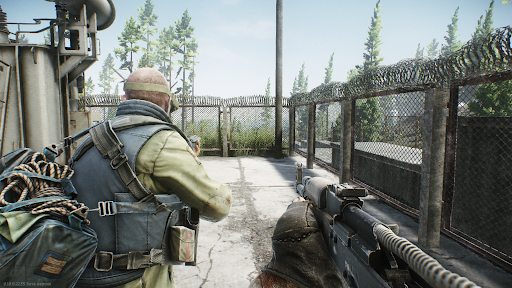
Это может показаться банальным, но обновление драйверов – действительно первое, что стоит попробовать, потому что как правило новые драйверы AMD и NVIDIA способны значительно повысить частоту кадров. Это легко и не отличается от обновления любых других программ.
Откройте приложение AMD Radeon Software (для видеокарт AMD) или NVIDIA GeForce Experience (для видеокарт NVIDIA) и проверьте наличие обновлений. Если они доступны, скачайте и установите их.
Настройка графики

Следующий шаг – оптимизация настроек в самой игре. Скорее всего, вы искали здесь именно это, так что давайте приступим.
Обратите внимание, что это настройки для высокого быстродействия, актуальные прежде всего для систем, едва соответствующим минимальным или рекомендуемым требованиям. Если у вас мощный компьютер, и вы не хотите жертвовать графикой ради быстродействия, этот этап можно пропустить.
Вот что необходимо сделать:
Настройка игры

Для повышения быстродействия можно также дополнительно оптимизировать игровые настройки. Просто выполните следующие действия:
Оптимизация настроек Панели управления NVIDIA

Если у вас видеокарта NVIDIA, настройки Панели управления NVIDIA можно оптимизировать следующим образом:

Отлично! Теперь давайте установим ряд настроек специально для Escape from Tarkov:
Если вы играете на ноутбуке, убедитесь, что в качестве предпочтительного графического процессора выбран Высокопроизводительный процессор NVIDIA
Оптимизация настроек AMD Radeon

Если у вас видеокарта AMD, настройки можно оптимизировать следующим образом:
Оптимизация обновления Windows

Далее мы можем сделать простой шаг, который освободит немного ресурсов:
Отключение OneDrive
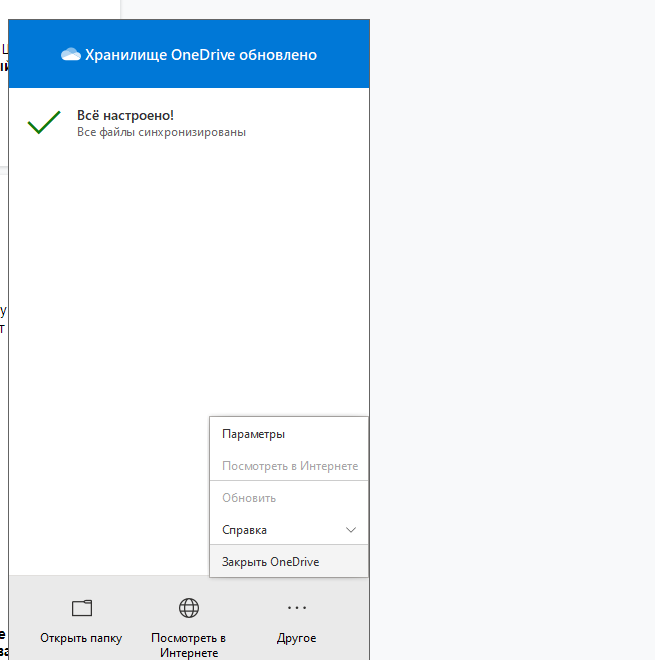
Мы также рекомендуем отключать OneDrive, если вы им не пользуетесь. Щелкните по значку OneDrive на панели задач правой кнопкой мыши и кликните Закрыть OneDrive.
Оптимизация Discord

Если во время игры вы пользуетесь Discord для связи, или он просто запущен, когда вы играете в одиночку, его тоже можно быстро оптимизировать. Вот как это делается:
Оптимизация Google Chrome

Если вы пользуетесь Google Chrome, аппаратное ускорение также стоит отключить:
Оптимизация электропитания

Можно повысить быстродействие, включив схему электропитания, ориентированную на высокую производительность. Вот как это делается:
Включить игровой режим

В Windows 10 есть так называемый Игровой режим, который мы рекомендуем включить:
Если Escape from Tarkov у вас установлена на HDD (что мы не рекомендуем), можно существенно ускорить время загрузки, переместив игру на SSD (при наличии).
Заключение
Вот и все! Надеемся, что вы смогли поднять частоту кадров.
Если у вас высокий пинг, рекомендуем познакомиться с нашим руководством о том, как снизить пинг в играх. А так как Escape from Tarkov сильно загружает процессор, можно рассмотреть вариант покупки нового процессора, а может быть, видеокарты или дополнительной оперативной памяти, если у вас достаточно средств.
Побег из Таркова Лучшие настройки для видимости
Он также известен тем, что постоянно доводит взрослых мужчин до слез из-за явного неверия и разочарования.
В любом случае, это отличная игра, которая в равной степени увлекательна и мучительна.
Но в игре с хорошей маржой вы захотите сложить колоду в свою пользу как можно больше. Вот почему я здесь, чтобы погрузиться в ваши настройки и проработать самые важные из них для видимости с помощью тонкой расчески, чтобы вы могли извлечь максимум из игры, которую мы все так любим (ненавидим).
FoV (поле зрения)
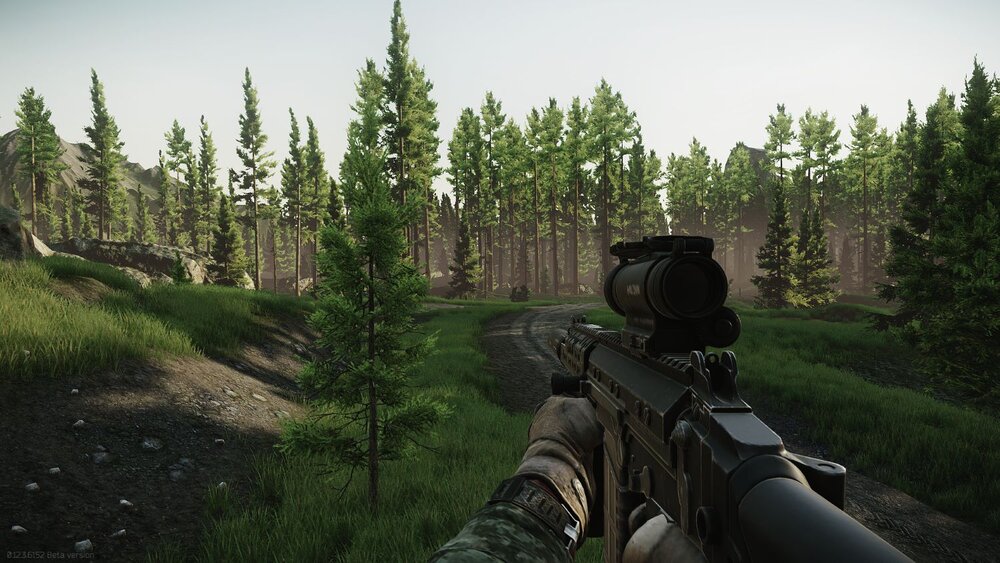
Я думаю, это буквально «поле зрения» …?
Проблема
Люди, которые много играют в FPS, скажут вам, что чем выше поле зрения, тем лучше, так как вы сможете охватить больше ландшафта и намного легче обнаруживать врагов. Хотя это правда, чем шире вы установите поле зрения, тем меньше будет противник на вашем экране. Так что вам нужно будет быть более точным, чтобы поразить их.
Как решить проблему
Ваши настройки поля зрения в конечном итоге зависят от личного выбора.
Если вы предпочитаете, чтобы все на экране было немного больше, чтобы вы могли сосредоточиться, тогда вы можете оставить настройку по умолчанию 50 или даже снизить ее.
Как изменить поле зрения
Затем вы можете прокрутить его вверх или вниз. Если вы не уверены в своих предпочтениях, не забывайте, что вы можете прыгнуть в офлайн-рейд и попробовать его.
Качество текстуры
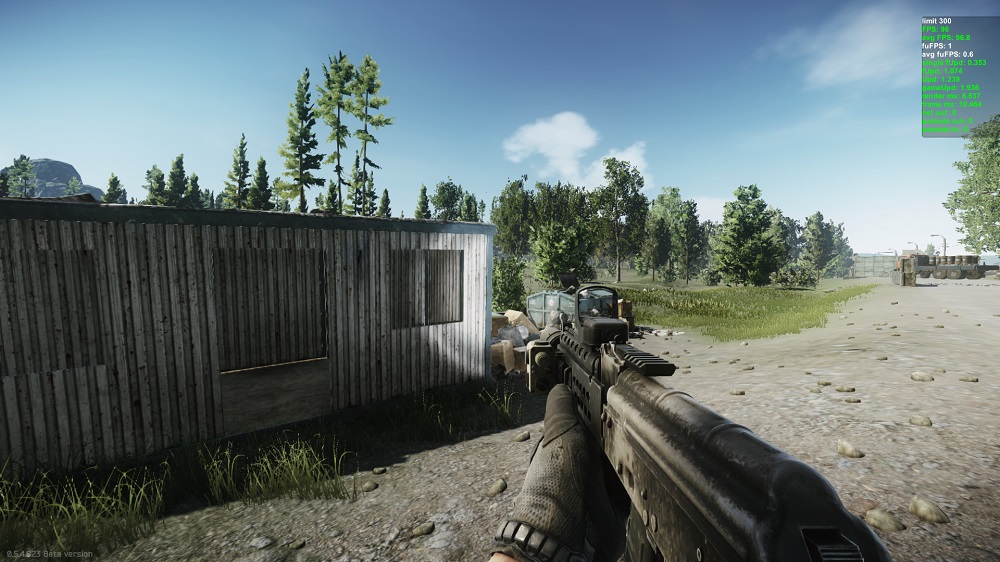
Кто не любит хорошую текстуру или две?
Проблема
Оптимизация игры — это всегда битва между двумя вещами:
Если ваш компьютер не такой мощный, как некоторые из стримеров, вы, скорее всего, захотите последнего, поскольку не имеет значения, насколько хорошо выглядит игра, если все, что вы видите, — это ваше мертвое тело на полу, потому что ваша игра не могла догнать.
Как решить проблему
Как изменить качество текстуры
Качество теней
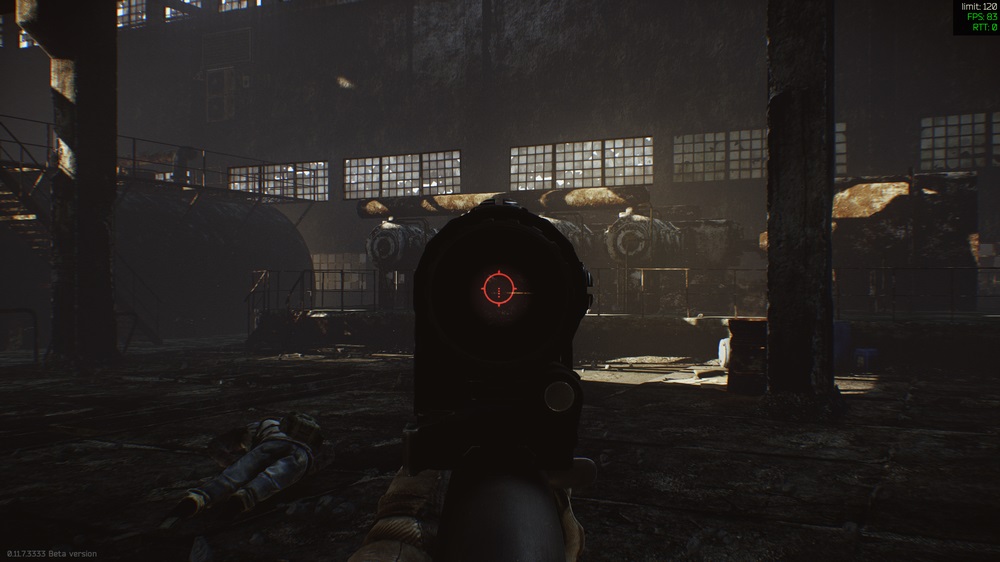
Спрятаться в тени — это хороший игровой процесс … не так ли?
Проблема
Вы когда-нибудь вальсировали по темному коридору, ничто в мире не заботится, пока одна из тех теней, которыми вы восхищались, внезапно не загрузила клип вам в лицо?
Если это так, то, вероятно, ваши тени слишком высоки.
Как решить проблему
По сути, чем выше настройки теней, тем труднее увидеть игроков в темных областях.
Что-нибудь выше, и вы, вероятно, будете страдать от синдрома человека-невидимки-тени.
Как изменить качество текстуры
Качество объекта LOD (уровень детализации)
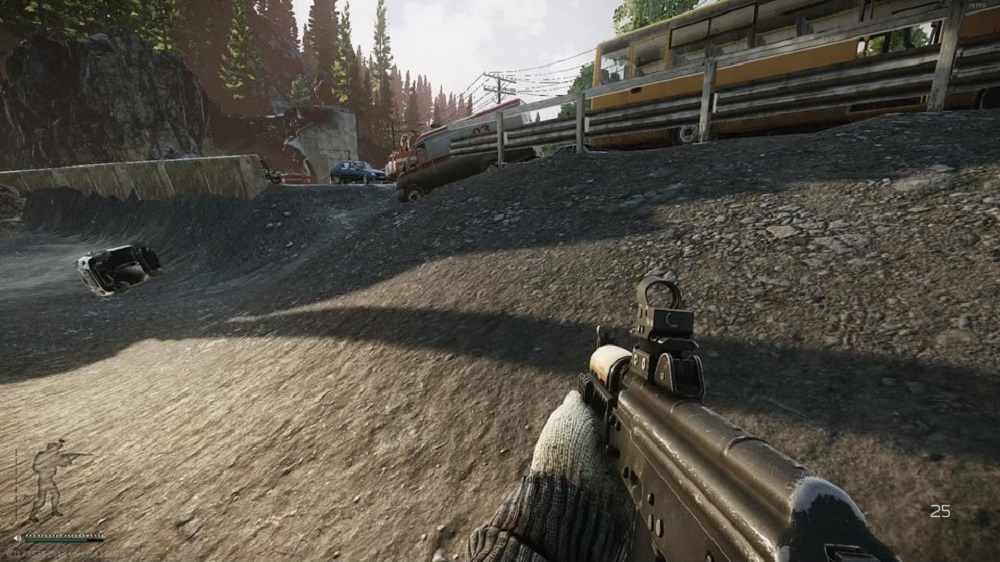
Вы хотите много LOD или не много LOD?
Проблема
Это немного странно.
LOD или уровень детализации — это то место, где сетка объекта становится менее плотной, чем дальше этот объект находится от вас.
Это может быть проблемой, поскольку в основном влияет на вещи, которые не важны в игре FPS, и может снизить производительность.
Как решить проблему
Так что в основном, если вы находитесь на холме в таможне, стреляете по заправочной станции и вам действительно интересно увидеть эту раздавленную банку, лежащую на земле, вам понадобится высокий LOD.
Как изменить качество LOD
Общая видимость
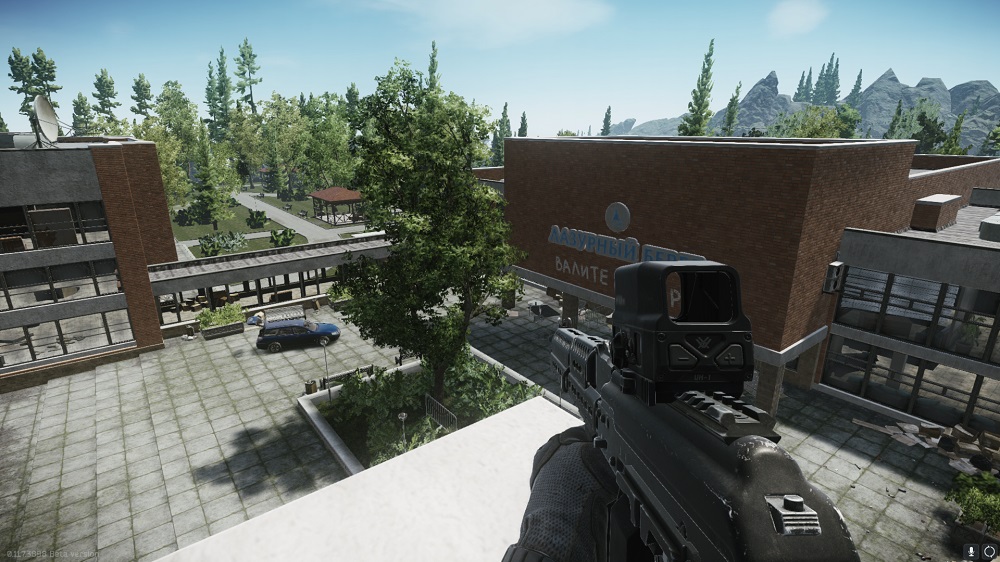
Это кажется важным.
Проблема
Хорошо, это говорит само за себя.
Единственное, что не говорит само за себя, это то, что вам, вероятно, не следует использовать его по максимуму из-за стресса, который он потенциально может оказать на ваш компьютер. Так что проблемы могут возникнуть, если вы решите поднять его до самого высокого уровня.
Как решить проблему
На самом деле вы не увидите огромной разницы, если снизите настройку до значения между 1000-2000. Лично у меня 2000, игра выглядит отлично и работает плавно.
Как изменить общую видимость
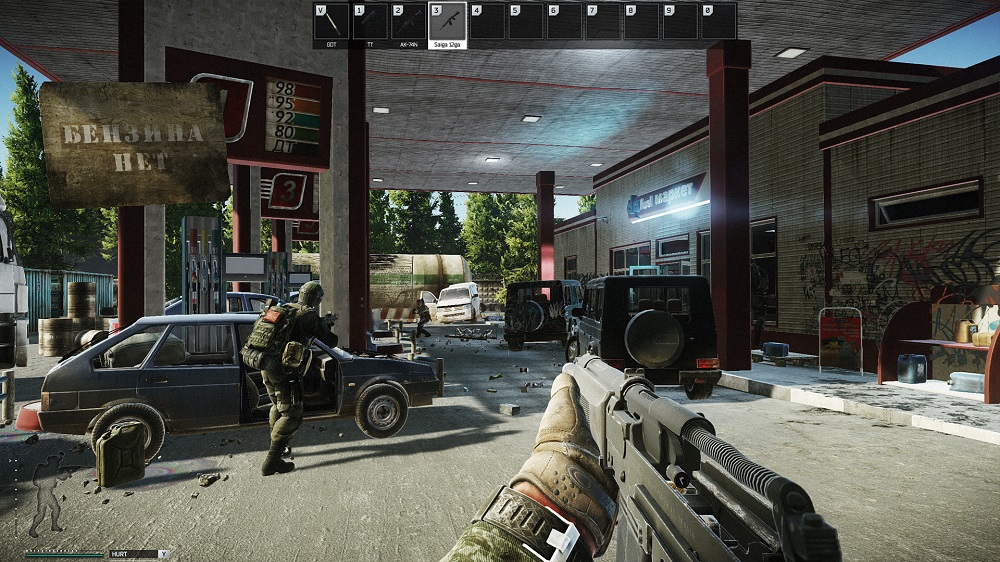
Видимость теней
Проблема
По сути, это то, на каком расстоянии вы можете видеть тени.
Это может показаться не очень важным, но в теневой игре это может быть проблемой, когда вы не видите кого-то в 100 метрах от вас, потому что он сидит в темном углу. Классическая тактика подлости!
Как решить проблему
Идеально подходит для того, чтобы поразить кого-нибудь, кто наслаждается видом.
Как изменить видимость теней
Сглаживание (AA)
Проблема
Сглаживание — это классика; «Я понятия не имею, что это и что означает любой из вариантов, поэтому я оставлю это в покое».
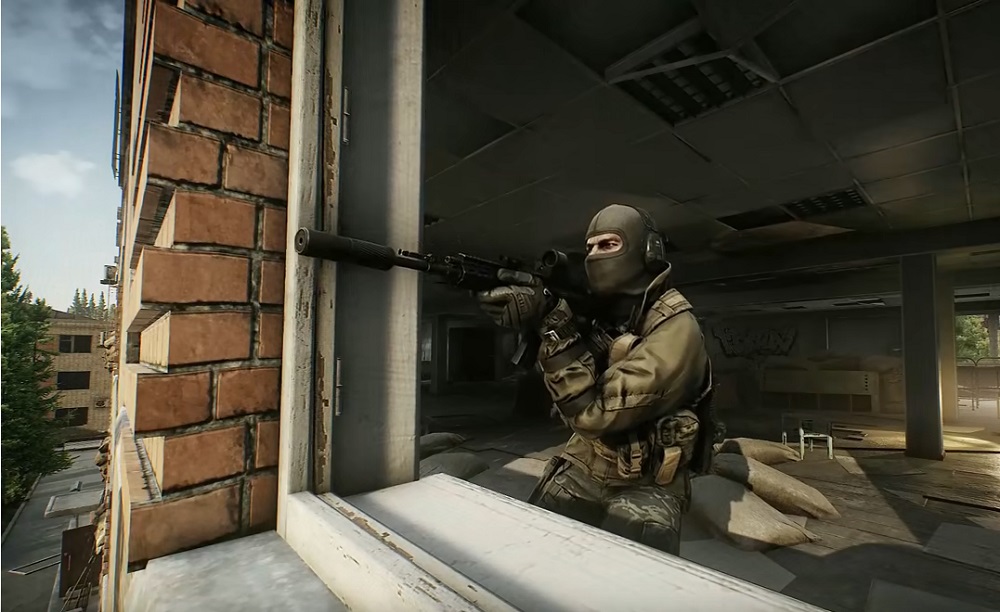
Название обманчиво сложное. Сглаживание теоретически простое, так как его цель — уменьшить блочность вашей игры.
Сглаживание в основном смешивает край пикселя с соседними цветами, чтобы придать ему более плавное и реалистичное изображение.
Проблемы, которые могут возникнуть, возникают, когда ваш компьютер не может обрабатывать улучшенную графику, что может привести к падению частоты кадров или даже к сбоям.
Как решить проблему
Если вы думаете, что ваш компьютер может справиться с нагрузкой, я бы рекомендовал установить AA на TAA High, поскольку это действительно улучшает общий вид игры. Некоторые люди предпочитают FXAA, поскольку размытие в TAA может быть немного большим, но на самом деле это зависит от предпочтений.
Однако, если вы видите, что качество игры падает, вы можете просто полностью отключить AA.
Как изменить сглаживание
Предел FPS в игре
Шутер от первого лица: The Top Dog
Проблема
Итак, мы наконец-то подошли к королю всех графических настроек. Могучий FPS.
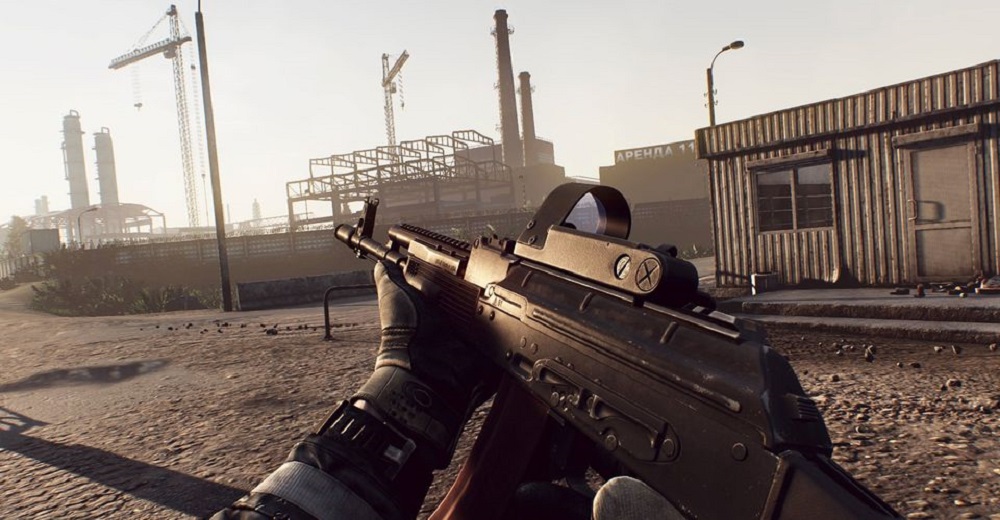
Ваша частота кадров — это скорость, с которой отображаются изображения, поэтому ваш FPS (кадров в секунду) — это количество изображений, отображаемых в секунду. Довольно понятно, правда?
Итак, если ваша игра снимается и воспроизводится со скоростью 60 кадров в секунду, это означает, что каждую секунду отображается 60 отдельных неподвижных изображений.
Это, очевидно, важно, поскольку, когда вы играете в игру, где время реакции решает все, вы хотите увидеть как можно больше за как можно более короткий промежуток времени.
Если вы постоянно чувствуете, что вступаете в драки, которые заканчиваются, как только они начались, и чувствуете, что у вас нет ни секунды, чтобы среагировать, возможно, вы запускаете игру с частотой кадров ниже оптимальной ( или, как и я, ты просто не очень хорош в игре).
Как решить проблему
Как я уже сказал, FPS — это король, поэтому вам нужно, чтобы он был как можно выше.
Быстрая подсказка! Чтобы узнать, какой у вас уровень FPS в игре, нажмите `, чтобы вызвать консольные команды, а затем введите: fps 1, и в правом верхнем углу появится ваш счетчик кадров в секунду. Чтобы снова отключить это, просто вернитесь к консольным командам и введите: fps 0.
Как изменить лимит FPS в игре
Многие графические настройки Escape From Tarkov являются личными предпочтениями и зависят от того, что для вас важнее; смотреть на действительно великолепную игру в лучшем виде или иметь эти несколько дополнительных микросекунд, чтобы среагировать и щелкнуть кому-то между глаз.
Надеюсь, с помощью этого руководства вы сможете найти хороший баланс между ними.
Оптимизация Escape from Tarkov
Побег из Таркова пока не может похвастаться отличной оптимизацией, и потому на игровые ПК накладывается ряд ограничений — не на каждом слабом ПК ведре можно играть комфортно, но мы постараемся предложить вам ряд рекомендаций, как повысить показатели производительности игры на вашем компьютере.
Прочитав эту статью внимательно, от начала и до конца — вы сможете реально улучшить свои показатели и понять как все это работает, что бы не слушать глупых советов, которые никак не влияют на лаги и улучшение производительности ПК играя в Побег из Таркова.
Базовые улучшения ПК
Мы не будем рассматривать тут варианты апгрейда ПК путем покупки новых комплектующих, это очевидный и простой выход, но упирается в деньги. Но вам важно знать следующие ваэные требования игры к железу:
Процессор
Чем выше кеш 1 уровня у вашего процессора — тем лучше для игр, просто как данность.
Если у вас не более 4 ядер и не более 4 потоков у этих ядер — тем лучше, игра (да и многие игры в целом) плохо умеет распределять нагрузку на более чем 4 ядра или 4 потока.
Оптимальный выбор сейчас — 4 ядра, 4 потока без гипер трейдингов, высокая частота от 3.2ггц и большой L1 кеш.
Что мы можем сделать тут — не касаясь смены/покупки нового процессора?
Отключи в BIOS Hyper Treading
Кеш процессора мы поменять не можем, но вот число потоков — легко. Если вы не занимаетесь 3д моделирование или монтажом видео — вас это отключение практически не затронет в плане снижения какой либо производительности вне игры.
Мы уже писали подробнее об этом в статье про отключение гитпертрейдинга в Таркове, но повторимся и тут.
Разгон процессора
Вы так же можете изменить частоту работы процессора, но это очень объемный вопрос, и в рамках этой статьи подробно рассматриваться не будет.
Если коротко — вы повышая напряжение потребляемое процессором и манипулируя настройками и показателями можете добиться прироста скорости вычисления. Но так же при этом будет повышено и потребление электричества и повысится тепловыделение. Так что без хорошего охлаждения это не ваш метод.
А так же есть шанс сжечь камень если вы не имеете необходимых знаний и не изучили тему внимательно. Так что метод требует исследования немалого числа материалов касаемо разгона процессоров в целом и данных о том — можно ли гнать конкретно ваш процессор и на сколько. Думаю сами сможете поискать инфу в поиске.
Видео карта
С видео картой схожая история как и с процессором, его можно гнать, но так же там много нюансов начиная «а можно ли ее гнать вообще» и если да то до скольки.
Но тут мы упираемся в то, что изменить нельзя но очень важно — ОЗУ видео карты.
Основная нагрузка в игре будет накладываться не столько на вычисление, сколько на загрузку данных текстур карты — в память видео карты, для дальнейшей работы с ней. Размер той самой быстрой ОЗУ встроенной в видеокарту — мы не можем увеличить.
Оперативная память
ОЗУ видео карты мы поменять не можем, и если в нее не влезает вся графика которая требуется для загрузки — остаток помещается в более медленную память — в оперативную память ПК. И оттуда перемещается по запросу игры в видео карту.
ОЗУ работает куда быстрее чем жеский диск или ssd, поэтому файлы предварительно и загружаются в них — в озу видеокарты и оперативную память ПК. Так что тут есть варианты улучшения.
Выводы — ОЗУ — в 10 раз быстрее SSD и в 100+ раз быстрее HDD.
Так что варианты — либо так же занимаемся разгоном оперативной памяти, либо перемещаем игру с медленных накопителей на более быстрые.
Если вы сделаете файл подкачки ОЗУ — из HDD — то по сути для вас глобально ничего не поменяется — данные как читались с диска медленно — так и будут, поменяется только организационный момент.
Если у вас есть SSD — то можно сделать псведоувеличение ОЗУ через файл пордкачки:
Добавляем подкачку по расчету что игре требуется 16 гигабайт ОЗУ: из 16 гигабайт вычитаем сколько ОЗУ у вас в видео карте, вычитаем сколько у вас оперативной памяти ПК (но оставьте 2 гига под операционную систему ) и остается то число на которое было бы не плохо добавить файл подкачки или даже чуть больше.

Организация ОЗУ
Так уж получается что место в озу ограничено, но вот вопрос что в ней хранится. Так например мы можем освободить часть места — от неиспользуемых данных, что бы туда поместить данные игры и избежать дополнительных медленных подгрузок с диска.
Очистка ОЗУ
рекомендуем делать приложением Mem Reduct

О ней и как она работает и как настраивается мы уже писали в статье : про долгие загрузки игры Тарков
Так же вы можете сократить время загрузки в рейд — путем предварительной загрузки этой же карты в режиме оффлайн рейда. Данные будут помещены в память заранее и если их оттуда не вычищать, то при повторной загрузке вы выигрываете время на их перемещение.
Выгрузка из ОЗУ
выгружаем из памяти данные ненужных для игры приложений. Поможет нам в этом софтины такие как RAZER CORTEX и его аналоги. Смысл простой — перед игрой останавливаются все ненужные для игр системные службы ОС и выгружаются все приложения не нужны для игры — и таким образом освобождается львиная доля памяти в ОЗУ от их данных. Хром например легко жрет 2 гига оперативы пока вы читаете эту статью и дело даже не в статье, а во время игры браузер вам вовсе не нужен..
Дефрагментация HDD
Два фактора которые влияют на скорость считывания данных с диска — фрагментирование и место размещение данных на диске.
Таким образом если данные лежат на краю — они считываются с максимальной скоростью.
Но если данные идут не подряд, а кусочек тут, кусочек там — диск тратит дополнительное время на перемещение от кусочку к кусочку что б начать считывать его продолжение — мы можем решить эту проблему — дефрагментацией.
Об этом уже писалось в статье про долгие загрузки игры в Таркове, но повторимся кратко:

Берем софт — Auslogics Disk Defrag и делаем Дефрагментацию и Оптимизацию HDD диска. Дефрагментация SSD — ничего вам не даст, там принцип работы совсем другое и фрагментирование не снижает скорость так как на HDD.
Софт соберет все кусочки и расположит друг за другом — диск не будет тратить время на поиск начала следующего кусочка файла. А перемещение их в начала диска — повысит скорость считывания. В теории можно даже переместить файлы игры в самое начало диска.
Оптимизация настроек игры и драйверов
С оптимизацией железа разобрались, переходим к игре и драйверам.
Активация счетчика FPS
Для начала знайте что в игре есть встроенный счётчик FPS. Активируется он нажатием на тильду «
» командой fps 1 для кратких данных или fps 2 для более подробных. fps 0 уберет вывод этих значений с экрана. Все же желательно вывести фпс от игры, а не отдельным софтом — так как софт дополнительно дает нагрузку, хоть и не значительную.
Настройки драйверов Nvidia
Если у вас видео карта от Nvidia, мы можем произвести настройку драйверов для конкретной игры в Тарков:
Если коротко:
Переходим во вкладку — Программные настройки:
Если у вас несколько видео карт — не забывайте указать какой из них обрабатывать игру — указывайте дискретную, а то иногда автоматически выбирается встроенная в процессор от Интела, а вы не понимаете кто украл ФПС.
Так же важное замечание — не забывайте что это настройки, которые добавили стабильности и повысили FPS в игре на моей системе, вероятно для вашей они подойдут не на 100%.
Настройки графики в игре

Разрешение: для начала ставим под разрешение вашей видеокарты и монитора. В случае если дальнейшие манипуляции все еще не дадудт вам удовлетворительные показкатели ФПС — можно снижать, вплоть до соотношении сторон на 4:3 и меньшего разрешения. Крутим ручку пока не будет нормальный фпс и приемлемая видимость.
Полный экран: играйте в полном экране, а не в окне или окне без рамок. Когда вы играете в окне — вся производительность идет на игру, если играете в окне — то производительность уходит так же на поддержания того что находится вне игры — рабочий стол, окна итд.
Вертсинх — выключаем, это роскошь только для сверх топовых компов.
Качество текстур: низкое или среднее, чем выше показатель — тем больше ОЗУ будет требоваться от вашего ПК.
Тени: низкое-среднее, но на низких могут быть артефакты с бликованием и рябью, но если цель фпс — то выбирать не приходится.
Детализация объектов: 2-4. Если надо больше фпс — то 2, но при таком раскладе у вас не будет видно игроков дальше пары сотен метров и тут уже есть шанс иметь хороший фпс, но быть легко убитыми. Хотя если вы играете в закрытых картах типа завода — вас это не будет касаться. Так же при высоком уровне при просмотре в оптику — будут наблюдаться лаги из за прогрузок (привет озу и скорость загрузки).
Дальность теней: Зачем нам тени когда нужен фпс? — Крутим в минимальное значение. Но в оптике они тоже будут прорисовываться там куда смотрите, что повлечет фризы, но выбирать не приходится.
SSAO/SSR: мягкое затенение и освещение, отключается как излишество во благо ФПС. Да и их отключение не сильно портят картинку.
Анизотропная фильтрация: на фпс влияет не сильно, а качество картинки меняет существенно, именно поэтому мы в драйвере выставили Анизотропная фильтрация: 16x — потому оставляем включенным.
Резкость: не столько вопрос оптимизации графики сколько субъективность восприятия картинки — настраивайте под себя, на фпс не влияет.
Лимит кадров в лобби: ставим 60 или 30, что б не грузить и не греть видяху в лобби.
Лимит кадров в игре: монитор 60 герц? ставьте 60 фпс в игре — если у вас слабый ПК, то не факт что вы вообще упретесь в этот лимит, но можете потестить варианты.
Прочие настройки — не влияют на фпс и несут декоративный характер, настраиваются под себя.
Шум: более резкая и четкая картинка.
Хроматическая аберрация: делаеит затемнение по краям экрана, делает некоторый эффект выпуклости.
Лаунчер игры:
Лаунчер тоже потребляет ресурсы вашего ПК, так что зайдите в настройки лаунчера игры и выставьте настройки: При запуске игры: выйти из лаунчера — так при игре данные ланучера будут выгружены из ОЗУ.
Опция Включить peer2peer скачивание и рздачу: выкл. Если вы не закрываете ланучер во время игры.
Когда вы сами качаете обновления — p2p будет вам полезен ускорив загрузку, но если ланучер запущен в момент игры и кто то будет качать через p2p с вас файлы обновлений — то ваш диск будет помимо игры занят тем что будет считывать данные и отправлять их в сеть для того кто загружает, чем вы забираете у игры производительность.
Я описал все наиболее влияющие на игру оптимизации, если какие то не учтены — то скорей всего их влияние либо не существенно либо вовсе отсутствует.
Если играть не очень комфортно — задумайтесь о покупке дополнительной памяти, так вы решите большую долю проблем с времени загрузки и ФПС.
Хотя в конкретно вашем случае возможны и другие узкие места ПК в которые упирается игра. Но я постарался описать технические нюансы в которые может упереться конкретно игра Побег из Таркова.
Так же не стоит забывать что по мере выхода игры — оптимизация будет подтягиваться и обстоятельства могут улучшиться, но как правило это не кардинальные изменения и по опыту чаще всего ситуация улучшится в пределах 10-20%.


