
11 приложений для создания NFC-меток
Для себя я так и не придумал реального применения NFC-меткам. Несмотря на это, я отлично понимаю потенциальную пользу этой технологии, и мне всегда интересно почитать про её использование.
Правда, в этой статье речь пойдёт немного о другом. А именно о приложениях, с помощью которых можно запрограммировать NFC-метку. По сути, они все делают одно и то же, и особой разницы между ними нет. А на iOS так вообще всё работает «из коробки».
NFC Tools (Windows, macOS, Android, iOS)
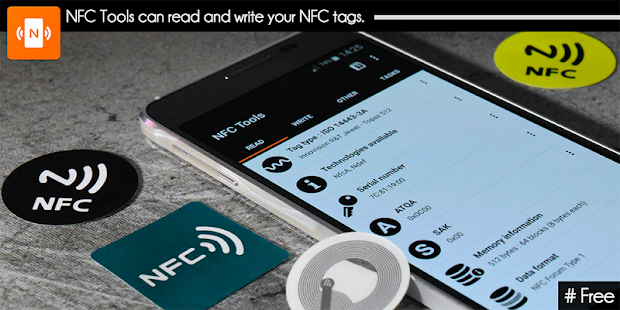
NFC Tools — одно из первых приложений, которое приходит на ум. С его помощью можно читать, записывать и программировать NFC- и RFID-совместимые метки.
Всё работает довольно просто. Запускаете приложение, прикладываете метку, задаёте нужные действия. Кроме простой записи информации, NFC Tools позволяет запрограммировать автоматизацию рутинных действий: включить Bluetooth, установить будильник, изменить громкость, передать конфигурацию Wi-Fi и многое другое.
На вкладке «Чтение» можно узнать такую информацию о метке, как:
А на вкладке «Запись» все вышеперечисленные пункты можно добавить на метку.
NFC TagWriter (Android)
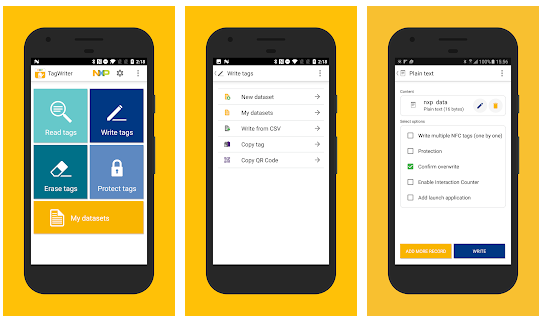
NFC TagWriter поможет записать на метку контакты, закладки, геолокацию, данные о Bluetooth Handover, email, текстовые сообщения и многое другое.
Кроме записи, поддерживается чтение и просмотр данных, запуск сопутствующего приложения.
У разработчиков также есть NFC TagInfo, которое служит для чтения всех данных, хранящихся на метках, включая транспортные билеты и тому подобные вещи.
TagXplorer (Windows)
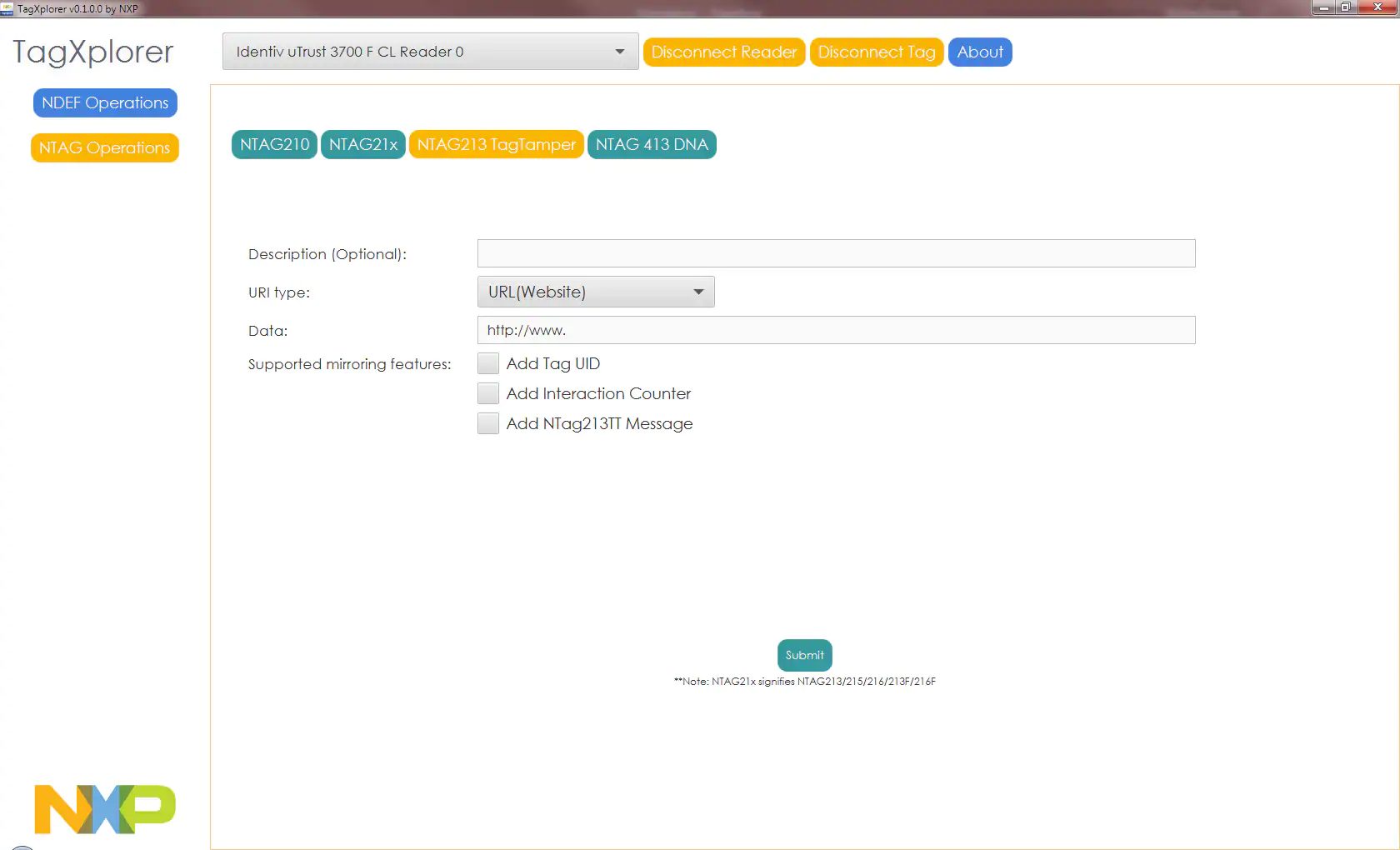
TagXplorer сделан теми же ребятами, что делали приложения выше. И, по сути, является их аналогом, но для Windows-платформы. Поэтому отдельно рассказывать про софтину не буду.
Smart NFC (iOS)
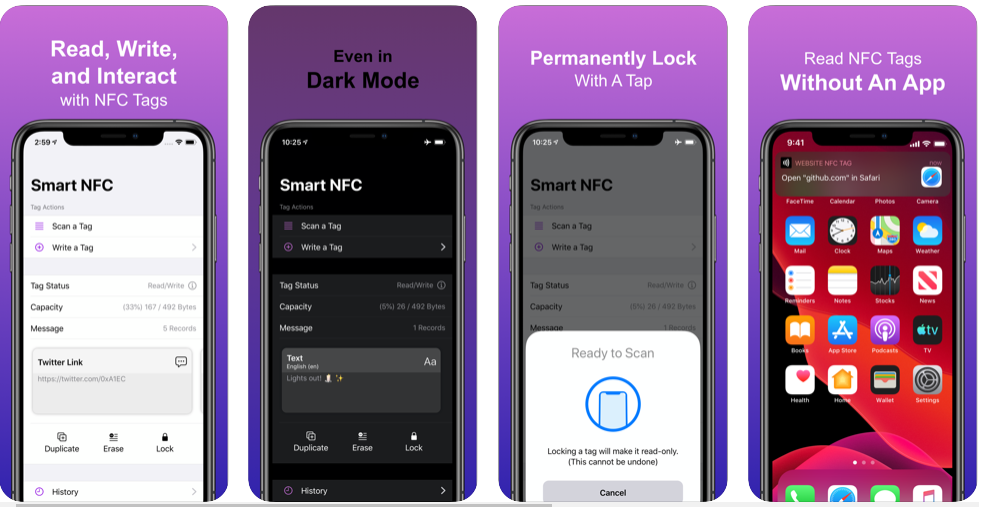
Как и аналоги, Smart NFC может читать и записывать NFC-метки. На метку можно добавить любой из поддерживаемых технологией тегов.
Если вы iOS-пользователь, то именно с этого приложения стоит начать.
NFC Assistant (Android)
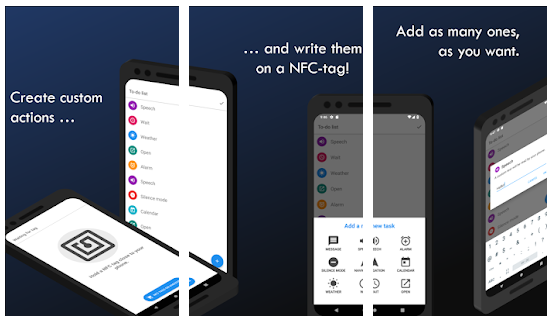
NFC Assistant нужен для выполнения различных действий при распознавании метки. Приложение умеет:
Mifare Windows Tool (Windows)
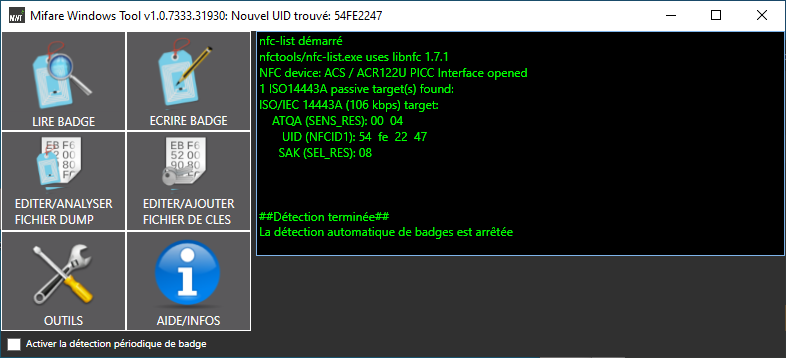
Не обращайте внимания на скриншот, в приложении есть английский язык.
Mifare Windows Tool — хоть и простая утилита, но она будет интересна опытным любителям NFC-технологии. С её помощью можно читать, записывать, анализировать и даже клонировать метки.
Если вы знаете хотя бы базово спецификацию MIFARE Classic, и знаете, как применить эти знания, обратите внимание на Mifare Windows Tool.
MIFARE DESFire EV1 NFC Tool (Android)
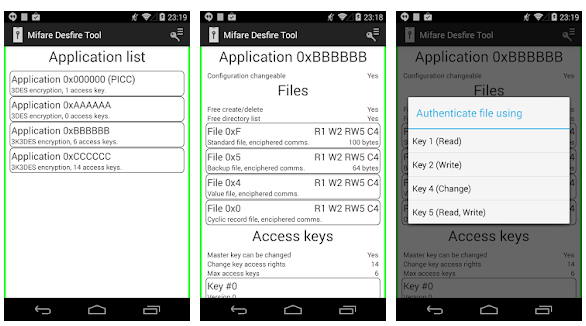
Если у вас под рукой есть карта формата MIFARE DESFire EV1, то вам нужно это приложение, чтобы получить с неё информацию. Поддерживаются типы шифрования AES, (3)DES и 3K3DES.
Tx Systems Contactless ID Reader (Windows)
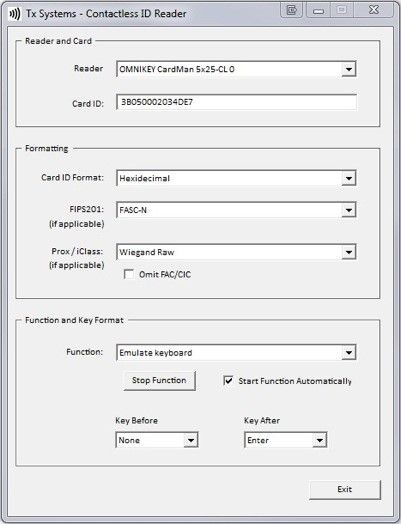
Сразу хочу сказать, что утилита платная ($49,95), и, судя по всему, она больше не поддерживается разработчиком. Хотя купить её можно без проблем.
Tx Systems Contactless ID Reader — Windows-приложение для чтения информации с большинства RFID-совместимых карт. Благодаря технологии эмуляции клавиатуры полученную информацию можно вывести на курсор мыши Windows.
Если честно, я не понял, зачем это нужно. Судя по всему, это упрощает работу с RFID-картами и системами безопасности без необходимости закупки оборудования.
Read-a-Card (Windows)
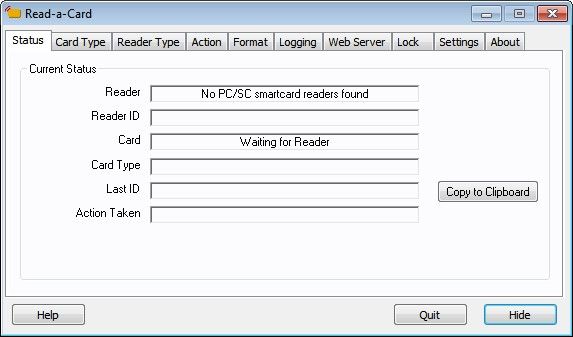
Ещё одно платное и специфическое приложение. Оно необходимо для получения информации с RFID-метки и передачи её в специализированный софт для дальнейшей работы.
Поддерживается чтение прямо с карты или с помощью соответствующих устройств.
IDTransfer (Windows, Linux)
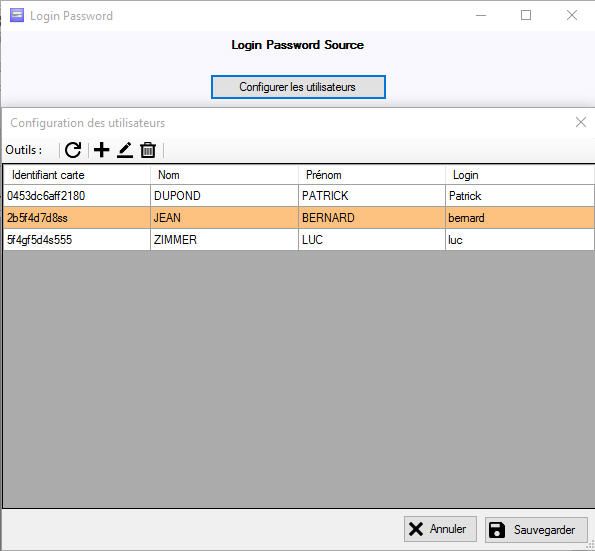
IDTransfer из той же «оперы», что и два приложения выше. С его помощью можно произвести авторизацию пользователя по RFID-карте в системе. Однако здесь вам понадобится отдельный USB-считыватель карт.
Mifare Classic Tool (Windows)
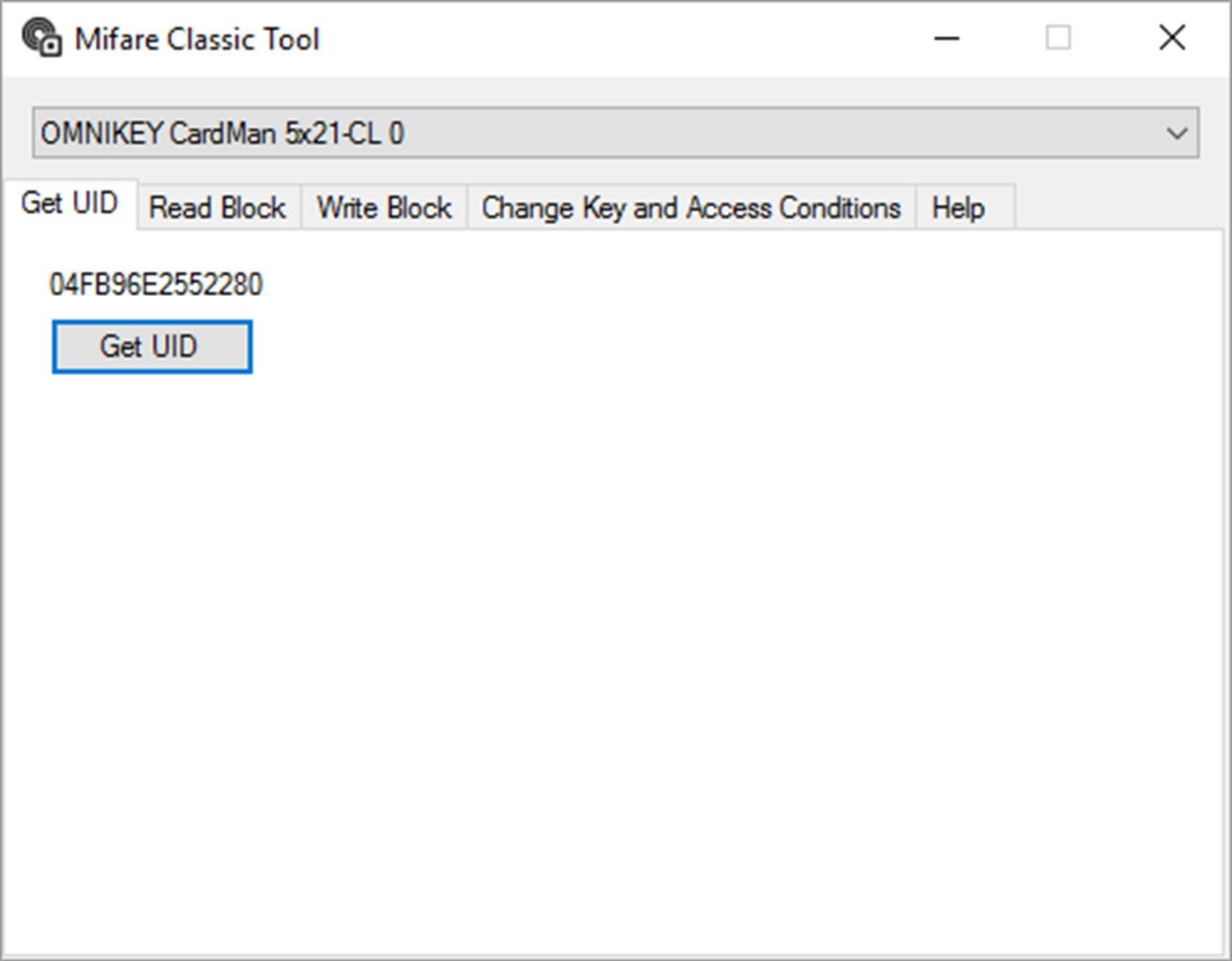
Mifare Classic Tool — очень простая утилита для Windows. Она поможет считать информацию с UID или Mifare карт, записать на них информацию или заменить ключи.
Виды меток NFC и как ими пользоваться

Современные Hi-tech технологии прочно внедряются в повседневную жизнь обычных пользователей, существенно упрощая управление мобильными гаджетами. Метки NFC – загадочные миниатюрные наклейки с огромным потенциалом. Продвинутые пользователи интернет-ресурсов давно оценили преимущества новшества, в первую очередь это полноценная синхронизация гаджета с беспроводными аксессуарами буквально в одно касание. Как грамотно воспользоваться «умными» наклейками, как записать на них необходимую информацию, что для этого необходимо разберем в статье.
Для чего создана NFC
Что такое NFC-метка простыми словами – небольшая круглая антенна в виде стикера, немного толще обычного бумажного листа. Имеет гибкую основу и небольшой диаметр около 25 мм, что позволяет ее удобно зафиксировать практически в любом месте. Микрочип представляет собой пассивную наклейку для бесконтактной коммуникации, которой не требуется подзарядка или энергия для производительной работы, так как она не способна передавать информацию.

Для использования меток и программирования на них необходимой информации, с последующим считыванием необходимо мобильное устройство (смартфон, айфон) с предустановленным NFC-чипом. Для того чтоб запрограммировать наклейку-микрочип необходимо установить на гаджет специальную программу. После этого, самоклеящиеся NFC-стикеры можно грамотно расположить на приборах, мебели, в машине, в общем, во всех местах, где удобно запускать какое-либо действие.
Действие микрочипа очень простое. Пользователь подносит смартфон к метке на расстоянии до 5 см, синхронизация между устройствами происходит около 0,1 сек., и действие, на которое был запрограммирован чип, мгновенно запускается. Например, запрограммировать мобильный гаджет на быстрый отклик для изменения режима работы в зависимости от места положения пользователя, что позволит значительно экономить заряд батареи.

Комфортней всего пользоваться метками в виде стикеров, стоят они дешево, но для того чтоб их приобрести придется обратиться к торговой онлайн площадке AliExpress. Именно на этом сервисе предлагается большой выбор разных самоклеящихся чипов. Продаются они целыми комплектами из 6 или 10 штук, с разным рисунком. Ценовая категория начинается от суммы 220 рублей.
Виды меток для оплаты
На сегодняшний день производители предлагают на выбор 4 категории микротэгов. Они подразделяются по объему памяти и скорости передачи информации:
| Категория | 1 | 2 | 3 | 4 |
| Объем памяти | 48 Байт | 2 Кб | 20 Кб | 32 Кб |
| Скорость передачи данных | 106 Кб | 106 Кб | 212 Кб | 424 Кб |
Важно! Стоит обратить внимание, что 1 и 2 категория микрочипов относятся к перезаписываемым моделям, в среднем рассчитаны на 100 000 циклов перезаписи, а 3 и 4 категории от перепрограммирования имеют защиту.

На первый взгляд, скорость передачи данных даже у самой мощной метки из 4 категории покажется очень несущественной. Однако микрочипы прекрасно справляются со своей задачей и ни разу не подводили пользователей. Они обеспечивают скорость, надежность и высокую безопасность сохранения всех запрограммированных данных.
Перед приобретением микрочипов, в первую очередь следует учитывать один небольшой нюанс – совместимость с мобильным гаджетом. NFC-метки подразделяются на два типа: универсальная и ограниченная совместимость. Универсальная модель чипов подходит ко всем мобильным гаджетам без исключения, независимо от установленной операционной системы.
| Универсальные метки | Метки с ограниченной совместимостью |
| Ntag 203 | Classic Mifare (ОС Android выборочно) |
| Ntag 212-216 | UltraLight (Android, BlackBerry, Windows Phone) |
В любом случае, информация о полноценной совместимости мобильного устройства с разным типом NFC-меток располагается на официальной странице производителя.
Как пользоваться

Настройка микрочипов, как и их использование, применяется в разных сферах жизни, все зависит от фантазии пользователей. Продвинутая молодежь устанавливает стикеры по всему дому, что однозначно упрощает жизнь. Несколько лайфхаков где грамотно зафиксировать микротэги, с примерами использования:
Как запрограммировать NFC метки

Пользователям, заинтересовавшимся уникальной технологией, рекомендуется ознакомиться с курсом самостоятельного программирования NFC-меток. Не стоит думать, что это сложно и идти к профессионалам, все довольно просто. В этом поможет установка специальной программы, своеобразного менеджера задач для работы с NFC-чипами. Лучше всего для этого подойдет смартфон на базе ОС Android.
Программирование чипа и его настройка происходит по следующему принципу:
Важно! Перед запуском и программированием «умных» стикеров убедитесь, что на телефоне активирован NFC-модуль. Запустить его работу можно через меню настроек.
Метки для телефона однозначно имеют превосходное преимущество по сравнению с другими беспроводными Hi-tech разработками. Преимуществом выступает небольшая ценовая категория продукта, а также широкий спектр применения в быстром выполнении повседневных задач. Непосвященным пользователям технология применения покажется немного сложной, но стоит один раз протестировать принцип действия, как сразу будет оценена легкость запуска и скорость коммуникации с остальными устройствами.
NFC метки – настройка, применение, примеры использования
Так называются электрические схемы небольших размеров, выполняющие функцию, заданную потребителем. Удобство их заключается в небольших размерах, возможности использования вместо разных электропроводников. В схемах применяется функция передачи сведений бесконтактным способом, направляющая на приемное устройство определенные команды. С этой целью используется технология NFC, потому что метка, подготовленная на такой основе, практически не нуждается в заряде. Размерами NFC метки напоминают монету пятирублевого эквивалента, толщина их не превышает двух бумажных листов, что позволяет интегрировать элемент в брелоки или иные аналогичные гаджеты. Информация пересылается в течение секунды, радиус действия не превышает десяти сантиметров.
Для чего используются?
Итак, NFC метки – что это такое и как пользоваться данными элементами?
В 2004 году после создания Нокиа, Сони и Филипс своего NFC forum, о такой технологии знали только заядлые технари. Известные корпорации преследовали главную цель – исследовать, продвигать и извлекать прибыль от внедрения в работу инновации по передаче данных бесконтактным способом. К сожалению, больших успехов они не достигли, так как достижения не были приняты всерьез и применения не нашли.
С 2011 года к известной тройке присоединился Гугл, и технология испытала настоящий расцвет, потому что микрочипы НФС начали интегрировать в большинство смартфонов, работающих на операционной системе Андроид.
Потребители мгновенно оценили уровень безопасности и удобство Google Pay – отпала необходимость вводить пароль, карты начали считываться оперативно и безошибочно. Но основное достоинство заключалось в отсутствии надобности извлекать платежную карточку и выполнять ей определенные манипуляции – реквизиты платежного продукта надежно сохраняла память мобильного телефона.
Это являлось лишь началом, потому что новая опция позволила обмениваться сведениями, генерируемыми на ленту, тогда как в RFID прошивка данных выполнялась один раз и не подвергалась изменениям.
Технология не представляет угрозы для пользователей, потому что работает на безопасной частоте в 13.56 МГц. Радиус действия небольшой, что объясняет малый уровень магнитного излучения.
Принцип действия
Если говорить кратко, то в своих метках, как и в чипах RFID, NFC применяет:
В основу работы заложен принцип электромагнитной индукции. В момент считывания сведений специальная антенна телефона генерирует магнитное поле. Аналогичное поле образуется в метке, возникает электроток, питающий микрочипы.
В блок входит набор микросхем, некоторая часть которых сохраняет данные пользователя, а оставшаяся зона расшифровывает сигнал, считывает и записывает сведения.
Блок может оказаться физическим элементом в виде конкретного чипа на метке, или эмулироваться программой, как в PDA-смартфонах, умных часах, КПК и прочих устройствах. В двух словах – устроено все по принципу компьютера – предусмотрен собственный процессор, есть оперативная память.
Если разбираться, как работает метка, то следует учесть, что, благодаря собственной конструкции, она не нуждается в питании, стоит недорого, программируется под различные задачи. Существуют и определенные ограничения – чтобы состоялся обмен информацией, требуется хоть один НФС-контроллер, находящийся в активном режиме.
Разновидности
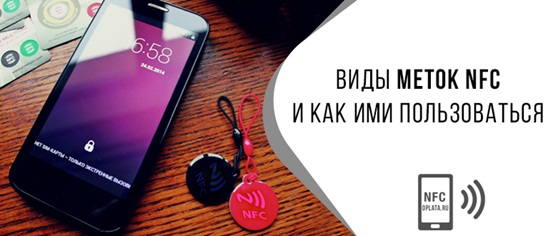
Вниманию потребителя представлено четыре категории микроскопических тэгов. Разделяют их по объемам памяти и скоростному режиму пересылки сведений.
Для удобства предлагается изучить таблицу:
| категория | 1 | 2 | 3 | 4 |
| запас памяти | 48Б | 2Кб | 20Кб | 32Кб |
| скоростной режим пересылки сведений | 106 Кб | 106 Кб | 212 Кб | 424 Кб |
Обращаем внимание, что две первых категории чипов относят к моделям с возможностью перезаписи, средний расчет таких циклов – до 100 000. Две оставшихся категории защищены от подобной процедуры.
С первого взгляда скоростной режим пересылки сведений даже для самой сильной метки четвертой разновидности покажется небольшим. Но они прекрасно справляются со своим предназначением, никогда не подводят потребителей. Метки гарантируют скорость, высокую степень надежности и полную безопасность сохранения заложенных в них программ.
Прежде, чем приобрести микрочип, рекомендуется в первую очередь учесть одну небольшую особенность – насколько метка совмещается с мобильным телефоном.
Дело в том, что НФС- метки делятся на две группы:
Подробную информацию о совместимости телефонов и различными типами меток уточняйте на официальных сайтах изготовителя.
Как запрограммировать?
Потребителям, проявившим интерес к инновационной технологии, следует ознакомиться с методом программирования меток своими руками. Не следует думать, что существуют какие-то сложности в том, как настроить метку, и потребуется помощь профессиональных специалистов – все действия достаточно простые. Для облегчения процесса потребуется установить специальную программу, представляющую собой менеджера задач по работе с чипами НФС. Для этого лучше всего подходят мобильные телефоны, работающие на операционной системе Андроид.
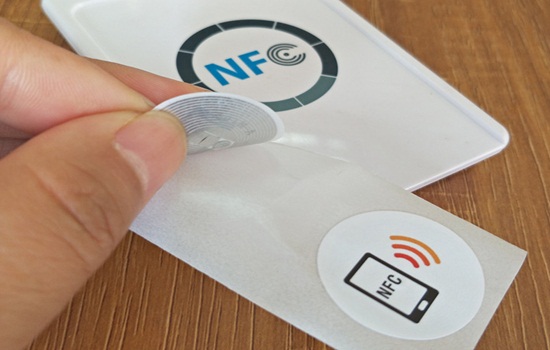
Итак, как запрограммировать метку? Для этого действуйте по следующему алгоритму:
Запуская и программируя умные стикеры, заблаговременно удостоверьтесь, что модуль НФС на мобильном устройстве находится во включенном состоянии. Активировать его возможно через меню стандартных настроек. Теперь вы знаете, как эмулировать NFC метку на мобильном телефоне.
Применение
Для чего все же нужны метки? Каким образом применяют современную технологию? Оказывается, с их помощью выполняется большое количество полезных действий, и вот несколько примеров использования NFC меток:
Где приобретают метки?
Если вам необходимы наклейки, которыми легче всего пользоваться, изучите товары на AliExpress – только здесь вы найдете большой выбор. Да и цена вас приятно удивит – комплект из десяти меток обойдется в 220 рублей (пример – ntag 213).
Производитель значения не имеет – на работоспособности наклеек это не сказывается. Отличия заключаются только в формах и изображенных рисунках.
Заключение
Примечательно то, что технология доступна многим потребителям. Изготовители все чаще интегрируют модуль НФС в выпускаемые мобильные телефоны, не оставляют без внимания и различные аксессуары.
К сожалению, корпорация Apple для своих iPhone ограничила работу чипа НФС, и им пользуются исключительно при выполнении платежей бесконтактным способом.
Отметим, что тип метки NFC MIFARE Classic не поддерживается Samsung Galaxy S6 и другими устройствами.
Проблема объясняется тем, что изготовитель не продает лицензию компании Самсунг, использует особую кодировку, которую такие смартфоны расшифровать не способны.
Что делать в подобной ситуации? Решение проблемы есть – заменить чип НФС. Правда, обойдется такое действие достаточно дорого.
NFC визитка: как сделать её самому за 3 шага?

Что такое электронная визитка NFC?
Цифровая визитка nfc — это бесконтактная визитка с nfc-чипом. Внешне, как правило, такие nfc-метки — визитки делают круглыми, напоминающими пятирублевую монету.
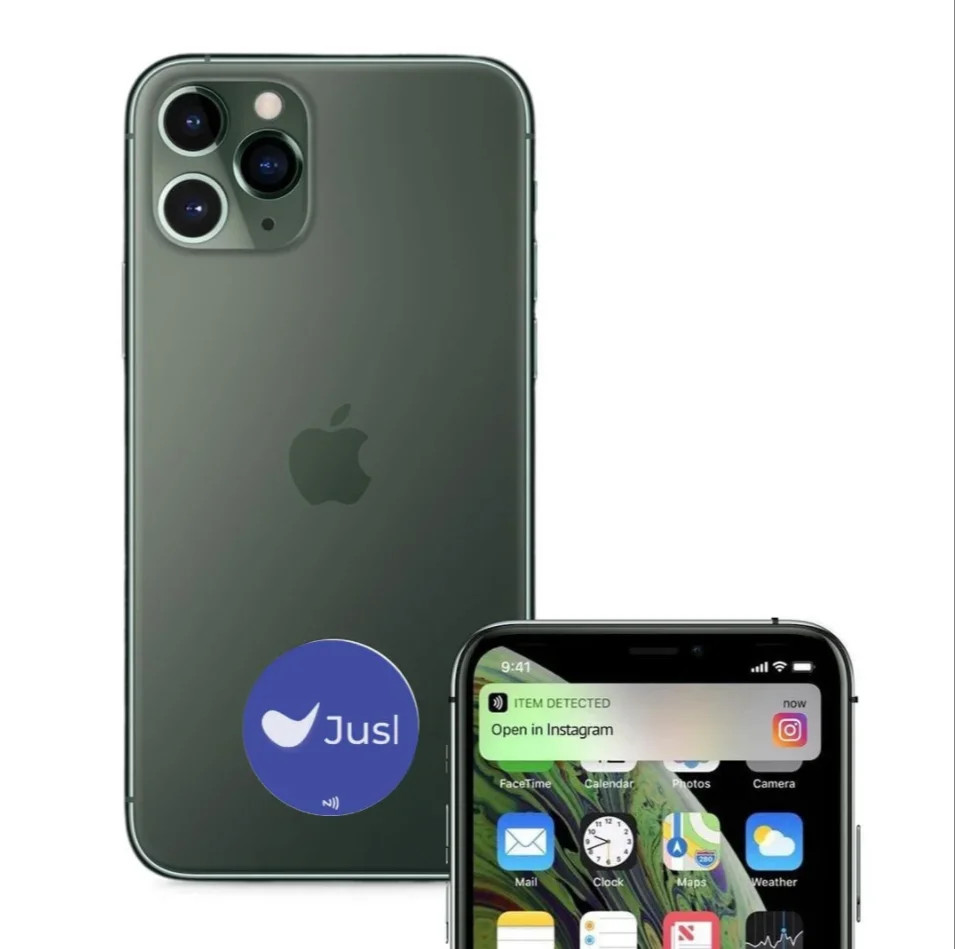
Если поднести к такой электронной визитке телефон, то тут же на нем откроется страница со всеми возможными контактами.
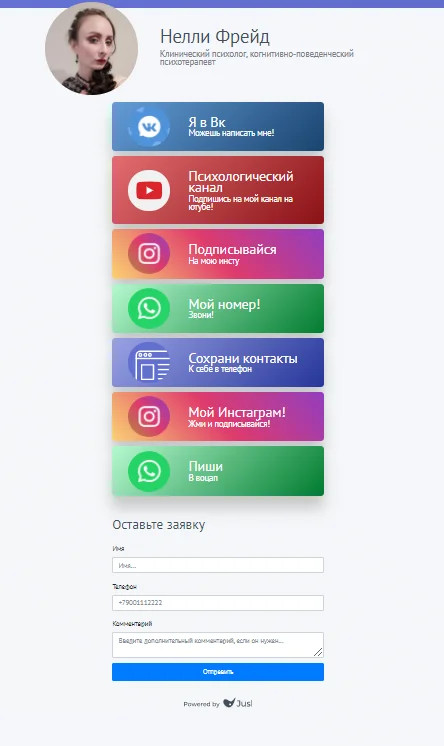
Такую визитку можно купить уже полностью готовую, но как оказалось её очень легко сделать и самому.
NFC визитка: как сделать её самому?
Сейчас я расскажу вам, как легко и просто сделать nfc-визитку самому.
1. Купить nfc-чип
Первое с чего следует начать — это приобрести nfc-чип — маленькую микросхему, в которую мы и закодируем электронную визитку. 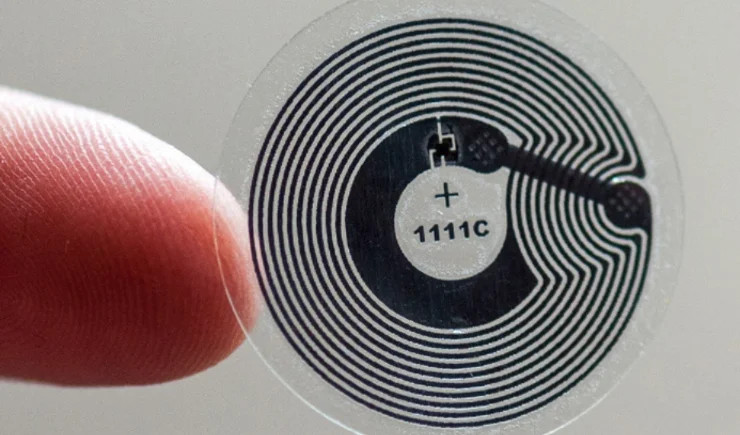
Дешевле всего её купить, например, на Алиэкспересс. Обойдется она вам где-то в 30 рублей за штуку. Или же можете приобрести его в местном радиотехническом магазинчике — там выйдет дороже (от 100-200 рублей за штуку), но зато быстро. Приобретаемая вами nfc-меткаобязательно должна быть с антиметаллической поверхностью, иначе ваша визитка, которую вы изготовите, будет хуже считываться или вовсе не считается из-за посторонних помех. 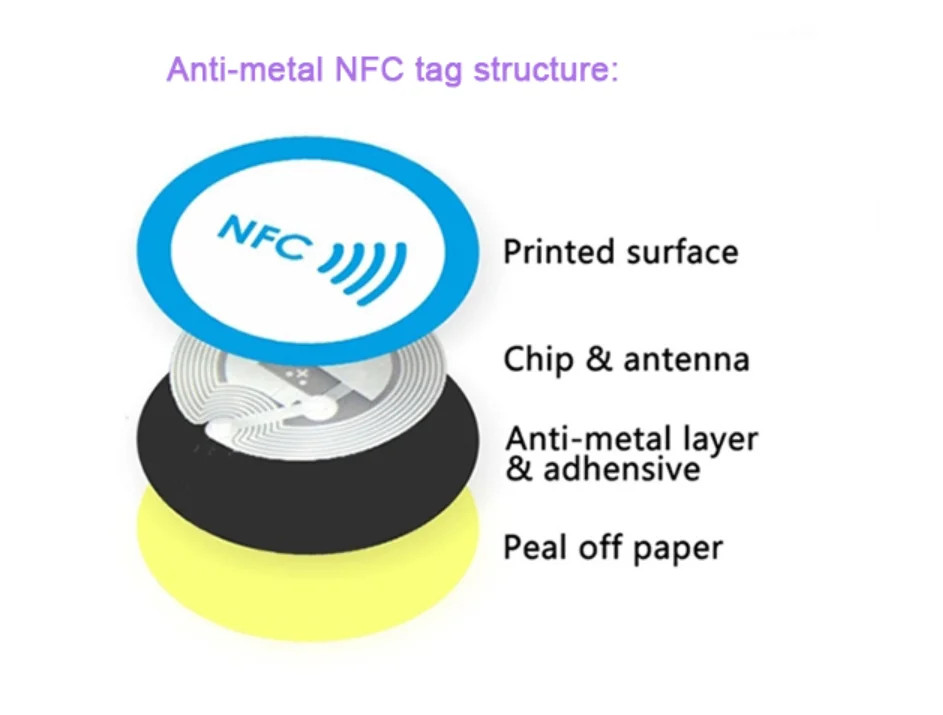
2. Придумываем дизайн nfc визитки и отдаем всё в полиграфию
Лучше делать визитку из смолы — так красивее и долговечнее. Вот так выглядит электронная визитка из полимерной смолы: 
3. Как запрограммировать NFC-метку
Теперь, когда всё готово, программируем nfc-метку.
Как создать электронную визитку?
Создавать электронную визитку, которую можно запрограммировать в nfc-метке мы будем в специальном сервисе Jusl — он работает в Телеграм-боте, и там всё гораздо проще.
Добавляем в визитку контактную информацию и vCard
1. Переходим в бота сервиса Jusl и нажимаем на «Добавить ссылку», далее — на «Добавить визитку». Потом отправляем наш первый наш контакт — это может быть ссылка на источник или номер телефона. Я отправлю номер телефона. 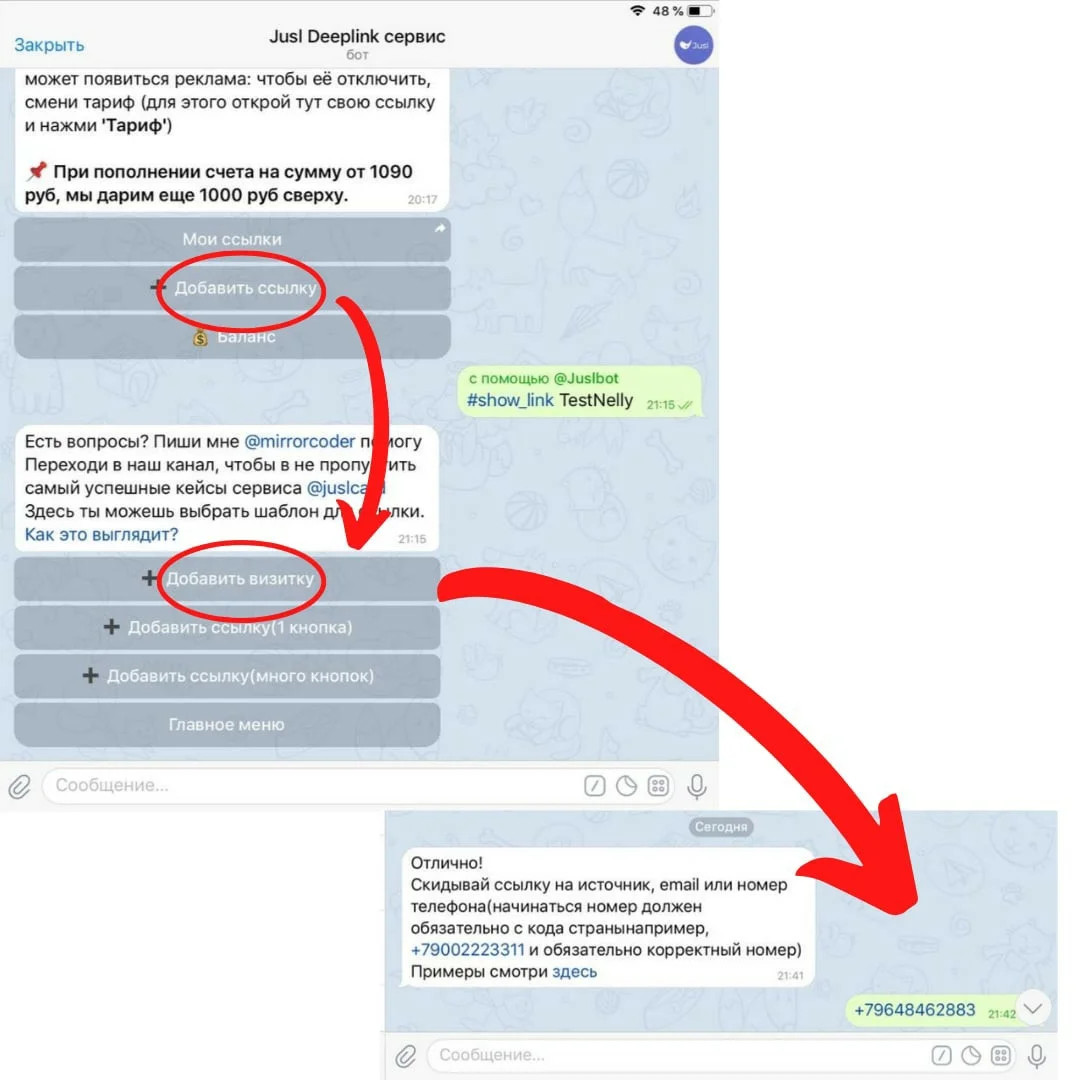
2. Чтобы редактировать и добавлять кнопки-ссылки и на другую контактную информацию в цифровую визитку, а так же включить функцию vCard и Qr-vCard (это штуки, которые автоматически сохранят ваши контакты на телефон клиенту), нажимаем на «Кнопки». 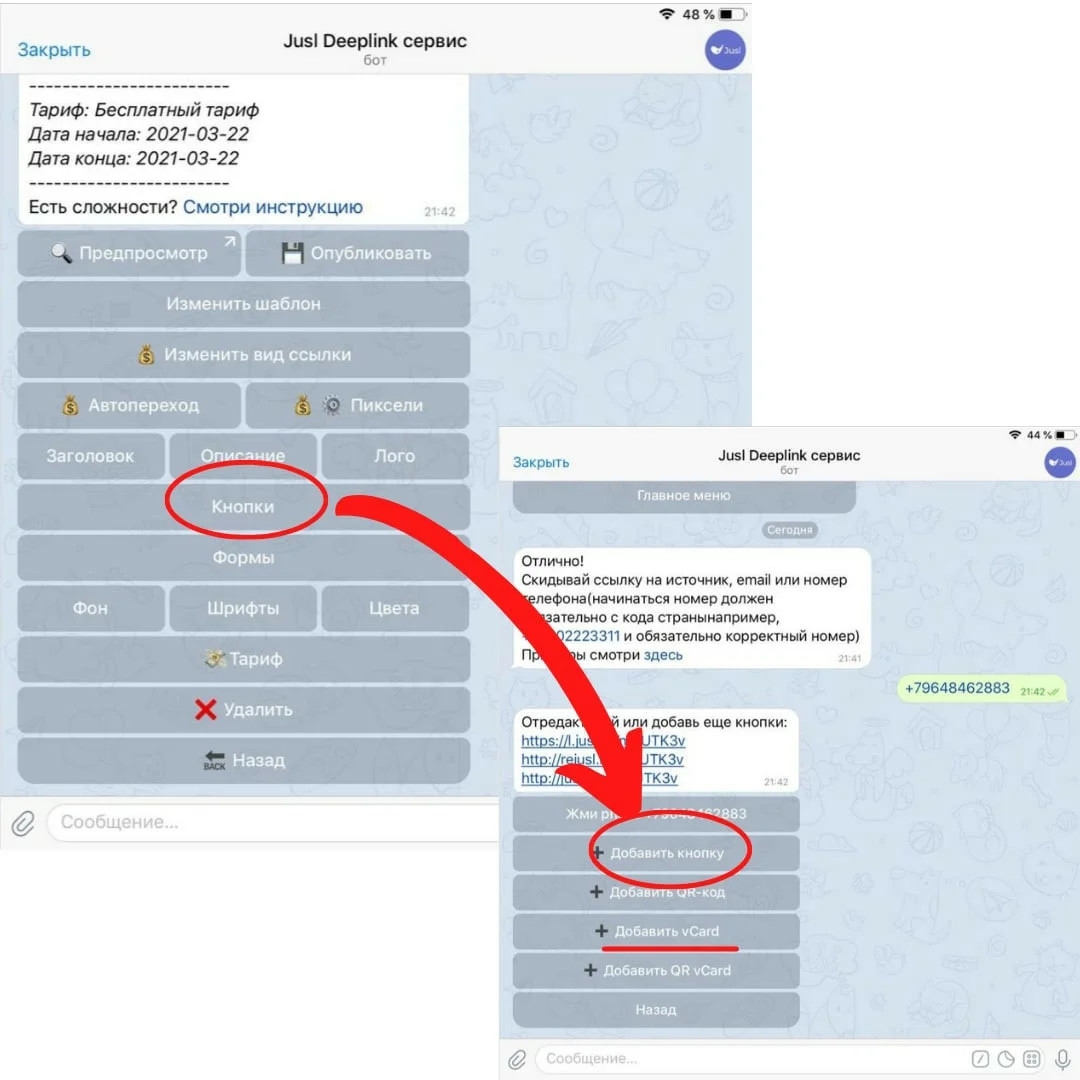
Соответственно, чтобы добавить vCard, я нажму на «Добавить vCard», а чтобы добавить кнопки-ссылки на другие источники я воспользуюсь функцией «Добавить кнопку». Я отправлю ссылки на свою страницу в Вк, Ютуб-канал, на свой блог и т.д.
*Когда вы начнете добавлять кнопки, бот вам предложит выбрать тариф, для nfc-визитки следует выбрать либо тариф «Навечно» либо оплатить визитку на год.
3. Чтобы отредактировать название и описание каждой добавленной кнопки-ссылки, нужно в том же меню «Кнопки» нажать на добавленный контакт и использовать функции «Изменить название» и «Изменить описание». 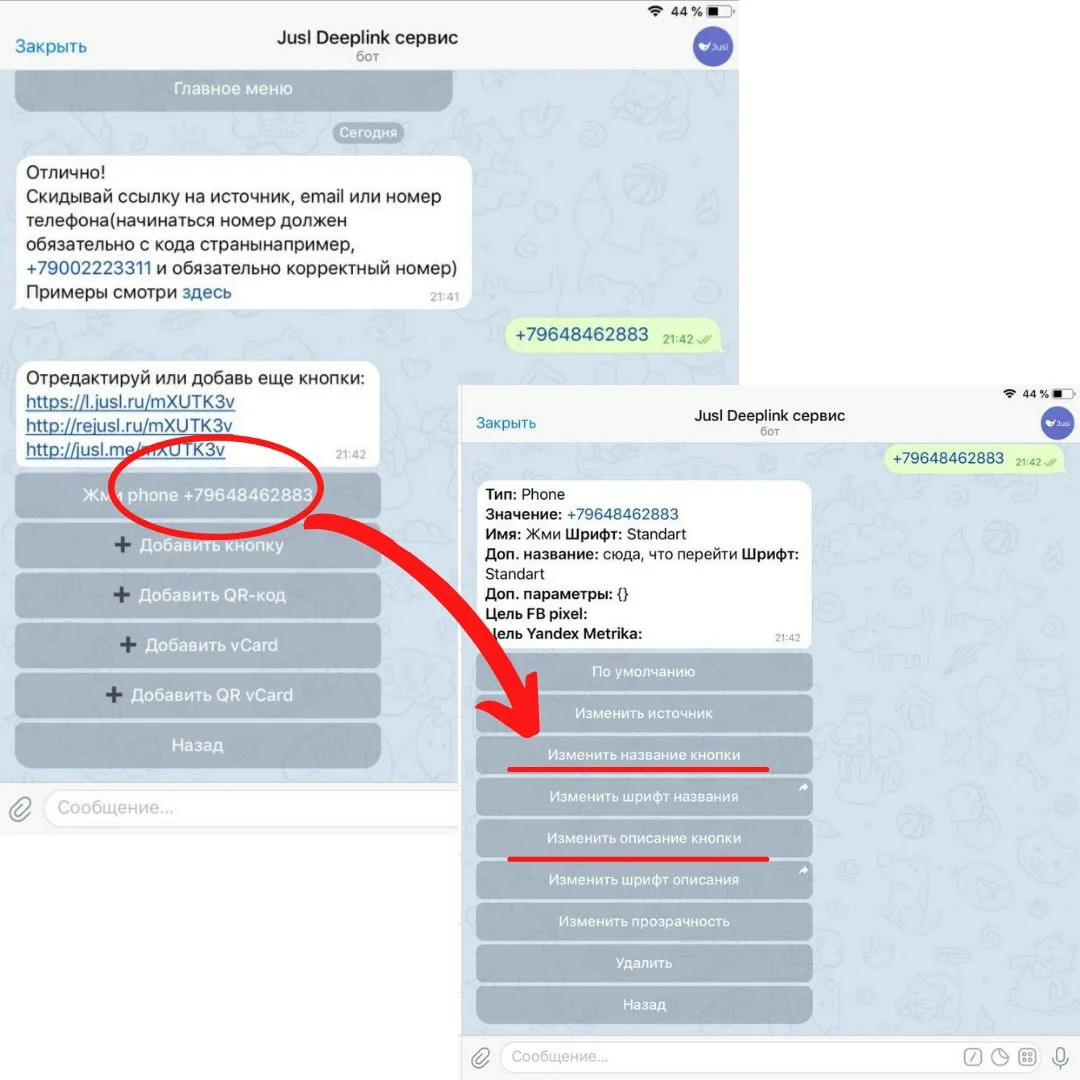
Оформляем визитку
1. Добавим заголовок (кому принадлежит визитка/название компании). Нажимаем «Изменить заголовок» и вводим наименование. 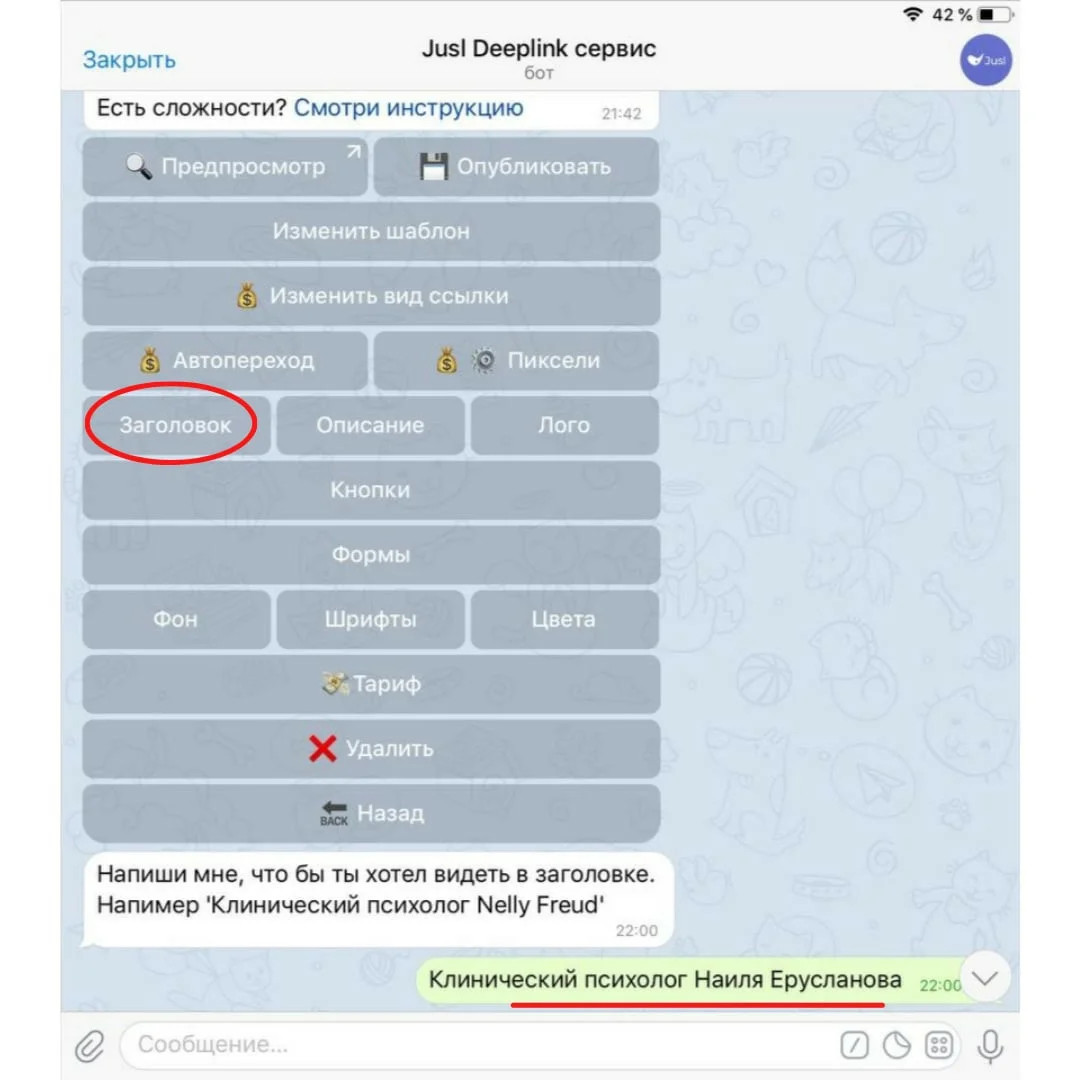
2. Добавим минимальную информацию о владельце. Нажмем «Описание». Пишем кратко о себе или о своей деятельности.
3. Добавим логотип (или персональное фото). Для этого я нажму «Лого» и отправлю свою фотографию. 
Для того чтобы изменить фон на странице электронной визитки, цвета и шрифты используйте соответствующие кнопки. А с помощью кнопки «Формы» вы сможете так же добавить в визитку форму обратной связи — тогда люди, отсканировавшие вашу визитку, смогут оставить вам заявку прямо в бота.
Публикуем визитку
В целом, визитка готова. Чтобы проверить, не сделали ли мы ошибок, нажмем на «Предпросмотр» — проверим. Но даже после публикации, вы всегда сможете все поменять и добавить другие функции.
После проверки, если все в порядке, нажмем кнопку «Опубликовать». 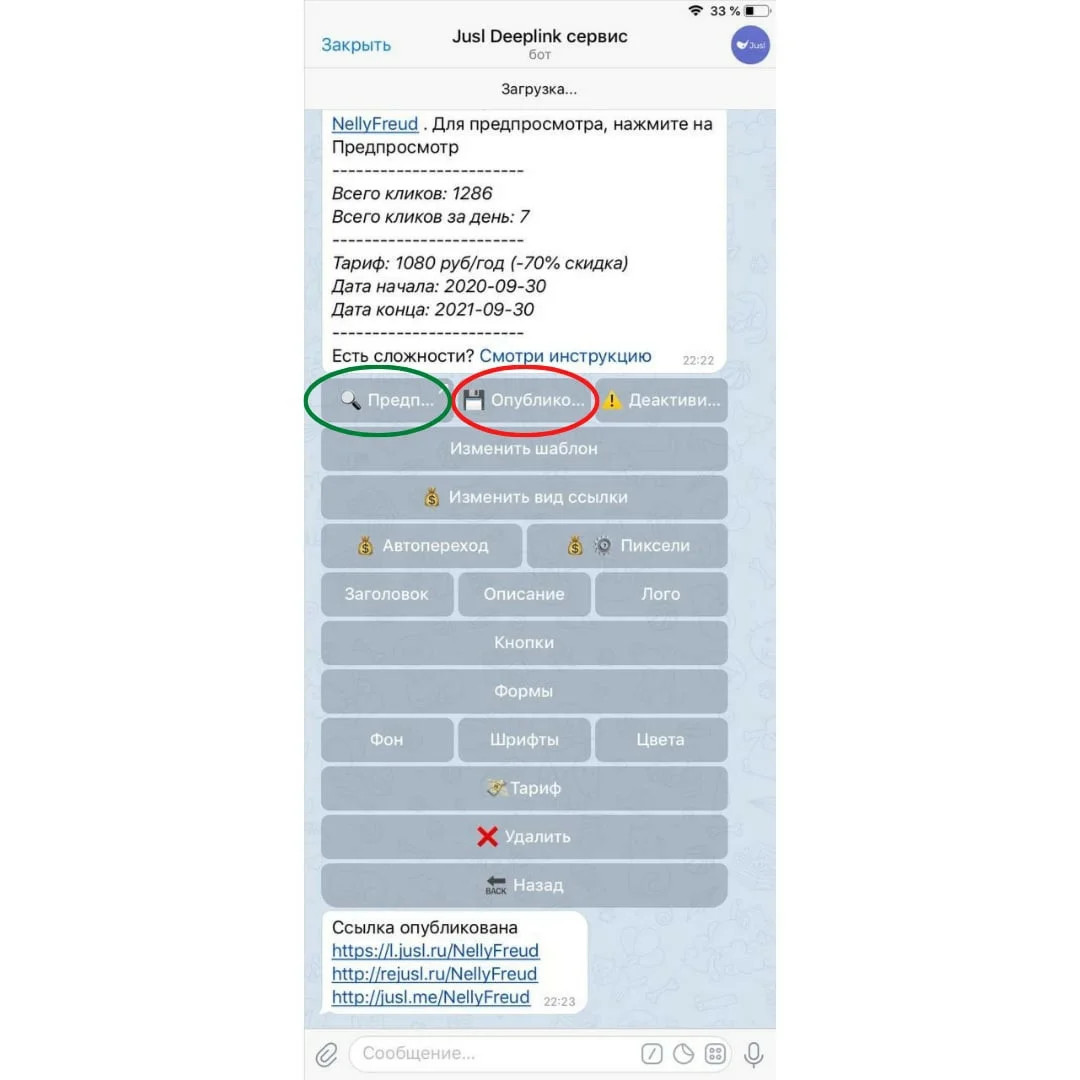
Бот нам пришлет ссылку на нашу электронную визитку — эту ссылку мы и должны запрограммировать в nfc-метке.
Заключение
Сделать электронную визитку nfc самому не так уж и сложно.


