
Как удалить стандартные (универсальные) приложения в Windows 10
В составе Windows 10 есть целый набор штатных предустановленных (системных) приложений, большинство из которых действительно востребованные и нужные. Тем не менее, некоторая часть пользователей «десятки» непременно хочет избавиться от малополезных стандартных программ, в чем поможет данная статья. Согласитесь, какой смысл хранить на десктопе (ноутбуке) утилиты типа «Загрузить Skype» или «Xbox»?
Есть и проблема: почти все универсальные приложения невозможно удалить через раздел «Система» (см. «Приложения и возможности«), а метод посредством новой оболочки командной строки Windows PowerShell хоть и результативен, но требует времени и знаний. Далее – в «картинках» о гарантированном и простом способе деинсталлировать неудаляемое ПО (программное обеспечение).
Удаляем стандартные (встроенные) приложения с помощью Windows 10 App Remover
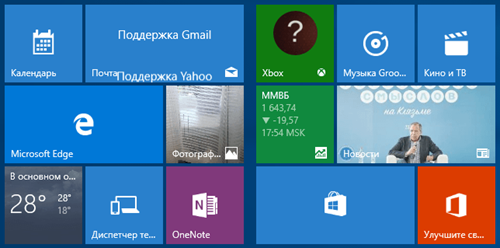
Что хорошо, Windows 10 App Remover является бесплатным портативным (не требует установки и не «сорит» в реестре) инструментом для самого широкого круга компьютерных пользователей. Ниже вы найдете полный список штатных программ, которые можно удалить силами последней версии WXAR 1.2:
Итак, чтобы сказать «прощай» любому из перечисленных приложений, скачайте по прилагаемой ссылке самую свежую версию WXAR и запустите исполняемый файл → потом, в интерфейсе утилиты нажмите на название ПО, которое хотите удалить, и подтвердите выбор соответствующей кнопкой (скриншот). Да, не запускайте деинсталлятор с правами администратора, иначе он не будет работать!
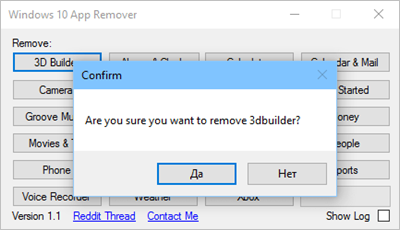
К сожалению, полезный инструментарий не поддерживает удаление Edge и Cortana, но эту проблему мы решим во второй части обзора.
Удаляем Edge, Cortana, «Обратитесь в службу технической поддержки», «Отзывы о Windows»
Для удаления стандартных приложений Microsoft Edge, Cortana, «Обратитесь в службу техподдержки» или «Отзывы о Windows» придется:
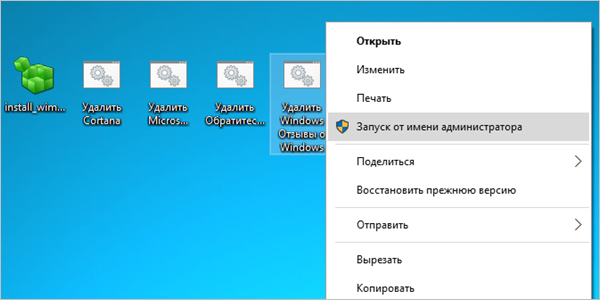
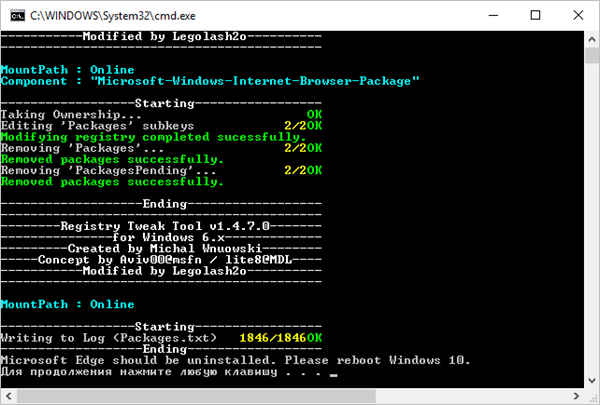
При деинсталляции более чем одного компонента повторно воспользуйтесь описанным алгоритмом.
Примечание : Удаление системных компонентов может повлиять на стабильность работы Windows 10, поэтому перед каждым «прощай» в обязательном порядке создавайте точку восстановления системы для оперативного отката, если что-то «пойдет не так«.
Как удалить встроенные приложения Windows 10
В этой инструкции описаны способ удалить встроенные приложения Windows 10 и приложения из магазина Windows (Microsoft Store) с помощью Windows PowerShell.
Приложения Windows 10 бывают трех типов:
Предустановленные и системные приложения обычно не имеют опции Удалить в стандартном способе удаления и удаляются с помощью PowerShell.
Удаление установленных приложений выполняется стандартным способом, через список приложений Windows.
PowerShell — расширяемое средство автоматизации от Microsoft с открытым исходным кодом, состоящее из оболочки с интерфейсом командной строки и сопутствующего языка сценариев.
💡 Команды не позволяют удаление некоторых важных встроенных приложений, в том числе Cortana и Microsoft Edge и для работы требуют права администратора.
Для запуска Windows PowerShell щелкните по кнопке Пуск правой клавишей мыши и выберите пункт Windows PowerShell (администратор).
Копируйте и вставляйте в PowerShell команды из этой статьи, нажимая кнопку Enter после каждой команды.
Приложения Windows
🔔 Удаление предустановленных и системных приложений Windows в Windows 10 является потенциально опасной операцией, действуйте на свой страх и риск!
Для просмотра предустановленных приложений Windows, выполните:
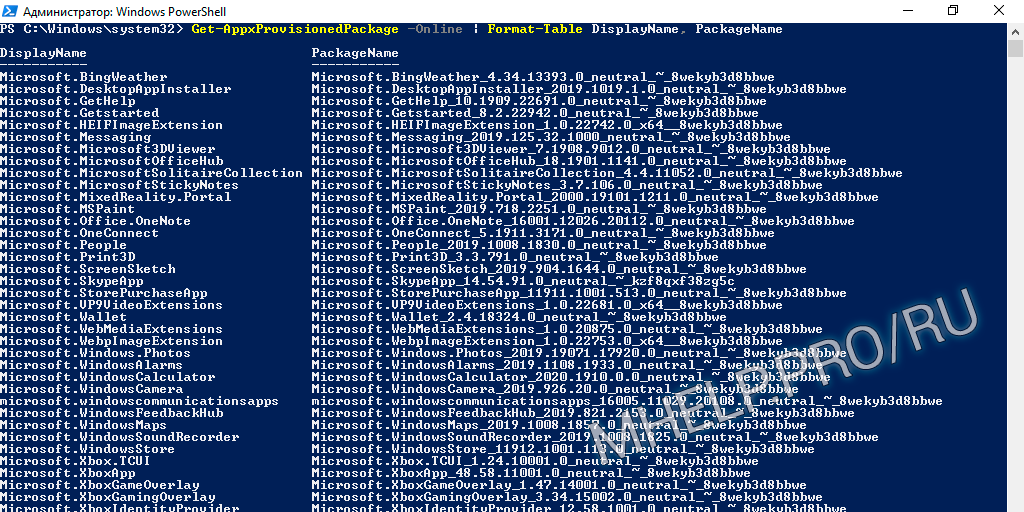 Список предустановленных приложений Windows
Для просмотра системных приложений Windows, выполните команду:
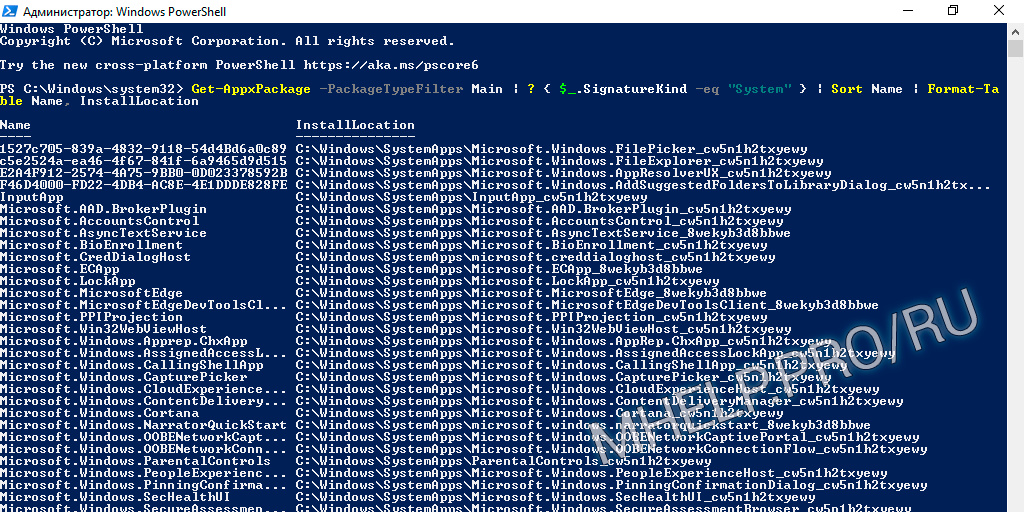 Список системных приложений Windows
Удаление встроенных приложений Windows 10
Удалить 3D Builder
Удалить Магазин (Microsoft Store)
Удалить Paint 3D
Удалить приложение Skype
Удалить приложения Xbox
Удаление нескольких приложений связанных с Xbox: Xbox Game Bar, компаньон консоли Xbox и др.
Как убрать всплывающие окна технической поддержки в Windows
Хакеры никогда не спят, мы все это знаем. Однако, похоже, что в последнее время количество хакерских атак увеличилось, и все больше и больше пользователей Windows сообщают о таких событиях. Хакеры – умные люди, и они используют различные способы доступа к вашему компьютеру: они отправляют вам электронные письма, притворяясь сотрудниками службы поддержки Microsoft, или просто звонят вам, чтобы предложить вам техническую поддержку.
Другим распространенным способом работы являются всплывающие окна со службой технической поддержки, информирующие пользователей о том, что их системы находятся в опасности, и требуется немедленная техническая поддержка. Часто эти всплывающие окна появляются «в нужный момент», когда ваш компьютер не очень хорошо работает из-за различных проблем. Это совпадение делает мошенничество с техподдержкой еще более надежным, и, к сожалению, многие пользователи принимают его.
Если вы когда-либо будете получать такие всплывающие окна технической поддержки, вы не должны никогда использовать контактную информацию, которую они вам предоставляют. Вместо этого примите меры для удаления этих надоедливых всплывающих окон с мошенниками из службы технической поддержки.
Всплывающие окна со службой технической поддержки растут
«Мой компьютер был заражен шпионским или мошенническим ПО. Он хочет, чтобы я позвонил 855-309-0456. Он заблокировал Защитника Windows и скрыл от Malwarebytes и McAfee. Есть предложения? »
Как удалить техподдержку мошенников
Большинство из этих мошеннических всплывающих окон запускают активный скрипт, блокирующий браузер. Сценарий отображает окно с поддельным предупреждением каждый раз, когда вы нажимаете кнопку X или кнопку OK, не позволяя вам восстановить доступ к графическому интерфейсу вашего браузера.

3. Установите одну из следующих программ защиты от вредоносных программ, перечисленных в нашей статье «10 лучших программ для защиты от взлома для Windows 10», и выполните полное сканирование системы.
Мы рекомендуем вам сначала установить Malwarebytes Anti-Malware, HitmanPro или Spybot Search & Destroy. Поскольку все анти-хакерское программное обеспечение, которое мы перечислили в нашей первой десятке, используют разные сигнатуры базы данных вредоносных программ, мы рекомендуем запустить сканирование, используя как минимум три из них. Этого должно быть достаточно для обнаружения и удаления любых нежелательных программ или программ взлома браузера. Отключите предыдущую анти-хакерскую программу перед установкой новой, чтобы избежать возможных конфликтов.
4. Установите специализированную антивирусную программу для просмотра, чтобы блокировать будущие всплывающие окна с мошенничеством.
Общая техническая поддержка мошеннических телефонных номеров и веб-сайтов
Так как профилактика лучше лечения, остерегайтесь следующих телефонных номеров и веб-сайтов, которые используются хакерами для их мошенничества с технической поддержкой.
Никогда не звоните по этим телефонным номерам (список не является исчерпывающим):
Список мошеннических сайтов технической поддержки (список не является исчерпывающим):
Для дополнительной защиты от взлома не забудьте включить функцию антивирусной защиты в реальном времени и одновременно запустить анти-хакерскую программу, которая не вызывает конфликтов с вашим антивирусом.
Как удалить Microsoft Support (рекламное ПО)
Информация об угрозе 

Название угрозы: Microsoft Support
Исполяемый файл: (random file).exe
Затронутые ОС: Win32/Win64 (Windows XP, Vista/7, 8/8.1, Windows 10)
Затронутые браузеры: Google Chrome, Mozilla Firefox, Internet Explorer, Safari
Способ заражения Microsoft Support
устанавливается на ваш компьютер вместе с бесплатными программами. Этот способ можно назвать «пакетная установка». Бесплатные программы предлагают вам установить дополнительные модули (Microsoft Support). Если вы не отклоните предложение установка начнется в фоне. Microsoft Support копирует свои файлы на компьютер. Обычно это файл (random file).exe. Иногда создается ключ автозагрузки с именем Microsoft Support и значением (random file).exe. Вы также сможете найти угрозу в списке процессов с именем (random file).exe или Microsoft Support. также создается папка с названием Microsoft Support в папках C:\Program Files\ или C:\ProgramData. После установки Microsoft Support начинает показывать реламные баннеры и всплывающую рекламу в браузерах. рекомендуется немедленно удалить Microsoft Support. Если у вас есть дополнительные вопросы о Microsoft Support, пожалуйста, укажите ниже. Вы можете использовать программы для удаления Microsoft Support из ваших браузеров ниже.
Скачайте утилиту для удаления
Скачайте эту продвинутую утилиту для удаления Microsoft Support и (random file).exe (загрузка начнется немедленно):
* Утилита для удаления был разработан компанией EnigmaSoftware и может удалить Microsoft Support автоматически. Протестирован нами на Windows XP, Windows Vista, Windows 7, Windows 8 и Windows 10. Триальная версия Wipersoft предоставляет функцию обнаружения угрозы Microsoft Support бесплатно.
Функции утилиты для удаления
Скачайте Spyhunter Remediation Tool от Enigma Software
Скачайте антивирусные сканер способный удалить Microsoft Support и (random file).exe (загрузка начнется немедленно):
Функции Spyhunter Remediation Tool
We noticed that you are on smartphone or tablet now, but you need this solution on your PC. Enter your email below and we’ll automatically send you an email with the downloading link for Microsoft Support Removal Tool, so you can use it when you are back to your PC.
Наша служба тех. поддержки удалит Microsoft Support прямо сейчас!
Здесь вы можете перейти к:
Как удалить Microsoft Support вручную
Проблема может быть решена вручную путем удаления файлов, папок и ключей реестра принадлежащих угрозе Microsoft Support. Поврежденные Microsoft Support системные файлы и компоненты могут быть восстановлены при наличии установочного пакета вашей операционной системы.
Чтобы избавиться от Microsoft Support, необходимо:
1. Остановить следующие процессы и удалить соответствующие файлы:
Предупреждение: нужно удалить только файлы с именами и путями указанными здесь. В системе могут находится полезные файлы с такими же именами. Мы рекомендуем использовать утилиту для удаления Microsoft Support для безопасного решения проблемы.
2. Удалить следующие вредоносные папки:
3. Удалить следующие вредоносные ключи реестра и значения:
Предупреждение: если указано значение ключа реестра, значит необходимо удалить только значение и не трогать сам ключ. Мы рекомендуем использовать для этих целей утилиту для удаления Microsoft Support.
Удалить программу Microsoft Support и связанные с ней через Панель управления
Мы рекомендуем вам изучить список установленных программ и найти Microsoft Support а также любые другие подозрительные и незнакомы программы. Ниже приведены инструкции для различных версий Windows. В некоторых случаях Microsoft Support защищается с помощью вредоносного процесса или сервиса и не позволяет вам деинсталлировать себя. Если Microsoft Support не удаляется или выдает ошибку что у вас недостаточно прав для удаления, произведите нижеперечисленные действия в Безопасном режиме или Безопасном режиме с загрузкой сетевых драйверов или используйте утилиту для удаления Microsoft Support.
Windows 10
Windows 8/8.1
Windows 7/Vista
Windows XP
Удалите дополнения Microsoft Support из ваших браузеров
Microsoft Support в некоторых случаях устанавливает дополнения в браузеры. Мы рекомендуем использовать бесплатную функцию «Удалить тулбары» в разделе «Инструменты» в программе Spyhunter Remediation Tool для удаления Microsoft Support и свяанных дополнений. Мы также рекомендуем вам провести полное сканирование компьютера программами Wipersoft и Spyhunter Remediation Tool. Для того чтобы удалить дополнения из ваших браузеров вручную сделайте следующее:
Internet Explorer
Предупреждение: Эта инструкция лишь деактивирует дополнение. Для полного удаления Microsoft Support используйте утилиту для удаления Microsoft Support.
Google Chrome
Mozilla Firefox
Защитить компьютер и браузеры от заражения
Рекламное программное обеспечение по типу Microsoft Support очень широко распространено, и, к сожалению, большинство антивирусов плохо обнаруживают подобные угрозы. Чтобы защитится от этих угроз мы рекомендуем использовать SpyHunter, он имеет активные модули защиты компьютера и браузерных настроек. Он не конфликтует с установленными антивирусами и обеспечивает дополнительный эшелон защиты от угроз типа Microsoft Support.
Windows: полностью удалить значок Центра поддержки
Он может быть скрыт с помощью своих уведомлений, но когда вы нажмете на маленький треугольник в области уведомлений, чтобы получить доступ к другим скрытым значкам (например, для безопасного удаления некоторого периферийного устройства), вы все равно увидите его с его раздражающее количество «неправильных» вещей, говорящих о том, что вы установили обновления для руководства, и тому подобное.
Итак, вот как полностью удалить его значок из области уведомлений. Процесс является обратимым и может применяться в каждой версии Windows 7, но я считаю, что решение подходит и для Windows 8 и 8.1, кто-то с этими ОС может подтвердить меня.
Я извиняюсь, если это сообщение является дубликатом, но я искал и не нашел никаких вопросов об удалении значка Центра поддержки; кроме того, полное решение, которое я дал, нигде не найдено в Интернете, это «коллаж» «разных постов вокруг.
4 ответа 4
Шаг 1: Отключить сообщения Центра поддержки
Перейти к панели управления. Откройте категорию «Система и безопасность» и нажмите на первый элемент «Центр поддержки». На левой боковой панели нажмите «Изменить настройки Центра поддержки» и снимите все флажки.
Шаг 2: Остановить Центр безопасности
Откройте меню «Пуск», напишите «services.msc» в поле поиска и откройте одноименную программу, которая появляется. Ищите услугу под названием «Центр безопасности». Щелкните правой кнопкой мыши по нему и нажмите «Стоп». Затем снова щелкните правой кнопкой мыши и нажмите «Свойства», на этот раз. Там, где написано «Тип запуска», откройте контекстное меню и выберите опцию «Отключено». Нажмите на Применить и закройте окно. Теперь Центр действий действительно разозлился, и он будет отображать красный крестик, чтобы сообщить нам, что Центр безопасности отключен. Пришло время заткнуть его навсегда
Шаг 3: Избавьтесь от значка Центра действий
Это добавляет раздел реестра в указанном месте в секторе «Локальный компьютер» (будет действителен для всех пользователей; если вы хотите применить его только к текущему пользователю, замените «HKLM» на «HKCU»). Раздел реестра будет называться HideSCAHealth и будет иметь значение 1 (что означает «true», фактически скрыть его).
Давайте посмотрим на варианты в деталях:
/f означает силу и не отображает запрос на подтверждение
/v означает значение valueename и впоследствии ожидает имя ключа (HideSCAHealth в нашем случае)
/t означает тип, в данном случае «REG_SZ», что означает Unicode или строку ANSI
/d означает данные, получающие значение ключа сразу после (1 для нас)
Вуаля, это так. Центр действий перестанет нас раздражать, пока мы ему не скажем. После перезагрузки вы больше не должны видеть его значок.
КАК ОБРАТИТЬ ИЗМЕНЕНИЯ
Чтобы отменить третий шаг, просто запустите «regedit.exe», перейдите к ключу, который мы добавили, после расположения, которое мы указали при вводе, и, после нахождения нашего ключа, дважды щелкните по нему и установите его значение равным 0. Или выполните ту же команду, которую мы дали, чтобы отключить значок, но, очевидно, с 0 вместо 1 в конце (опция «ADD» для команды «REG» служит для добавления нового ключа, но также и для установки значения для существующий).
Чтобы отменить шаг 2, просто вернитесь к services.msc и измените тип запуска центра безопасности обратно на «Автоматический (отложенный запуск)». При следующей перезагрузке он обычно запускается автоматически. Чтобы активировать его немедленно, просто щелкните по нему правой кнопкой мыши и нажмите «Пуск»
Чтобы отменить первый шаг, просто вернитесь к настройкам Центра поддержки в Панели управления и отметьте все нужные поля.


