
12 способов увеличить fps в играх без усилий, или простые правила ускорения ПК за разумные деньги
В конце 2020 года CD Projekt RED преподнесла геймерам подарочек в виде игры Cyberpunk 2077. Как оказалось, даже владельцам мощных компьютеров за несколько тысяч долларов пришлось ограничить настройки графики или разрешение. Что и говорить, если вы до сих пор сидите на видеокарте типа GeForce GTX 1050 и процессоре второй или третьей серии Core i3. Хуже всего, если прямо сейчас у вас нет денег на новое железо. Что же, сегодня мы как следует рассмотрим проблему ускорения вашего компьютера. Никаких затратных идей, максимальная экономия за разумные деньги. Кстати, некоторые способы вообще бесплатные. Дерзайте.
реклама
1. Обновить драйвера видеокарты. Это может показаться странным, но немало геймеров вообще никогда не обновляли драйвера. В некоторых играх это не принесёт вам существенного прироста, но иногда может дать несколько кадров в секунду, что позволит выйти за рамки консольных 24 fps.
2. Оптимизировать настройки в каждой игре. Даже если вы купили новую игру в первые несколько дней с момента выхода, в сети уже есть инструкция по её оптимальной настройке. Многие не придают значения подобным гайдам, однако в некоторых ситуациях отключение малозначимых теней позволяет неплохо поднять количество кадров в секунду. Это не панацея, но не ленитесь использовать наработки игрового сообщества.
3. Правильный накопитель. Даже относительно старую систему можно ускорить за счёт установки нового твердотельного накопителя. Операционную систему обязательно ставьте на SSD. Игры – по возможности. Если вы играете в одну или несколько многопользовательских РПГ, то установка их на такой накопитель позволит получить существенное преимущество по сравнению с жёстким диском.
реклама
4. Выбор SSD. Покупайте твердотельный накопитель исходя из ваших доходов. Для системного диска достаточно 120 Гб. Не гонитесь за скоростью, поскольку разница здесь незначительна, а значит новомодные PCIe 4.0 здесь дадут минимальный рост производительности. Не гонитесь за брендами, сосредоточьтесь на известной вам компании, дающей гарантию от 3 лет.
5. Дефрагментация диска. Большинство геймеров используют следующую схему: ОС на SSD, а игры на жёстком диске. Старый накопитель нужно регулярно дефрагментировать. Эксперты предлагают делать это раз в месяц. Это позволит сократить время, требуемое на загрузку уровней и переходы между локациями.
6. Фоновые приложения. Компьютер – это не игровая приставка, а значит требует обслуживания. Зачастую у вас висит несколько бесполезных фоновых процессов, которые можно отключить абсолютно безболезненно. Это могут быть торренты, игровые лаунчеры от различных издателей, или другие утилиты.
реклама
7. Узнать свой компьютер. Если у вас нет денег на дорогую сборку, то будет безответственно не изучить возможности своего компьютера. Это касается как фоновых процессов, так и всех установленных программ. Многие из них вы давно не используете, либо вообще не использовали. Часто подобный набор устанавливается ещё с магазина. Многие мастера по ремонту ПК ленятся делать выборку по наиболее важным для пользователя программам, предпочитая специальные наборы ПО, которое будет висеть на вашем компьютере годами. Удалите всё ненужное. Если не знаете, что перед вами, изучите вопрос в интернете.
8. Правильная система. Лучше всего работать на чистой операционной системе, на которую после устанавливается несколько программ. Как мы уже писали выше – в магазине считают, что это долго. Им проще использовать готовую сборку, где всё это уже включено. Если вы обладаете навыками переустановки ОС – не ленитесь. Это даст вам немалый буст, ведь теперь вы точно знаете, что и зачем находится на вашем компьютере.
9. Обновите BIOS. В большинстве случае – это бесполезная процедура, но иногда позволяет улучшить совместимость с новым оборудованием. Сам процесс несложный, но требует внимания к деталям, а значит должен проводиться после тщательного изучения спецификаций ПК, а сама прошивка скачана только с официального сайта. Никаких торрентов или сборников полезного софта здесь использовать не стоит.
10. Разгон оперативной памяти. Для некоторых планок ОЗУ существуют специальные профили, облегчающие работу новичкам. В любых других случаях, всё в ваших руках. Нужно изучить возможности вашей оперативки, посмотреть, поддерживает ли ваша материнская плата разгон, а также попользоваться специализированным ПО. Очень часто, даже обладая минимальными знаниями и небольшим количеством времени, можно получить неплохой результат. Больше чем 5% к производительности ждать не стоит, но ведь это только одна из многих правильных настроек.
реклама
11. Выбор видеокарты. Если вы всё-таки решили купить новую видеокарту, то стоит учитывать, что остальное ваше железо будет оказывать сильный сдерживающий эффект. Особенно, если вы покупали компьютер 5 и более лет назад. Именно поэтому не стоит брать слишком дорогую модель, поскольку она не даст вам ощутимого прироста на 60 и более тысяч рублей.
12. Покупка нового ПК. Если вы устали от своего калькулятора, то при покупке нового ПК важно соблюсти баланс. Это значит, что вам не нужен дорогой твердотельный накопитель Samsung 980 PRO в комплекте с процессором Ryzen 5 2600. Такая несуразная покупка не даст прироста производительности, а сэкономленные деньги лучше потратить на видеокарту. Не экономьте на ОЗУ, но ставить 32 Гб оверклокерской памяти на материнскую плату, которая не обладает способностью разгона – просто глупо. Помните о балансе.
Как повысить FPS: способы от игромана
 Доброго времени суток.
От показателя FPS напрямую зависит качество изображения игры, его плавность, динамичность и пр. Чем он выше — тем лучше. 👌
Кстати, сразу отмечу, что проблема касается не только слабых старых ПК, не редко FPS падает на довольно новых и производительных компьютерах.
👉 Важно!

Реальные способы повысить FPS
Определяем узкое место, производим апгрейд
Хотя, не могу не отметить одну деталь: прежде чем покупать новую видеокарту, конечно, следует оценить причину тормозов — возможно виновата не видеокарта, а например, наличие проблем с жестким диском.
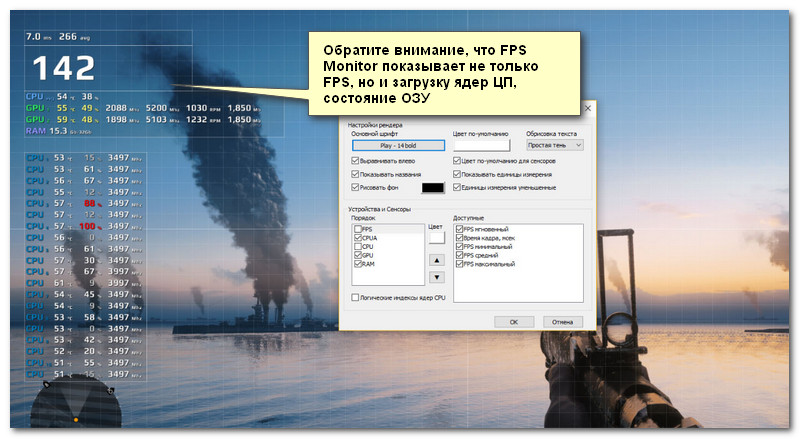
Скриншот работы FPS Monitor: смотрим нагрузку на множество компонентов компьютера
Оптимизируем драйвера видеокарты
Сразу же хочу сказать здесь следующее: на показатель FPS может сильно повлиять не только настройки видеодрайвера, а даже его версия.
Дело в том, что не так уж редко, недавно-вышедшие версии драйверов (особенно для нового железа, ОС) выходят не доработанными. Поэтому, во многих случаях, прежде чем делать окончательные выводы, я рекомендую попробовать несколько разных версий драйвера (и старые и новые)!
И еще один совет : не старайтесь сразу переходить на новую версию ОС Windows (по крайней мере, сразу, как только она вышла).
Вообще, у меня на блоге уже написаны несколько статей, посвященных настройке и обновлению драйверов. Поэтому, чтобы не повторяться, приведу здесь ссылку на одну из них (см. ниже).

Утилиты, которые найдут и обновят драйвера автоматически — https://ocomp.info/update-drivers.html
Настройка видеодрайверов для повышения производительности:
Отмечу, что в приведенных выше статьях, повышение производительности видеокарт достигается за счет их «точечной» настройки: отключения части эффектов, фильтров, небольшого снижения качества изображения (которое на «глаз» часто незаметно вообще!).
Обновление от 2020 г.
Также увеличить число FPS можно за счет разгона (порой удается выжать из железа еще 10-30%). Есть, конечно, определенные риски, что устройство может выйти из строя — но если не «перегибать палку» — то риски небольшие.
1) Как разогнать ноутбук / компьютер (сборник заметок 👍)
2) Как разогнать видеокарту NVIDIA GeForce и увеличить FPS в играх (самый простой способ)
3) Можно ли разогнать встроенные видеокарты Intel HD и AMD Radeon? За счет чего поднять их производительность
Для процессоров Intel: проверяем, задействован ли Turbo Boost
Если у вас современный процессор Intel Core i5, i7 (i3 не ниже 8-го поколения) — рекомендую проверить, задействована ли у вас технология Turbo Boost*.
это спец. технология Intel, которая автоматически увеличивает тактовую частоту процессора при высокой нагрузке. По сути, это есть самый настоящий «умный само-разгон» процессора.
Зная модель своего ЦП (утилиты для определения характеристик ПК), можно зайти на сайт Intel и узнать, поддерживается ли им эта технология.
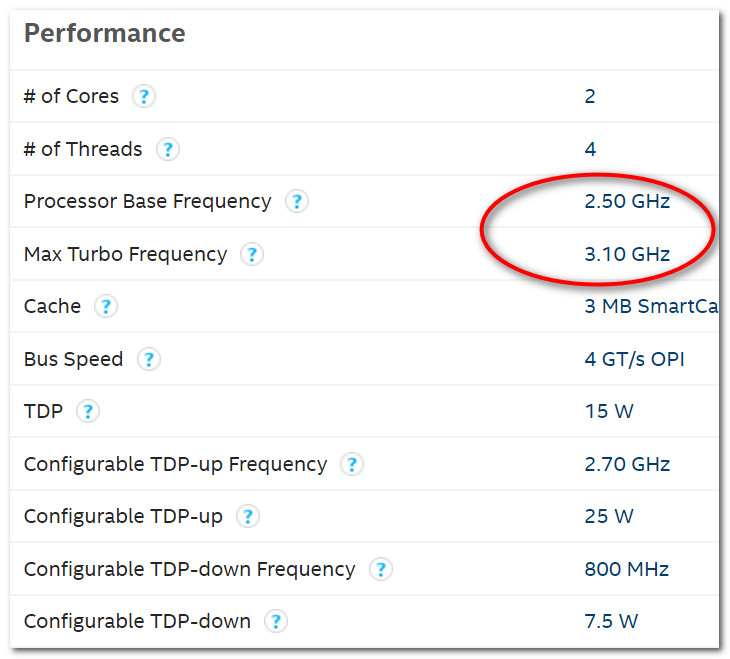
На скрине показаны тех. характеристики ЦП с сайта Intel. Базовая тактовая частота 2,5 GHz, при Turbo Boost она увеличивается до 3,1 GHz.
Таким образом, если ваш ЦП поддерживает Turbo Boost, проверьте, что он ее задействует (особенно актуально на ноутбуках, которые нередко «экономят» батарею и не используют этот само-разгон, как следствие — тормозят).
Для проверки достаточно загрузить компьютер какой-нибудь игрой, свернуть ее (сочетание кнопок Alt+Tab или Win ), и посмотреть в утилите CPU-Z, либо официальной от Intel (имеется на сайте производителя).
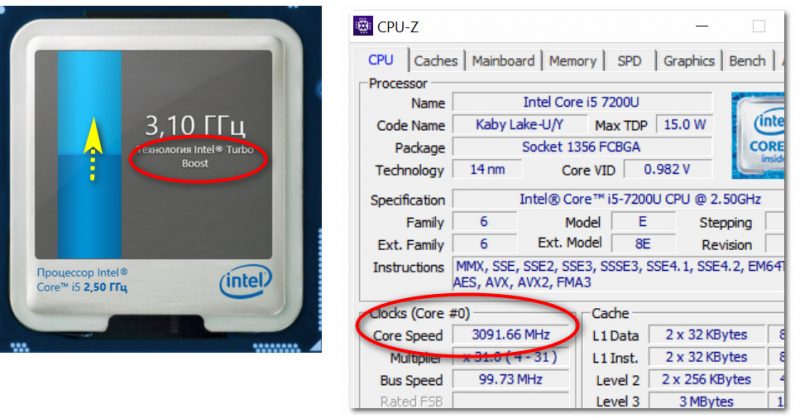
Работает ли Turbo Boost на ноутбуке

Из-за чего низкая производительность процессора Intel. Как его можно ускорить? (про Turbo Boost)
Настраиваем графику в игре
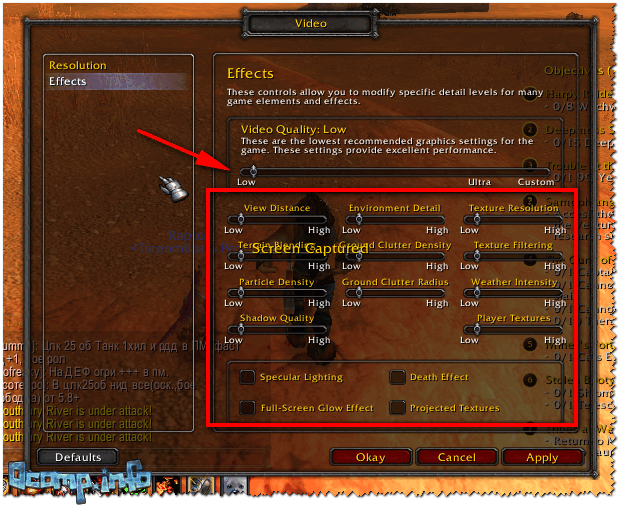
Очень сильное значение на количество выдаваемых FPS влияют настройки графики самой игры. Чем выше требования пользователя к качеству графики — тем меньшее количество FPS вы увидите.
Практически в каждой игре есть настройки видео. Особое внимание в них нужно уделить таким моментам, как разрешению, экрана и эффектам (пожалуй, это основное, что больше всего нагружает вашу систему).
Очень большое влияние на картинку и ее реалистичность оказывают эффекты: дрожание и брызг воды, пыль на дороге, ветер, эффект тени и т.д.
Все эти эффекты создают большую нагрузку на видеокарту, и, если она не особо производительна — количество FPS будет низким. Отключив же эти эффекты (или снизив требования к ним) — можно существенно поднять FPS (правда, картинка в игре станет хуже).
Разрешение и вертикальная синхронизация
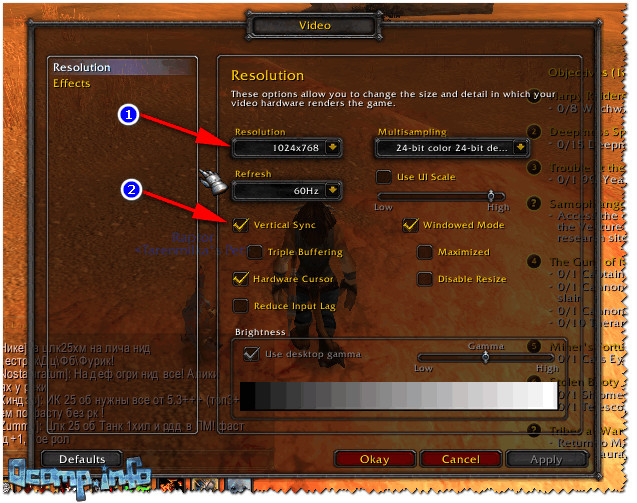
Сильное влияние на производительность может оказывать 👉 разрешение. Почти во всех играх его можно изменить: при тормозах, рекомендую попробовать более низкое разрешение, вполне возможно, что качество картинки останется приемлемым, а плавность и динамичность игры (FPS) вырастет существенно.
Так же рекомендую попробовать включить и выключить (протестировать!) вертикальную синхронизацию (vertical sync). В некоторых случаях она оказывает сильное влияние на количество FPS.
Если у вас видеокарта IntelHD — то на сайте Intel есть специальный раздел, посвященный оптимальным настройкам игр. Т.е. разработчики сами показывают, как лучше настроить ту или иную игру (очень полезно).
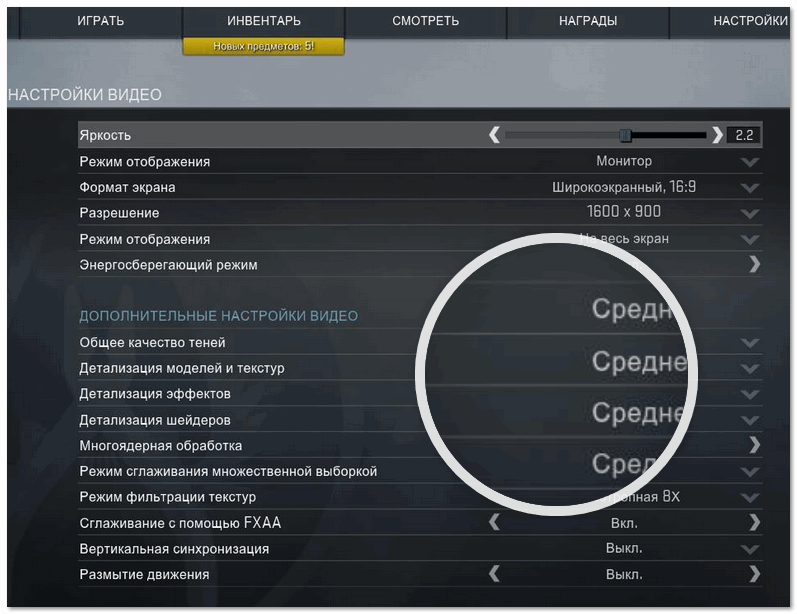
Настройки графики в игре Counter Strike Global Offensive с сайта Intel для видеокарты IntelHD 620
Уменьшаем количество запущенных приложений. Проверяем нагрузку на диск
При появлении тормозов в играх, в том числе и при снижении FPS, совсем не лишним будет посмотреть, что «творится» в 👉 диспетчере задач: нет ли там процесса, который существенно нагружает систему (помимо самой игры). Например, часто идет нагрузка на ЦП, ОЗУ, жесткий диск (который аж иногда «потрескивать» начинает при 100% нагрузке).
Кстати, обратите внимание так же на торренты (они могут оказывать нагрузку на ЦП и жесткий диск).
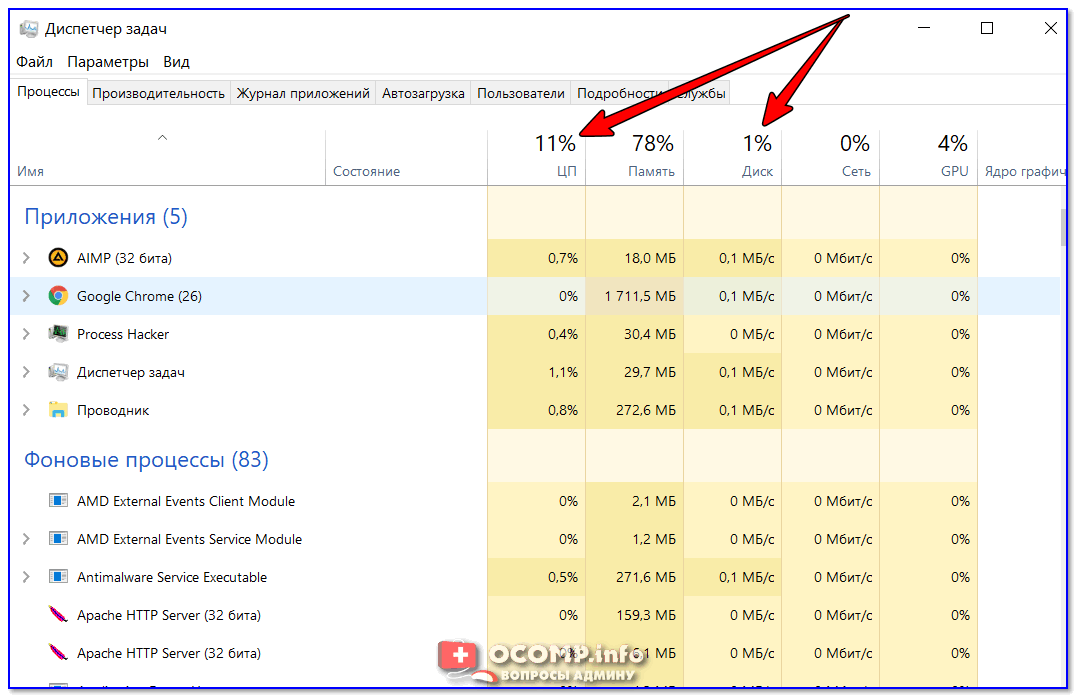
Диспетчер задач — нагрузка на ЦП и диск
В диспетчере задач отсортируйте программы по нагрузке на ЦП (затем по нагрузке на память, диск), и посмотрите, нет ли там ничего лишнего. Например, у меня запущены торренты, нагружающие ЦП — их перед запуском игры рекомендуется закрыть.
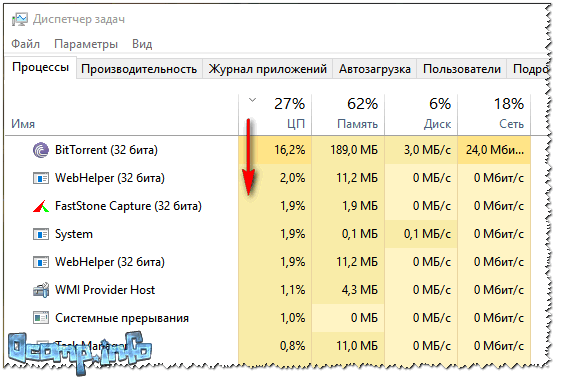
Вообще, тема нагрузки достаточно обширна, рекомендую ознакомиться со статьей, ссылка на которую, представлена ниже.

Почему тормозит процессор, хотя он ничем вроде бы не загружен — см. заметку
Чистим Windows от мусорных файлов, оптимизируем систему
Со временем, всё это начинает сказываться на производительности компьютера (в том числе и на FPS). Например, на чистой оптимизированной ОC может быть на 10-15% выше показатель FPS, чем на «забитой» под завязку всякими «украшательствами»: гаджетами, дополнениями, боковыми меню и пр.
Рекомендую следующий рецепт очистки:
1) Сначала удалить все ненужные программы, очистить автозагрузку. Все это поможет сделать 👉 спец. утилита.
2) Далее очистить компьютер от мусора — 👉 см. пример очистки.
3) Затем установить утилиту для оптимизации игр и ОС, очистить и исправить системный реестр, дефрагментировать жесткий диск. Все эти 👉 утилиты найдете здесь.
4)Кроме этого, рекомендую провести 👉 оптимизацию Windows на максимальную производительность. Это так же может положительно сказаться на быстродействии игр.
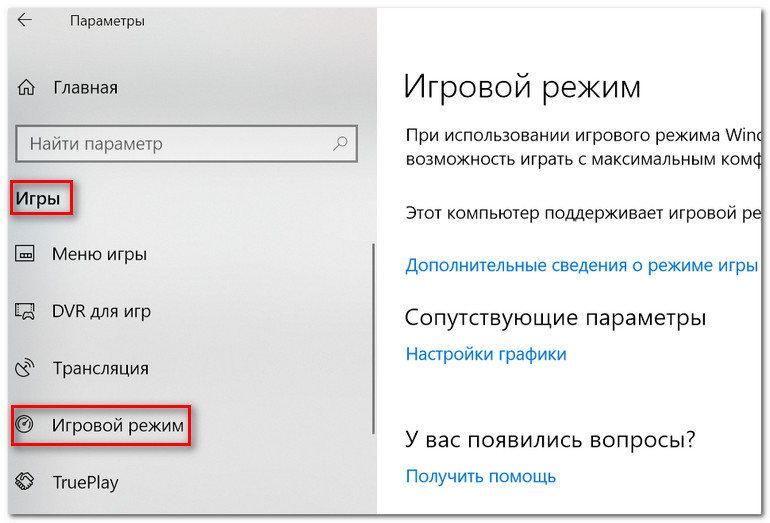
Игровой режим (скрин окна параметров в Windows 10)
Снижаем температуру: чистим пыль, применяем «хитрые» способы от перегрева
Один из главных врагов компьютерного железа — это пыль (помимо самого пользователя 😎 ). Всего за несколько месяцев она может основательно забить радиатор, в следствии чего он перестанет отводить тепло и температура в устройстве начнет расти (а как следствие — вы начнете замечать притормаживания).
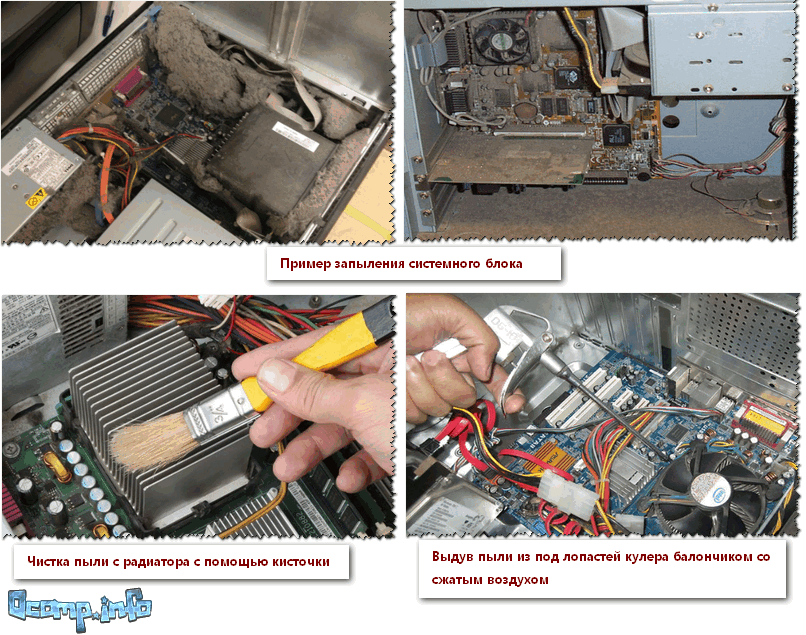
Пыль и чистка пыли
Как почистить компьютер от пыли:
Совет!
В жаркую погоду летом, когда за окном температура существенно возрастает, могу посоветовать следующее: открыть боковую крышку системного блока, а напротив него поставить самый обычный вентилятор. Таким образом, температура существенно снизится.

По поводу ноутбуков
По поводу высокой температуры: для ноутбуков продаются специальные подставки, которые могут снизить температуру на 5-10 °C (градусов по Цельсию).
Рекомендую также ознакомиться с одной моей статьей о перегреве ноутбука (там есть несколько дельных советов, как можно снизить температуру, даже бесплатно).
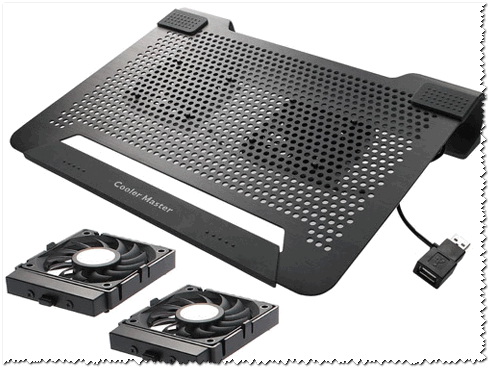
Охлаждающая подставка для ноутбука
Проверяем работу антивирусов [ограничиваем их]
Как вирусы, так и антивирусы могут довольно сильно повлиять на производительность вашего компьютера, причем, не только в играх. Вообще, многим людям по этому вопросу существенно впадать в крайности.
Одна крайность : антивирус не нужен совсем, и все программы (из разных источников) запускаются без какой-либо проверки. В результате, многие схватывают какой-нибудь баннер на пол рабочего стола, открывающиеся вкладки, удаление файлов или сталкиваются с пропажей личной информации и т.д.
Потом тратят много времени на лечение, удаление вирусного заражения (куда больше времени, чем потратили бы его на установку и настройку одного антивируса).
Другая крайность : так бояться вирусов, что устанавливают несколько защитных программ, проверяют каждый файл 2-3-мя антивирусами, постоянно что-то там тестируют и пр.
На мой взгляд, для большинства пользователей, достаточно иметь на ПК один нормальный антивирус (который регулярно обновляется) и время от времени делать резервные копии важных документов, данных на другие носители.
В общем, рекомендую сначала полностью проверить компьютер на вирусы (ссылка на статью, как лучше это сделать, дана ниже).

1) Как найти и удалить вирусы, которые не видит обычный антивирус — см. заметку
А затем, перед запуском игры, отключите все антивирусные программы, и сравните — повысилась ли производительность игры с включенным антивирусом и выключенным. Очень часто результаты просто поразительны!

Отключение антивируса Avast на 1 час
Для тех, у кого дискретная и интегрированная видеокарты
Если у вас две видеокарты (интегрированная и дискретная) — то вы можете столкнуться с одной «интересной» особенностью. Дело в том, что пока вы работает в проводнике Windows — то обычно задействована интегрированная видеокарта (или ее еще называют встроенной).
При запуске игр — должна быть запущена дискретная, но происходит это не всегда. В результате интегрированная карта «не справляется», FPS низкий (игра начинает тормозить).
На скрине ниже показана разница в количестве FPS в игре WOW при игре на интегрированной (слева) и дискретной (справа) видеокартах. Кстати, игра работает на одном и том же ноутбуке.
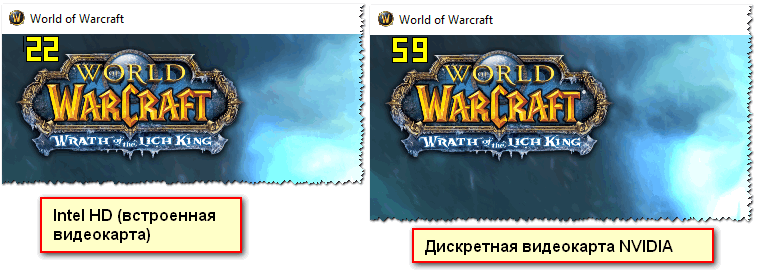
Разница в FPS между дискретной и встроенной видеокартой
Как Максимально Повысить FPS в CS:GO?

middle development FPS Booster
Как повысить FPS в CS:GO
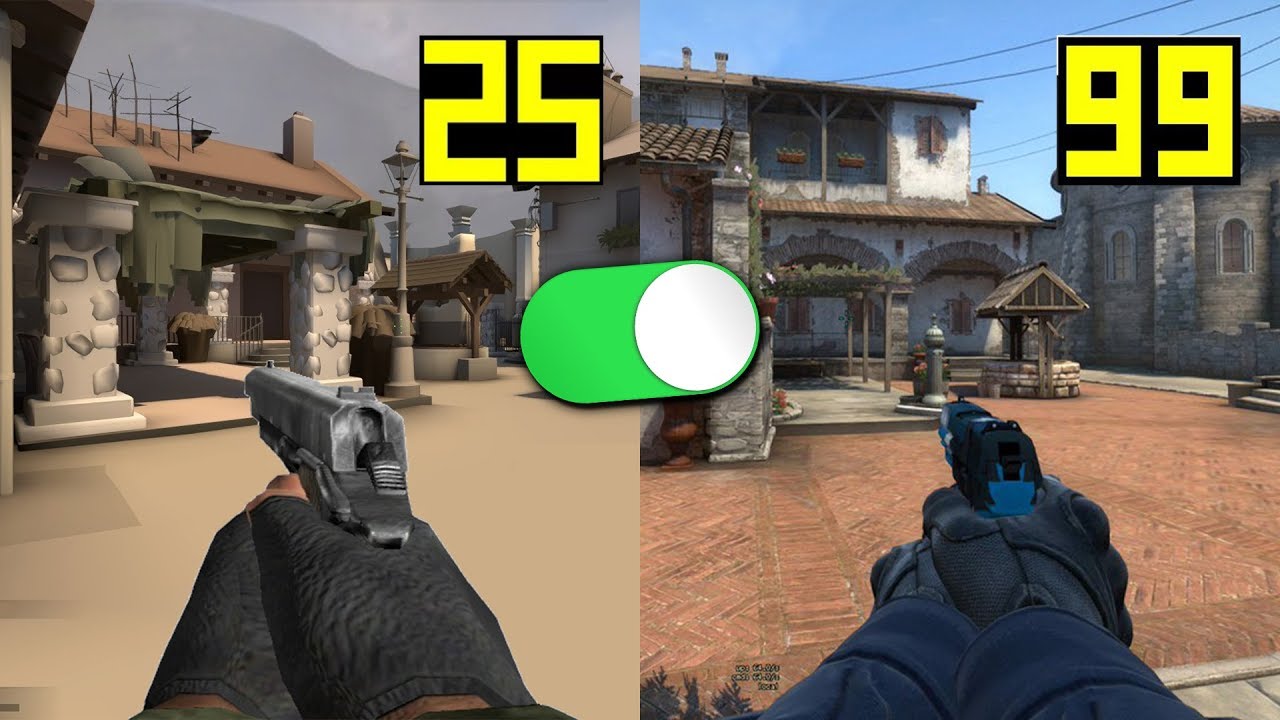
Несмотря на тот факт, что всеми любимый Counter-Strike: Global Offensive вышел еще в далеком 2012-м году, игра достаточно требовательна к железу. Все дело в том, что она регулярно обновляется, а значит, расширяются карты, и улучшаются некоторые характеристики. Из-за этого падает FPS, даже на средних конфигурациях.
Дело не только в обновлениях, но еще настройках и показателях производительности персонального компьютера. Как повысить fps в cs go, чтобы количество фрагментов возросло, а картинка стала приятнее? Мы расскажем о главных приемах, которые не повредят ПО, «железу», и при этом увеличат среднее значение ФПС.
Переустановить ОС (Windows)
Чаще всего, именно из-за наличия лишних процессов, возникают проблемы с производительностью. Независимо от того, какой fps должен быть в cs go по вашему мнению, первое, что стоит сделать для беспрепятственной и приятной игры – переустановка Виндовс. Ведь чем дольше он работает без удаления, и последующей установки на чистое железо, тем больше процессов генерируется во время ее работы.
Если вы не знаете, как сделать буст фпс в кс го, и давно не сносили Windows, удалите, и установите систему на чистое устройство, так удастся нивелировать замедление, из-за наличия множества запущенных ненужных программ. После переустановки все будет функционировать шустрее.
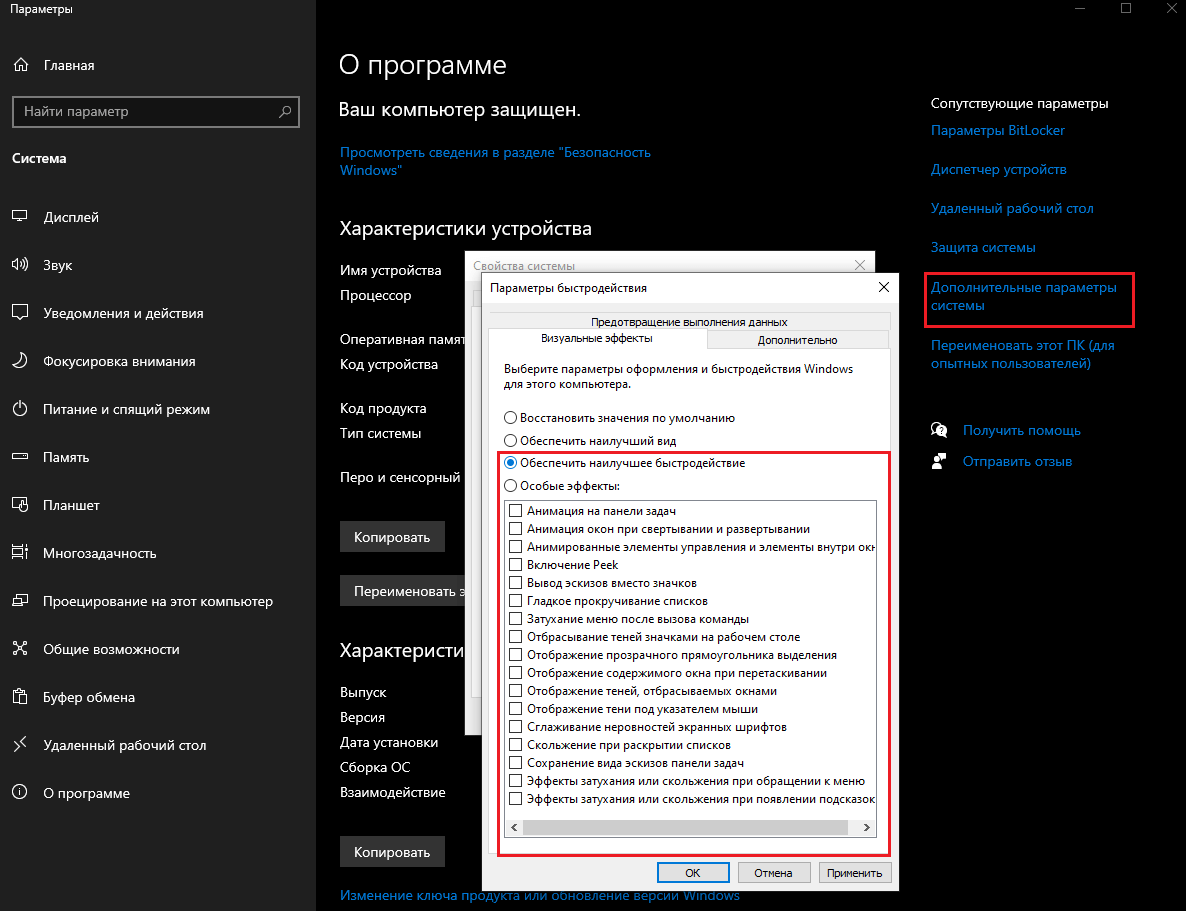
Конфиг который повышает fps в кс го – настройка производительности Windows
Для улучшения работы компьютер, необходимо зайти на панель «Пуск», выбрать раздел «Компьютер», и в открытом окне нажать правой клавишей мыши в пустое место, выбрать вкладку «Свойства». Откроется окно, там нужно нажать «Дополнительные параметры системы», дальше «Параметры». Снять все имеющиеся галочки в разделе. Конечно, после этой процедуры внешний вид интерфейса операционной системы ухудшится, он не будет таким красивым, но значительно повысится производительность.
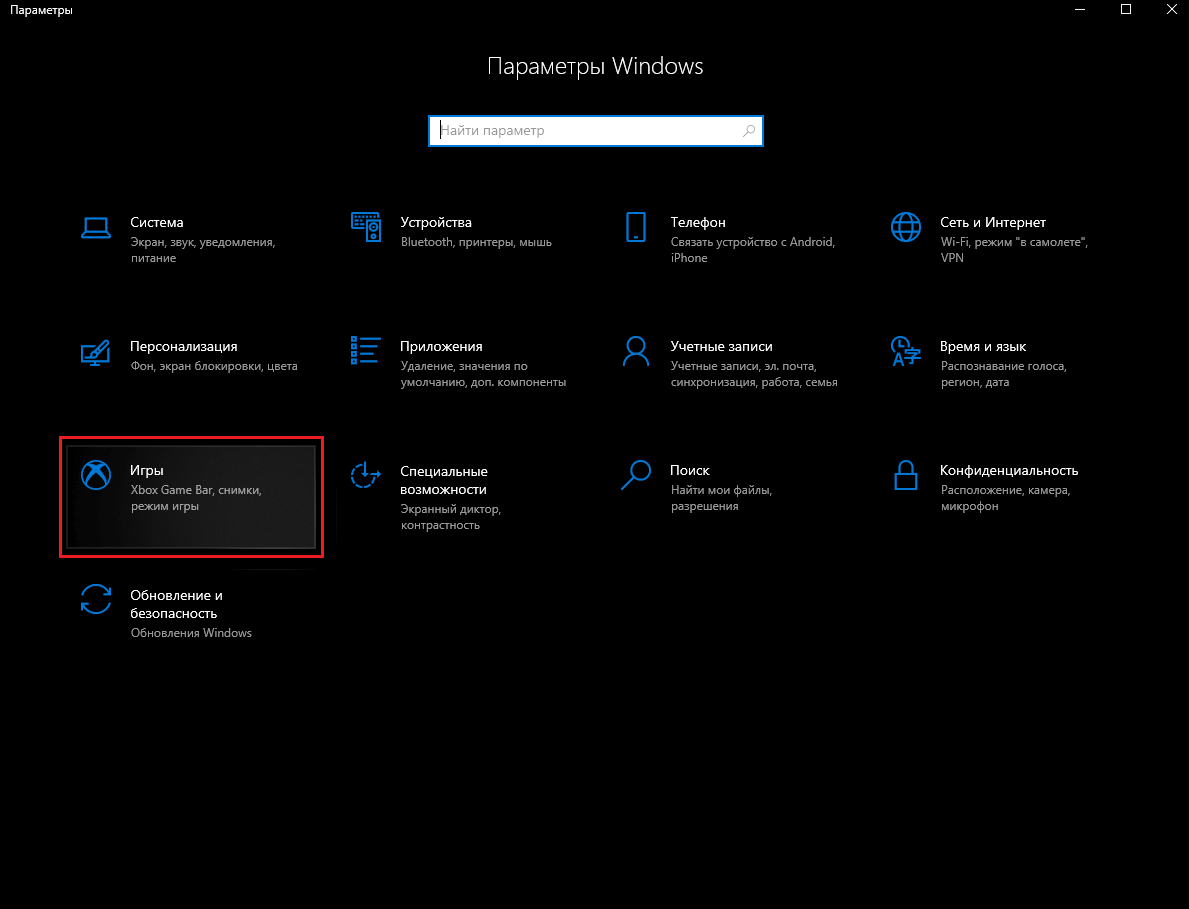
Включить игровой режим
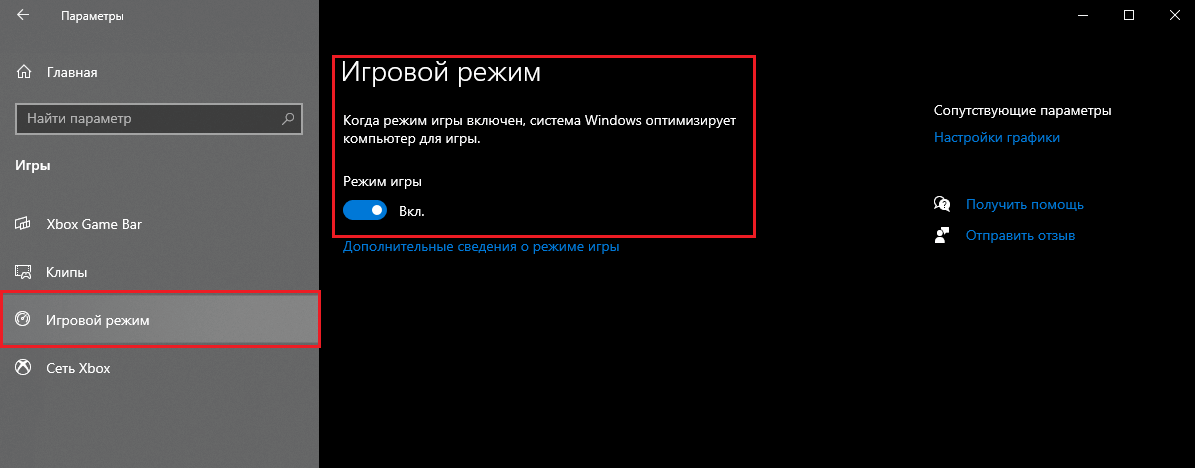
Еще одна настройка fps cs go, позволяющая улучшить картинку – игровой режим, он появился в пакете Windows 10 Creators Update. Как утверждают разработчики, он гарантирует стабильность системы во время игры, выделяя больше ресурсов. Чтобы включить данный режим, следует открыть меню «Параметры» – «Игры», после чего перейти на «Игровой режим», и перевести тумблер в положение «Вкл.».
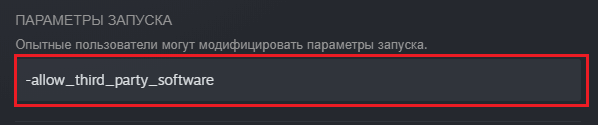
Параметры запуска: настройки для повышения fps в cs go
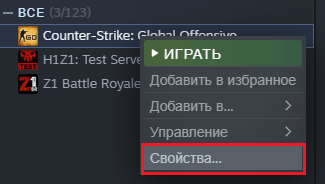
Одними из самых эффективных и элементарных способов улучшить параметры – консольные команды. Во вкладке «Параметры запуска CS:GO» они и прописываются. Путь к параметрам: библиотека-свойства игры-установка параметров запуска-установить параметры запуска.
Вот самые важные настройки, о которых нужно помнить:
Очистить устройство от пыли
Многие геймеры наблюдают в cs go низкий fps на мощном компе, и не понимают, что же случилось. Иногда все достаточно просто! Особенно, если долго не раскручивался, не проверялся ПК изнутри. Ведь накопленная пыль замедляет работу с каждым днём.
Как инородные частички влияют на железо? Во время циркуляции воздуха внутри устройства, вся пыль и другие инородные тельца распространяются по всему пространству.
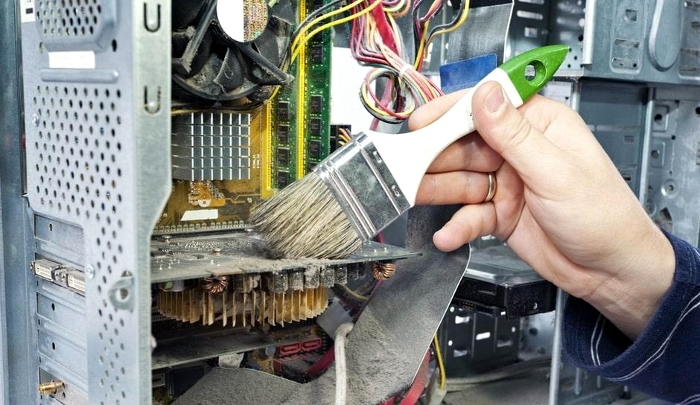
Чтобы не повредить комплектующие и не нанести урон одной из важных плат, делать это надо очень аккуратно, с помощью мягкой щёточки и пылесоса. После завершения, удостоверьтесь, что всё находится на своих местах и правильно установлено.
Отключить запись игры
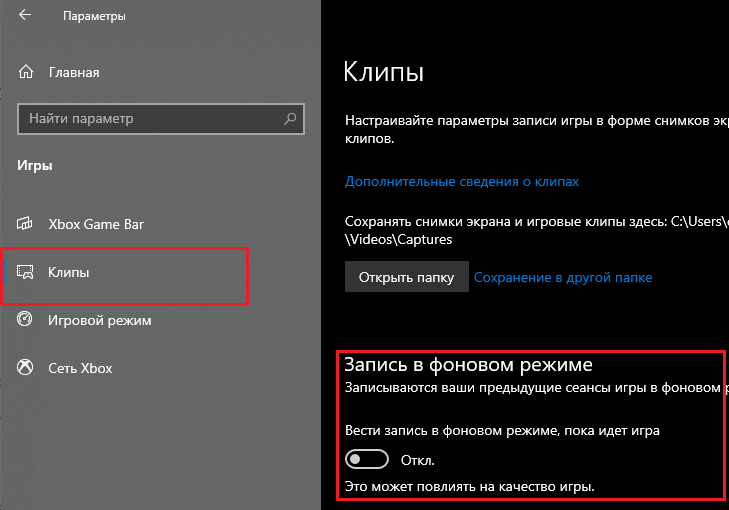
Как увеличить fps в cs go, не тратя на это много времени? В Windows 10 есть встроенный сервис Xbox DVR, с его помощью происходит запись игрового процесса в Steam, Origin, Xbox Live, и т.д.
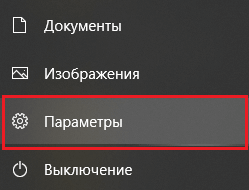
Утилита функционирует незаметно для юзера, но серьезно нагружает систему, даже если не ведётся прямая трансляция и не создаются скрины. Xbox DVR отключается очень просто: достаточно зайти в «Параметры», перейти в раздел «Игры» – «Клипы», и перевести тумблер «Вести запись в фоновом режиме, пока идёт игра» в положение «Откл».
Установить высокий приоритет игры
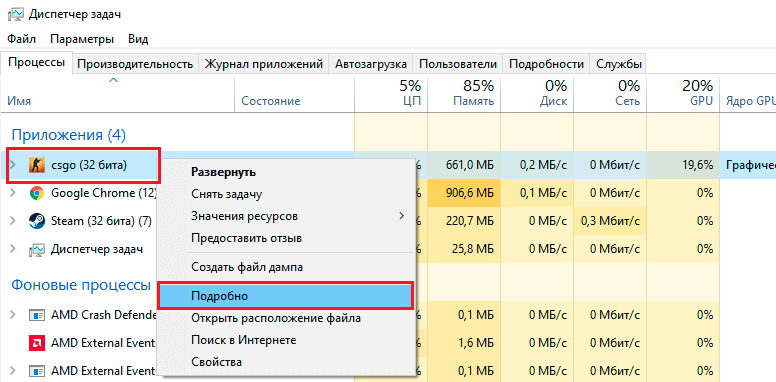
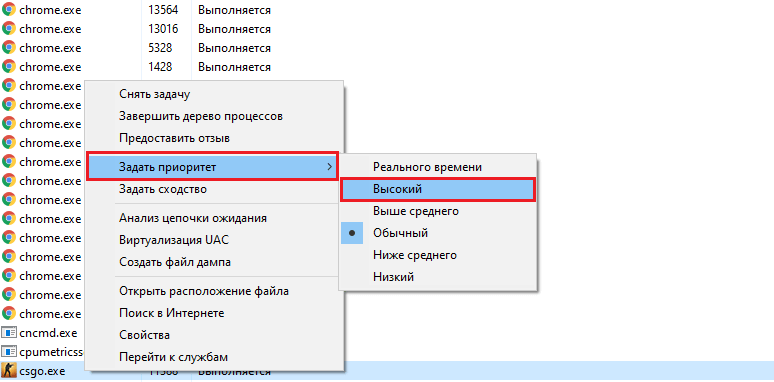
Если вы не знаете, как повысить fps в кс го после запуска, мы вам расскажем! Запустив игру, нужно нажать сочетание клавиш CTRL+SHIFT+ESC, вызвав «Диспетчер Задач», после чего следует кликнуть правой кнопкой мыши по процессу csgo.exe, и нажать «Подробно». Если приоритет процессов уже менялся, сразу переходите на вкладку «Подробности». Здесь снова выбирайте csgo.exe процесс, кликайте правой клавишей, и в меню «Задать приоритет» указывайте «высокий». Так игра будет получать больше ресурсов от системы.
Запретить индексировать содержимое файлов
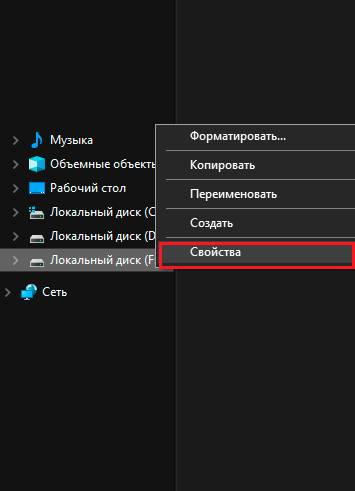
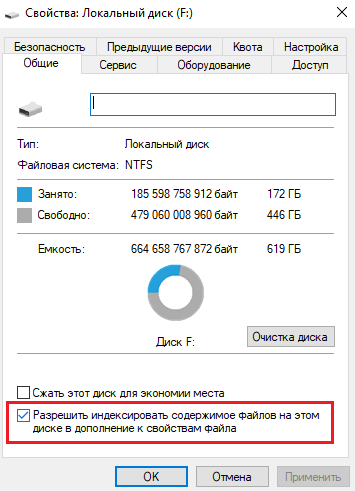
Индексация файлов проводится непрерывно, так что на неё тратится немало ресурсов. Отключить ее можно, зайдя в настройки жёсткого диска.
Наведите курсор на иконку диска, и нажмите правую кнопку мыши, выберите пункт «Свойства», в появившемся окне снимите галочку. Да, поиск данных на устройстве замедлится, но это то, **от чего зависит fps в cs go.
Выполнить дефрагментацию HDD
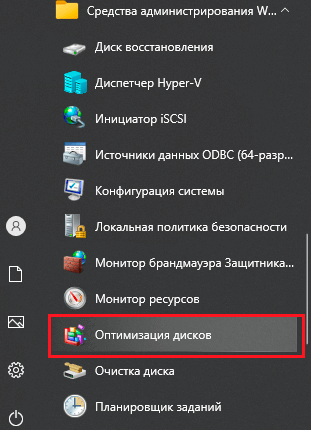
Если у вас не твердотельный накопитель памяти, а обычный жёсткий диск, это должно ускорить и улучшить процесс игры. Выполнить дефрагментацию можно без стороннего софта.
Запустите меню «Пуск», зайдите на «Средства администрирования», и выберите пункт «Оптимизация дисков» для нужного носителя.
Конфиг для увеличения fps cs go – хорошая возможность улучшить показатели в игре
Изначальная настройка параметров не может раскрыть потенциал «железа». Поэтому регулировать производительность точно необходимо, особенно, если у вас не очень мощный ПК.
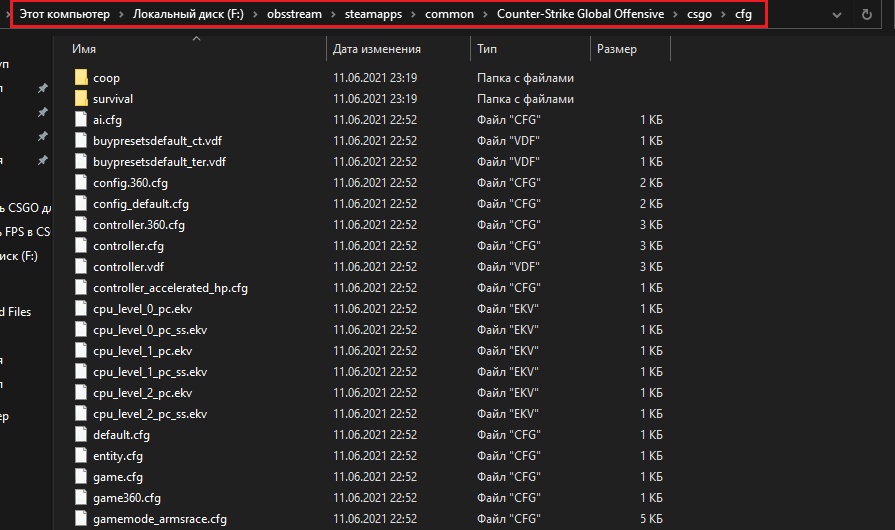
Как правило, конфиг – самостоятельная единица, и после его установки, дополнительные настройки не понадобятся.
С чего начать? В первую очередь необходимо скачать fps config для cs go. Далее требуется:
После проделанных манипуляций появится уведомление об активации нового конфига.
Поиграться с настройками самой игры
Переходим к заключительному, самому простому и очевидному способу улучшить ФПС – поменять настройки CS:GO.
Посетив раздел «Параметры игры», вы можете самостоятельно настроить разного рода параметры, начиная с шейдеров и режима сглаживания, заканчивая детализацией текстур.
Один из лайфхаков от большинства профессиональных игроков – установка параметров графики не на самых высоких показателях, ведь максимальное качество графики «съедает» драгоценные FPS.
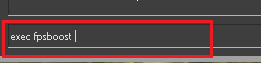
FPS Booster – спасительная программа, улучшающая параметры ПК
Если вы не знаете, как улучшить fps в cs go, и хотите это сделать без большой траты времени на все перечисленные выше способы, обратите внимание на эту специальную программу. Она помогает оптимизировать устройство, не только для Counter-Strike: Global Offensive, но и всех популярных игр, скорость работы которых зависит от фпс.
FPS Booster был создан для того, чтобы помочь всем пользователям оптимизировать работу ОС и «железа». Программа дает возможность пользователям, имеющим слабый компьютер, периодически играть в любимые игры. Она автоматически встраивается в автозапуск, чистит оперативную память в live-режиме, следит за перегревом деталей, так что ваш персональный компьютер будет работать шустрее.
Заинтересовались? Тогда качайте нашу программу для буста фпс в кс го, и наслаждайтесь быстрой работой вашего ПК или ноутбука прямо сейчас!


