
Как сохранить переписку в Телеграм
При работе с клиентами с помощью мессенджеров, через сообщения проходит масса важной информации, которую требуется не потерять. Сегодня разберемся как сохранить переписку в телеграм. В инструкции будут описаны все наиболее оптимальные способы сохранения сообщений, останется лишь подобрать оптимальный способ конкретно для вас и пошагово следовать предоставленной инструкции.
С помощью Desktop
Для использования данного способа необходимо скачать и установить официальную программу для компьютера. Сделать это возможно по ссылке: https://desktop.telegram.org/. Останется лишь установить его на ПК и пройти несложный этап авторизации.
Экспорт истории (чата, канала)
Отметьте галочками нужные элементы. Установите нужный формат сохраненного файла, не забудьте указать удобный путь и границы чата по датам. По окончанию всех настроек выбираем «Экспортировать».
Экспорт всех данных через настройки
Второй способ подразумевает скачивание сразу всех данных.
С помощью web-версии (pdf)
Если по какой-то причине у вас нет возможности использовать полноценную десктоп версию, разберём вариант, при котором требуется лишь наличие браузера. Разберём инструкцию для 2 разных браузеров.
Google Chrome
Firefox
В отличие от Google Chrome, Firefox не может предложить легкий способ сохранения с применением базовых возможностей, однако на помощь приходит магазин расширений.
Скриншоты или запись экрана
Бывают ситуации, когда ПК или ноутбука под рукой нет. К сожалению, эффективного метода сохранения переписки на смартфоне не существует.
Придется использовать обходные пути и просто делать скриншоты экрана в нужных местах. У разных моделей телефона, разные комбинации клавиш для скриншотов.
Репост в «Избранное»
Наиболее ценную информацию рекомендуем отправлять в категорию избранного. Зачастую, переписка со временем продвигается дальше и важные данные из неё становится затруднительно найти, особенно с учетом не очень удобной системы поиска мессенджера.

Как сохранить сообщения при смене телефона
Теперь вы знаете как сохранить переписку в телеграм при использовании различных устройств. Наиболее удобным способом объективно является функция прямого экспорта через десктоп программу для персонального компьютера. Она позволяет разом сохранить всю информацию и переносить её с устройства на устройство по необходимости.
Как сохранить чат в Телеграмме, экспортируя его на устройство?
Вам больше не придется думать о том, как сохранить чат в Телеграмме, изобретать сложные способы или делать скриншоты каждого важного сообщения. Мы знаем о специальной функции, которая значительно облегчит жизнь! Воспользоваться ей может каждый – мы вас научим, просто читайте обзор.
Перенос одного диалога
Экспорт чата в Телеграм – отличная функция, позволяющая перенести всю нужную вам информацию для хранения на устройстве. В мессенджере есть специальная возможность, вам достаточно лишь кликнуть на пару кнопок и решить, что именно хочется сохранить.
Хочешь очистить чат? Тогда тебе сюда
Важно! Эта опция работает только в десктопной версии – причем веб-сайт нам не помощник, нужно скачать и установить настольное приложение для компьютера. Только здесь вы найдете нужную кнопку и сможете воспользоваться такой интересной и полезной функцией.
Сначала поговорим о том, как выгрузить чат из Telegram, если речь идет о переписке с одним конкретным человеком.

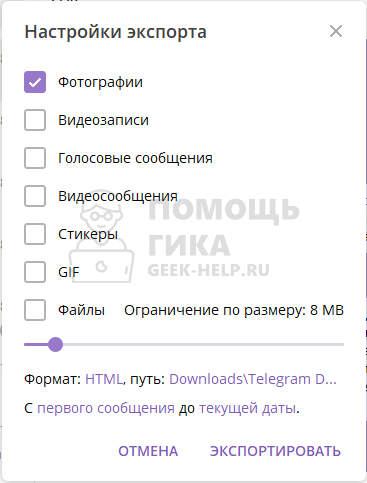
А теперь наступает самое интересное. Вы не просто узнаете, как переслать весь чат в Телеграмме, но можете выбрать, что конкретно будет экспортироваться. Просто отметьте галочками контент, который должен быть сохранен:

Файлы можно выбирать с ограничением по размеру – просто подвиньте ползунок, который находится чуть ниже. Доступен диапазон от 1 Мб до 2000 Мб!
Еще интереснее последняя доступная настройка! Импорт чата в Телеграм можно настроить по определенному временному диапазону. Нажмите на «…до текущей даты». Сами определяйте, с какой даты до какого момента будет скачана переписка, просто воспользовавшись встроенным календарем. Легко определить конкретный период – хоть за месяц, хоть за полгода, хоть за все время существования беседы.

Как только закончите работать с параметрами, жмите на кнопку «Экспортировать» и ждите, пока процесс резервного копирования чата в Телеграм не завершится автоматически. Мессенджер можно свернуть, но закрывать нельзя!
Как только процесс завершится, жмите на значок «Просмотр». Система автоматически откроет папку, куда был сохранен файл. Он сохраняется в формате HTML, поэтому просмотреть его можно через любой браузер, установленный на компьютере.
Как экспортировать чат в Телеграмме – понятно. Мы рассказали о порядке действий, когда нужно сохранить один диалог. Что делать, если хочется перенести все данные? Воспользуемся другой инструкцией!
Удаление стикеров в Телеграмм проще простого, читай в источнике
Копирование всех данных
Если вы знаете, как сохранить переписку в Телеграмме на телефоне, возможно, рано или поздно захотите скачать всю информацию без остатка. Чтобы не потерять ни одного фрагмента общения! Готовы помочь – следуйте нашему алгоритму:


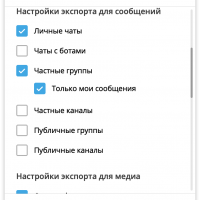
А теперь можно говорить не просто о том, как скачать чат в Телеграмме, но и какие конкретно данные вы хотите сохранить. По традиции, достаточно отметить нужную категорию галочкой – или снять отметку.

Но это еще не все! Переходим к истории сообщений! Выбирайте типы чатов:
Везде можно поставить отметку копирования только ваших сообщений – это значит, что входящие от других участников фиксироваться не будут.
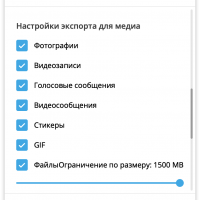
Еще немного о том, как скопировать чат в Телеграмме. Теперь поколдуем над вложениями. Возможно, вы не хотите сохранять все, только выборочно?
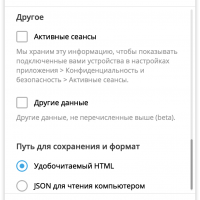
Кроме того, вы можете сохранить данные об активных сеансах. Теперь просто выбираем путь сохранения – нужно отметить «Читаемый HTML» и кликаем «Экспортировать».

Ждите! Когда загрузка завершится, вы получите уведомление и сможете открыть файл для просмотра в любом удобном браузере.
Как сохранить чат в Телеграмме на телефоне – мы не знаем, специальной опции пока не существует. Зато вы можете воспользоваться возможностью десктопа, особенно, имея под рукой наши инструкции.
Как сохранить и восстановить переписку в Телеграмме
Пользователи часто задумываются, как сохранить переписку в телеграмме, и ранее это было невозможно. Начиная с версии 1.3.14 разработчики учли пожелания пользователей и предоставили возможность сохранять переписку, личные данные, и восстанавливать их по желанию.
Как сохранить переписку
Теперь пользователи мессенджера могут спокойно удалять переписку и не переживать, что потеряют какие-то важные данные. Теперь ее можно экспортировать в файл и сохранить его на любом носителе.
На компьютере
Чтобы воспользоваться функцией сохранения сообщений в десктопной версии программы, нужна версия телеграмма от 1.3.14 и выше, обязательно установите последние обновления. Для экспорта переписки в файл следуйте инструкции:
На телефоне

Какие данные можно сохранять
Функция экспорта позволяет сохранять следующую информацию:
Как восстановить переписку из сохраненных файлов
Вернуть часы обратно в программу не получится, однако сохраненную на ПК переписку можно открыть и просмотреть. Для этого:
Как восстановить после удаления
Разработчики Telegram серьезно поработали над конфиденциальностью чатов. Если удалить какие-либо сообщения, а резервной копии нет, вернуть их не получится, они исчезнут навсегда. Программа не хранит данные на облаке или еще где-то, что делает переписку полностью безопасной.
Для полного удаления чата с кем-либо, просто кликните по диалогу правой кнопкой мыши и выберите «Удалить сообщения» или «Очистить историю«, переписка исчезнет навсегда без возможности восстановления. 
Теперь вы знаете, как сохранить переписку из телеграмма на компьютере, для этого следует перейти в настройки мессенджера и выбрать функцию экспорта, данные сохраняются на жестком диске компьютера, программа предоставляет возможность выбрать где именно.
Сохранять можно практически все, начиная от личных данных, заканчивая чатами с мультимедиа. Восстановить чаты в телеграм не возможно, однако можно открыть бэкап в браузере и посмотреть, все что нужно.
Как выгрузить историю и файлы из переписки или каналов Telegram

Знали ли вы, что в Telegram есть возможность выгрузить в архив всю вашу переписку с кем-то или историю канала? Я узнал совсем недавно и, оказалось, сделать это не так-то просто.
Зачем это нужно? У каждого пользователя должна быть возможность в любой момент собрать о себе все данные и начать пользоваться чем-то другим. Либо вы хотите экспортировать куда-то все посты своего канала. Рассказываем, как это можно сделать.
Функция доступна исключительно в приложении Telegram Desktop. Скачать можно на официальной странице (открывать с включённым VPN), либо в магазине приложений для вашей ОС.

После того, как скачали и установили программу, решаем, что вам нужно — переписка или ваши данные. От этого зависят шаги.
Экспорт переписки или истории постов в канале
1. Выбираем нужный чат или канал.
2. Нажимаем на три вертикальные точки в верхнем правом углу диалога/канала.
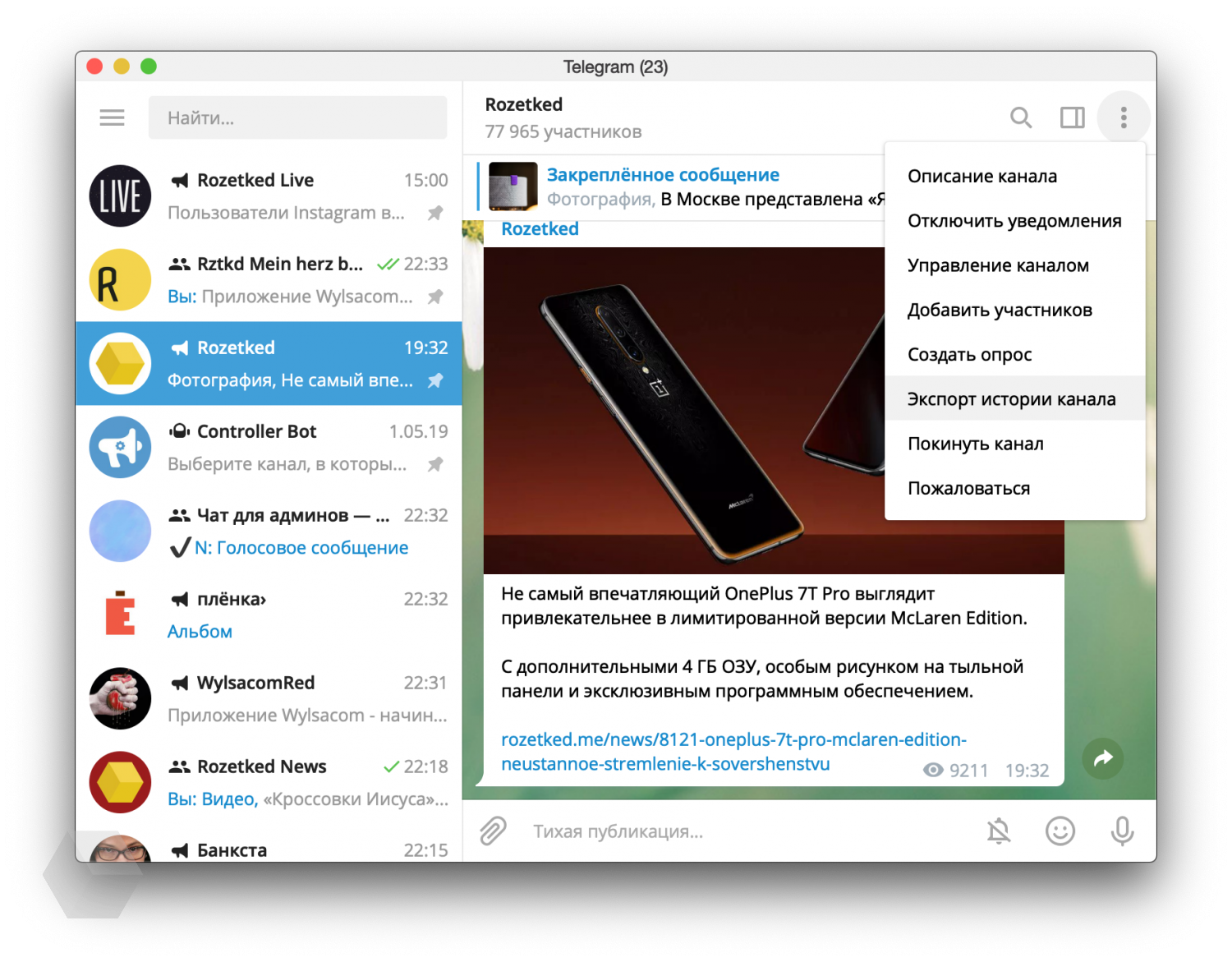
3. Нажимаем на «Экспорт истории чата/канала»
4. Выбираем что хотим получить: фото, видео, аудио и видеосообщения, стикеры, гифки и файлы.
5. Устанавливаем ограничение на размер файла (до 1,5 ГБ).
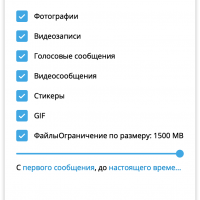
6. Нажимаем экспорт.
7. Система безопасности потребует подтверждения вашей личности или подождать 24 часа. Подтвердить запрос можно в любом другом клиенте, в котором вы уже залогинились.

8. После подтверждения проделываем заново пункты 1–6 и ждём завершения процесса. Папка в файлами будет в загрузках.
Экспорт данных о себе
1. Зайдите в настройки, там выберите пункт «Продвинутые настройки», а в нём «Экспорт данных из Telegram»
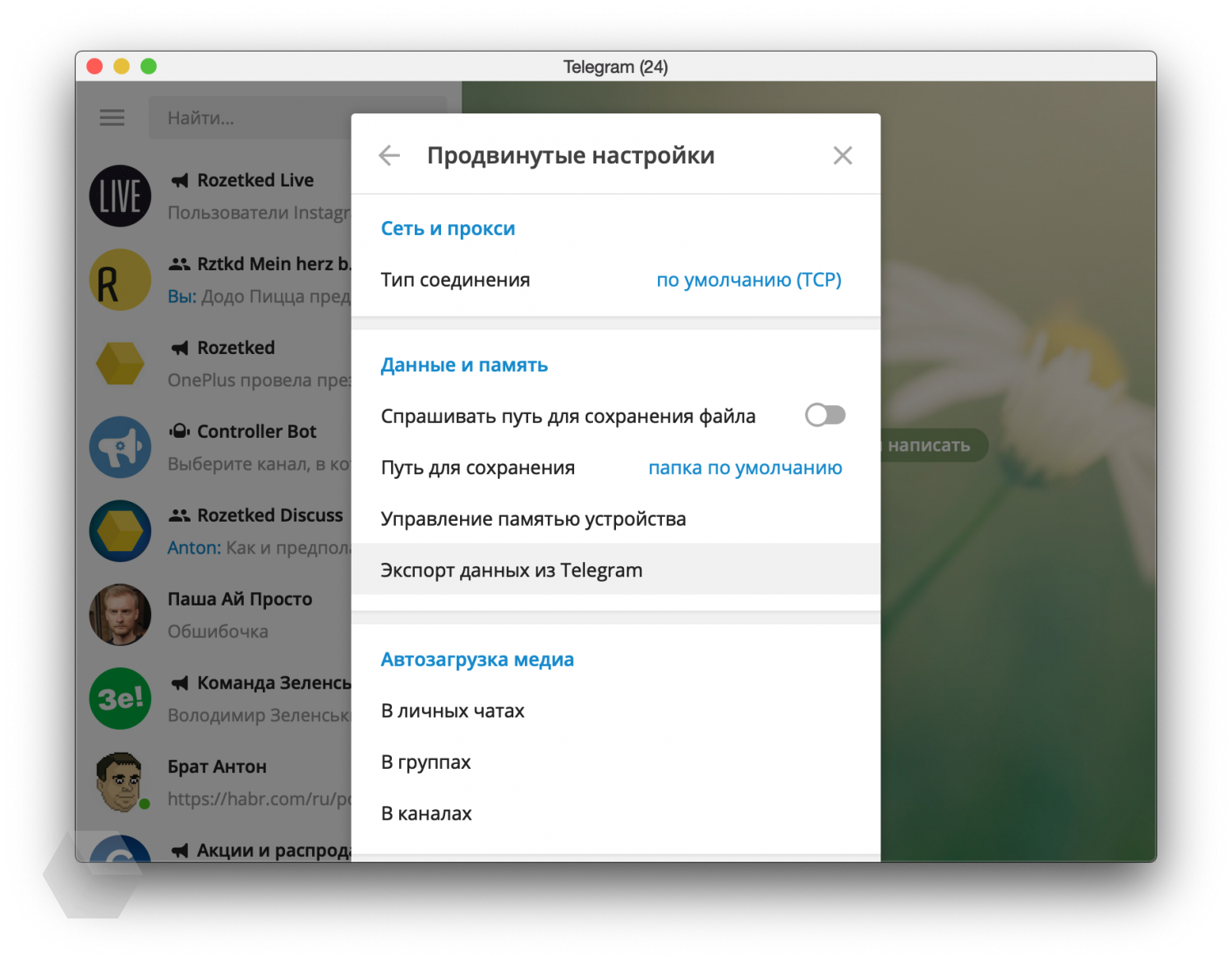
2. Из обширного списка нужно выбрать какие данные вам нужны: информация о себе, контакты, чаты, файлы, активные сеансы, а также путь для сохранения и формат.
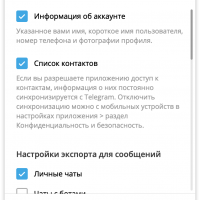
3. Нажимаем экспорт и ждём полученную информацию. Если вы делаете это впервые, служба безопасности также может запросить подтверждение, как это сделать — читай в предыдущем разделе.
Теперь вы готовы ко всему, даже если вдруг захотите переехать из Telegram в Там-Там или ещё куда. Ну или если просто захотите удалиться со всех соцсетей, но нужно сохранить переписку и файлы перед этим.
Как сохранить чат в Телеграмм
 Переписка в Телеграмм часто содержит важную или чувствительную информацию, которую может потребоваться сохранить. Сохранив переписку одним из описанных ниже способов, есть возможность избежать ее удаления, если другой участник чата решит избавиться от сообщений или вовсе удалит свой аккаунт.
В Телеграмм сохранить чат можно несколькими способами, как встроенными инструментами, так и при помощи небольших “хитростей”. В статье расскажем о наиболее удобных и доступных вариантах.
Как сохранить чат в Телеграмм на компьютере
Если нужно сохранить чат в Телеграмм в полноценном виде, со всеми фото, видео, голосовыми и другими типами сообщений, то здесь вариант один — использовать компьютер. В официальном приложении Телеграмм на Windows и MacOS есть функция экспорта чата. Она позволяет сохранить все необходимые данные.
Откройте приложение Телеграмм на компьютере и зайдите в чат с человеком, который необходимо сохранить. Нажмите в правом верхнем углу чата на 3 точки и в выпадающем меню выберите пункт “Экспорт истории чата”.

Откроются настройки экспорта. Нужно выбрать, что именно вы хотите сохранить. Сообщения будут сохранены по умолчанию, но дополнительно к ним можно сохранить фото, видео, голосовые сообщения, видеосообщения, стикеры, GIF и другие файлы, которые пересылались через чат. Снизу можно отметить период за который необходимо сохранить данные из чата, а также указать формат HTML или JSON и путь до места сохранения. Определившись с настройками, нажмите “Экспортировать”.
Будет запущен процесс экспорта данных.
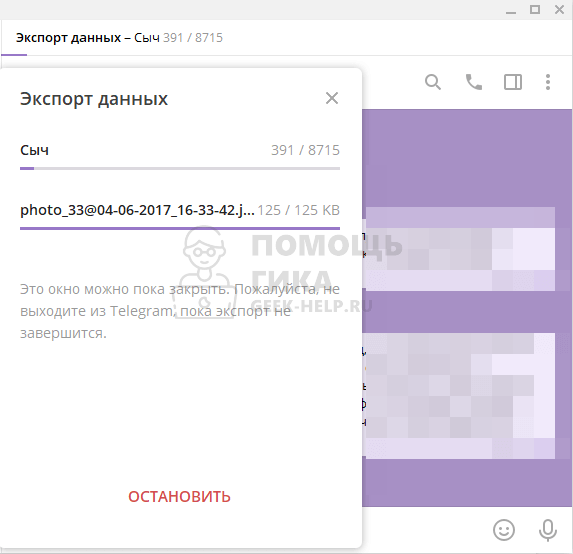
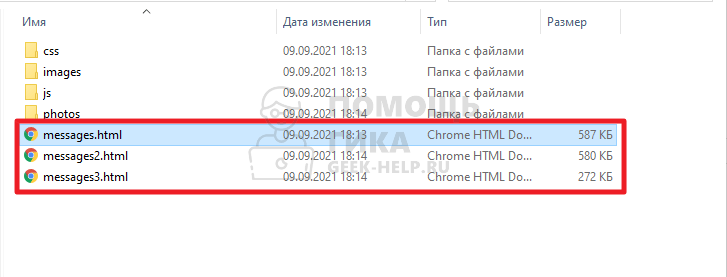
Когда экспорт завершится, сохраненный чат можно будет найти в папке, которая была указана для экспорта. Все сообщения чата будут сохранены в HTML-файлы, которые можно открыть с помощью любого браузера.
Как сохранить чат в Телеграмм на телефоне
Описанный выше способ сохранить чат из Телеграмм является оптимальным. Но не всегда есть возможность обратиться к компьютеру, чтобы решить эту задачу. В таком случае расскажем о нескольких способах сохранить чат с телефона.
С помощью скриншота
Самый простой способ сохранить чат в Телеграмме на телефоне — это просто сделать скриншот или записать видео с экрана. В зависимости от используемого устройства, комбинация клавиш (действий) для создания скриншота экрана может меняться, предварительно уточните нужные действия для своего телефона.
Отметим, при сохранении с помощью скриншота переписки из секретного чата, другой пользователь будет об этом уведомлен. В секретном чате Телеграмм указывается, если один из собеседников делает скриншоты.
Переслать сообщения самому себе
Еще один способ быстро сохранить на телефоне переписку — это переправить сообщения самому себе в избранное. Кратко напомним как это делать. Зажмите палец на нужном сообщении и выберите пункт “Переслать”.

Далее укажите чат “Избранное”.
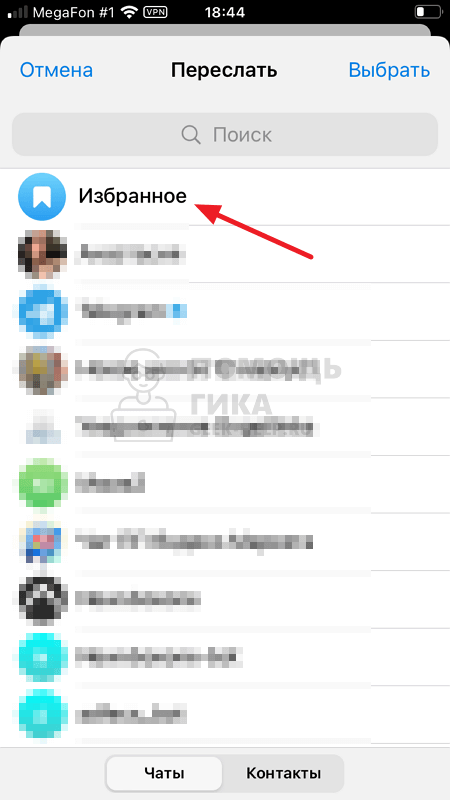
Сообщение будет переслано в данный чат и сохранено в нем.
Через веб-версию Телеграмм на Android
Откройте любой браузер и зайдите в нем в веб-версию мессенджера Телеграмм. Для этого просто введите в браузерной строке web.telegram.org и перейдите по ссылке. В веб-версии потребуется авторизоваться.
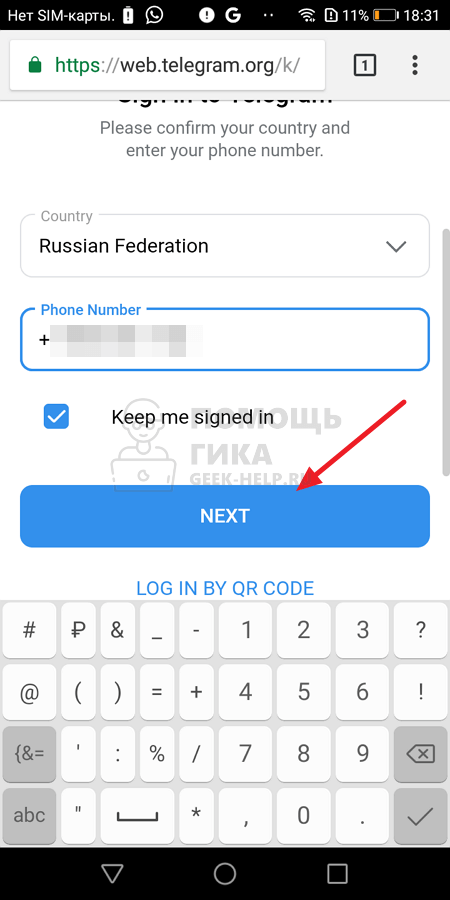
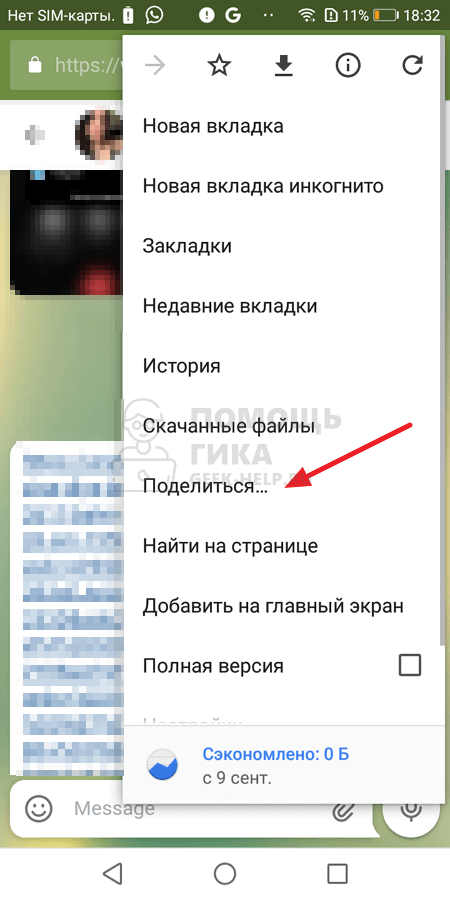
После авторизации зайдите в чат, где нужно сохранить сообщения, и отмотайте переписку до нужного момента (откуда начать запись). Далее нажмите на опции браузера и выберите пункт “Поделиться”.
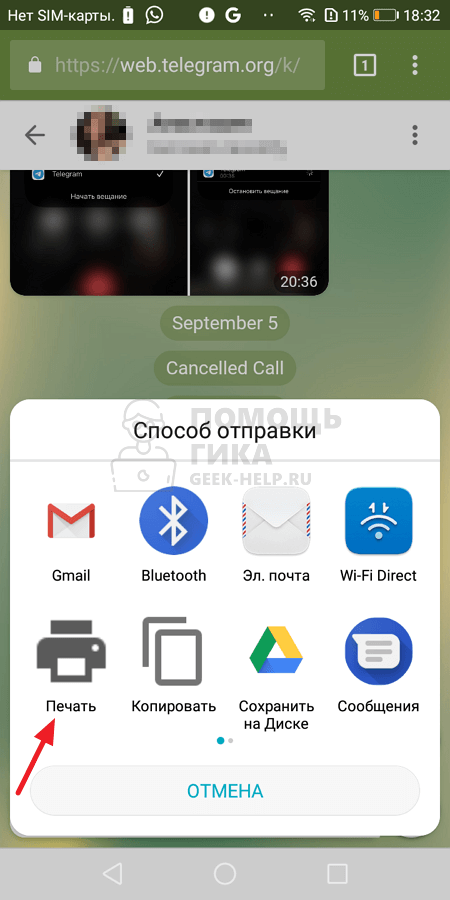
Будет сформирован документ, который начинается с того момента, куда был отмотан чат в Телеграмм. Нажмите “Сохранить как PDF”.
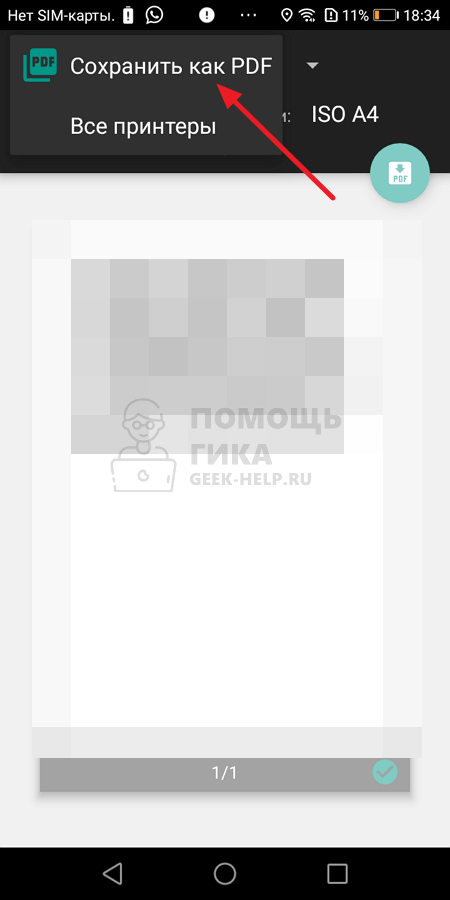
Таким образом чат будет сохранен на устройстве в формате PDF.


