
Обзор мобильного приложения Gazer TV

Бытует мнение, что о мобильных программах для управления Smart TV пользователи вспоминают, лишь когда пульт ДУ куда-то теряется или в нем садятся батарейки. Сегодня мы развеем этот стереотип и расскажем, какие интерактивы нам может предложить оригинальное приложение от Gazer, и почему им стоит пользоваться не только в моменты отсутствия пульта.
Установка
Приложение Gazer TV доступно как для iOS, так и для Android устройств. Скачивается бесплатно – в AppStore и Google Play соответственно.
После установки программа запросит доступ к фото, микрофону и разделу с музыкой. Нажмите “Разрешить” для последующего вывода галереи на экран ТВ.
Синхронизация с ТВ
Для синхронизации смартфон должен быть подключен к той же сети Wi-Fi, что и телевизор. Приложение автоматически найдет включенный Gazer TV вне зависимости от его модели. Далее на мобильном экране появится виртуальный пульт управления.
Навигация по меню
В приложении доступны как стандартные опции пульта – например, регулировка звука тише/громче, переключение каналов или перемещение курсора по иконкам, так и расширенные: навигация по главной странице, быстрый запуск установленных программ и управление контентом в Divan TV, Megogo и YouTube.
Голосовой набор и использование мобильной клавиатуры
Утилита Gazer TV позволяет вводить поисковые запросы с помощью клавиатуры смартфона или планшета – смотря, что у вас чаще под рукой. Плюс, те же запросы можно диктовать голосом – прямо в микрофон портативного гаджета, если ваш смартфон поддерживает функцию диктовки.
Голосовой ввод существенно сокращает время, проведенное за поисками нужно фильма. Поклонники сериала “Теория большого взрыва” или те, кто хоть раз вводил “Удивительное путешествие доктора Дулиттла” с кнопок базового пульта, – точно оценят такое преимущество.
Интерактивные режимы управления
Среди самых интересных:
Режим тачпада ( режим мыши)
По сути превращает экран вашего мобильного в сенсорную панель ноутбука.
Движение по сенсорному участку одним пальцем будут перемещать курсор как это делает компьютерная мышь. Полезная фича для навигации по веб-сайтам и закрытию всплывающих поп-апов.
Также вы можете быстро скроллить страницы в браузерах или киносписках. Прокрутка выполняется через свайпы двумя пальцами.
Режим гиромыши
Данный режим превращает смартфон в аэрокурсор – виртуальную указку для демонстрации презентаций или удобной навигации в приложениях, которые ориентированы на сенсорный экран и не поддерживают управление кнопками пульта.
Функция дублирования экрана
Опция порадует тех, кто боится пропустить финал “Холостяка” или матчи Лиги чемпионов, когда бежит открывать дверь курьеру или идёт на кухню взять еще один снек 🙂
Что в итоге?
Пользователям Gazer TV, в отличии от аналогичных приложений, не нужно искать внешнюю мобильную утилиту на просторах онлайн-маркетов. В одноименном приложении найдутся все необходимые функции для удаленного управления ТВ.
Здесь гораздо больше интерактивов в сравнении с аналогичными программами производителей-гигантов. Достаточно установить бесплатное приложение на ЛЮБОЙ портативный девайс.
Настройка бесплатного спутникового телевидения на Gazer TV
Содержание
Содержание
После отключения аналогового сигнала пользователи предстали перед выбором – на какой вид телевидения перейти? Цифра – ограничена в количестве каналов, IPTV – требует подключения к сети, остается только спутник – стереотипом которого является сложность подключения. С ним мы и будем разбираться сегодня.
Как работает спутниковое телевидение?
Принцип работы спутникового ТВ достаточно прост. Передающий центр осуществляет вещание на принимающую антенну спутника, который в свою очередь ретранслирует сигнал обратно на Землю. Положение и высота спутника позволяют ему охватывать огромные территории. Именно поэтому жители частных домов и загородных коттеджей чаще всего пользуются именно этим типом вещания.
Обитатели мегаполисов часто опасаются сложностей с установкой антенны. Для подключения спутникового ТВ, действительно, нужна “тарелка”, специальный кронштейн, конвертер для приема сигнала и ресивер. Плюс различные кабели. Такой солидный набор оборудования пугает не столько ценой, сколько выбором правильного “железа”.
Как подключить спутниковые каналы без лишних затрат?
Будем честны, покупка антенны – это первоначальная и самая затратная часть спутникового ТВ. С другой стороны, вложения того стоят – за счет своей долговечности и широкого функционала “тарелка” с лихвой окупит себя в течении эксплуатационного срока.
Кроме того, спутниковые антенны частенько передаются “по наследству” – от прошлых жильцов, от владельцев квартиры – если речь идет о съемной, а также “размножаются” в кругах ОСМД – когда все жильцы подъезда или этажа договариваются об одновременном подключении определенного ТВ.
Итак, условимся, что “тарелка” у вас уже есть. Как быть с настройкой каналов? Для начала вам понадобится ресивер DVB-S2. Обычно он выглядит как цифровой эфирной тюнер, ставится рядом с экраном ТВ и подключается к последнему проводами.
В Smart TV от британского производителя Gazer тюнер S2 интегрирован во все телевизоры по умолчанию. К слову, как и цифровой приемник DVB-T2. Для просмотра телепрограмм вам не нужно доукомплектовывать Gazer TV ничем дополнительным (читайте: пыльными приставками вокруг ТВ).
Местное телевидение здесь транслируется без помех и ежемесячных оплат. А декодирование спутниковых каналов проходит с функцией BISS. При этом поиск идет по самым популярным спутникам.
Приятно и то, что переключение между видеоисточниками происходит с единого пульта. Кнопок на нем минимум, поэтому с управлением справятся зрители любых возрастных групп.
Пошаговая инструкция: Как найти и настроить спутниковые каналы на телевизоре Gazer
Для некодированных каналов:

1. Подсоедините кабель от спутниковой антенны в разъем S2 – он находится на задней панели Gazer TV

2. Возьмите в руки пульт ДУ – нажмите кнопку переключения видеоисточников (верхний ряд, посередине)
3. Выберите DVB-S – откроется меню настройки спутниковых каналов

4. Выберите спутник – например, Ku_Amos 3/7

5. Установите необходимые настройки DiSEqC
6. Выберите транспондеры для сканирования (к примеру, 11140 H 30000)

7. Запустите сканирование – нажмите кнопку 4 => OK

8. Как только сканирование закончится – вы попадете в список найденных каналов
9. Для продолжения настройки нажмите на пульте кнопку МЕНЮ => Настройки каналов => Спутниковое сканирование
10. Повторите шаги №4-9
Обратите внимание
Чтобы узнать, какие стандарты вещания поддерживает телевизор, нужно посмотреть на технические характеристики определенной модели. Короткие обозначения DVB-S и DVB-T2 говорят о том, что в устройство уже встроены спутниковый и цифровой тюнеры соответственно.
Абсолютно все телевизоры Gazer (модели HD, Full HD, 4K) поддерживают данные типы вещания. Многие магазины в стоимость Gazer TV даже включают ряд услуг по настройке ТВ. К ним относится первый запуск устройства, установка необходимых приложений и помощь с конфигурацией телеканалов. Кроме того, продавцы-консультанты могут на месте порекомендовать спутниковую антенну и подсказать, к какому подрядчику по монтажу вам стоит обратиться.
Как настроить каналы на телевизоре: простая инструкция для пользователей
Вне зависимости от того, с какими функциональными возможностями покупается телевизор, перед устройством пользователь всегда ставит ключевую задачу – трансляция эфирного вещания. Однако мало кто знает, как настроить каналы на телевизоре?
Ответ на этот вопрос будет зависеть от многих различных факторов. Во-первых, каким телевизионным оборудованием вы пользуетесь – Smart TV или обычное устройство. Немаловажен также тип вещания: спутниковое, кабельное, цифровое.
Рядовому пользователю чрезвычайно тяжело разобраться во всех перечисленных тонкостях. Именно поэтому было принято решение создать универсальную инструкцию, которая позволит в кратчайшие сроки настроить основные каналы.
Подготовка телевизора
Настройка каналов в телевизоре – далеко не самый сложный процесс, но все-таки иногда возникают определенные трудности. Преимущественно специалисты рекомендуют начинать с подключения к источнику сигнала. Например, если вы планируете настроить кабельное или аналоговое ТВ, тогда кабель следует вставить в антенный вход.
Если вы пользуетесь сразу несколькими телевизорами, то все устройства можно подключить к одной антенне. Впрочем, для обеспечения действительно устойчивого распределения сигнала необходимо обзавестись специальным разветвителем или сплиттером. Эти переходники имеют несколько выходов, через которые и подключаются телевизоры.

Варианты настройки каналов
Производители Hamber, Ирбис, TCL, Lumus, LG, Samsung, других телевизоров, предлагают два варианта настройки, у каждого присутствуют как преимущества, так и недостатки.
Автоматически
Простейший способ найти телевизионные каналы, выполнив алгоритм действий:
Вся процедура поиска телеканалов занимает несколько минут, в зависимости от доступного количества. ТВ-тюнер сканирует частотный диапазон, сохраняя доступные программы. После завершения процедуры, на экране появиться предложение системы сохранить результаты.
Установить настройки можно без пульта дистанционного управления, используя физические кнопки управления, расположенные на ТВ-панели.
Вручную
Если автонастройка не дала должного результата – высветился неполный список каналов, изображение плохого качества, можно использовать ручной поиск. Он позволяет не только точно настроить частоту приёма, но и выбрать, какие программы пользователь хочет добавить в сохранённый перечень.
Алгоритм действий:

Цифровое
Современный стандарт телевизионного вещания, способный обеспечить качественную картинку в формате Full HD при любых условиях приёма. Для просмотра необходимо, чтобы модель телевизора обладала встроенным ТВ-тюнером типа DVB-T2. Если такая опция отсутствует, потребуется покупка приставки с такой опцией.
Перед настройкой, изучите инструкцию, предлагаемую производителем, далее:
Smart TV
Функция Smart TV – продвинутая технология, превращающая телевизор в мультимедийный центр, открывающий доступ к возможностям интернета. Пользователь может сёрфить в сети, совершать покупки, играть в игры, пользоваться приложениями, просматривать новости, получить доступ к стриминговым сервисам, где представлены как тысячи каналов, так и оригинальный контент, например Netflix.
Существует несколько способов настройки каналов:
Порядок установки, настройки, просмотра ТВ на смарт-панелях зависит от модификации телевизора, выбранного способа, особенностей приложения.

Спутниковый сигнал
Владельцы параболических антенн всегда интересуются, как настроить каналы в телевизоре? Понятное дело, что поиск спутниковых каналов заметно отличается от настройки кабельного или цифрового эфира.
Таким образом, вы установили спутниковую антенну и направили ее в необходимую сторону, теперь следует разобраться с настройкой телевизионного вещания. К тарелке подключается ресивер, связующим звеном выступает кабель. В результате, телевизор становится самым обычным монитором.
Лишь незначительная часть пользователей знает, что спутниковые тарелки со временем изменяют свое первоначальное месторасположение. Антенны крутится из-за сильного дождя, иногда сказывается проливной дождь и другие погодные условия. Поэтому время от времени нужно регулировать положение тарелки, чтобы на тюнер поступал четкий сигнал без каких-либо искажений.
В базовую комплектацию ресивера входит специальный пульт дистанционного управления. Возьмите его и откройте главное меню. Следуйте подсказкам, всплывающим на экране телевизора, они также подробно описаны в инструкции. Именно так и настраивается спутниковое ТВ.
На параболическую антенну можно поймать огромное количество различных каналов, поэтому сохраняйте только самые необходимые. На практике подтверждено, что чаще всего пользователи просматривают познавательные, спортивные и развлекательные телеканалы. Поэтому не стоит в процессе настройки увлекаться и сохранять все подряд, ведь в итоге вы только потратите свободное время.

Кабельное ТВ
Представим, что вы выбрали провайдера и тарифный план, кабель протянут, а значит, самое время приступить к настройке телеканалов.
Чтобы не допустить какую-либо ошибку, просто придерживайтесь простой пошаговой инструкции:
Теперь вы знаете, как настроить каналы в телевизоре. Разумеется, что определенные отличия от шагов, описанных в инструкции, все-таки буду, но они незначительны. Нюансы обуславливаются особенностями бренда и модели ТВ-устройства. Также многое зависит от провайдера. Например, Триколор предлагает удобную систему поиска телеканалов.
Достаточно часто пользователи задаются вопросом, можно ли настроить телеканалы не используя пульт дистанционного управления? Это реально, если на передней панели есть соответствующие кнопки.

Устаревшие модели телевизоров
На старых ТВ, которые ещё встречаются в домах россиян, поиск программ осуществляется при помощи специальных регуляторов, спрятанных за кнопками. Чтобы получить доступ, необходимо выдвинуть панель, далее, крутить регулятор вплоть до появления изображения.
Учитывая, что эфирное телевидение перешло на цифровое вещание, а в аналоговом доступны всего несколько каналов, для устаревших ТВ рекомендуется купить цифровую приставку, которая откроет доступ к полному списку каналов, позволит переключать программы дистанционно.
Частые проблемы и их решение
Не всегда, с первого раза получается настроить каналы на телевизоре. Частые причины возникновения сложностей:
Нет сигнала
Если на телевизоре высветилось сообщение «нет сигнала, проверьте:
Принимается только часть телеканалов
Если сигнал есть, но после автоматического поиска в списке появились не все каналы, проверьте:

Изображение резко пропало
Если каналы резко пропали, причинами могут быть:
Слабый сигнал
Если уровень сигнала не позволяет комфортно смотреть телевизор, вероятно:
Изображение зависает, подтормаживает, рассыпается
Цифровое ТВ обеспечивает хороший уровень приёма, если он недостаточного качества:
Настройка телевизора – предельно простая процедура, занимающая до 5 минут, при условии, что оборудование полностью исправно, отсутствуют помехи для приёма сигнала.
Содержание
Содержание
На самом деле речь пойдет не только о 4К телевизорах, а о всей линейке от 43” и выше. Разберемся, чем кроме размера диагонали экрана и разрешения могут удивить британские инженеры бренда Gazer.
Британский бренд с 15-летней историей
В 2017 году компания Gazer представила свой первый SmartTV, а уже в 2020 стала первым по росту европейским брендом в этом сегменте. Если копнуть глубже – то бренду более 15-ти лет, и специализируется он, в основном, на премиальной автомобильной электронике.
Но вернемся к ТВ — этот продукт у компании получается действительно хорошо.
В первую очередь дизайн, конечно, на него мы все обращаем внимание. Четкие линии, едва заметные рамки со специально разработанным цветом и элегантные ножки. Да, крепить можно и к стене, но ножки то, ножки красивые.
В обновленном ассортименте представлены 5 моделей телевизоров от 43” и до 65”.

Флагман TV43-FS2G: безграничные возможности операционной системы Android 7.1
Открывает парад модель TV43-FS2G, это флагман среди FullHD телевизоров. Смарт ТВ построен на базе 43” IPS True RGB FullHD матрицы с технологией HDR. Управляет этим Android 7.1 со всеми безграничными возможностями этой операционной системы. Благодаря 64 битному 4-х ядерному процессору, 1 GB оперативной памяти и гибким настройкам этот малыш справится с любыми задачами. А 16 GB встроенной памяти позволят установить из вселенной PlayMarket, и не только, любое подходящее приложение.
Старшие братья ассортимента: телевизоры с диагональю 43, 49, 55 и 65 дюймов
На этом основные отличия между FullHD и 4К заканчиваются и мы переходим к старшим братьям ассортимента.
Открывает пелетон модель TV43-US2G, где 43 это диагональ экрана. В продаже присутствуют 43”, 49”, 55” и 65” телевизоры. Отличаются между собой только размером диагонали и восприятием изображения владельцем. По функциональным и техническим возможностям это во многом очень схожие модели.
Главных отличий от предыдущей версии несколько, это ОС Android 9.0, матрица IPS True RGB 4К с технологией HDR, объем оперативной памяти в 2 GB и Bluetooth 4.1. Двух диапазонный Wi-Fi модуль 802.11ac 2×2 Dual Band (2.4GHz & 5GHz).

Отличия линейки телевизоров Gazer от конкурентов
Рассмотрим характеристики и особенности, которые объединяют линейку телевизоров Gazer и выгодно выделяют ее среди конкурентов.
Для начала возможности. Тот факт, что телевизор с Bluetooth, встроенным Wi-Fi и системой Android уже делают их практически безграничными. Добавим к этому еще возможность подключения ПК, 3 HDMI и 2 USB выхода и вы получаете универсальный монитор для любого устройства с прекрасным глубоким, изображением. А вечером он же погружает вас в атмосферу видеоигр или просмотра любимых телепередач. Кинематографическая цветопередача, отличная контрастность и насыщенность обеспечиваются работой IPS True RGB экрана и функции HDR. Теперь, при просмотре фильмов вы сможете увидеть картинку так, как видел ее режиссер.
Технологичность телевизоров Gazer удивляет даже сегодня. Встроенные цифровые ТВ тюнеры Т2 и S2 позволяют смотреть любимые каналы без абонплат и посторонних устройств.

Управление телевизором со смартфона? Легко!
Оригинальное мобильное приложение Gazer TV разработано специально для этих целей. Установив его на свой мобильный можно не только выполнять настройку или переключение каналов, а и использовать его как трекпад, гиромышку и даже дублировать экран смартфона на экране телевизора.
Таким образом, линейка телевизоров 4K от Gazer обладает всем необходимым, и даже немного больше, чтобы удовлетворить требования даже самого требовательного клиента.
Как настроить телевизор gazer smart tv
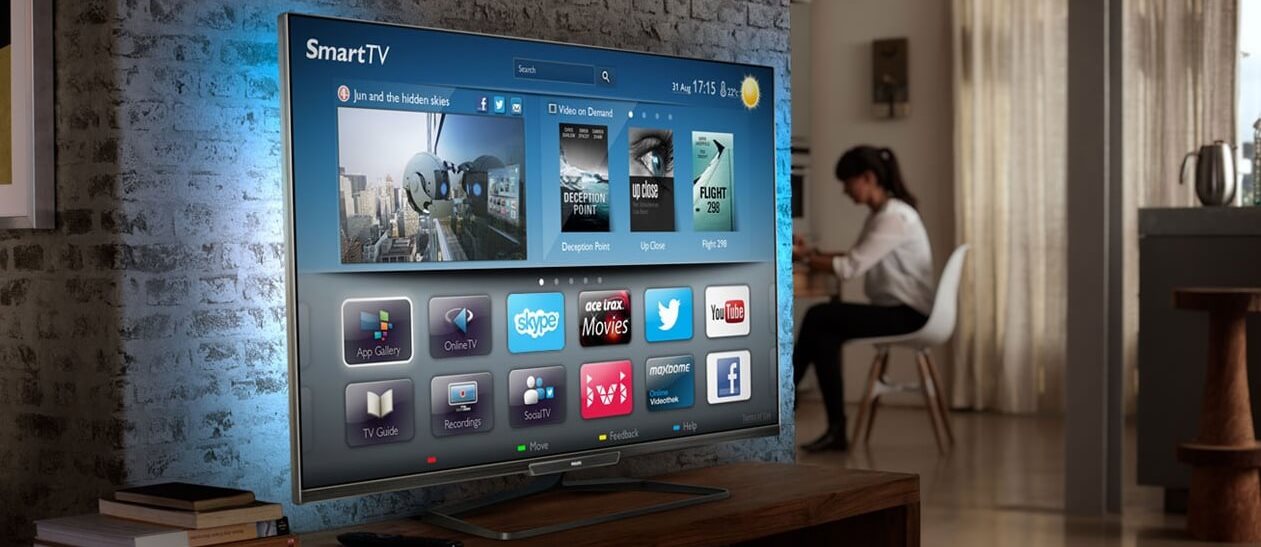
Подключение Smart TV
Для работы функции Smart TV на телевизоре или приставке необходимо постоянное стабильное соединение с интернетом. Обеспечить его можно двумя основными способами:
В первом случае вам нужно подсоединить отдельный кабель к разветвителю. Вместо этого можете напрямую включить провод, заведённый провайдером — если собираетесь пользоваться интернетом только на ТВ. Подключите кабель к порту телевизора, расположенному на боковой или задней панели. Соединение будет установлено автоматически.

Расскажем, как подключить интернет на телевизоре при помощи беспроводной сети. Для этого способа понадобится работающий настроенный роутер. Модуль приёма данных по умолчанию установлен в новых моделях Samsung, LG и других производителей. Если его нет, необходимо купить специальный адаптер.
Чтобы установить интернет-соединение:


Можете использовать опцию роутера WPS — тогда вводить пароль не потребуется.
Настройка смарт телевизоров Samsung
После установки соединения с интернетом можно переходить к настройке smart-функций. На примере Samsung процесс выглядит так.
На первом этапе вы находите на пульте разноцветную кнопку, открывающую меню Smart Hub.

Пробуете запустить любое из представленных в списке приложений. Если оно открывается, подключение есть, и можно переходить к выбору каналов и списков воспроизведения.

Смарт телевизоры LG
Расскажем, как настроить смарт тв на устройствах LG:


В целом процесс исправления ошибки выглядит так:


Заключение
Благодаря созданию опции Smart TV использование телевизоров полностью изменилось – теперь можно в любой момент смотреть любимые фильмы, имеется доступ к YouTube и так далее. Однако перед использованием представленной опции необходимо подключить телевизор к беспроводной сети.
Подключение телевизора Смарт ТВ по Wi-Fi
Для подключения к всемирной сети интернет потребуется Wi-Fi роутер. Стоит отметить, что в данном случае не требуется наличие персонального компьютера или ноутбука. Более того, практически во всех моделях телевизоров, которые были выпущены после 2017 года, имеется встроенный Wi-Fi адаптер. Однако, в случае если его нет в телевизоре, потребуется дополнительно приобрести его и подключить к прибору.

Подключение телевизора Смарт ТВ к Wi-Fi происходит следующим образом:
Обратите внимание! Выше представлена стандартная схема подключения телевизора к смарт ТВ через Wi-Fi. В зависимости от производителя приборов принцип подключения может немного различаться.
Проводное LAN подключение к сети интернет
Представленный способ подключения Смарт ТВ к сети считается одним из самых простых. Более того, благодаря этому способу можно отлично сэкономить бюджет, ведь не требуется приобретение дополнительного оборудования.
Подключение к локальной сети в данном случае происходит следующим образом:

Настройка Smart ТВ при помощи технологий WPS, Plug&Access
Это современная технология, благодаря которой значительно упрощается весь процесс подключения телевизора к сети интернет. Данный процесс упрощается настолько, что процесс подключения делается так же легко, как и в предыдущем способе.
Однако, в том случае, если в телевизоре или маршрутизаторе, через который осуществляется подключения, не имеется представленных технологий, то подключить телевизор к сети интернет не получится.
Подключение приборов при помощи WPS делается следующим образом:
Технология под названием Plug and Access функционирует примерно также, как и выше представленная технология. Благодаря ей пользователи также могут Смарт ТВ к глобальной сети интернет, однако, делается это немного иначе:
Как подключить Smart ТВ приставку к телевизору
Существует множество различных производителей приставок и огромное количество всевозможных моделей телевизоров. Но, несмотря на это, принцип их подключения приблизительно один и тот же. Делается это следующим образом:

Ручная настройка Smart-ТВ
Обратите внимание! У приставок различных производителей, как правило, имеются свои способы управления приложениями. Следовательно, способы настройки могут незначительно различаться.
Перед настройкой Смарт ТВ необходимо подготовить прибор для управления приставкой – это может быть, как пульт, так и мышь или клавиатура. Зачастую в процессе первой загрузки умной приставки на экране телевизора отображается мастер установки, который и подсказывает пользователям все необходимые по настройке шаги. К примеру, в процессе настройки умного бокса Mi Box S на первом шаге пользователь может выбрать язык, указать домашнюю Wi-Fi сеть, если такая имеется, разрешить доступ к геоданным и так далее. Кроме того, на многих приставках пользователи могут входить в личные аккаунты Google для того, чтобы в будущем иметь доступ к более широкому списку приложений и сервисов.
На первом этапе настройки умной приставки необходимо указать все предлагаемые программой настройки. Кроме этого, рекомендуется ввести точную дату и время в соответствующей строке меню настроек. Необходимо устанавливать переключатель именно на время сети, иначе большая часть программ может работать неправильно.


Настройка прочих параметров зависит от возможностей умной приставки и желаний пользователя. Так, к примеру, при желании он может изменить разрешение экрана, звук, поставить изображение экрана, настроить способы воспроизведение видео и так далее. Однако, в первое время использования, как правило, бывают нужны только стандартные настройки.
Настройка и функциональность телевизоров различных производителей
Samsung
Для начала использования Смарт Тв необходимо подключить телевизор к сети интернет. О том, как это сделать, было рассказано выше. Затем необходимо зарегистрироваться умную приставку в системе Samsung Apps на телевизоре. Делается это следующим образом:
Принцип настройки функций на телевизорах LG практически идентичен настройке приборов Samsung. Для регистрации потребуется открыть меню SMART и нажать на значок профиля, расположенный в верхней части экрана. В открывшемся окне необходимо ввести личные данные. Затем, после подтверждения по электронной почте пользователь сможет войти в систему телевизора. После этого можно также подключить приставку одним из наиболее подходящих способов.
В данном случае, как и в двух предыдущих, для начала рекомендуется подключить телевизор к сети интернет. После этого можно подключать приставку и активировать ее. Однако, регистрироваться в системе в этом случае не требуется.
Получить доступ к магазину можно следующим образом:
По ссылке можно посмотреть видео, в котором рассказывается о настройке и использовании Smart TV в телевизорах:

Варианты подключения к интернету

Большинство современных моделей телевизоров выпускаются с поддержкой специальной технологии, которая получила название Смарт ТВ.
Прежде, чем приступить к настройке определенной модели телевизора, стоит узнать о том, что современная технология Смарт Тв не сможет полноценно работать без подключения используемого устройства к интернету. Стоит отметить, что если телевизор не поддерживать вышеуказанную функцию, то можно воспользоваться специальной приставкой, которая будет подключаться к устройству.
Итак, в первую очередь необходимо подсоединить телевизор, который имеет встроенную технологию Смарт ТВ, к сети Интернет. Для этого можно выбрать один из наиболее удобных в каждом индивидуальном случае вариант.
Самый простой и в то же время наиболее часто используемый вариант – это использования роутера. При этом не играет совершенно никакой роли, будет использоваться в дальнейшем беспроводная сеть или же кабель. В данном случае телевизор самостоятельно сможет определить все необходимые настройки и больше никаких действий выполнять не придется.
Единственное, что понадобится, это после соединения с используемой сетью wi-fi выбрать из предоставленного списка именно вашу сеть. Дальше вводится пароль, чтобы телевизор подключился к Интернету.
В том случае, если устройство будет соединяться с интернетом с помощью кабеля непосредственно от провайдера, то дополнительно придется настраивать параметры для сетевого подключения на самом телевизоре. Для того, чтобы получить все необходимые данные, которые могут потребоваться для подключения технологии Смарт ТВ, стоит обратиться к провайдеру, с которым и был заключен ранее договор предоставления услуг.
Настройка телевизоров разных производителей
За счет Samsung Apps, магазину специальных приложения от данного производителя, каждый пользователь может подобрать, а затем установить именно те программы, которые ему необходимы. Если есть необходимость в установке какого-то стороннего приложения на Смарт ТВ, к примеру, просмотр IPTV на телевизоре Samsung, то в таком случае самым лучшим вариантом станет использование флешки.Одним из самых популярных приложений для Smart телевизоров Samsung является Forkplayer. Оно позволяет просматривать огромное количество IPTV плейлистов, в том числе пользовательских. Подробне читайте в статье:Приложение forkplayer для телевизора Samsung.
Стоит отметить, что последние модели телевизоров, которые были разработаны компанией Самсунг, дополнительно оборудованы весьма интересными и полезными возможностями. Например, присутствует такая технология, как AllShare. С ее помощью можно производить мультимедийный контент, который присутствует в домашней сети, а также выполнять многие другие действия.
Для того, чтобы можно было подключить технологию Смарт ТВ на устройствах, которые производятся компанией Samsung, достаточно вставить интернет-кабель в специальный разъем, который присутствует на телевизоре. Еще одним вариантом станет подключение к беспроводной сети. В таком случае предварительно необходимо активировать на роутере такую функцию, как DHCP. За счет этого все остальные настройки будут происходить в автоматическом режиме.

Также подключить Смарт ТВ на телевизор можно непосредственно с помощью кабеля от провайдера. Для этого в телевизоре стоит перейти в основное меню и выбрать Сеть. После этого нажать на Настройки и Тип. Затем выбирается вкладка Кабельное подключение и заполняются все поля, которые появляются на экране. В том случае, если какие-то из значений вам неизвестны, то стоит предварительно узнать их у провайдера. В противном случае могут возникнуть сложности с подключением и придется вызывать на помощь специалиста.
Компания Sony относится к числу наиболее крупных производителей во всем мире, которые выпускают телевизоры, поддерживающие функцию Смарт ТВ. В данном случае сервис, предоставляемый компанией имеет название Sony Entertainment Network. Каждый пользователь найдет в сервисе огромное количество наиболее востребованных игр и приложений, браузер, поддерживающий интернет-серфинг, новейшие мультимедийные виджеты и многое другое. Особенностью сервиса есть наличие специальной технологии TreckID. С ее помощью можно отыскать необходимую песню, зная при этом только небольшую часть мелодии. Производители для этого даже сделали на пульте отдельную кнопку. Для тех, кого интересуют плейлисты IPTV, можно также установить Forkplayer.

Большинство современных моделей телевизоров от компании Сони имеют внутренний Wi-Fi модуль. За счет наличия специальной функции Wi-Fi Direct можно производить обмен медиаконтентом с остальными устройствами и при этом нет необходимости дополнительно подключаться к домашней сети.
Приложение Media Remote, которое, как правило, принято устанавливать на планшеты или смартфоны, помогает использовать данные устройства в качестве пульта ДУ для контроля телевизора и всех его функций.
Подключить устройство к сети Интернет и произвести настройки можно как в автоматическом режиме, так и вручную. Во втором случае стоит нажать специальную кнопку Home на пульте. После этого нажимаются Установки. Дальше Сеть и Настройки сети. Затем настраивается сетевое подключения. Выбрать можно настройки с помощью кабеля или Wi-FI.
Toshiba
Сервис Смарт ТВ, который присутствует во всех современных моделях телевизоров от компании Toshiba получил название Toshiba Places. Конечно, пользователь получает не такое большое количество доступных приложений, которые являются встроенными, как в случае с вышеописанными производителями. В то же время совершенно все возможности, которыми должно обладать умное телевидение, полностью доступны для эксплуатации.
Пользователь может посещать разнообразные социальные сети, мультимедийные хостинги, видеотеки, играть в игры и прочее.
За счет наличия такой функции, как Personal TV можно не только сохранять, но и максимально быстро переключать самые разные настройки телевизора. Особенно удобной данная функция является в том случае, если устройство одновременно пользуются разные пользователи. Для того, чтобы получить доступ к настройкам Смарт телевизора и подключить его к сети Интернет, стоит выполнить следующие действия. Сначала открывается Главное меню и выбирается пункт Предпочтения. Дальше идет Установка сети и Расширенная установка сети. Только после этого определяется необходимый IP-адрес. В данном разделе пользователь можно задать нужные установки для подключения как вручную, так и в автоматическом режиме.
Panasonic
Компания Панасоник является достаточно популярной. В последние годы телевизоры, поддерживающие технологию Смарт ТВ начали производиться и данной компанией. Специально был разработан отдельный сервис, который получил название Smart TV Viera Connect. Пользователь получает доступ к достаточно большому количеству разнообразных приложений, также может выбрать нужные телевизионные каналы, посетить социальные сети, сыграть в игры или же воспользоваться интерактивным контентом.
Продукция данной компании отличается от остальных тем, что управлять телевизором можно голосом или же жестами. Для этого используется специальный пульт Magic Motion. Для того чтобы произвести необходимые настройки нужно зайти в Основное меню и выбрать раздел Настроек и Сети. Выбирается Сетевое подключение, затем Настройка подключения. После этого пользователь должен указать, какой именно тип будет использоваться. Это может быть проводная сеть или же подключение беспроводного типа.
Настроить телевизор, который поддерживает технологию Смарт ТВ, достаточно просто.
Для этого не нужно быть специалистом. Достаточно следовать элементарной инструкции, которая предоставляется для некоторых моделей устройств выше. Для того чтобы подобрать наиболее подходящую модель телевизора, стоит учитывать одновременно несколько важных факторов. Огромную роль будут играть характеристики и функционал, который могут предложить компании-производители. В зависимости от выбранной модели Смарт-телевизора уже и производятся определенные настройки подключения устройства к сети Интернет.
Установив этот флажок, тем самым я соглашаюсь получать информацию об обновлениях служб Samsung, в том числе:
Помогите нам составить для вас рекомендации. Для этого обновите настройки продукта.
Galaxy S21 Ultra 5G Galaxy S21 | S21+ 5G Galaxy A52 Neo QLED 8K Smart TV 2021 The Frame 2021 QuickDrive Однодверный холодильник


UHD 4K Smart TV AU7570 Series 7
Популярные темы
UHD 4K Smart TV AU7570 Series 7
Решения и советы
Фильтр
Часто задаваемые вопросы о технике Телевизоры Samsung. Узнайте подробнее о ‘Как обновить прошивку на телевизоре Samsung через флешку (по USB)’ с помощью службы поддержки Samsung.
Часто задаваемые вопросы о технике Мобильные устройства Samsung. Узнайте подробнее о ‘Как включить голосовое сопровождение на телевизоре Samsung’ с помощью службы поддержки Samsung.
Часто задаваемые вопросы о технике Телевизоры Samsung. Узнайте подробнее о ‘Как подключить интерактивный пульт Smart Touch Control к телевизору Samsung’ с помощью службы поддержки Samsung.
Часто задаваемые вопросы о технике Телевизоры Samsung. Узнайте подробнее о ‘Что делать, если на телевизоре Samsung появляется реклама и изменяются настройки’ с помощью службы поддержки Samsung.
Часто задаваемые вопросы о технике Телевизоры Samsung. Узнайте подробнее о ‘Как подключить телевизор Samsung к интернету по кабелю (проводу)’ с помощью службы поддержки Samsung.
Не открывается приложение в Smart Hub на телевизоре? Читайте рекомендации от производителя в этой статье.
автонастройка, найти каналы, настроить каналы, как найти каналы самсунг, как настроить каналы самсунг, нет каналов, пропали каналы на самсунге, телевизор ничего не показывает, спутниковые каналы
Часто задаваемые вопросы о телевизорах Samsung. Обратитесь в службу поддержки Samsung, чтобы получить дополнительную информацию о том, как использовать HDMI ARC в телевизорах Samsung Smart TV.
Часто задаваемые вопросы о технике Телевизоры Samsung. Узнайте подробнее о ‘Как сделать сброс настроек на телевизоре Samsung’ с помощью службы поддержки Samsung.
Часто задаваемые вопросы о технике Телевизоры Samsung. Узнайте подробнее о ‘Как подключить телевизор Samsung к интернету по Wi-Fi’ с помощью службы поддержки Samsung.
Часто задаваемые вопросы о технике Телевизоры Samsung. Узнайте подробнее о ‘Как настроить или отключить звуковые сигналы на телевизоре Samsung’ с помощью службы поддержки Samsung.
Часто задаваемые вопросы о технике Телевизоры Samsung. Узнайте подробнее о ‘Как удалить ненужные каналы на телевизоре Samsung’ с помощью службы поддержки Samsung.
Часто задаваемые вопросы о технике Телевизоры Samsung. Узнайте подробнее о ‘Загорается экран на выключенном телевизоре Samsung. Телевизор сам включается’ с помощью службы поддержки Samsung.
Часто задаваемые вопросы о телевизорах Samsung. Узнайте больше о том, как устранить неполадки телевизора Samsung, который включается сам по себе, в службе поддержки Samsung.
Часто задаваемые вопросы о технике Телевизоры Samsung. Узнайте подробнее о ‘Что делать, если забыл пин-код от телевизора Samsung’ с помощью службы поддержки Samsung.
Часто задаваемые вопросы о телевизорах Samsung. Узнайте больше о том, как устранить неполадки телевизора Samsung, который выключается сам по себе, в службе поддержки Samsung.
Часто задаваемые вопросы о телевизорах Samsung. Обратитесь в службу поддержки Samsung, чтобы получить дополнительную информацию о том, что делать если телевизор Samsung не включается
Часто задаваемые вопросы о технике Телевизоры Samsung. Узнайте подробнее о ‘Как посмотреть MAC-адрес на телевизоре Samsung’ с помощью службы поддержки Samsung.
Часто задаваемые вопросы о технике Телевизоры Samsung. Узнайте подробнее о ‘Как найти бесплатные каналы на телевизоре Samsung’ с помощью службы поддержки Samsung.
Часто задаваемые вопросы о технике Телевизоры Samsung. Узнайте подробнее о ‘Как настроить дату и время на телевизоре Samsung’ с помощью службы поддержки Samsung.
Ищете инструкцию по записи каналов на телевизоре Samsung? Подробная информация от производителя в этой статье.
Часто задаваемые вопросы о технике Телевизоры Samsung. Узнайте подробнее о ‘Как посмотреть версию прошивки на телевизоре Samsung’ с помощью службы поддержки Samsung.
Часто задаваемые вопросы о технике Телевизоры Samsung. Узнайте подробнее о ‘Где скачать прошивку для телевизора Samsung’ с помощью службы поддержки Samsung.
Часто задаваемые вопросы о телевизорах Samsung. Узнайте подробнее о ‘Как настроить порядок каналов на телевизоре Samsung’ с помощью службы поддержки Samsung.
Часто задаваемые вопросы о технике Мобильные устройства Samsung. Узнайте подробнее о ‘Что делать, если не работает пульт от телевизора Samsung?’ с помощью службы поддержки Samsung.
Часто задаваемые вопросы о технике Телевизоры Samsung. Узнайте подробнее о ‘Почему приложение YouTube перестает работать на телевизорах Samsung’ с помощью службы поддержки Samsung.
Часто задаваемые вопросы о технике Мобильные устройства Samsung. Узнайте подробнее о ‘Как узнать серию и год выпуска телевизора Samsung’ с помощью службы поддержки Samsung.


