
Инструкция по поиску и настройке каналов на телевизоре LG

Телевизор с яркой и насыщенной картинкой – самый оптимальный способ проведения повседневного досуга. Преимущественно современный пользователь предпочитает смотреть в режиме online фильмы и любимые сериалы, но поклонники классики также никуда не исчезли, поэтому знания о настройке телевизионного вещания, несомненно, придутся ко двору.
Как настроить каналы на телевизоре LG? Устройства от популярного южнокорейского бренда не имеют отличительных особенностей, как минимум в этом вопросе. Поэтому настройка телеканалов осуществляется по стандартному алгоритму. Разница лишь заключается в том, что в зависимости от бренда будет изменяться название команд, параметров, опций.
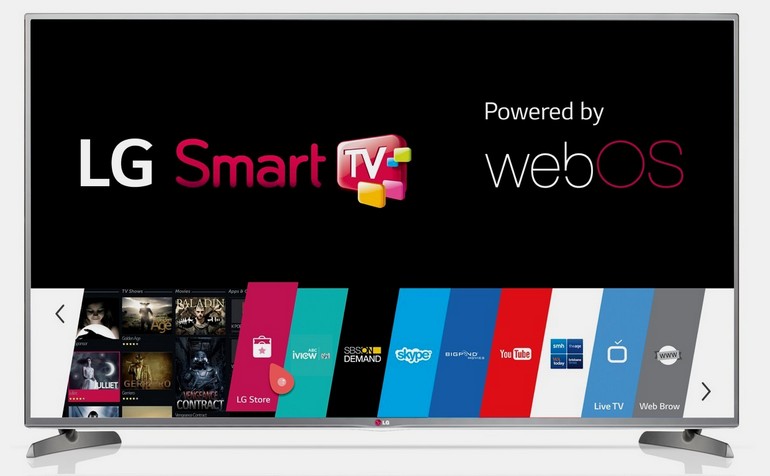
Бумажная инструкция, входящая в базовую комплектацию ТВ-устройства, содержит всю необходимую для настройки каналов информацию. Однако данный процесс описан там поверхностно, сейчас рассмотрим самые основные команды и специфику, свойственную именно технике LG.
Основные настройки телевизора LG при первом включении
Настройка телевизора ЛДЖИ начинается сразу после первого включения. Конечно, это не является обязательным условием, соответственно можно проигнорировать выставление таких параметров как время, дата, язык, таймер сна и т.д. Однако лучше сделать все сразу, чтобы в дальнейшем уже не возвращаться к этому вопросу.
Предлагаем вашему вниманию пошаговое руководство, ознакомившись с которым, вы сможете установить все необходимые параметры. В общей сложности на все вы потратите минимум свободного времени. Главное следуйте предложенным рекомендациям.
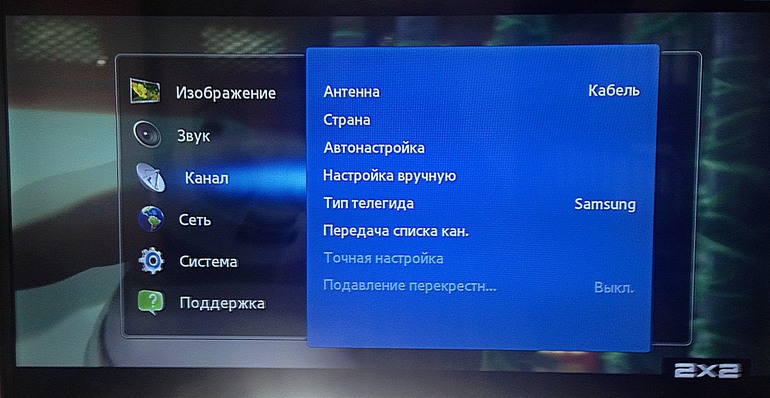
Шаг №1 – настройка языковых параметров
Позволяет настроить язык отображения меню, а также дорожку для цифрового ТВ. При условии, что канал транслируется сразу на нескольких языках. Также пользователь сможет настроить основное и вспомогательное языковое сопровождение.
В обязательном порядке необходимо настроить язык голосового поиска и клавиатуры. Абсолютно все перечисленные выше опции можно отредактировать в одном меню. Как в него зайти? Следуйте этому пошаговому алгоритму:
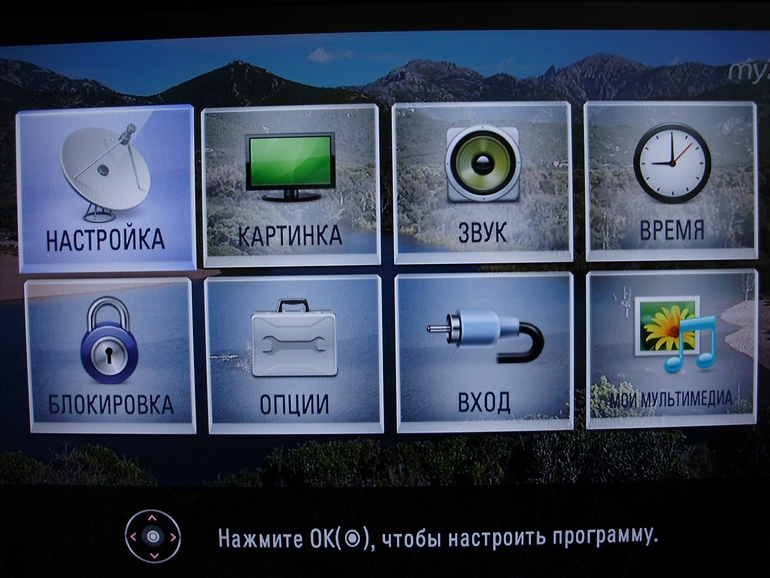
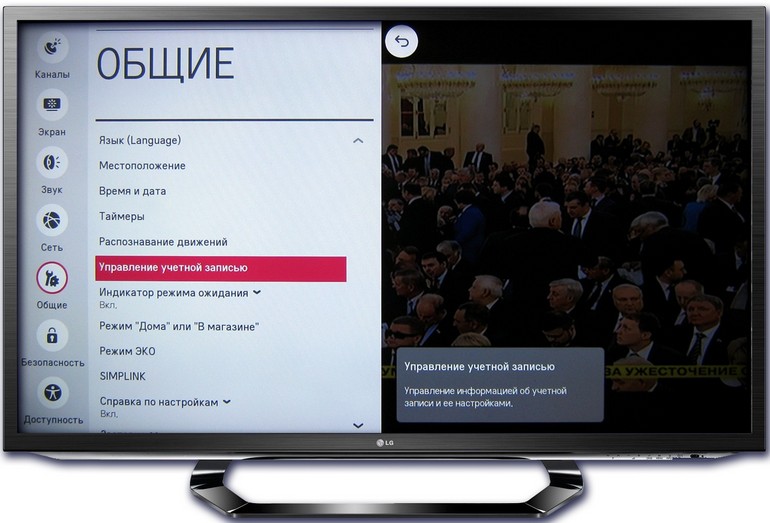

Понятное дело, что если по умолчанию установлен русский язык, то тогда этот шаг можно пропустить.
Шаг №2 – выбор месторасположения
Используя параметры пульта, пользователь должен выбрать страну. Если этого не сделать, то тогда настроить цифровое телевещание будет невозможно. Здесь настраивается регион и город. Выбрать страну можно из выпадающего списка или же просто указав почтовый индекс. Современные модели оснащены опцией автоматического определения месторасположения. Однако если подключение к интернету отсутствует, тогда придется все это сделать вручную.

Как вы видите, все очень просто.
Шаг №3 – дата и время
Иногда именно неправильно установленные дата и время становятся причиной появления различных программных сбоев. Поэтому перед тем как настраивать телевидение, нужно сначала задать данные параметры. Для этого:
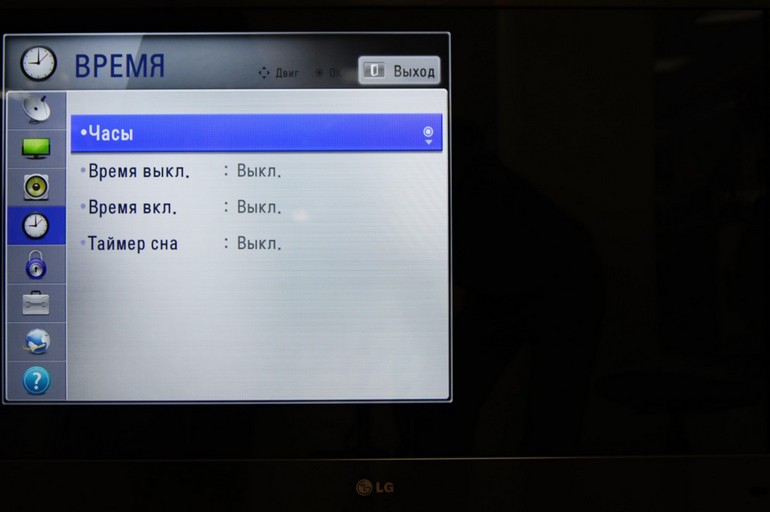
Стоит ли относить к обязательной настройке LG регулирование таймера сна и автоматического включения/выключения телевизора? В принципе, эти параметры каждый пользователь выбирает, отталкиваясь от собственных предпочтений.
Автоматическая настройка
Чтобы настроить телевизор LG на прием цифрового телевидения, достаточно иметь подключение к самой обычной антенне. Также вам потребуется Т2-ресивер, но современные модели техники от данного производителя оснащены встроенным модулем. Это значит, что дополнительно покупать приставку не придется.

Автопоиск позволяет найти как аналоговые каналы, так и цифровые. Основное преимущество – скорость. Вам не придется вводить дополнительные значения, регулировать частоту и т.д. Просто открываем главное меню, выбираем «Автоматическая настройка каналов» и ждем, пока ТВ-устройство все сделает за вас.
В целом, весь процесс занимает не более 5 минут. Разумеется, что предварительно вам нужно выбрать источник подключения – кабель или антенна. Теперь вы знаете, как настроить каналы в телевизоре LG автоматически.
Ручная настройка
Если у вас нет желания и времени на ручную настройку каналов, то всегда можно обратиться к специалистам. Впрочем, сделать это самостоятельно также сможет каждый. На LG нет каких-либо существенных трудностей, процесс аналогичен, если сравнивать с ТВ от других производителей.
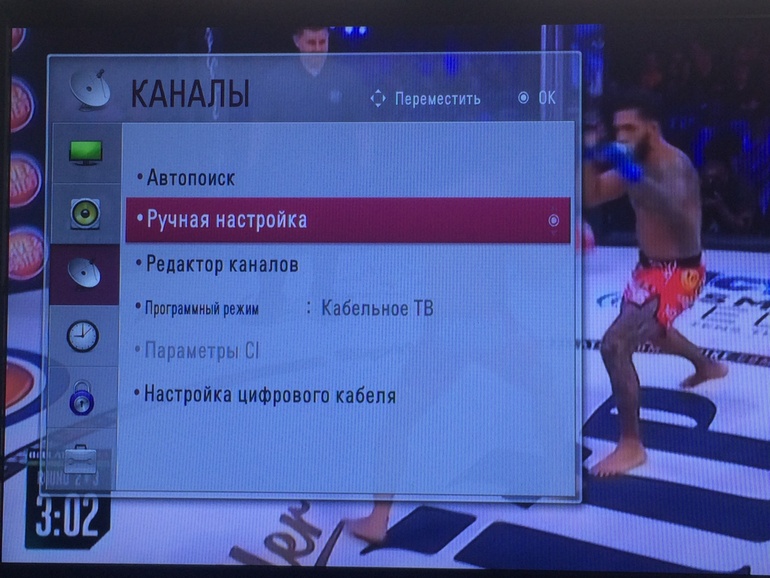
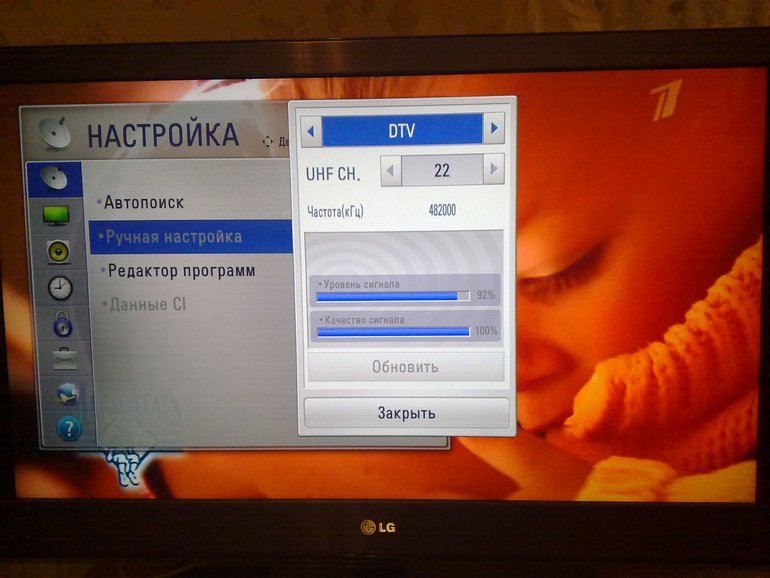
Для приема каналов на телевизоре возьмите пульт ДУ и откройте главное меню. Затем в настройках выберите команду «Ручной поиск». После этого выберите в параметрах «Кабельное цифровое ТВ», а также укажите частоту – 170000 кГц. Скорость устанавливаем в 6900, а модуляцию 1280 АМ. Далее нажмите на кнопку «Пуск».
Когда настройка каналов на этой частоте будет завершена, в меню появится оповещение, сколько именно программ было обнаружено и сохранено. После этого нужно сменить частоту: ставим 178000, скорость и модуляция остаются без изменений. Снова запускаем поиск. Постепенно увеличивайте частоту на 8000 кГц. Именно таким образом и настраивается HD вещание.
Настройка IPTV на телевизоре Smart LG
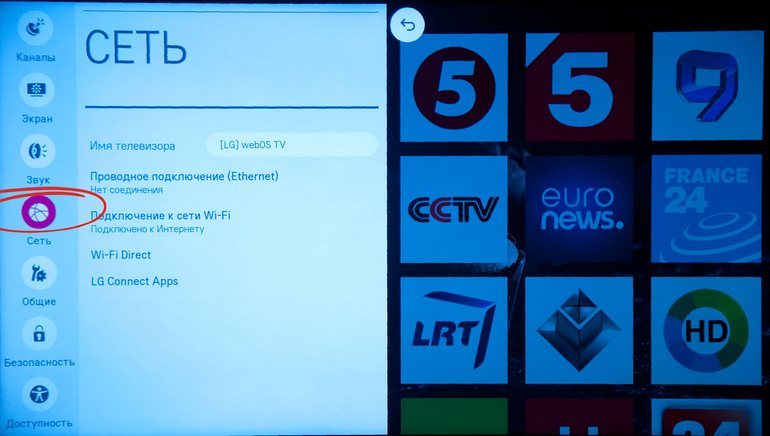
Основная особенность платформы LG Smart TV заключается в том, что пользователь сможет не только настроить телеканалы, но и заниматься интернет-серфингом, используя предустановленный браузер и другие приложения. Как настроить IPTV на телевизоре LG Смарт ТВ? Прежде чем приступать к поиску телеканалов, нужно подключиться к интернету.
Подключите к телевизору Ethernet кабель через разъем LAN или воспользуйтесь беспроводным соединением Wi-Fi. Когда ТВ-устройство будет подключено к интернету, можно настроить кабельное вещание.
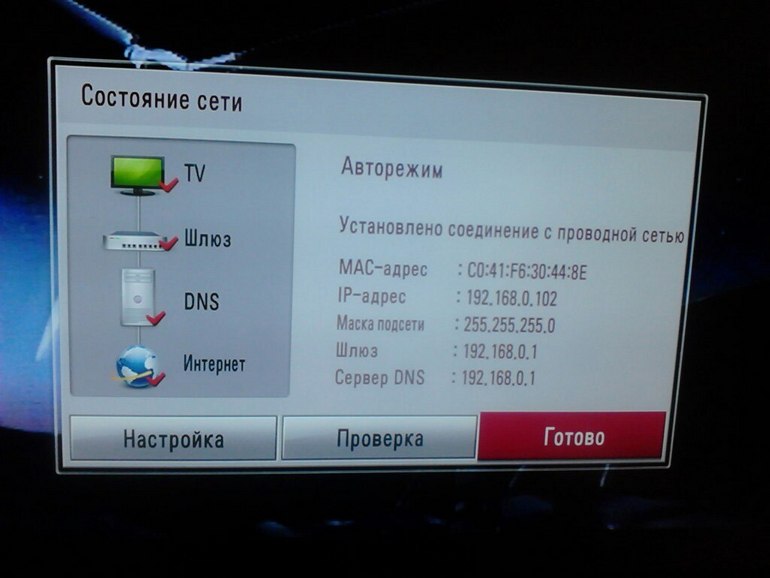

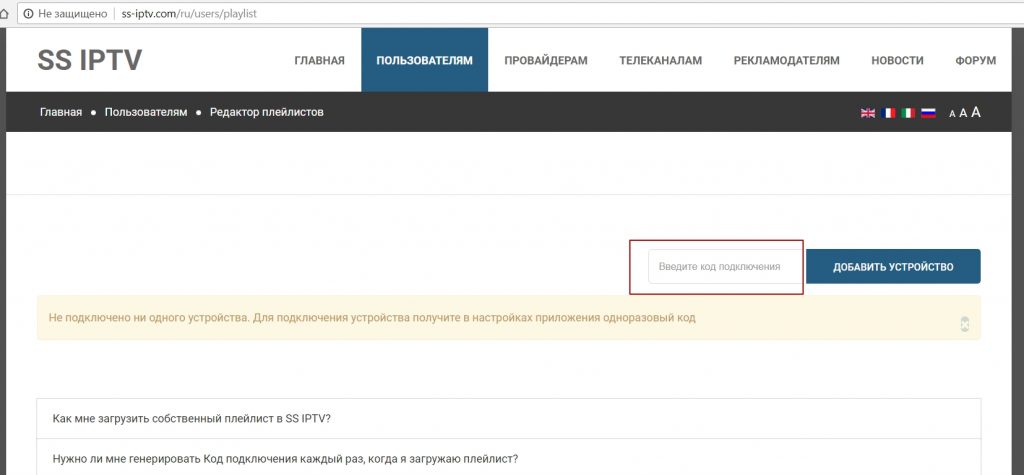
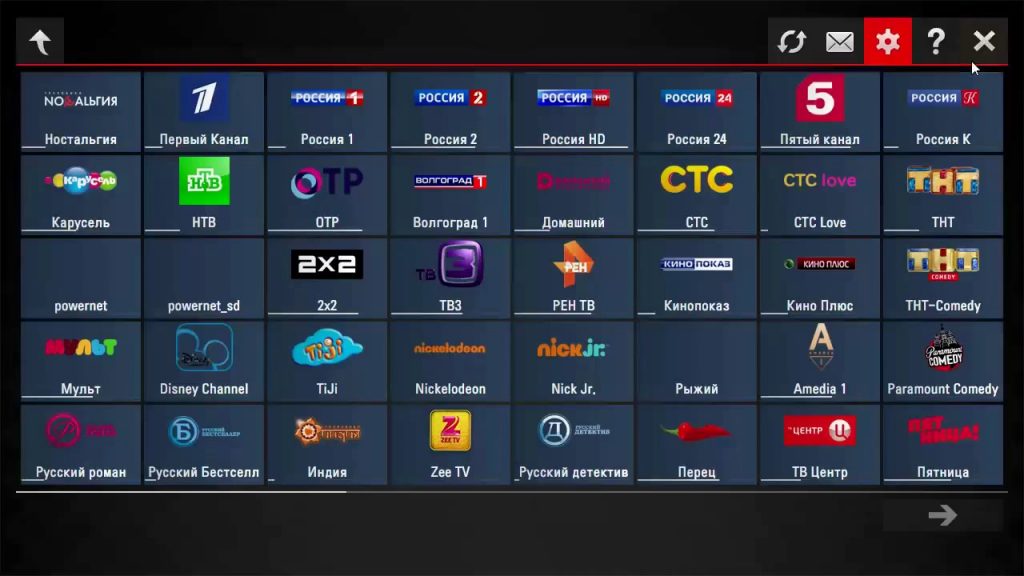
Настройка цифровых каналов на телевизорах марки LG
Компания LG зарекомендовали себя как один из самых надежных брендов в сфере современного телевидения. Каждый 5-ый покупаемый в России телевизор выпущен при участии этой марки. Самый сложный для многих вопрос, возникающий в процессе их использования — это настройка цифровых каналов. Расскажем обо всем по порядку ‒ от автопоиска до сортировки. Но сначала уделим пару минут проверке совместимости с эфирным ТВ.
Поддерживает ли ваш телевизор DVB-T2
Большинство новых телевизоров LG принимают цифровой формат телевещания. Но встречаются и исключения.
Перед тем как приступить к настройке цифровых каналов, не помешает проверить, будут ли они доступны на вашем устройстве. Все, что нужно ‒ это ввести номер модели в строку «Поиск», расположенную ниже.
| Модель | Диагональ | Поддержка DVB-T2 |
|---|---|---|
| 22LB491U | 22 | + |
| 22LN450U | 22 | + |
| 22LN457U | 22 | + |
| 22LN548M | 22 | + |
| 22MA33V | 22 | + |
| 22MA53V | 22 | + |
| 22MT45V | 22 | + |
| 22MT55V | 22 | + |
| 23MA53V | 23 | + |
| 23MA73V | 23 | + |
| 23MT55V | 23 | + |
| 23MT75V | 23 | + |
| 24LB457U | 24 | + |
| 24MA53V | 24 | + |
| 24MN33V | 24 | + |
| 24MN43T | 24 | + |
| 24MT35S | 24 | + |
| 24MT45V | 24 | + |
| 24MT45V | 24 | + |
| 24MT55V | 24 | + |
| 26LN450U | 26 | + |
| 26LN457U | 26 | + |
| 26LN467U | 26 | + |
| 27MA53V | 27 | + |
| 27MA73V | 27 | + |
| 27MS53V | 27 | + |
| 27MS73V | 27 | + |
| 27MT55S | 27 | + |
| 27MT75S | 27 | + |
| 27MT93V | 27 | + |
| 28LN548M | 28 | + |
| 28LY340C | 28 | + |
| 29LN450U | 29 | + |
| 29LN457U | 29 | + |
| 29MA73V | 29 | + |
| 29MN33V | 29 | + |
| 29MT45V | 29 | + |
| 32LA615V | 32 | + |
| 32LA620V | 32 | + |
| 32LA621V | 32 | + |
| 32LA643V | 32 | + |
| 32LA644V | 32 | + |
| 32LA660V | 32 | + |
| 32LA662V | 32 | + |
| 32LA667V | 32 | + |
| 32LB530U | 32 | + |
| 32LB551U | 32 | + |
| 32LB552U | 32 | + |
| 32LB561U | 32 | + |
| 32LB561V | 32 | + |
| 32LB563U | 32 | + |
| 32LB570U | 32 | + |
| 32LB570U | 32 | + |
| 32LB570V | 32 | + |
| 32LB570V | 32 | + |
| 32LB580U | 32 | + |
| 32LB580V | 32 | + |
| 32LB582V | 32 | + |
| 32LB628V | 32 | + |
| 32LB650V | 32 | + |
| 32LB653V | 32 | + |
| 32LM340T | 32 | + |
| 32LM580T | 32 | + |
| 32LM620T | 32 | + |
| 32LM660T | 32 | + |
| 32LM669T | 32 | + |
| 32LN536U | 33 | + |
| 32LN540V | 32 | + |
| 32LN540V | 32 | + |
| 32LN541U | 32 | + |
| 32LN541U | 32 | + |
| 32LN541V | 32 | + |
| 32LN542V | 32 | + |
| 32LN542V | 32 | + |
| 32LN548C | 32 | + |
| 32LN570V | 32 | + |
| 32LN575V | 32 | + |
| 32LN655V | 33 | + |
| 32LS359T | 32 | + |
| 32LS570T | 32 | + |
| 39LB561V | 39 | + |
| 39LB570V | 39 | + |
| 39LB572V | 39 | + |
| 39LB580V | 39 | + |
| 39LB650V | 39 | + |
| 39LN540V | 39 | + |
| 39LN548C | 39 | + |
| 42LA615V | 42 | + |
| 42LA620V | 42 | + |
| 42LA621V | 42 | + |
| 42LA643V | 42 | + |
| 42LA644V | 42 | + |
| 42LA645V | 42 | + |
| 42LA660V | 42 | + |
| 42LA662V | 42 | + |
| 42LA667V | 42 | + |
| 42LA669V | 42 | + |
| 42LA690V | 42 | + |
| 42LA691V | 42 | + |
| 42LA741V | 42 | + |
| 42LA790V | 42 | + |
| 42LA860V | 42 | + |
| 42LB551V | 42 | + |
| 42LB551V | 42 | + |
| 42LB552V | 42 | + |
| 42LB561V | 42 | + |
| 42LB563V | 42 | + |
| 42LB565V | 42 | + |
| 42LB569V | 42 | + |
| 42LB580V | 42 | + |
| 42LB582V | 42 | + |
| 42LB588V | 42 | + |
| 42LB628V | 42 | + |
| 42LB639V | 42 | + |
| 42LB650V | 42 | + |
| 42LB653V | 42 | + |
| 42LB658V | 42 | + |
| 42LB673V | 42 | + |
| 42LB679V | 42 | + |
| 42LB680V | 42 | + |
| 42LB689V | 42 | + |
| 42LM340T | 42 | + |
| 42LM580T | 42 | + |
| 42LM585T | 42 | + |
| 42LM620T | 42 | + |
| 42LM640T | 42 | + |
| 42LM660T | 42 | + |
| 42LM669T | 42 | + |
| 42LM670T | 42 | + |
| 42LM760T | 42 | + |
| 42LM860V | 42 | + |
| 42LN540V | 42 | + |
| 42LN540V | 42 | + |
| 42LN541V | 42 | + |
| 42LN542V | 42 | + |
| 42LN542V | 42 | + |
| 42LN548C | 42 | + |
| 42LN549E | 42 | + |
| 42LN570V | 42 | + |
| 42LN575V | 42 | + |
| 42LN655V | 43 | + |
| 42LS340T | 42 | + |
| 42LS560T | 42 | + |
| 42LS570T | 42 | + |
| 42LY345C | 42 | + |
| 47LA615V | 47 | + |
| 47LA620V | 47 | + |
| 47LA621V | 47 | + |
| 47LA643V | 47 | + |
| 47LA644V | 47 | + |
| 47LA645V | 47 | + |
| 47LA660V | 47 | + |
| 47LA662V | 47 | + |
| 47LA667V | 47 | + |
| 47LA669V | 47 | + |
| 47LA690V | 47 | + |
| 47LA691V | 47 | + |
| 47LA740V | 47 | + |
| 47LA741V | 47 | + |
| 47LA790V | 47 | + |
| 47LA860V | 47 | + |
| 47LA868V | 47 | + |
| 47LB561V | 47 | + |
| 47LB570V | 47 | + |
| 47LB580V | 47 | + |
| 47LB582V | 47 | + |
| 47LB650V | 47 | + |
| 47LB653V | 47 | + |
| 47LB673V | 47 | + |
| 47LB679V | 47 | + |
| 47LB680V | 47 | + |
| 47LM620T | 47 | + |
| 47LM640T | 47 | + |
| 47LM660T | 47 | + |
| 47LM669T | 47 | + |
| 47LM670T | 47 | + |
| 47LM960V | 47 | + |
| 47LN540V | 47 | + |
| 47LN548C | 47 | + |
| 47LN549E | 47 | + |
| 47LN570V | 47 | + |
| 47LN575V | 47 | + |
| 47LY345C | 47 | + |
| 49LB551V | 49 | + |
| 49LB628V | 49 | + |
| 49LB860V | 49 | + |
| 49UB820V | 49 | + |
| 49UB830V | 49 | + |
| 50LA582V | 50 | + |
| 50LA620V | 50 | + |
| 50LA644V | 50 | + |
| 50LB650V | 50 | + |
| 50LB653V | 50 | + |
| 50LB675V | 50 | + |
| 50LB677V | 50 | + |
| 50LN540V | 50 | + |
| 50PH470U | 50 | + |
| 50PH670V | 50 | + |
| 50PN452D | 50 | + |
| 50PN650T | 50 | + |
| 50PN651T | 50 | + |
| 55EA970V | 55 | + |
| 55LA620V | 55 | + |
| 55LA643V | 55 | + |
| 55LA660V | 55 | + |
| 55LA662V | 55 | + |
| 55LA667V | 55 | + |
| 55LA690V | 55 | + |
| 55LA691V | 55 | + |
| 55LA741V | 55 | + |
| 55LA790V | 55 | + |
| 55LA860V | 55 | + |
| 55LA965V | 55 | + |
| 55LA970V | 55 | + |
| 55LB650V | 55 | + |
| 55LB673V | 55 | + |
| 55LB680V | 55 | + |
| 55LB860V | 55 | + |
| 55LM620T | 55 | + |
| 55LM625T | 55 | + |
| 55LM640T | 55 | + |
| 55LM660T | 55 | + |
| 55LM760T | 55 | + |
| 55LM761T | 55 | + |
| 55LN575V | 55 | + |
| 55LY345C | 55 | + |
| 55UB820V | 55 | + |
| 55UB830V | 55 | + |
| 55UC970V | 55 | + |
| 60LA620V | 60 | + |
| 60LA740V | 60 | + |
| 60LA741V | 60 | + |
| 60LA860V | 60 | + |
| 60LB680V | 60 | + |
| 60LB860V | 60 | + |
| 60PB560V | 60 | + |
| 60PH670V | 60 | + |
| 60PN651T | 60 | + |
| 65LA965V | 65 | + |
| 65LB680V | 65 | + |
| 65LM620T | 65 | + |
| 65UC970V | 65 | + |
| 72LM950V | 72 | + |
| 84LA980V | 84 | + |
| 84LM9600 | 84 | + |
| 84LM960V | 84 | + |
| DM2752T | 27 | + |
| M2752T | 27 | + |
Где найти серийный номер
Наименование модели ‒ это комбинация из цифр и букв, в которых зашифрована техническая информация о данном устройстве.
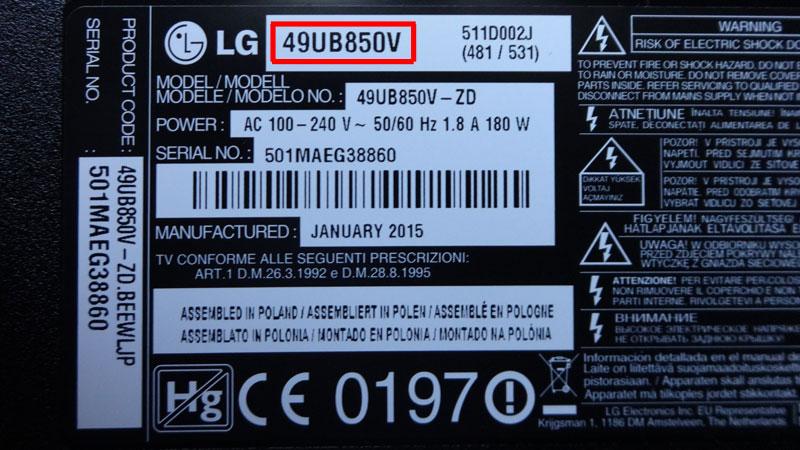
Если вы не знаете модель своего телевизора, не переживайте ‒ это легко выяснить:
Что делать, если телевизор не поддерживает цифровое ТВ
В данной ситуации можно пойти следующими путями:
Если же ваш телевизор поддерживает «цифру», двигаемся дальше.
Делаем базовые настройки
Для того чтобы настроить цифровые каналы на телевизоре LG, вам понадобится пульт управления и немного свободного времени.
Как только вы включили телевизор в сеть, можно приступать к настройке.
Начните с выбора языка :

Одна из важнейших настроек ‒ выбор местоположения :
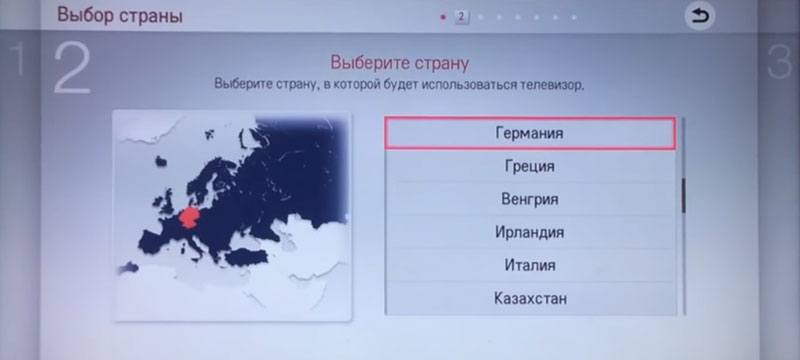
Если телевизор оснащен функцией Smart TV, то для ее активации нужно зарегистрировать учетную запись.
Подключение антенны к телевизору LG
Автоматический поиск цифровых каналов на LG
Автопоиск ‒ это самый простой способ настроить прием каналов цифрового телевидения, доступные для вашего региона. Причем отображаться будут не только цифровые, но и местные аналоговые каналы. Преимущество автоматического способа установки ‒ скорость. Достаточно указать лишь несколько параметров, а остальные действия за вас совершит система в автоматическом режиме. Останется только подождать несколько минут, пока не завершится установка.
Спутниковое и кабельное телевидение являются платными, для их просмотра необходим договор с провайдером. Данные о способах подключения и информацию, необходимую для входа в сеть, можно узнать по телефону у вашего оператора.
Самым популярным является эфирное цифровое ТВ с 20 бесплатными каналами, так что поговорим о нем подробнее.
Автопоиск на телевизоре с функцией Smart TV
Видеоинструкция для эфирного ТВ:
Пошаговое руководство для кабельного ТВ:
Видеогид по настройке спутникового ТВ:
Автопоиск на телевизоре без Smart TV
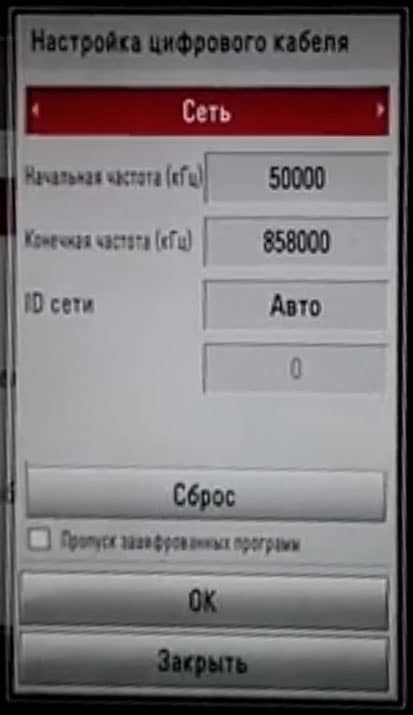
Ручная настройка каналов
Если автоматическая настройка не сработала (а такое случается часто), переведите ее в ручной режим. Прежде всего необходимо узнать и записать частоту вещания в вашем регионе.
Актуальную частоту при подключении спутникового и кабельного ТВ можно уточнить на официальном сайте вашего оператора.
Когда переключите в ручной режим настройки, эти значения надо указать в строках «Частота» и «Канал» соответственно.
Как добавить местные аналоговые телеканалы
Некоторые региональные телеканалы вы сможете посмотреть только с помощью аналогового сигнала. Чтобы поймать такие каналы, понадобится всеволновая антенна.
Удаление и сортировка каналов
Иногда необходимо поменять расположение каналов или удалить ненужные. Сделать это легко при помощи пульта и меню настроек.
Проблемы и способы их решения
Измените местонахождение в настройках системы. Нажмите на пульте кнопку «Settings» и откройте вкладку «Опции». Перейдите в раздел «Страна» и поменяйте местоположение, указав Финляндию, Германию или Швецию.
В меню настроек необходимо изменить диапазон частот и разрешение экрана. По умолчанию эфирное вещание идет в качестве 720 р. Возможно, разрешение в настройках Вашего устройства не соответствует типу входящего сигнала. Чтобы это исправить, нажмите на пульте кнопку «Home» и перейдите в раздел настроек. После чего откройте вкладку «Экран» и выберите пункт «Формат экрана». На открывшейся странице найдите строку «Автоматический\оригинальный» или «Во весь экран».
Научившись настраивать телевизор всего один раз, вы еще долго сможете наслаждаться сотнями телеканалов в хорошем качестве. Воспользовавшись функцией автопоиска, вы без труда найдете те, которые вещают в вашем регионе. А использовав функцию сортировки, без труда избавитесь от тех, которые неинтересны, оставив в списке только самые любимые.


