
Как найти и настроить спутниковые каналы на телевизоре Samsung
Содержание
1. Как подключить спутниковую антенну к телевизору Samsung
Сначала подключите спутниковую антенну к телевизору. Спутниковая антенна подключается двумя способами:
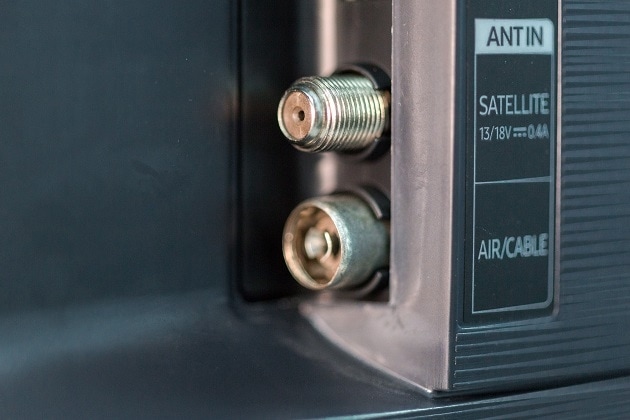
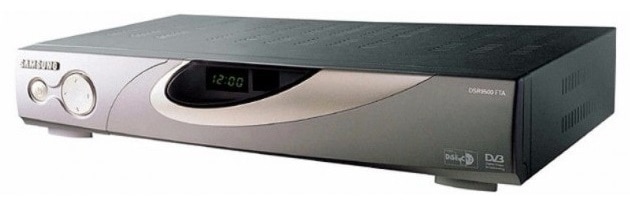
Внешне ресивер похож на обычный видеомагнитофон
После подключения антенны найдите каналы. Способы поиска каналов зависят от телевизора и от способа подключения антенны.
2. Как найти каналы, если антенна подключена в разъем Satellite
Нажмите здесь, чтобы узнать о поиске каналов с выбором оператора из списка
Работает на телевизорах Samsung 2019-2015 года (T, R, N, M, Q, LS, K, J-серии).
Самый простой способ. Телевизор получит фиксированный список каналов, нельзя будет настроить порядок или удалить ненужные.
После подключения спутниковой антенны к разъему Satellite включите телевизор и войдите в меню.
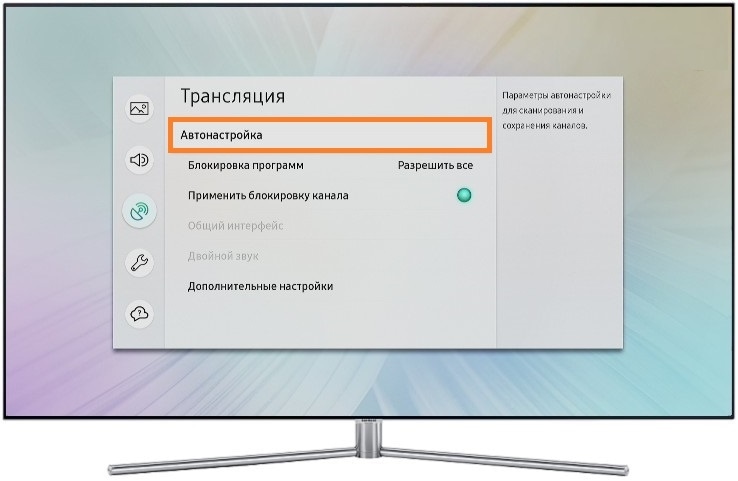
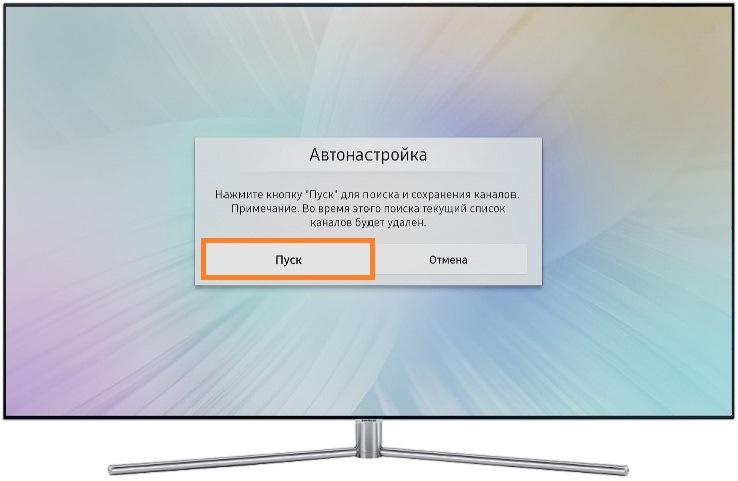
В пункте Антенна выберите название оператора в списке.
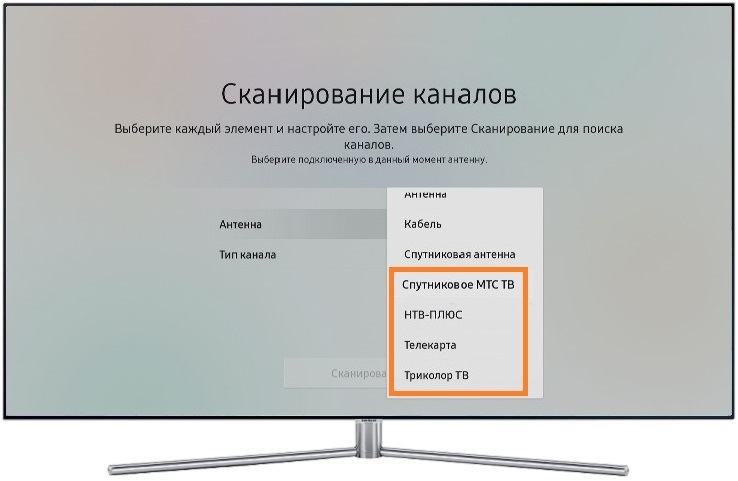
Нажмите Сканирование для поиска каналов.
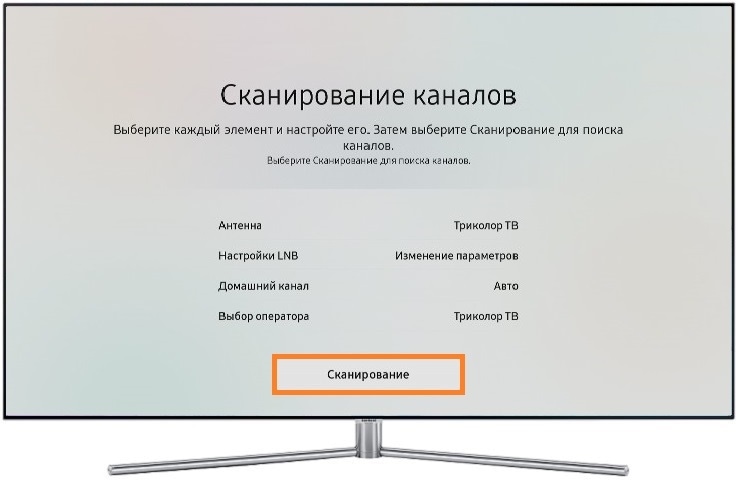
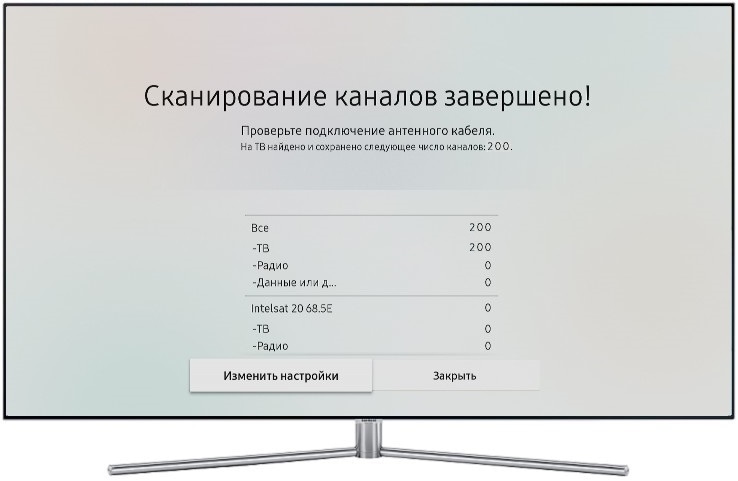
Дождитесь завершения поиска каналов.
Готово. Нажмите кнопку Закрыть и выйдите из меню.
Нажмите здесь, чтобы узнать об автоматическом поиске каналов
Работает на телевизорах Samsung 2019-2012 года (T, R, N, M, Q, LS, K, J, H, F, E, D-серии).
Занимает много времени, телевизор найдет все доступные каналы. Нельзя будет настроить порядок или удалить ненужные.
После подключения спутниковой антенны к разъему Satellite включите телевизор и войдите в меню.
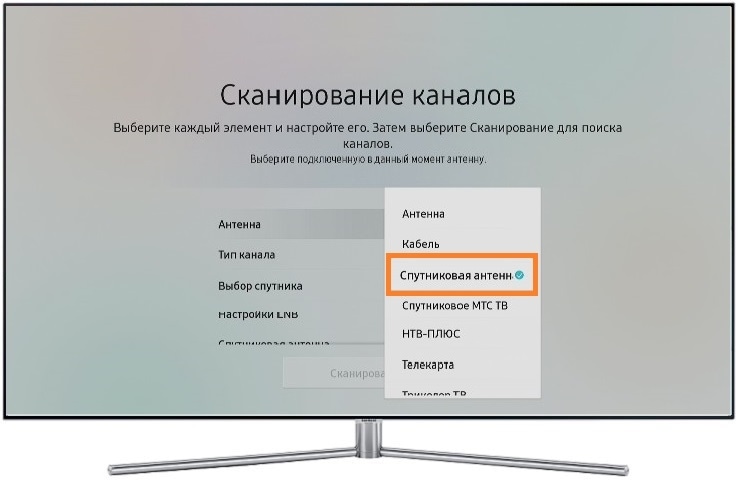
Установите нужные параметры для настройки:
— Выберите тип каналов, которые нужно найти: радиоканалы, телевизионные каналы или все;
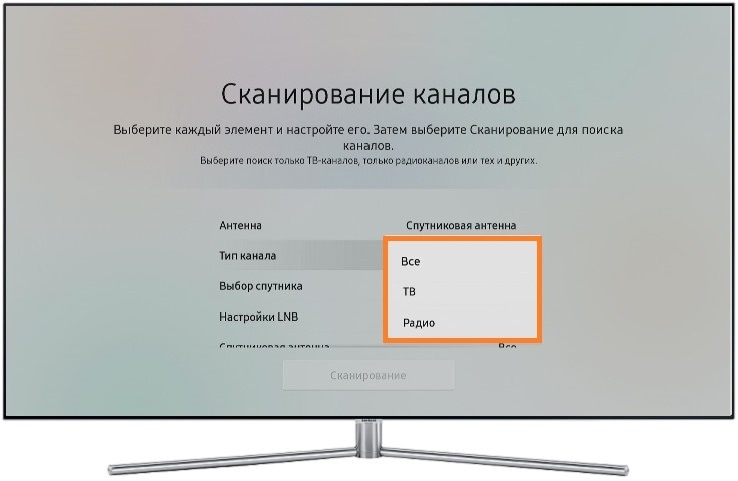
— Выберите нужный спутник из списка. Название спутника уточняйте у спутникового оператора;
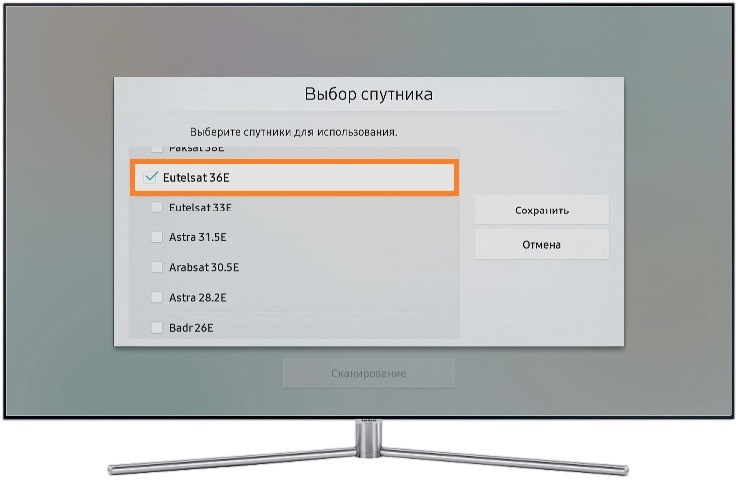
Если в списке нет нужного спутника, ищите каналы вручную.
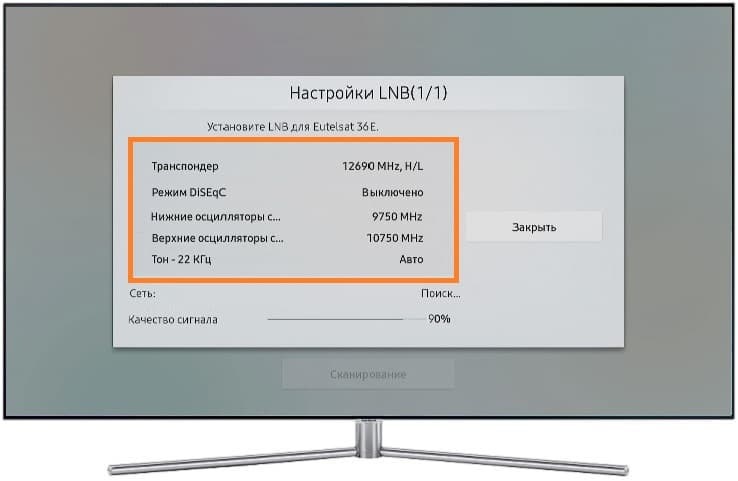
После ввода данных, проверьте качество сигнала.
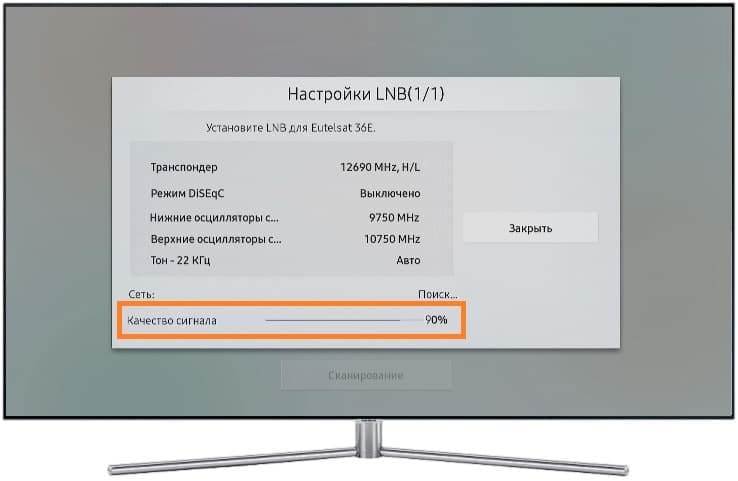
Нажмите Сканирование для поиска каналов.
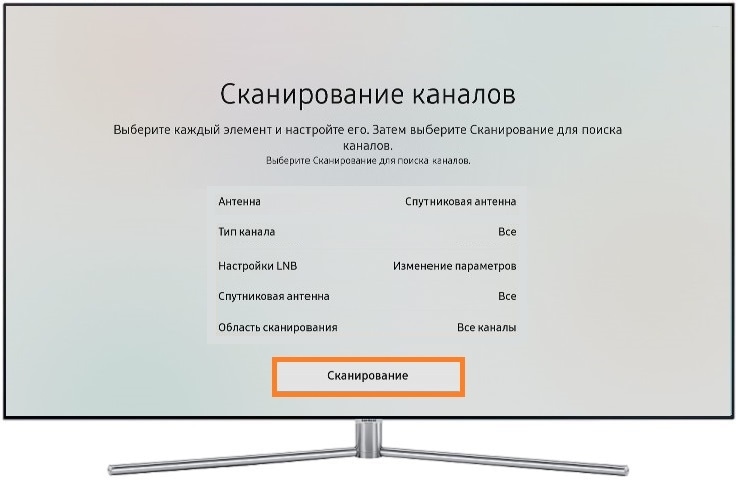
Дождитесь завершения поиска каналов.
Готово. Нажмите кнопку Закрыть и выйдите из меню.
Если телевизор не нашел какие-то каналы, попробуйте найти каналы вручную.
Нажмите здесь, чтобы узнать о ручном поиске каналов
Работает на телевизорах Samsung 2020-2012 года (T, R, N, M, Q, LS, K, J, H, F, E, D-серии)
Занимает много времени, нужно знать параметры каждого транспондера. Позволяет найти только те каналы, которые нужны, и настроить их порядок.
После подключения спутниковой антенны к разъему Satellite включите телевизор и войдите в меню.
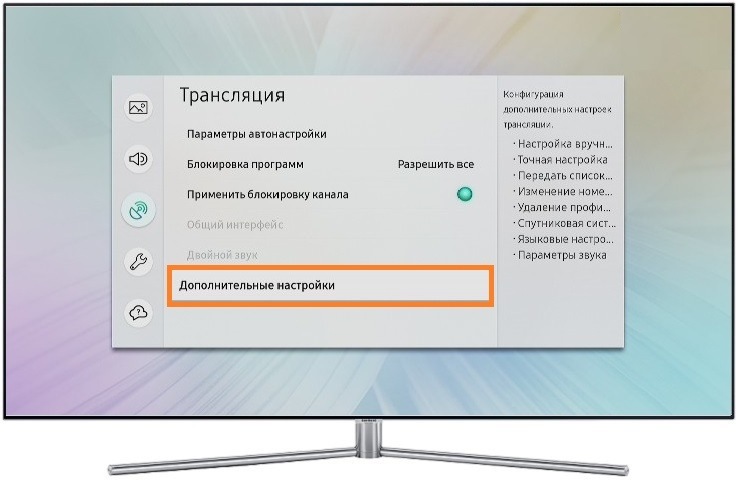
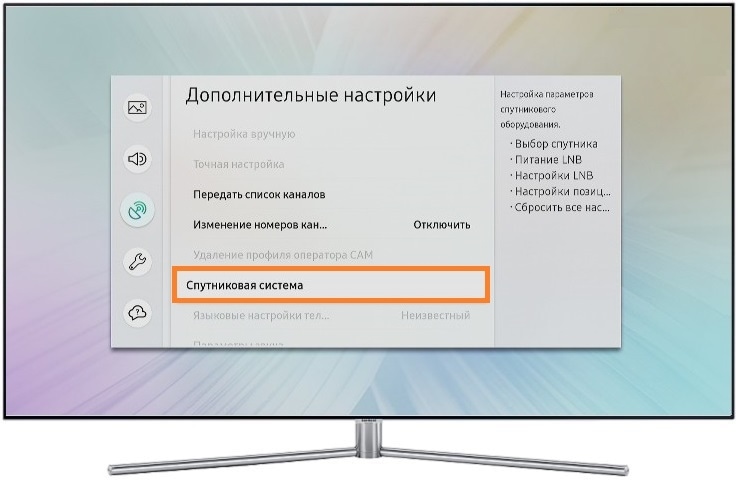
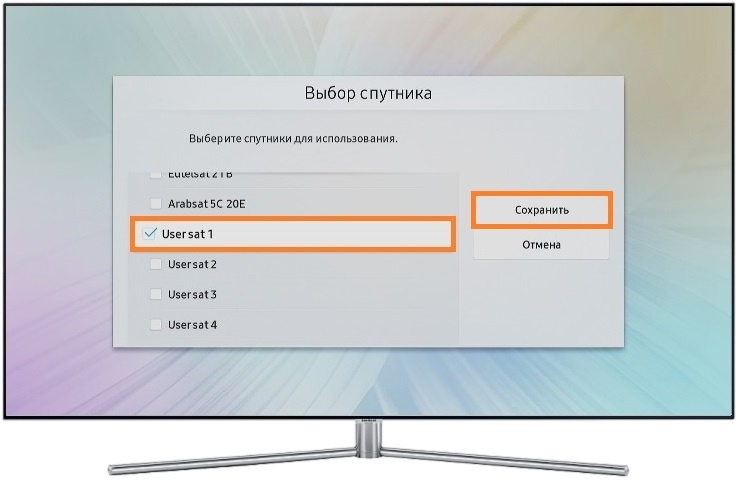
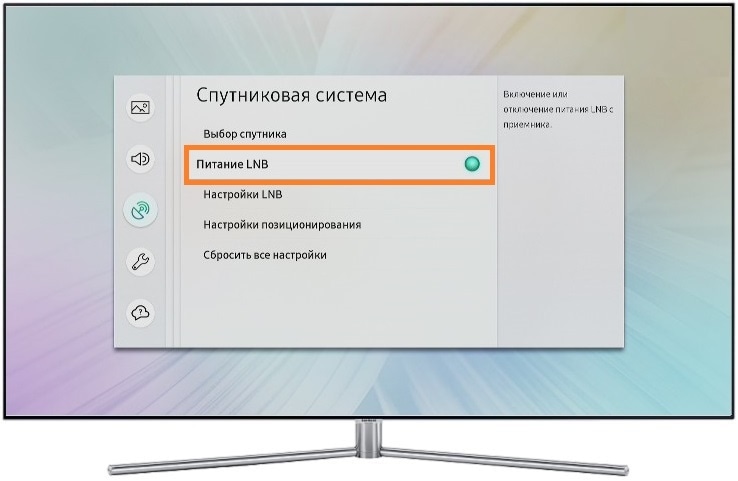
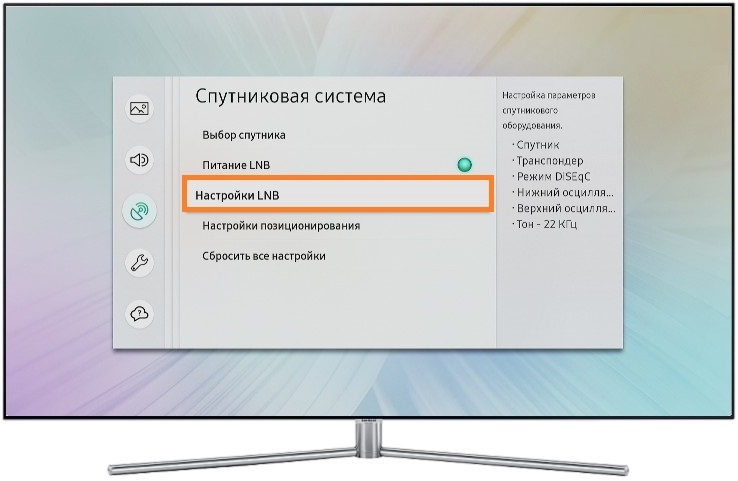
Введите данные для настройки:
— Задайте настройки транспондера;
— Убедитесь, что Режим DiSeqC выключен, если он не используется;
— Установите Верхний LNB и Нижний LNB ;
Все данные уточняйте у спутникового оператора.
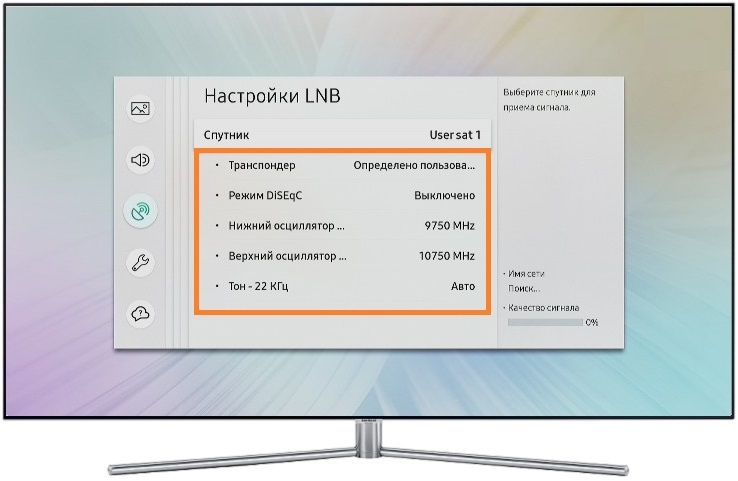
После ввода данных, проверьте качество сигнала.
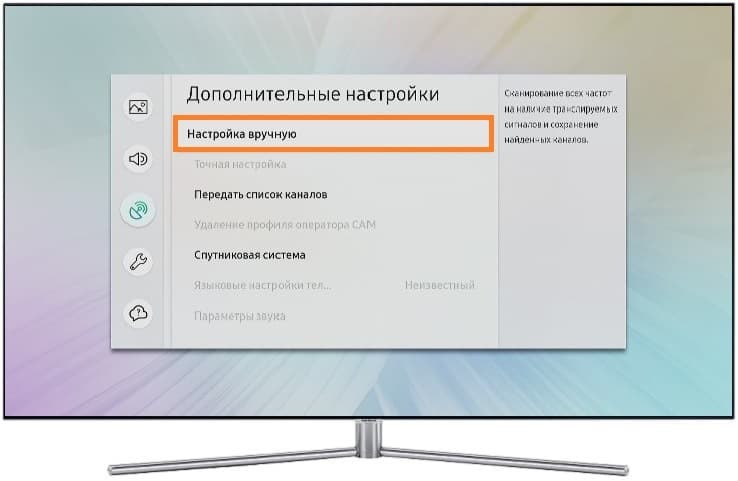
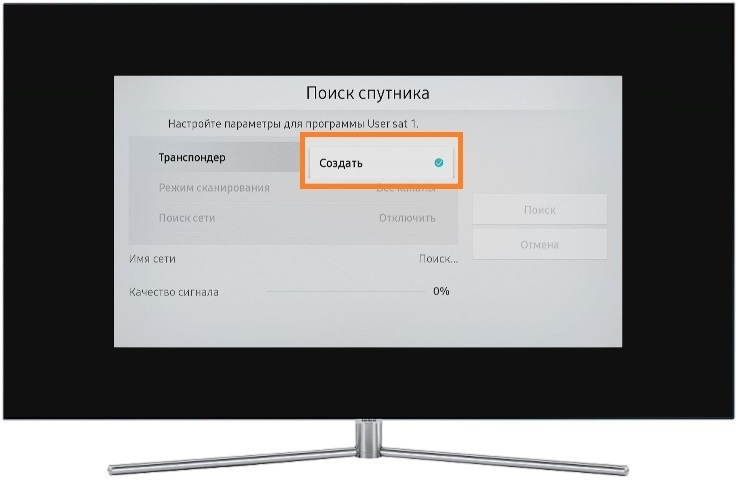
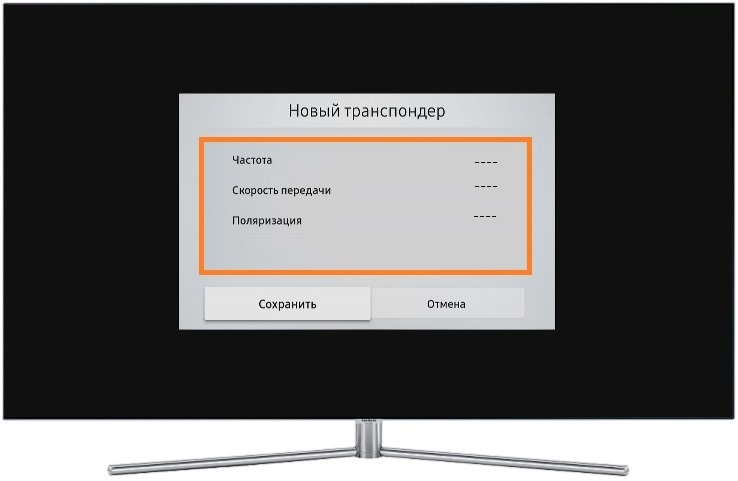
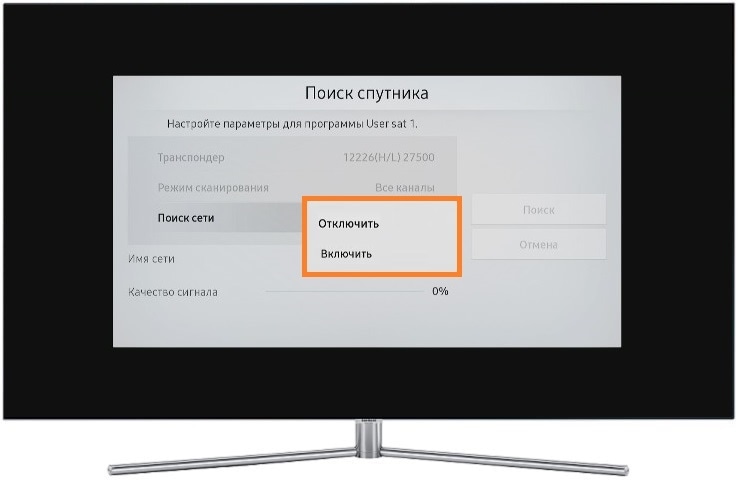
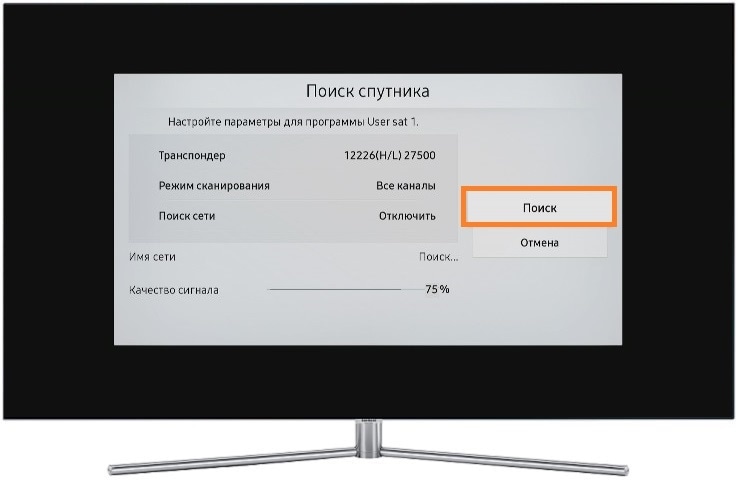
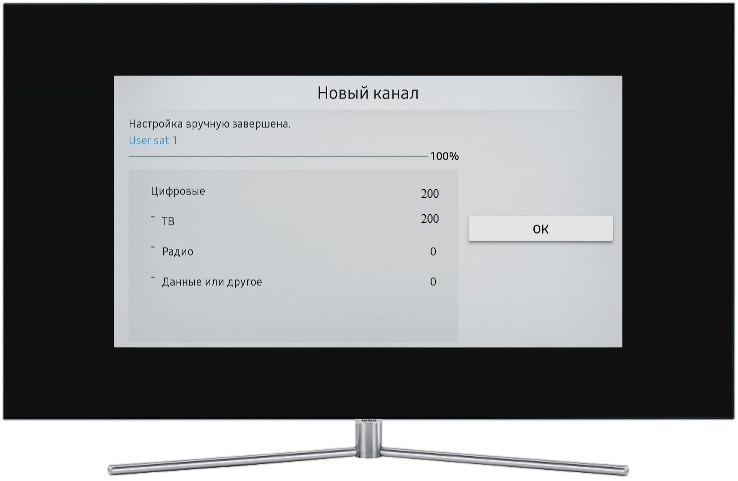
Дождитесь завершения поиска каналов.
Готово. Нажмите кнопку OK и выйдите из меню.
3. Как найти каналы, если антенна подключена к спутниковому ресиверу
Перед поиском каналов подключите телевизор к спутниковому ресиверу (через HDMI, тюльпанами или другим кабелем). Затем настройте ресивер. Как это сделать, смотрите в инструкции по эксплуатации или обратитесь к спутниковому оператору.
4. Невозможно смотреть закодированные каналы. Что делать?
Для просмотра закодированных каналов подключите к телевизору CAM-модуль. Покупайте CAM-модуль у спутникового оператора или в магазинах электроники.
5. Как настроить эфирное (через обычную антенну) или кабельное телевидение
Настройка спутникового телевидения отличается от настройки эфирного или кабельного телевидения. Воспользуйтесь отдельной статьей ниже.
Настройка каналов на телевизоре Samsung
Современное телевидение постоянно развивается, поэтому регулярно появляются новые развлекательные, познавательные, музыкальные или спортивные программы.
Чтобы посмотреть их, необходимо знать, как настроить каналы на телевизоре Самсунг. Если научиться проводить эту операцию, то можно самостоятельно перепрограммировать устройство и не пропускать ни одной интересной передачи.
Источники приема каналов
Перед тем как выполнять поиск каналов на новом или старом телевизоре Samsung, необходимо определиться с источником приема сигнала. В наше время существует 4 варианта, позволяющих бесплатно наслаждаться просмотром любимых телепередач.

Основные источники для Самсунг Смарт ТВ:
Настройка каналов на телевизоре Samsung
Существует лишь 2 способа программирования телевизора Самсунг. С их помощью владелец устройства может поискать каналы вручную или выполнить автонастройку. Первый вариант позволит обнаружить даже самый слабый сигнал, а второй – максимально упростит весь процесс.
Автоматический поиск
Автоматически перенастроить телеканалы сможет даже новичок. Для этого нужно будет выполнить несколько стандартных действий, подробно описанных в инструкции по эксплуатации. Если все сделать правильно, то можно будет смотреть каналы на Смарт ТВ и сортировать их согласно своим предпочтениям.
Перед тем как сделать автонастройку телевизора Samsung, необходимо проверить правильность его соединения с источником сигнала.
После этого следует выполнить такие действия:
Ручной
Автоматическое сканирование не всегда видит слабый сигнал, поэтому игнорирует его и переходит на новую частоту. Чтобы устранить эту погрешность, необходимо выполнить ручную настройку.
Как удалить канал на Samsung
Если в процессе эксплуатации телевизора появились какие-либо проблемы (например, не переключаются каналы с помощью пульта управления), то специалисты советуют перепрограммировать устройство. При этом все текущие настройки будут сброшены до заводских и придется заново сканировать частоты.
В результате этих действий появится большое количество лишних каналов, которые плохо показывают или просто не пользуются популярностью у членов семьи.
Чтобы понять, как удалить ненужные каналы на телевизоре Samsung или заблокировать к ним доступ, необходимо подробно изучить следующий порядок действий:
Как переместить каналы на телевизоре
Сортировка найденных телеканалов является важной составляющей, которая позволяет сделать эксплуатацию устройства максимально комфортной.
Перед тем как настроить порядок каналов на телевизоре, рекомендуется удалить лишние и некачественно работающие программы. Это позволить упростить работу и выполнить ее за короткое время.
Правильная последовательность действий:
Чтобы поменять местами каналы на телевизоре Samsung Smart TV HD 6 серии, достаточно открыть меню сортировки и переместить их в нужное место списка.
Настройка каналов на телевизоре Samsung представляет собой простое занятие, понять алгоритм проведения которого сможет каждый образованный человек. С помощью нескольких манипуляций можно не только найти нужные телевизионные программы, но и отредактировать их, перенести в то или иное место списка, восстановить, выполнить блокировку.
Чтобы при этом не допустить ошибку, необходимо внимательно выполнять все предусмотренные действия и точно следовать указаниям из инструкции по эксплуатации.
Как настроить телевизор Samsung на прием каналов цифрового телевидения
Технология настройки каналов и в целом цифрового телевидения на телевизорах Samsung будет зависеть от серии техники, года выпуска, модели. Серия выпуска влияет на интерфейс меню ТВ-устройства. Несмотря на разные версии операционных систем телевизионных приемников Самсунг, настройка выполняется по одинаковому принципу. Сначала надо зайти в нужный пункт меню, который отвечает за поиск каналов. Далее выбирается источник сигнала (кабель, антенна) и тип вещания (аналоговое, цифровое). Настройка несложная, но у пользователей могут возникнуть определенные проблемы.
Условия для показа
Чтобы настроить цифровые каналы на телевизоре Samsung, требуется выполнить ряд условия.
На телевизорах Samsung Smart TV смотреть цифру можно через интернет-телевидение (IPTV). Тогда нужно только подключить телевизор к интернету через LAN-кабель или Wi-Fi. Дальше делается настройка телевизора под конкретного провайдера.
Как узнать модель устройства
Наименование модели представляет собой набор цифровых и буквенных обозначений. Зная заводской код, можно определить серию и с точностью быть уверенным, что телевизионная техника без посторонних подключений найдет телеканалы.
Поддерживает ли ваш телевизор Samsung «цифру»
Самый простой вариант настройки цифрового ТВ, когда техника поддерживает «цифру» и не нуждается в подключении дополнительной аппаратуры (Т2-приставки). В таком случае надо просто подсоединить дециметровую антенну в разъем на задней панели ТВ, а затем найти каналы. Поиск выполняется автоматическим или ручным способом.
На данный момент в России вещание происходит по DVB-T2 стандарту. Ранее использовался DVB-T (до 2012 года). Телевизор может поддерживать цифровое телевещание, но из-за сильно устаревшей модели работать только по DVB-T стандарту. В таком случае понадобится внешняя цифровая приставка или более современный телеприемник.
Узнать со 100-процентной гарантией, способен ли телевизор показывать «цифру», можно, зная серию выпуска. Каждая соответствует определенному году производства телевизора:
Вся техника компании Самсунг, выпущенная с 2013 года, подходит. Более старая версия «E», тоже может поддерживать показ цифры, но только в случае, если последняя цифра кода модели «7». Остальные телеприемники серии «E» без дополнительного T2-ресивера воспринимать цифровое ТВ не смогут.
Серия написана в коде модели. Располагается после первого числа, которое говорит о размере диагонали телевизора. Например, модель «UE32F6800»:
Дополнительно определиться с наличием встроенного DVB-T2 тюнера можно в интернете, по маркировке или в настройках меню.
Автоматическая настройка
Наиболее простой способ, позволяющий телевизору самому словить нужную частоту через антенну и добавить телеканалы. Автоматический поиск означает, что не нужно добавлять каналы руками в список. Не придется задавать частоты в настройках, давать имена телеканалам и так далее.
Независимо от серии выпуска, автоматический поиск делается практически одинаково. Различие между сериями только в дизайне меню и дополнительных функциях. Последние определяются нововведениями в области телевидения. Например, какой-то провайдер стал очень популярным. Тогда производители телевизоров могут добавить его в стандартный набор настроек. Новые функции и возможности с выпуском очередных обновлений и версий, внедряются в телевизоры.
Перед всеми действиями по настройке обязательно нужно вставить штекер антенного кабеля в телевизионный разъем.
Настройка TV для большинства серий
Инструкция актуальна для всех серий с 2013 г. Под предоставленный ниже алгоритм подходят серии F, H, J, K, N, M, Q, LS, R, T.
Отличаться в процессе настройки может только цвет интерфейса. Где-то дизайн синий, а где-то серый или черный. Это не влияет на саму настройку, все пункты одинаковые и располагаются в одних разделах.
Отчасти на настройку влияет и пульт управления телевизором. Именно пульт определяет, как пользователь попадет в «Настройки». Если вы точно можете открыть «Настройки» на вашем телеприемнике, тогда приступайте к инструкции ниже. В иной ситуации рекомендуем ознакомиться с информацией о пультах под спойлером. Возможно, что описание пультов поможет найти нужные кнопки.
Новые серии оснащаются двумя вариантами пультов:

С первым пультом в настройках можно сразу оказаться через кнопку «Settings» или выбрав меню «Настройки» после нажатия «Home» (домой) или «MENU» (зависит от пульта). Начало настройки в статье описано как раз на такой модели пульта.
Со вторым пультом возможен вариант только через кнопку «Домой».
Старые серии TV имеют больше вариаций пультов. Из возможных кнопок, которые дают доступ к меню, выделяют – KEYPAD, MENU/123, MORE. После их нажатия на экране нужно вызвать «Настройки», дополнительно нажав на «Menu/Меню».
Если на экране есть пиктограмма шестеренки, можете сразу нажать на нее.
Не обращайте внимание, что найдено 0 каналов. У вас все должно сработать. В нашем случае сканирование было прервано.
Если был выбран источник «Кабель», тогда в пункте «Оператор» выберите из списка ваш, если он присутствует. В ином случае выберите значение «Другие», а в строке «Режим поиска» укажите «Полный», чтобы сканировались все частоты и нашлось максимальное количество каналов. В режиме «Быстрый» можно задать конкретные частоты (узнаются у оператора). Это позволит сканировать только нужный диапазон и значительно быстрее закончить процесс.
Поиск телеканалов на серии E
Автоматическую настройку делают практически так же, только с небольшими отличиями.
Ручной поиск каналов
Если телевизор не новый, а довольно старой модели, то автоматически ТВ может не настраиваться. В таком случае поможет ручная настройка. Процедура требует дополнительных шагов. Надо знать частоты, на которых вещает ближайшие расположенные к вам ретрансляторы. Поможет в этом общедоступная карта ЦЭТВ.
В итоге на руках должно быть два числа, соответствующие обоим мультиплексам. Значения потребуется ввести при дальнейшей настройке.
Как и с автопоиском, функция, отвечающая за ручную настройку, располагается в разных местах меню.
Когда попали в необходимый пункт и начали создание нового канала, телевизор потребует ввод данных – частоты, номера телевизионного канала.
Частота на карте цифрового эфирного телевидения указывается в МГц, а в настройках записаны кГц, что в тысячу раз меньше. Поэтому надо к значению всегда прибавлять три нуля. Например, если первый мультиплекс транслируется на частоте 498 МГЦ, то в телевизор надо ввести 498000. Частоту можно не заполнять, а ввести только номер ТВК. Частота в этом случае подставится сама.
После заполнения данных жмется кнопка «Поиск» и телевизор в течение нескольких минут найдет каналы.
Процедура повторяется для всех мультиплексов. То есть надо сделать поиск два раза по каждой частоте. Результатом будет найдено два десятка телеканалов.
Обращайте внимание также на строку качества сигнала.
Чем выше процент получится достичь, тем устойчивее будет картинка, без зависаний и полной потери изображения с надписью «Нет сигнала».
Поиск местных аналоговых каналов
Чтобы словить аналоговые волны, надо иметь всеволновую антенну. Поймать местное ТВ также получится и на цифровую антенну, если вышка передает дециметровые волны. В другом случае местные телеканалы добавить не получится.
Если при настройке «цифры» выбирался общий пункт для поиска аналогового и DVB-T2 сигнала, тогда повторно заниматься ничем не нужно. А вот когда тип сигнала устанавливался только цифровой, тогда дополнительно можно попробовать словить аналоговый. Не забываем, что тогда нужна подходящая антенна, способная принимать МВ и ДМВ одновременно.
Сам процесс аналогичный, только при выборе вида сигнала устанавливается аналоговый. Запускается ручное обнаружение со следующим номеров ТВК, чтобы не было перезаписи.
Редактирование каналов
Список телеканалов можно кардинально подстроить под себя, например:
Удаление каналов
Алгоритм для серий F, H, J будет таким:
Для серий N, M, Q, LS, R:
Для некоторых моделей вместо пункта «Прямой эфир» заходят в «Животе ТВ» (находится в том же месте). Далее все действия идентичны.
Для Е-серии со Smart TV:
Личный пример для серии «T» в картинках:
Сортировка каналов
Чтобы расставить каналы по своему порядку, надо следовать тому же алгоритму, который описан пунктом выше (про удаление).
На некоторых телевизорах по умолчанию опция смены номера отключена. Тогда потребуется включить функцию в разделе меню «Трансляция». Стрелкой вниз прокрутите меню, найдите строку «Изм. номера канала», выберите «Включить». Если опция уже активна, тогда проблем с перемещением не возникнет.
На свежих сериях, начиная с «K», опция активируется в подпункте «Доп. настройки».
В перемещении аналоговых и цифровых телеканалов есть разница.
Кстати, различить типы программ в списке можно по названию. Цифровые имеют полное название канала, а аналоговые именуются только номером.
Не все телеканалы могут меняться местами. Перемещение возможно для эфирного телевидения и кабельного, когда каналы расставляются сами. Для провайдеров (МТС, Триколор и т. д.), которые поставляют свой лист каналов, самостоятельная сортировка невозможна. Расстановка определяется только на стороне телевизионного провайдера.
Как настроить DVB-T2 на старом Самсунге
Слишком старый телевизор марки Samsung настроить на прием каналов цифрового телевидения не получится без применения внешних устройств. Есть два варианта выхода из ситуации:
Нужна правильная антенна, настроенная на прием дециметровых волн.
У первого варианта один существенный недостаток – стоимость нового телеприемника не самая маленькая. Поэтому, если на старом устройстве надо только добавить цифровые каналы, разумным выходом станет использованием приставки.
Есть несколько нюансов:
Какая нужна приставка
Подойдет любая приставка. Принцип работы и подключения у всех одинаковый. Цифровой сигнал поступает на ресивер, преобразуется в аналоговый и поступает на устаревший ТВ-приемник.
Все приставки совместимы с любыми производителями телевизоров.
Основное условие – наличие требуемых разъемов для соединения приставки через провода к телевизору.
Каналы не нашлись – что делать?
Причин, почему телевизор не находит каналы, много. Проверьте все моменты по списку ниже:


