
Блог компании Тинькофф Инвестиции | Рассказываем, как работает терминал Тинькофф Инвестиций


Привет! В этом посте мы расскажем, что умеет наш терминал и как в нем торговать.
Зачем нужен терминал Тинькофф
Чтобы в одном окне видеть все: графики, стакан, список бумаг и другие инструменты.
В терминале мы сделали так, чтобы опытные инвесторы увидели знакомые инструменты, для новичков он был интуитивно понятен, а в целом — чтобы был простым в использовании и с полезным набором функций.
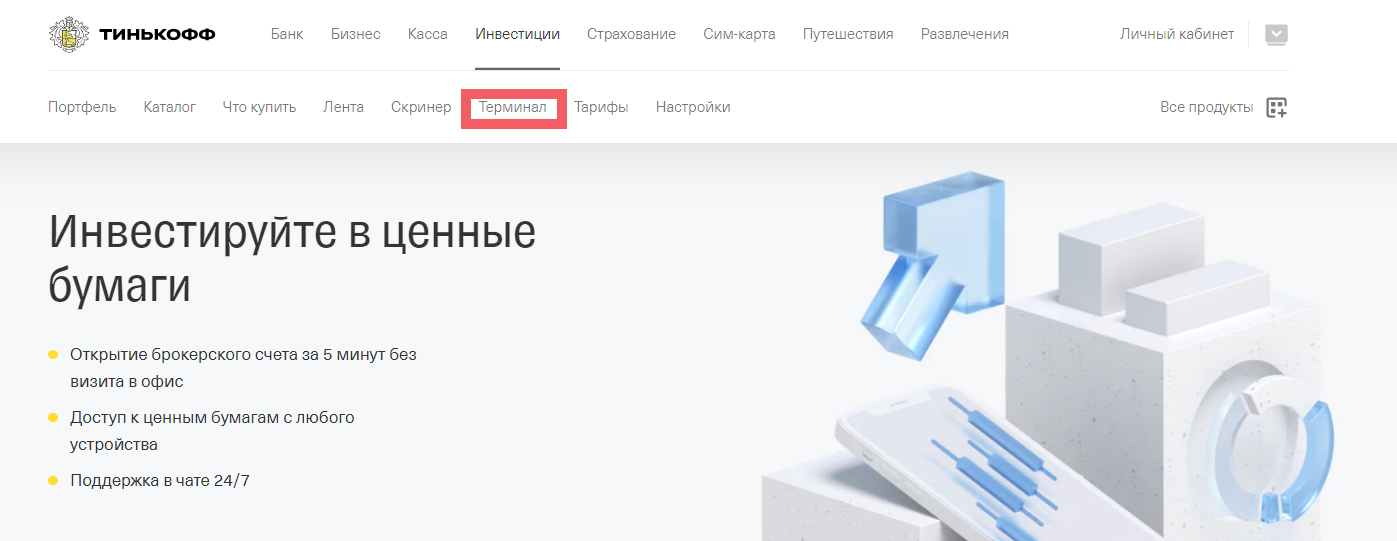
Во-первых, терминал находится в личном кабинете — ничего не нужно устанавливать на компьютер и дополнительно регистрировать у брокера. Вы можете торговать с любого компьютера или планшета и на любой операционной системе. Чтобы открыть терминал, зайдите в личный кабинет на Tinkoff.ru по логину и паролю, далее — в раздел «Инвестиции» и выберите вкладку «Терминал». Одновременно терминал можно открыть в шести вкладках браузера — например, чтобы следить за разными отраслями рынка.
Во-вторых, вы можете отслеживать доходность и стоимость актива с момента покупки, а портфель и историю сделок — за весь период. В некоторых терминалах доходность и стоимость актива или портфеля, а также историю сделок можно смотреть только за текущий торговый день. Стоимость портфеля можно привести в долларах или евро — по биржевому ласт-прайсу.
В-третьих, данные по котировкам обновляются так же быстро, как и в других популярных торговых терминалах.
В-четвертых, этот терминал можно сделать лучше: напишите нам, что, на ваш взгляд, нам нужно доработать или добавить, изменить или убрать, чтобы работать было удобнее. Это можно сделать не выходя из терминала или в комментариях к посту, мы передадим команде разработчиков ваши идеи.
Сколько стоит
Терминал Тинькофф Инвестиций бесплатный — не нужно платить ни единожды, ни при подключении, ни абонентскую плату. Через терминал вы можете торговать с брокерского счета и ИИС, если хотя бы на одном из счетов у вас подключен тариф «Трейдер» или «Премиум».
Виджеты
В терминале есть виджеты — это отдельные блоки, в которых мы отображаем конкретную информацию. Например, в виджете «Стакан» отображаем котировки актива, а в «Новостях» — только новости.
В терминале 9 виджетов. Поставить виджет можно в любом месте экрана: 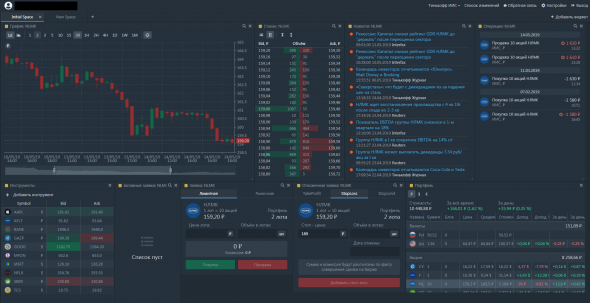
Чтобы информация в виджете обновлялась в зависимости от выбранного актива, можно привязать виджеты к одной группе. Выбрать группу можно по клику на квадрат в верхнем левом углу виджета.
Чтобы привязать все виджеты к одной группе, в виджетах «Инструменты» или «Портфель» кликните правой кнопкой мыши и нажмите «Привязать все виджеты». У нас на скриншоте все виджеты желтой группы привязаны к акции NLMK.
Если нужно одновременно следить за несколькими активами, откройте вкладки в терминале с помощью плюса вверху и настройте свой набор виджетов в каждой из них. Вкладки можно перемещать и переименовывать.
Инструменты.
В этом виджете можно одновременно отслеживать котировки по нескольким валютам и бумагам.
Когда откроете терминал в первый раз, вы увидите в этом виджете список случайных ценных бумаг и валют — добавить новые и удалить ненужные можно правой кнопкой мыши: 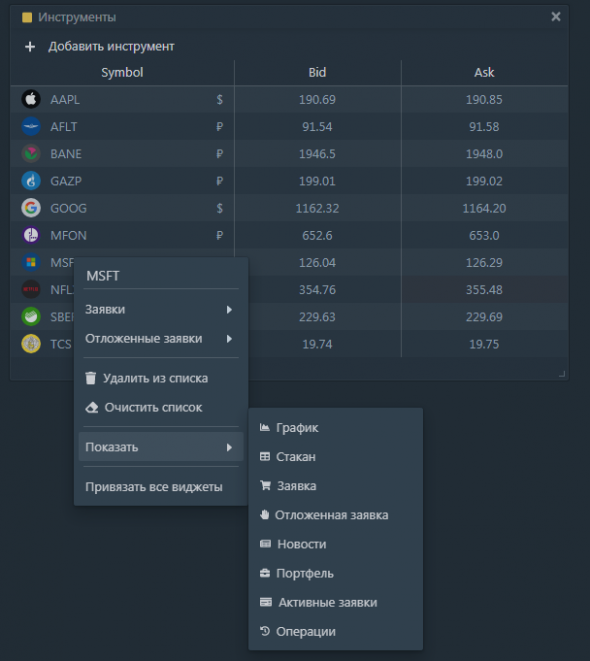
График. Выбирайте линейный или свечной тип графика и временной интервал — его можно регулировать одной кнопкой. На скриншоте:
1 — тикер бумаги;
2 — переключатель между свечным и линейный графиком;
3 — валюта, в которой торгуется бумага;
4 — группа, к которой вы привязали виджет;
5 — временной интервал;
6 — цена последней сделки;
7, 8 — кнопка и панель периода. Вы можете настроить период и передвигать его в пределах графика;
9 — поиск актива;
10 — котировки по активу. 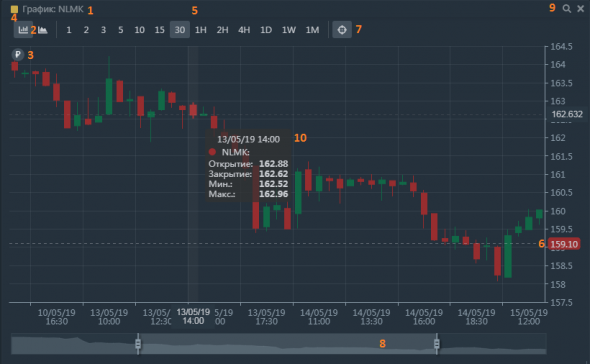
Стакан. В этом виджете можно выбрать один из четырех видов стакана: 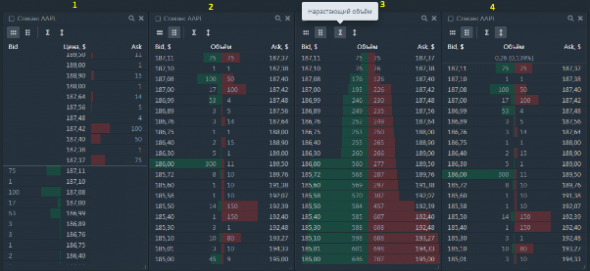
1 — классический;
2 — с отображением объема;
3 — с отображением объема бумаг от меньшего к большему;
4 — спред между ценами «бид» и «аск».
Заявки
В виджете «Заявка» можно выставить рыночную или лимитную заявки: 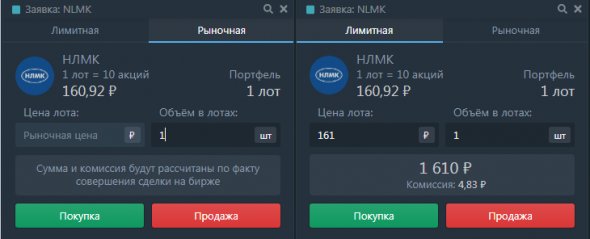
В виджете «Отложенная заявка» можно выставить тейк-профит, стоп-лосс, или стоп-лимит: 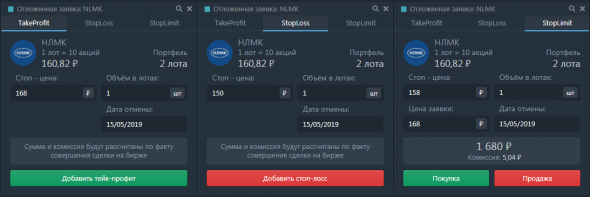
В виджете «Активные заявки» можно посмотреть активные заявки по всем бумагам и отменить их: 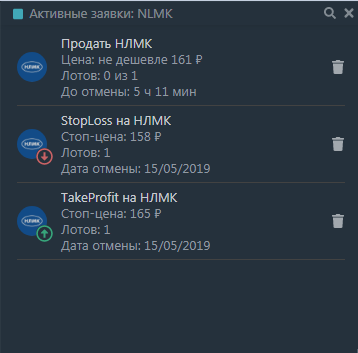
Портфель. Тут можно проверить стоимость позиции, среднюю цену одного лота и информацию о том, сколько денег или бумаг заблокировано в портфеле для исполнения заявок. Продать актив, оставить лимитную заявку, стоп-лосс или тейк-профит тоже можно в этом виджете — для этого нажмите правой кнопкой мыши на актив: 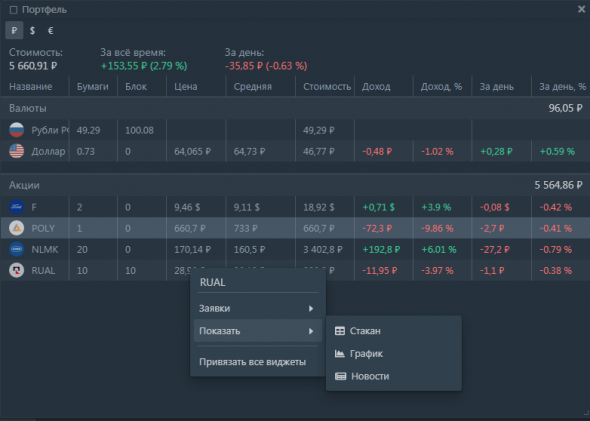
Новости. Можно настроить ленту для отдельной компании — для этого через поиск найдите нужную. Чтобы читать все новости — нажмите на квадрат и выберите Remove: 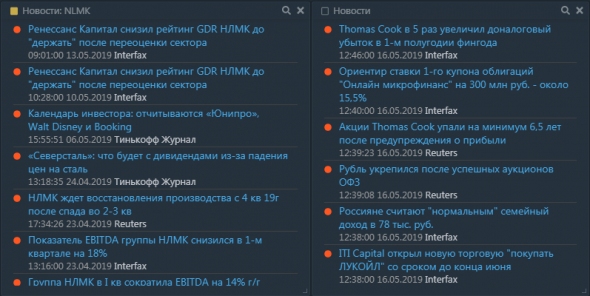
Операции. Все операции по текущему активному счету. Можно настроить по одному активу через поиск: 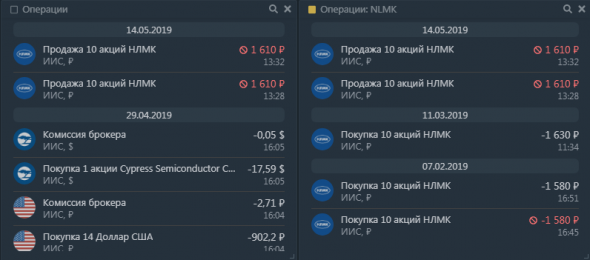
Что еще можно
В верхней панели терминала можно выбрать счет, с которого хотите торговать, оставить обратную связь, отключить подтверждения по СМС и добавить виджеты.
Выбор счета
Если у вас есть и брокерский счет и ИИС, вы можете переключаться между ними в этом меню: 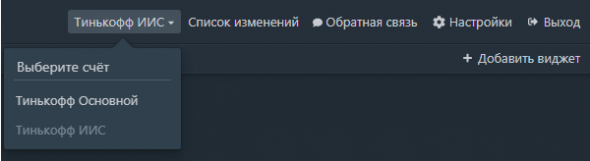
Список изменений
Пишем, что и когда изменили в терминале: 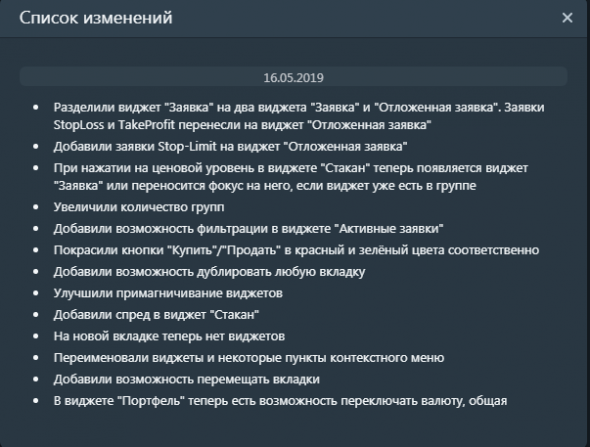
Настройки
Здесь можно отключить подтверждение сделок по СМС. Подтверждение кодом нельзя отключить для вывода денег на карту и сделок размером более 300 000 рублей или 5000 долларов или евро. Еще можно настроить время сессии, чтобы вы не логинились каждый раз, когда не пользуетесь терминалом: 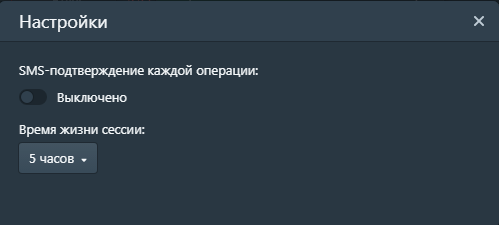
Обратная связь
Присылайте свои вопросы, комментарии и идеи, как мы можем сделать терминал Тинькофф Инвестиций удобнее: 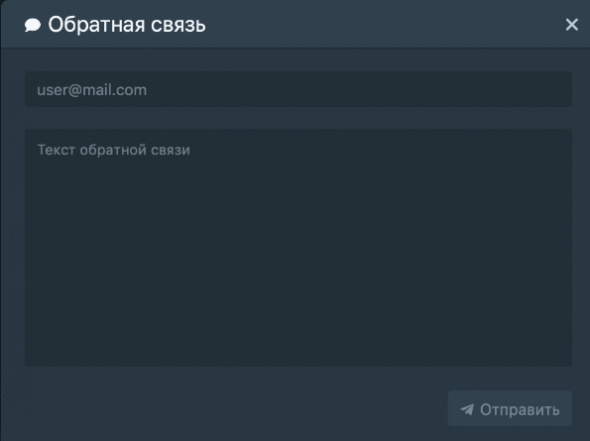
Мы уже работаем над индикаторами, заявками и сделками на графике, параметрами и объемами торгов, объемами торгов на графике и торговлей с плечом, в том числе и торговлей в шорт. Об этом тоже напишем в этом блоге.
Как работать в терминале Тинькофф Инвестиций
Терминал Тинькофф Инвестиций теперь доступен клиентам на трех тарифах: «Инвестор», «Трейдер» и «Премиум».
Терминал подойдет вам, если:
вы привыкли торговать с компьютера, а не в мобильном приложении;
вам важно видеть свечи, стаканы, инструменты теханализа.
Рассказываем, какие в нем есть полезные виджеты и как в нем работать. Мы описали не все виджеты, а только часть. Про остальные можно прочитать в мануале во вкладке «Справка» в самом терминале.
Терминал не нужно устанавливать к себе на компьютер и дополнительно регистрировать у брокера. Работать в нем можно с любого компьютера или планшета и на любой операционной системе: он находится в личном кабинете на сайте Tinkoff.ru.
Терминал состоит из 13 виджетов — отдельных блоков, в каждом из которых отображаем конкретную информацию. Например, в виджете «Стакан» — котировки актива, а в «Новостях» — только новости. Все виджеты можно привязать к одной группе, чтобы информация в виджете обновлялась в зависимости от выбранного актива.
Он полностью бесплатный — не нужно платить ни единожды, ни при подключении, ни абонентскую плату. Через терминал можно торговать с брокерского счета или ИИС.
Чтобы в одном окне видеть все: графики, стакан, список бумаг и другие инструменты.
В приложении Тинькофф Инвестиций для этого нужно переключаться между вкладками, а в терминале можно настроить нужные виджеты в одном месте:
Терминал открывается в шести вкладках браузера — например, чтобы смотреть за несколькими отраслями одновременно. Внутри терминала можно открывать множество вкладок, перемещать, переименовывать их и в каждой настраивать свой пул виджетов.
В настройках несколько ползунков. Здесь можно настроить отображение чата — чтобы писать в поддержку из терминала. Раньше для этого надо было выходить в личный кабинет или писать из приложения.
Можно отключить подтверждение сделок по СМС, чтобы не терять время. Подтверждение кодом из СМС нельзя отключить для сделок на сумму более 1 000 000 рублей или 20 000 долларов/евро.
Еще одной полезной функцией является время жизни сессии. Для безопасности данных личный кабинет разлогинивается через десять минут. Если вы намерены работать долго и при этом не сидеть постоянно за компьютером, то можно выставить максимальный параметр — пять часов. Он продлевает время работы личного кабинета.
Не оставляйте личный кабинет в открытом виде — чтобы никто не смог завладеть вашими данными, особенно если вы работаете не из дома.
Изначально график показывал лишь базовый набор инструментов: котировки, линейное и свечное отображение графика и время. Так как через нас торгуют не только долгосрочные инвесторы и сторонники фундаментального анализа, мы добавили линейку и первые индикаторы для технического анализа:
В этом виджете настраивается список активов и параметры торговой сессии через значок шестеренки. Отсюда же можно выставить лимитную или рыночную заявку через правую кнопку мыши:
В портфеле отображаются все инструменты инвестора: валюта, акции, облигации и ETF — и они разделены по блокам. Через шестеренку можно подобрать параметры, которые нужны для оценки портфеля:
Стакан можно настроить под себя: сделать классическим по центру, компактным или с нарастающим объемом. Еще можно выставлять заявку по интересующей цене из стакана.
Это работает так: вы выбираете цену из колонки Bid или Ask, нажимаете на нее — и сразу же открывается виджет с заявкой:
По умолчанию в виджете первая вкладка лимитная, чтобы осталось подставить нужное количество лотов. Продать и купить актив можно и по рыночной цене — для этого нужно перейти во вторую вкладку с названием «Рыночная».
В виджете «Заявка» видно, сколько можно купить или продать активов с помощью маржинальной торговли.
Пишите в комментариях, как нам сделать терминал еще лучше — команда разработчиков прочитает все идеи.
Оставьте заявку на сайте Tinkoff.ru и инвестируйте вместе с сервисом Тинькофф Инвестиций.
А он также, как и мобильное приложение, отключается в момент сильного взлета/падения акции? 😂
Вы обращались с такой ситуацией в поддержку?
Я обращался, извинились и обещали пофиксить, а вчера опять доллар не смог купить)
Хорошо бы расширить резюме по ошибкам
Шел апрель 2020 года. Приложение всё ещё виснет при больших скачках.
Вчера потерял порядка 150$ из-за того что терминал отказался продавать акцию в момент падения, выдавал ошибку, даже после перезагрузки. В техподдержку обращался уже по похожему поводу. Что мне там на это ответят нового? «Извините, скоро поправим».
Разумеется, и не только я. У вас всегда один и тот же ответ: «технические проблемы», которые возникают в моменты резких взлетов/падений акций.
«»Пишите в комментариях, как нам сделать терминал еще лучше — команда разработчиков прочитает все идеи.»»
Да без проблем. Только вот идею будут вместе с мобильным приложением.
Мы передали коллегам из ответственного подразделения ваши пожелания. И приносим извинения за инциденты — мы стараемся исправить их как можно скорее.
👍 Да они там опухнут делать такие навороты. Такое нужно делать сразу, если позиционируешь себя как профи. А они снова велосипед изобретают😍
Инструменты для рисования добавьте, хотя бы линии чтобы можно было рисовать
Ага все так здорово, прям великолепно.
Но вот список обращений моих только вчера за вечер..
И такие списки я почти каждый вечер собираю. Отвратительная работа операторов в чате и куча ошибок в терминале и приложении.
И это я еще не начинал писать полноценный отзыв на этом портале и портале банки.ру
Разбираем новый торговый терминал от Тинькофф: личный опыт
В прошлый четверг, 17 сентября, команда Тинькофф Инвестиций выпустила обновленную версию своего терминала для торговли ценными бумагами. Это обновление не обычное и заурядное, поэтому я решил сделать подробный обзор и рассказать про те фишки, которые были добавлены.
Я буду знакомить с терминалом, показывая мою раскладку окон, но вы можете подстроить его под себя, если мои настройки покажутся вам неудобными. Не буду долго и мучительно рассказывать про все функции терминала, которые уже были не один раз описаны, а лишь поделюсь своим мнением и покажу новые фишки терминала.
На главной странице мы видим рабочее пространство и возможность расположить на нем те виджеты, которые нам нужны для работы. Сверху можно добавлять несколько подобных вкладок и располагать на каждой из них различные виджеты.
Основное окно в моих настройках терминала выглядит так. На нем располагается виджет «Портфель», из которого можно совершать любые действия с бумагами своего портфеля, нажав правой кнопкой мыши на интересующий тикер, — создавать заявку на покупку/продажу, смотреть на активные заявки, открывать график эмитента и остальные функции, доступные в данном терминале.
Но самое важное и интересное в последнем обновлении вот что: команда разработчиков внедрилав терминал возможность просматривать графики из всем известного сервиса TradingView! Им пользуются большинство трейдеров — и это правда самый удобный в использовании сервис для анализа графиков.
Во втором окне терминала я использую различные информационные виджеты — «Операции», «Заявки», «Активные заявки» — и новостную ленту. Очень удобно, что все виджеты можно объединить, нажав плюсик в правом верхнем углу, и при изменении эмитента в одном из окон он подгрузится и в другие. Например, поменяв эмитента в виджете «Заявка», мы увидим новостную ленту по новому тикеру и будем иметь возможность прочитать идеи аналитиков или написать свое мнение о бумаге в социальную сеть «Пульс».
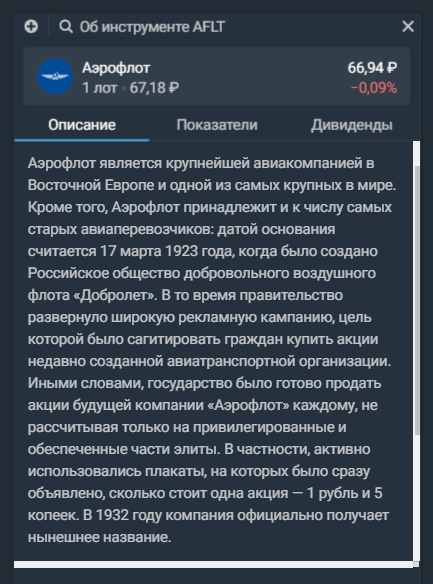
Нажав правой клавишей на название эмитента и выбрав пункт меню «Об инструменте», можно получить краткую сводку о финансовых показателях компании, выплачиваемых дивидендах и просто краткое описание деятельности.
Также появилась удобная возможность редактировать заявки в виджете «Активные заявки» и на самом графике, что сильно ускоряет процесс для внутридневных трейдеров, которым важна каждая минута для получения прибыли.
В третьем окне терминала я настроил отображение графика цены акций, чтобы можно было провести технический анализ (теперь с графиком TradingView это очень удобно, еще раз респект разработчикам) и проанализировать возможное дальнейшее движение цены.
Также одна из самых приятных фишек терминала — это календарь дивидендов по компаниям, которые в вашем портфеле. Это очень удобно для дивидендных инвесторов, чтобы прогнозировать свой будущий денежный поток.
Хочу дать несколько советов разработчикам, что можно было бы улучшить в терминале.
Хочу отметить, что последнее обновление терминала сильно повлияло на мое решение пользоваться этим сервисом. Раньше я даже не открывал его — анализировал компанию в сторонних сервисах, а затем в мобильном приложении покупал то, что нужно. А сейчас появляется реальное желание пользоваться продуктом. Если в следующих обновлениях будут добавлены мои «хотелки», которые я описал выше, то вполне вероятно, что терминал Тинькофф станет для меня основным сервисом и никуда выходить не захочется 🙂
Автор: Антон Жуков, частный инвестор с пятилетним стажем, владелец телеграм-канала Финансовый грамотей
Мы решили разнообразить блог Тинькофф Инвестиций и дать слово инвесторам, которые являются нашими клиентами. Теперь мы регулярно будем публиковать тексты внешних авторов. Если у вас есть текст, вы хотите им поделиться и получить вознаграждение, пишите на editors_wealth@tinkoff.ru.
Мнение автора может не совпадать с мнением редакции Тинькофф Инвестиций. Ценные бумаги и другие финансовые инструменты, упомянутые в данном обзоре, приведены исключительно в информационных целях; обзор не является инвестиционной идеей, советом, рекомендацией, предложением.
Виджет «отложенные заявки»
Это называется не «вечная заявка» а Stop-order ))
Стоп ордером называют отложенный ордер, который вступает в силу, когда установленная цена достигла определенного уровня. Как правило, такие ордера используют с целью ограничить потери. Например, чтобы выйти из позиции, если она стала убыточной. Не мене часто Стоп ордер может использоваться с целью войти в позицию по движению тренда! Нужный ордер, но Тинькофф решил как вижу ограничиться Stop-Limit ордером. Но есть у него минус, он превращается в простой лимитник при выполнении условия Stop, и естьшанс пролететь со входом) В свою очередь Stop-order точно «войдет» в рынок, но не факт что по вашей цене. Обычно используется лимитник для входа да, но есть случаи когда надо железно войти пусть и не по лучшей цене.
Это называется Good till cancel order, и это совсем не то же самое, что stop order. Он не ждет достижения определенной цены, чтобы выставиться, а либо отправляется каждое утро, либо всегда висит на бирже (криптовалютные биржи, например bitmex, это позволяют).
Значит я вас не понял о чем была речь, знаю я что такое Good till cancel. Просто везде его называют по разному. Это зависит от биржи, терминала и брокера. Stop-order тоже висит в отложках пока сам не отменишь. Если говорить про NYSE напрямую, то там как раз это Stop-order а не GTC. Если говорить про всякие брокеры и остальной софт, то да. Предпочитаю не пользоваться всякими энциклопедиями с инета, а из официальных источников, к примеру правила исполнения ордеров самой биржи.
Торговый терминал Тинькофф Инвестиции

Торговый терминал Тинькофф Инвестиции подходит инвесторам и трейдерам, которые хотят глубже вникнуть в процедуру покупки-продажи активов на фондовой бирже. Это более глубокий продукт для аналитики и отслеживания информации. В терминале видны свечи и другие инструменты технического анализа, которые недоступны в мобильном приложении. Как работает торговый терминал Тинькофф Инвестиции и что в нем можно настраивать, разобрался специалист сервиса Бробанк.ру.
Что такое терминал Тинькофф Инвестиции
Для работы в торговом терминале Тинькофф Инвестиции не надо проходить регистрацию, скачивать приложение или устанавливать специальную программу. Доступ есть у всех клиентов, которым открыты брокерские или индивидуальные инвестиционные счета в Тинькофф Банке.
Работать в торговом терминале можно с любого компьютера, ноутбука или планшета и через любой браузер. Нет никаких требований к операционной системе. Доступ находится на официальном сайте Тинькофф банка.
Платить за торговый терминал Тинькофф Инвестиции не надо. Нет ни единоразового платежа при первом входе, ни абонентской платы. Доступ у клиентов банка бесплатный на весь период пользования брокерским счетом или ИИС.
Почему пользуются терминалом
В личном кабинете мобильного приложения Тинькофф Инвестиции пользователю надо переключаться между вкладками, а в терминале все можно настроить в одном окне. Можно сразу видеть графики, стакан, список бумаг в портфеле и другую информацию, которая полезна для трейдера.
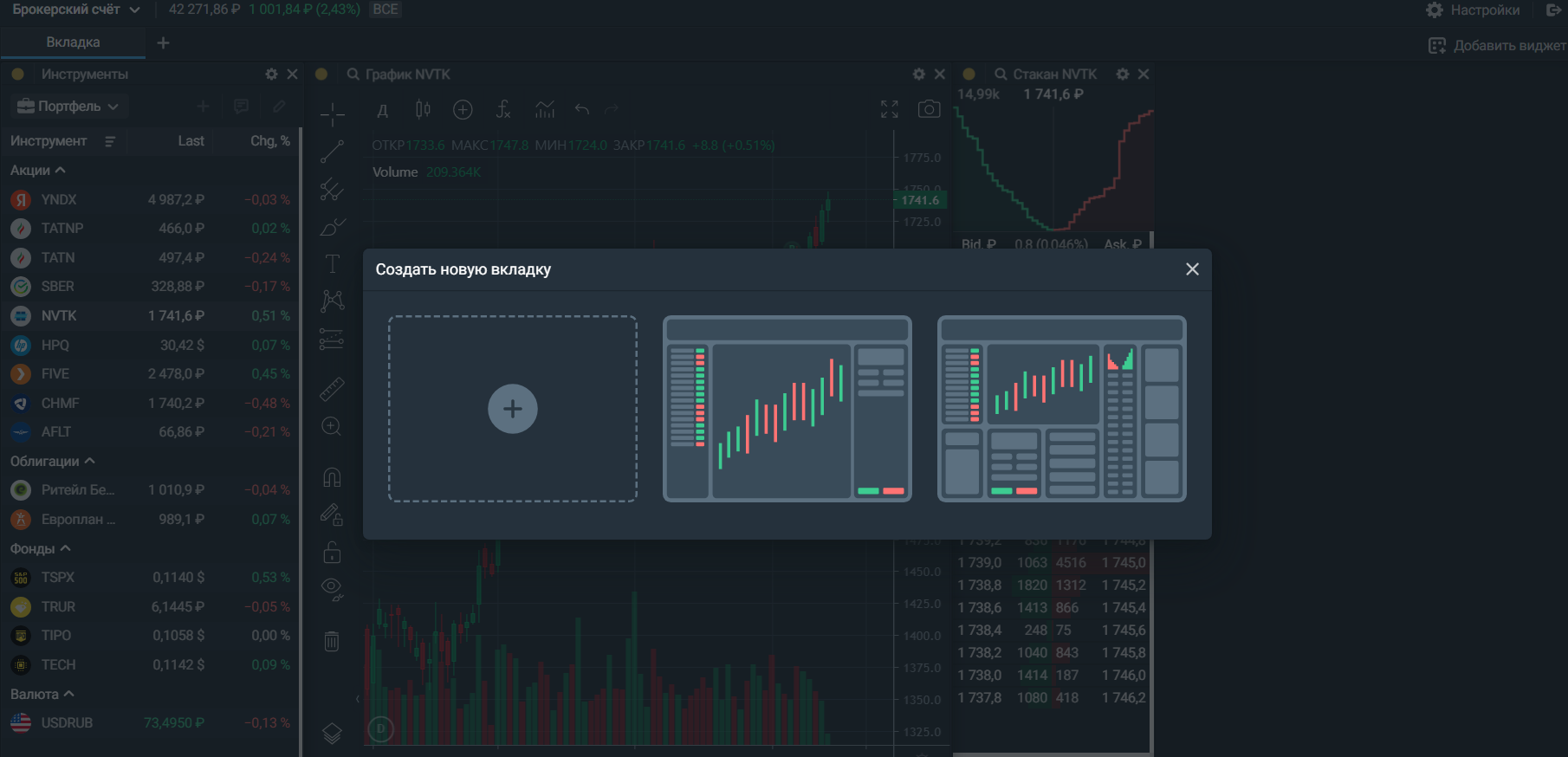
Инвестор внутри терминала может открыть неограниченное количество вкладок. Это удобно, если возникает необходимость отслеживать несколько отраслей или активов одновременно.
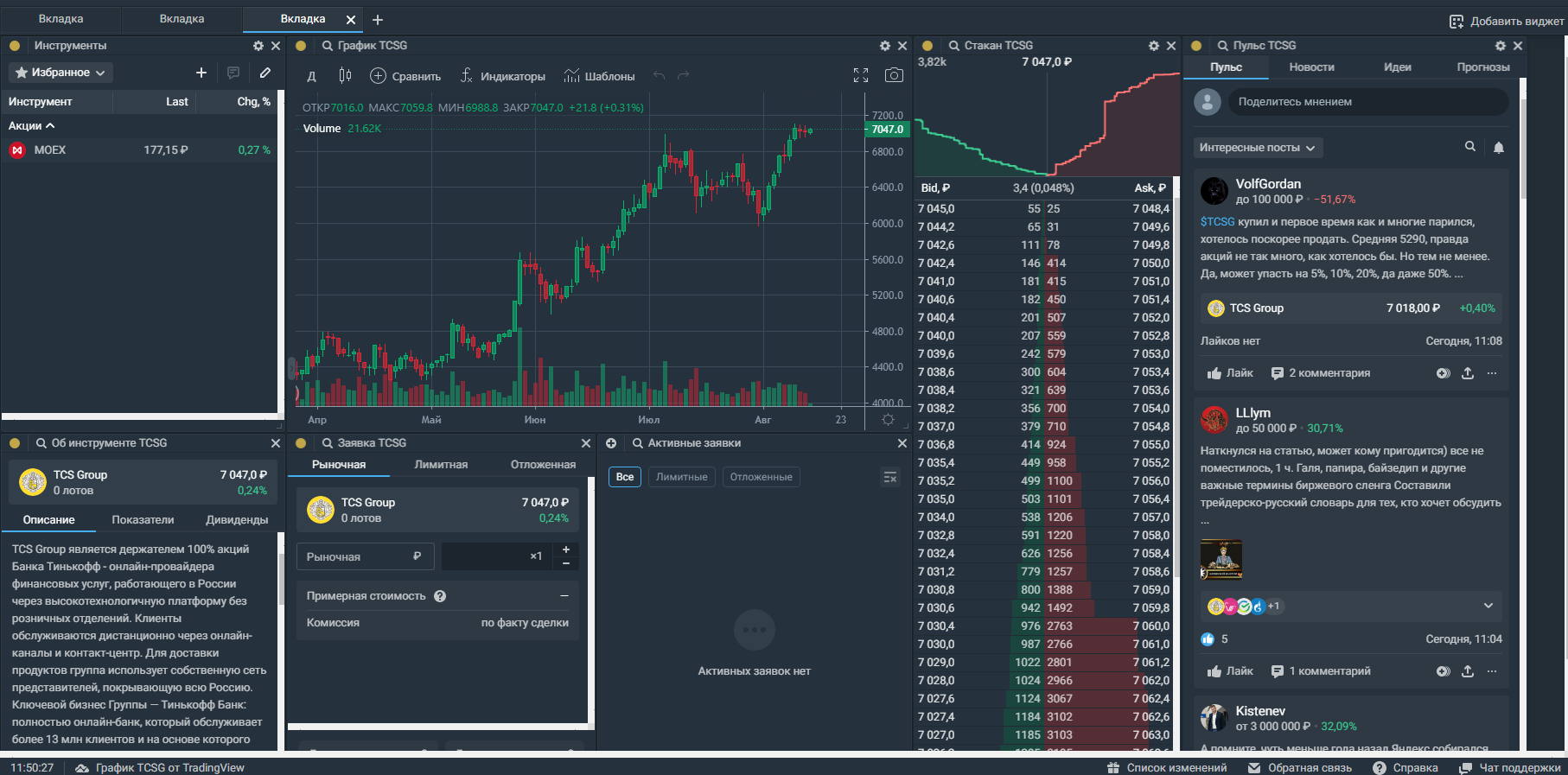
При выходе из терминала все настройки сохраняются. Поэтому при очередном запуске пользователь попадает в привычное и настроенное под его задачи рабочее пространство.
Настройки терминала
Опция «Настройки» выглядит как шестеренка. Она расположена в правом верхнем углу терминала.
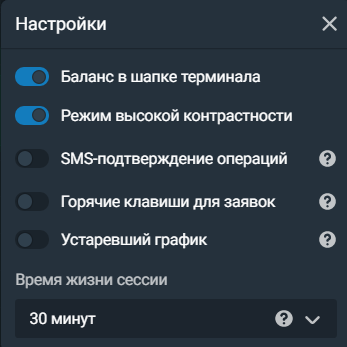
Здесь можно подключить или отключить такие функции:
Пользователь может самостоятельно установить время жизни торговой сессии от 10 минут до 5 часов. Чем короче период, тем чаще придется проходить авторизацию, если не находиться в терминале постоянно в течение этого срока.
Наиболее короткую сессию желательно устанавливать при работе с чужого компьютера или планшета. При таких настройках терминал Тинькофф Инвестиции автоматически закроется при бездействии пользователя дольше 10 минут.
Виджеты
В торговом терминале Тинькофф Инвестиции 15 виджетов:
Виджеты – это специальные элементы, из которых складывается рабочий терминал. Каждый инвестор решает сам, какие виджеты сделать активными, а какие отключить.
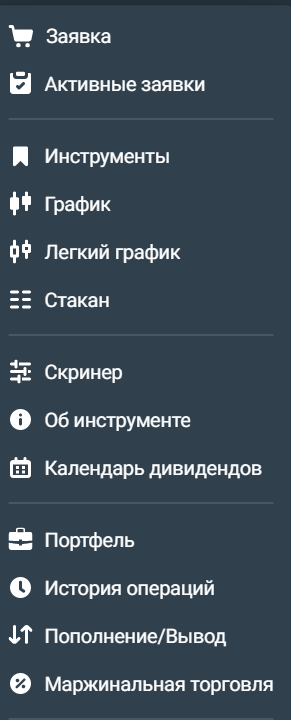
К любой акции, облигации или другому активу можно привязывать нужные виджеты. Если необходимость в каком-то одном отпала, его можно закрыть, а на это место установить новый.
Каждый виджет можно перемещать по полю, а также переименовывать, менять размер, привязывать или отключать. Рассмотрим, как работать и пользоваться виджетами в торговом терминале Тинькофф Инвестиций.
Заявка
С помощью виджета «Заявка» клиент отдает брокеру распоряжение на проведение сделки на бирже:
В торговом терминале Тинькофф Инвестиции биржевые заявки могут быть рыночными и лимитными.
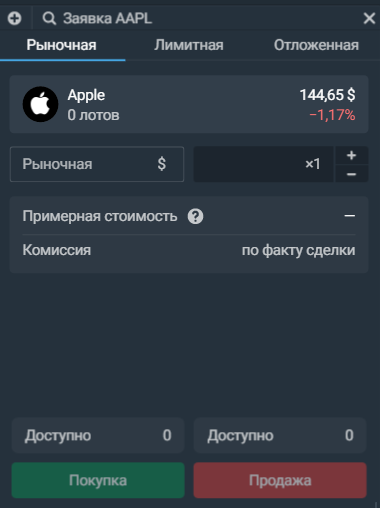
Для исполнения рыночной заявки достаточно указать количество лотов, которые нужно купить или продать. Цена сделки установится в момент ее заключения, исходя из спроса и предложения актива.
При подаче лимитной заявки инвестор самостоятельно устанавливают цену, по которой он готов заключить сделку. Период действия лимитной заявки зависит от продолжительности торговой сессии или от того смог брокер исполнить всю заявку или только частично.
Отложенная заявка превратится в биржевую, если выполнится условие достижения определенной цены, которую указал инвестор или трейдер. В торговом терминале пользователям доступны 6 видов отложенных заявок – три типа по два варианта:
В мобильном приложении Тинькофф Инвестиций возможности меньше, там доступны только стоп-заявки на продажу.
Активные заявки
С помощью этого виджета созданные заявки можно отсортировать по типу. Выбрать только лимитные или отложенные, или сразу все. Здесь же можно отменить заявки на сделку по одной или все сразу.
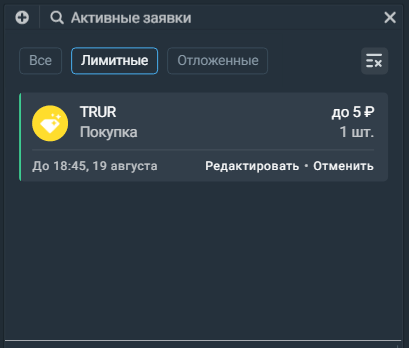
Если планы изменились, отложенные и лимитные заявки можно отредактировать. Если откорректировать или аннулировать заявку не получилось, система выдаст уведомление. Такие ситуации возникают, если, к примеру, заявка уже была принята и отработана брокером.
Инструменты
При первой загрузке виджета «Инструменты» пользователь видит все активы, которые находятся у него в избранном.
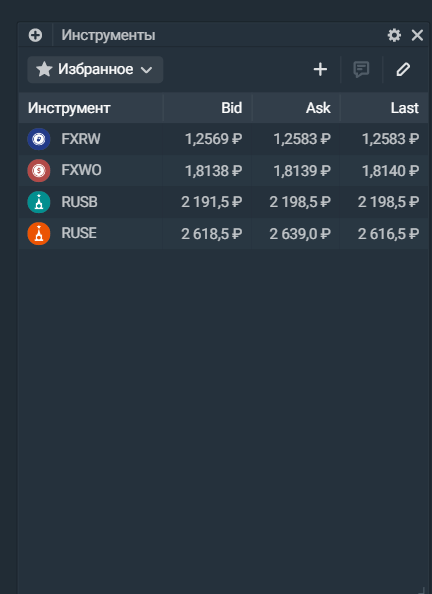
Если важнее наблюдать за портфелем, можно активировать эту вкладку.
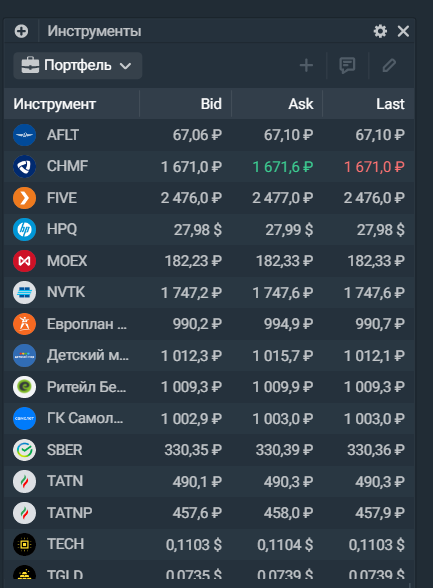
Активы можно сортировать по типу – акции, облигации, фонды, фьючерсы и валюты. Если нажать на шестеренку в правом верхнем углу виджета «Инструменты», инструменты можно упорядочить по одному из 13 параметров. Если установить галочку, столбец появляется рядом с активом, а если ее снять – исчезает.
Устанавливать сразу все критерии группировки неудобно, поэтому инвестор решает сам, что он хочет видеть – спред, лучшее предложение на покупку или объем торгов в лотах. Параметры указаны на английском, чтобы понять, что они означают, наведите курсор мыши на знак вопроса.
График
Виджет графика отображает историю цены, выбранного актива.
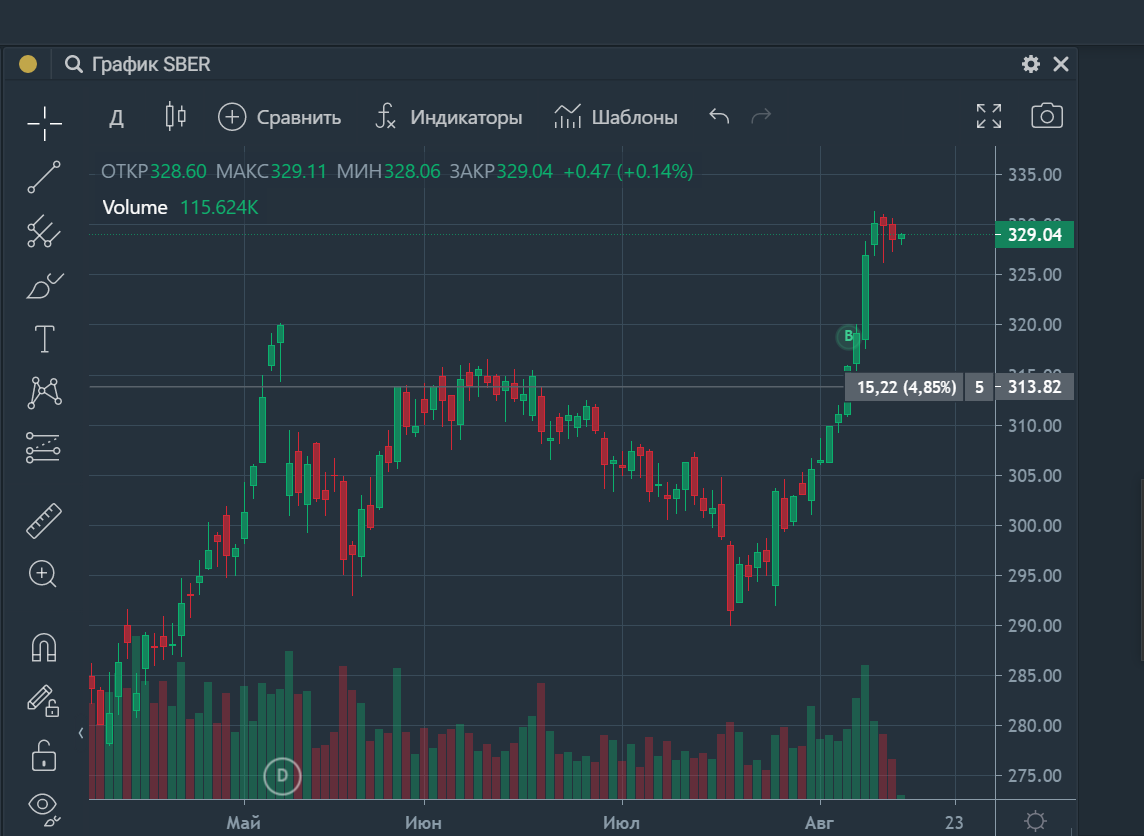
По горизонтальной оси отложены даты, по вертикальной – стоимость. Временной период или таймфрейм можно установить в трех вариантах:
Трейдеры могут закрепить на панели те таймфремы, которыми они пользуются чаще всего.
Отображение графика в терминале Тинькофф Инвестиции доступно в 7 вариантах:
В виджете можно сравнивать динамику двух активов одновременно, как в одном окне, так и двумя отдельными друг от друга графиками.
Активным трейдерам доступен широкий набор индикаторов. Они спрятаны в одноименной вкладке и разворачиваются по щелчку мыши. В самом верху списка размещена строка поиска, где можно вписать первые буквы нужного индикатора, чтобы он отобразился на графике. Набор нескольких индикаторов на одном графике можно сохранить в шаблонах.
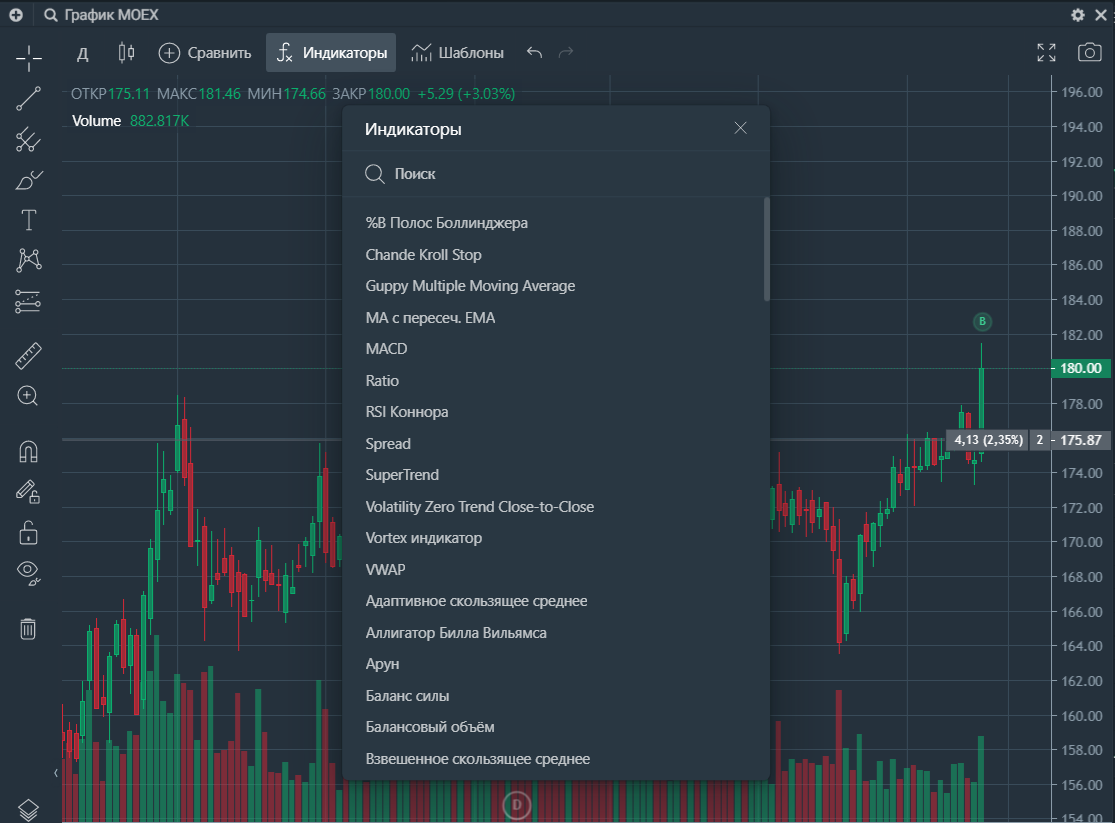
Любое действие на графике, например, добавление или сравнение можно отменить. Для этого в верхней панели находится кнопка обратной стрелки – «отменить действие».
С левой стороны виджета по вертикали расположены инструменты для рисования, в их числе линейка, магнит, вилы, кисть и многие другие. С помощью настроек график можно отрегулировать по цвету и привязать к своему часовому поясу.
На графике видны проведенные сделки, выплата дивидендов и средняя стоимость актива в портфеле. Также через этот виджет регулируются активные лимитные заявки, которые можно отредактировать или отменить.
Легкий график
Второй виджет с графиком назван легким из-за более простого отображения данных. У него только три формата отображения – свечи, бары и линия. Временные промежутки, которые может устанавливать пользователь, такие же, как и в виджете «График».
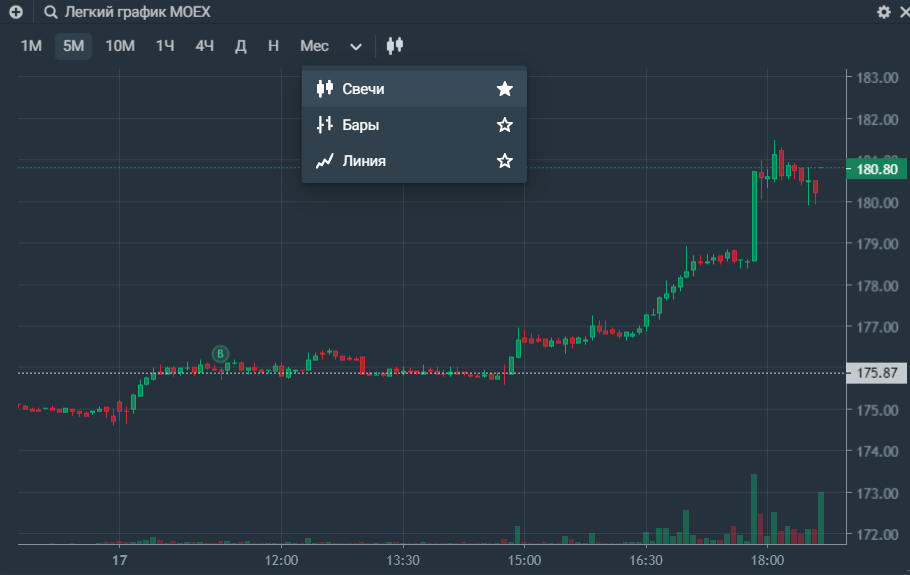
Через вкладку настройки в виде шестеренки можно добавить или убрать с графика:
На легком графике терминала нет доступа к инструментам технического анализа.
Стакан
С помощью стакана инвесторы и трейдеры в терминале Тинькофф Инвестиции отслеживают количество лимитных заявок на покупку и продажу актива.
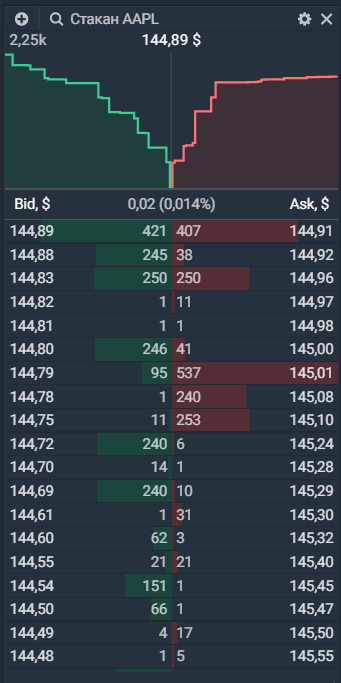
Отображать спрос и предложение можно в трех форматах:
Здесь же можно настроить:
Любой из них можно добавить или убрать по желанию пользователя.
Скринер
С помощью скринера пользователи терминала Тинькофф Инвестиции могут отбирать активы по 35 параметрам. Это могут быть дивиденды, финансовые показатели, мультипликаторы, капитализация, аналитический консенсус-прогноз, динамика, объем торгов. Для выбора подходящего фильтра можно использовать строку поиска.
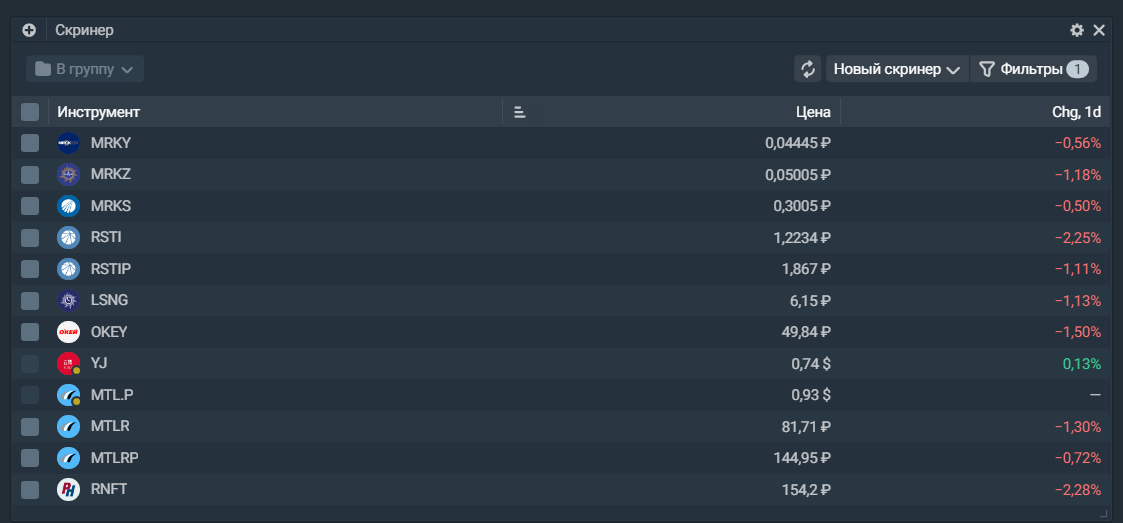
В виджете собрано 8 готовых скринеров:
Если ни один из вариантов не подходит можно создать несколько своих скринеров по интересующим показателям.
Об инструменте
В этом виджете содержатся данные об активе. Если интересует акция, будет дана информация об эмитенте на трех вкладках:
У облигаций также 3 вкладки:
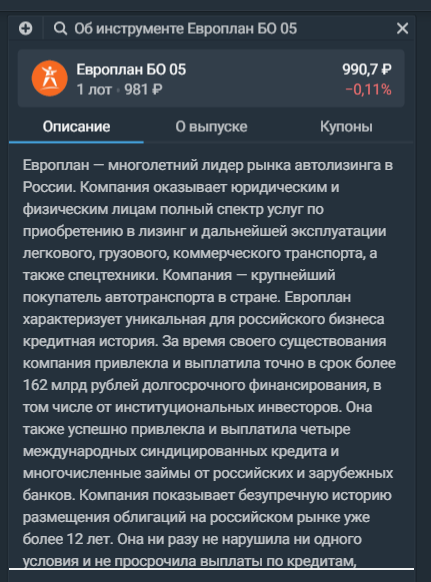
На вкладке «Описание» по облигациям доступны:
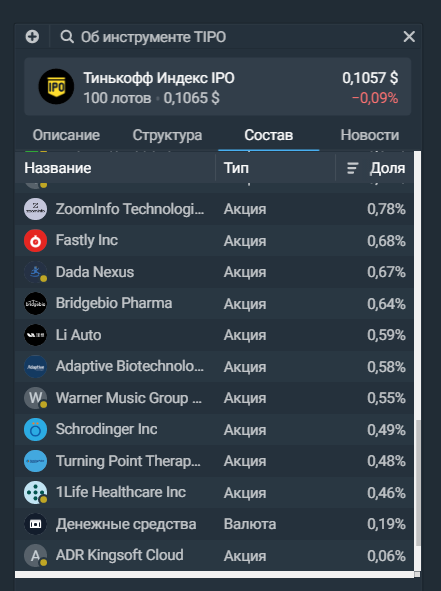
При просмотре данных о фонде, инвестору доступны 4 вкладки:
В разделе описания, кроме общей информации о фонде доступны:
В разделе «Структура» собраны данные о стратегии, типе активов, отраслях и странах. А также представлены информация об исторической доходности фонда и показателях стратегии.
Календарь дивидендов
В календаре дивидендов видны все выплаченные дивиденды и те, которые только планируются эмитентом.
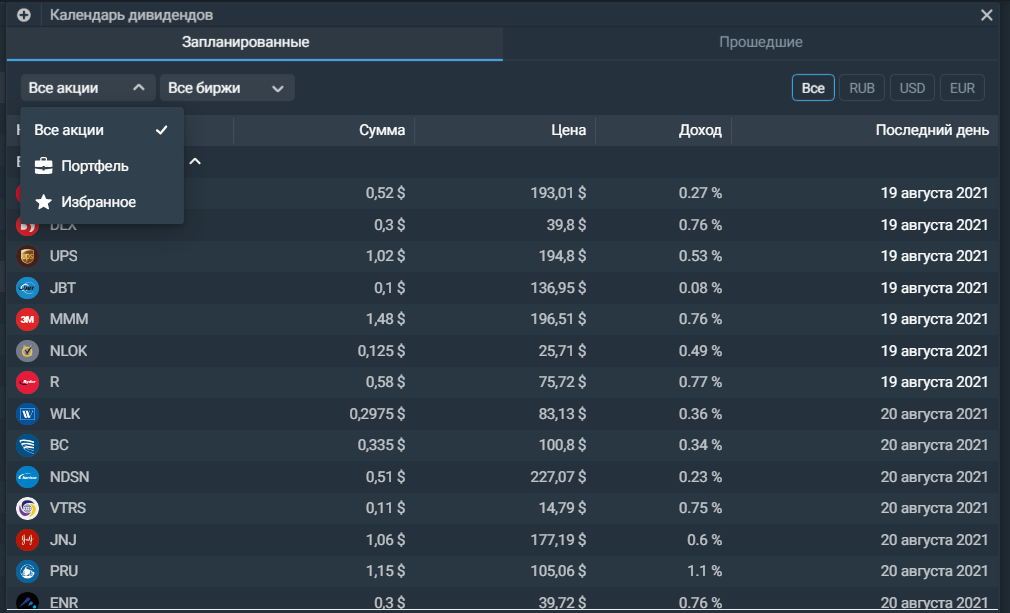
В таблице по каждой акции собраны такие параметры:
Дивиденды можно отсортировать по нескольким критериям:
В верхней части виджета можно выбрать тип отображения уже выплаченных или только запланированных дивидендов.
Портфель
В окне «Портфель» собраны данные по всем активам, которые уже куплены инвестором или трейдером или те, под которые деньги зарезервированы на покупку.
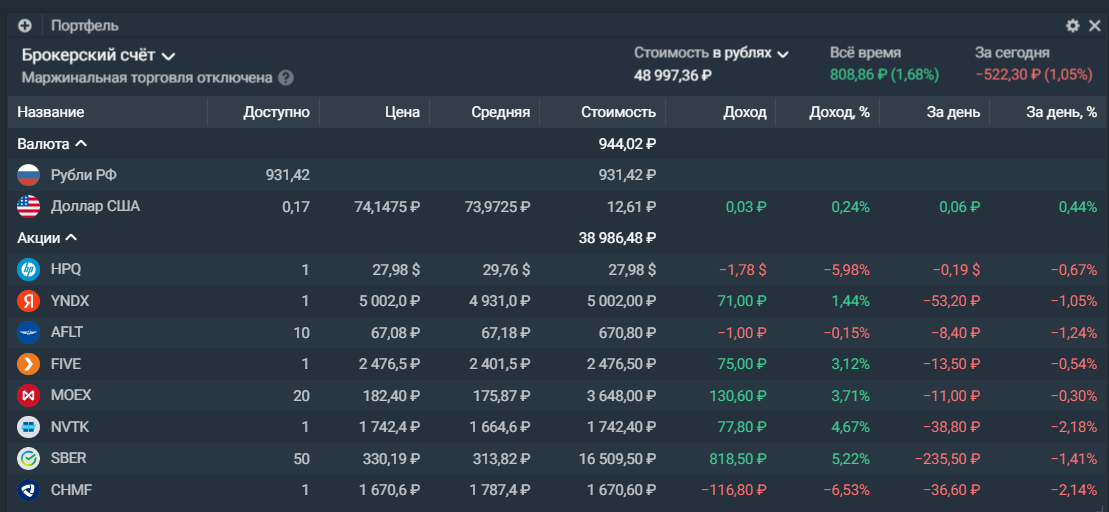
Через вкладку настроек в виде шестеренки, можно добавить или убрать столбцы, которые видны пользователю. В стандартном виде активны:
По каждому из этих критериев можно упорядочить значения активов в портфеле – от большего к меньшему и наоборот. Пользователь может менять столбцы местами, а также убирать или добавлять новые.
История операций
В истории операций по активу в терминале Тинькофф Инвестиции доступны:
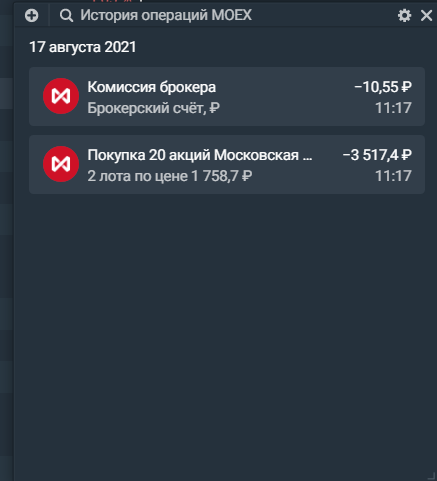
В настройках можно добавить вкладку с отображением отмененных операций.
Пополнение и вывод
С помощью этого виджета можно пополнять и выводить деньги между брокерским счетом и банковским, открытым в Тинькофф банке. Действия со счетами и картами других банков ни в торговом терминале, ни в мобильном приложении инвесторам и трейдерам недоступны.
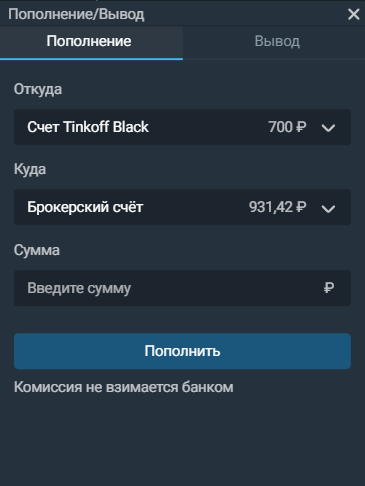
Пользователь может выбрать любую карту Тинькофф для пополнения или вывода средств. Банк не берет комиссию за операцию.
Маржинальная торговля
В стандартных настройках маржинальная торговля отключена у всех пользователей терминала Тинькофф Инвестиции. Активировать ее можно только вручную. Таким способом брокер защищает новичков от повышенного риска из-за недопонимания принципов торговли «с плечом».
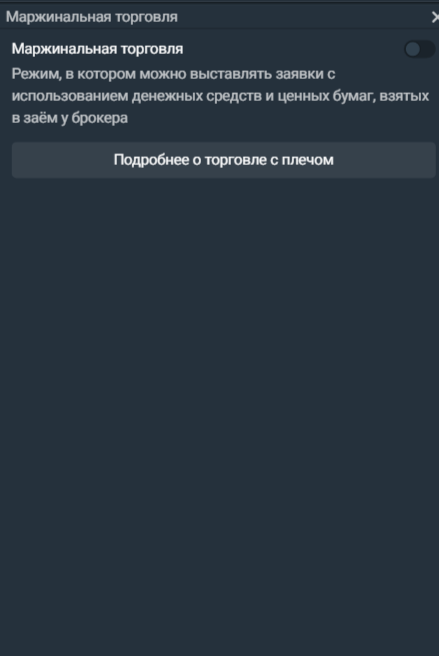
Маржинальная торговля – это сделки на бирже с заемными деньгами брокера или ценными бумагами, которые еще не выкуплены. Чтобы они стали доступны, надо переключить кнопку в правой верхней части виджета.
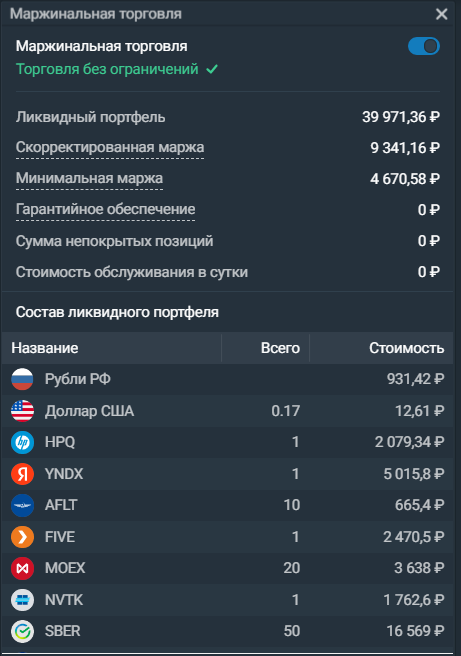
При активации появляется новая информация:
Ниже раскрывается таблица, где указаны все активы, которые входят в ликвидный портфель. Если опыта в инвестировании и трейдинга мало, лучше отключить маржинальную торговлю, чтобы случайно не влезть в долги и не потерять весь капитал на неудачных сделках.
Подробнее о том, как работает маржинальная торговля в терминале Тинькофф Инвестиции по этой ссылке. Также на страницу справки можно перейти, если щелкнуть на кнопку «Подробнее о торговле с плечом», которая находится в виджете.
Подписки
В виджете «Подписки» можно настроить уведомления по каждому заинтересовавшему активу, например, при достижении им указанной цены. Оповещения доступны как при росте стоимости инструмента, так и при падении.
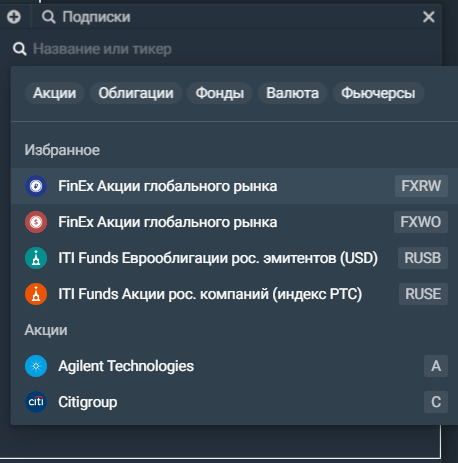
Активы можно упорядочить с помощью фильтров – акции, облигации, фонды, валюты, фьючерсы.
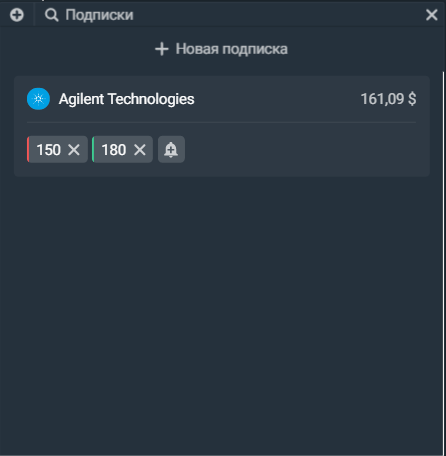
Уведомление при достижении активом установленной цены придет в браузер и на мобильный телефон, привязанный к Тинькофф банку.
Пульс
Виджет «Пульс» содержит 4 вкладки:
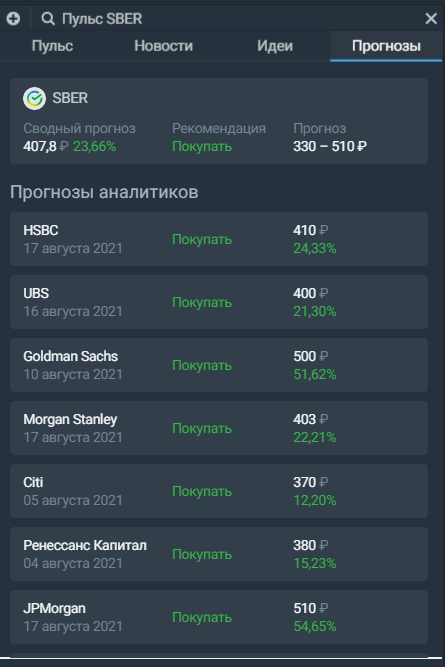
Если с помощью значка лупы выбрать какой-то один актив, во всех 4 вкладках виджета отобразится информация, которая относится только к этому инструменту.
Техподдержка и обратная связь
Чтобы связать со службой поддержки Тинькофф Инвестиции, нажмите на вкладку «Чат поддержки». Она находится в правой нижней части торгового терминала.
Если захотите оставить комментарии, рекомендации или пожелания разработчикам терминала Тинькофф Инвестиции, кликните на вкладку «Обратная связь». Она находится рядом с чатом поддержки. Здесь же можно написать о возникших проблемах, проголосовать за идеи других пользователей и пообщаться с разработчиком.


