
Как настроить аналитику в Tilda: Google Analytics, Яндекс.Метрика и Google Tag Manager
Tilda — простой конструктор сайтов, и его удобство отразилось в том числе на процессах подключения систем аналитики. Но свои особенности в настройке есть и здесь. Подробным руководством по созданию счетчиков Google Analytics 4, Universal Analytics, Google Tag Manager, Яндекс.Метрики и их установке на сайт, собранный в Tilda, делится руководитель отдела рекламы в Bquadro Александр Любивый.

Собрать посадочную в Tilda — хорошая идея не только с точки зрения экономии времени и бюджета, но и потому что вы разом получаете адаптивную под мобильные устройства версию страницы и все возможности для аналитики эффективности рекламных кампаний.
Об аналитике мы сегодня и поговорим. Рассмотрим:
Какие счетчики установить на собранный в Tilda сайт
В левом меню Tilda есть раздел «Аналитика».

Здесь находятся поля для ввода кодов счетчиков Google Analytics, Google Tag Manager, Яндекс.Метрики, Facebook Pixel, VK Pixel и MAIL.RU COUNTER ID. Каждый из этих счетчиков позволяет отслеживать действия пользователей на сайте: продолжительность сеанса, количество страниц, просмотренных за один сеанс, клики по формам, добавление товаров в корзину, оформление заказа и т. д.
У каждой системы веб-аналитики — свои особенности, достоинства и недостатки. У Яндекс.Метрики, например, интуитивно-понятный интерфейс, но в ней нет карт поведения, она не так легко интегрируется со сторонними сервисами, хуже работает с междоменным отслеживанием и кастомными моделями атрибуции. Google Analytics позволяет делать все перечисленное и даже — BI-аналитику в Data-Studio на основе полученных данных, зато здесь нет тепловых карт, которые полезны для работы над оптимизацией коэффициента конверсии.
Минимальный набор счетчиков, который мы советуем установить: Яндекс.Метрика, Google Analytics и Google Tag Manager. Это уже вам позволит отлеживать все действия пользователи без привлечения разработчиков.
В остальном ориентируйтесь на рекламную систему, в которой запускаете кампании:
Рекламная система, в которой вы запускаете кампании
Счетчик, который нужно установить на сайт
Как установить счетчики веб-статистики на сайт в Tilda

Создать простой сайт или лендинг сегодня довольно просто. Справиться с этим может практически каждый, даже не имея опыта в этом деле. Для этого существует большое количество сервисов, одним из самых популярных среди которых сегодня является Tilda. Обычно после создания сайта необходимо сделать так, чтобы сайт увидели. Для этого используют такие инструменты интернет-маркетинга, как SEO, таргетированная реклама, контекстная реклама.
Однако получить трафик – дело одно, необходимо еще понять, что это за трафик, приходит ли на сайт целевая аудитория, совершает ли те действия, которые вы планировали. Сегодня я подробно расскажу, как установить счетчики на сайт, но не напрямую в самой Тильде, а через GTM, чтобы у нас с вами сохранилась возможность глубоких интересных настроек счетчиков. Для этих целей я буквально на коленке создала тестовый сайт в Tilda, включила в нем тестовый период, что дало мне возможность подключить счетчик.
Установка GTM на сайте на платформе конструктора Tilda
Самое простое, что мы можем сделать – это установить на наш сайт Google Tag Manager. GTM – это специальный контейнер для работы с кодами. Он необходим для того, чтобы сократить вмешательство в код сайта. С его помощью легко настраивать разнообразные «фишки» веб-аналитики: настройка целей, пользовательских параметров и показателей, и многое другое.
Для начала создадим аккаунт GTM. Заходим на сайт и нажимаем «Создать аккаунт»:
Далее заполняем все необходимые поля, нажимаем кнопку создать и принимаем пользовательское соглашение:
Далее перед нами появляется окно с кодом. В нормальной ситуации, если бы это был обычный сайт, не на Тильде, то мы бы скопировали 2 куска кода и установили бы их на сайт. С Тильдой ситуация немного проще, поэтому нам понадобится только идентификатор счетчика. Посмотреть его можно в нескольких местах:
Копируем наш идентификатор. Далее нам необходимо зайти на наш сайт в админке Тильды. Нажимаем «Настройка сайта»:
В меню слева выбираем «Аналитика» и в блоке для GTM указываем наш идентификатор GTM:
Теперь необходимо установить счетчики веб-аналитики Яндекс.Метрика и Google Analytics в GTM. Если у Вас нет счетчиков, то Вам необходимо предварительно создать их. О том, как создать счетчики и предварительно их настроить я расскажу в следующих выпусках.
Установка счетчика Google Analytics на сайт
Итак, мы подошли к самому главному – установке счетчиков веб-статистики на сайт. Начнем с Google Analytics. Прежде всего, нужно отметить, что в интерфейсе самой Тильды есть возможность добавить номер счетчика Гугл Аналитикс:
Однако мы так делать не будет, потому что в этом случае мы лишимся дополнительных возможностей работы с GTM, а наша задача полноценно настроить аналитику и использовать весь ее функционал. В виду того, что мы добавляем Google Analytics через GTM, прописывать номер счетчика в Tilda не нужно, иначе на сайте 1 счетчик будет стоять дважды, что приведет к некорректному сбору данных. Если вам интересно, как правильно установить 2 счетчика на сайт, чтобы при этом данные собирались правильно – пишите об этом в комментариях.
Переходим в GTM. Для начала нам необходимо создать переменную конфигурации Google Analytics. Для этого идем в раздел переменные, нажимаем кнопку «Создать», в самой конфигурации нажимаем на карандаш и справа выбираем тип переменной «Конфигурация Google Analytics».
Теперь необходимо настроить нашу переменную. Для этого указываем название, номер счетчика Google Analytics, а также, ввиду того, что мы планируем запуск рекламы, в дополнительных настройках находим блок «Реклама» и ставим галочку в чекбоксе «Включить функции контекстно-медийной сети». Это поможет нам получать расширенную статистику в счетчик. Сохраняем.
Мы создали переменную, теперь нужно создать тег и триггер. Тег отвечает за отправку информации в Google Analytics, триггер – это правило или условие, на основе которого срабатывает тег. Для того, чтобы добавить тег, переходим в одноименный раздел слева в меню и нажимаем «Создать». Далее нажимаем на карандаш и в открывшемся окне выбираем тип тега «Google Analytics – Universal Analytics»:
Следующим шагом нам необходимо настроить наш тег: указываем название, тип отслеживания – просмотр страницы, в качестве настройки Google Analytics выбираем созданную нами на прошлом шаге переменную конфигурации Google Analytics. Так как счетчик должен стоять на всех страницах нашего сайта (пока у нас это лендинг, но возможно мы сделаем из него полноценный сайт, время покажет), то в качестве триггера мы указываем предустановленный системой триггер – All pages – все страницы сайта. Нажимаем сохранить:
На этом установка счетчика Google Analytics закончена.
Установка счетчика Яндекс.Метрики на сайт
Если для Google Analytics есть специальный тип тега, то для Яндекс.Метрики такого варианта нет. Однако сегодня в Галерее Шаблонов можно найти решение для Яндекс.Метрики:
Несмотря на то, что такое решение есть, мы будем выполнять настройку классическим способом, поскольку на курсе в Нетологии, на котором я являюсь дипломным руководителем такой способ установки Яндекс.Метрики протестировали и выявили некоторые сложности в работе данного решения. Когда я лично его оттестирую, тогда смогу точно сказать, буду ли я его рекомендовать или нет. Если кому-то интересно, как работает решение –, пишите об этом в комментариях и я уделю этому время.
Итак, как проходит классическая настройка. Для начала нам необходимо создать тег. Делаем это также, как и на предыдущем шаге. Только тип тега выбираем другой – «Пользовательский HTML»:
Следующим шагом копируем код Яндекс.Метрики из интерфейса самой метрики после его создания, вставляем в выбранный тег, а в качестве триггера выбираем уже знакомый нам All pages.
На этом установка Яндекс.Метрики на сайт завершена.
Далее вам необходимо опубликовать в GTM внесенные изменения:
Вот и все – теперь данные о посещениях вашего сайта поступают в счетчики веб-статистики Яндекс.Метрика и Google Analytics.
Также смотрите подробное видео о том, как установить счетчики на лендинг на платформе Тильда.
В следующем выпуске я продолжу рассказ о настройке счетчиков на сайте на платформе Тильда. Мы поговорим о том, как передать данные об отправке формы, нажатии кнопки и других интересных вещах.
Пошаговое руководство
по Яндекс.Метрике
Зачем нужна Метрика?
Вы сможете использовать эту информацию, чтобы решить, как дальше управлять сайтом — например:
Однако и для поиска ответов на сложные вопросы Метрика может быть отличным инструментом: у нее понятный интерфейс, много простых настроек, из которых можно конструировать сложные условия, уникальные инструменты визуализации взаимодействий с сайтом — тепловые карты кликов, скроллинга, форм и Вебвизор.
Для вашего удобства мы упорядочили по сложности примеры вопросов к Метрике: вы можете читать руководство целиком по порядку или сразу найти свой вопрос и перейти к действиям.
Вместе с нами настраивать Метрику будут Виктор и Анна.
Виктор управляет сайтом школы аргентинского танго, а Анна — интернет-магазином дизайнерской мебели. Рассмотрим разницу в настройках Метрики на примере их бизнесов.

Быстрый старт
После добавления на сайт счетчик начинает собирать данные о посетителях: пол, возраст, интересы, геолокацию, версии браузеров, характеристики устройств и другие. Получить данные за период, когда счетчика еще не было на сайте, нельзя.
Сбор и передача личной и идентификационной информации запрещены правилами сервиса.
Создание и настройка счетчика займут 10−15 минут. Добавление на сайт через Tilda — 5 минут. Данные начнут собираться через несколько минут.
Войдите в учетную запись Яндекса или зарегистрируйтесь.
Если у вас уже есть аккаунт, с которого вы размещаете рекламу в Директе, рекомендуем создавать счетчик на нем.



Из дополнительных настроек вам могут пригодиться результаты мониторинга сайта: так Метрика сообщает о проблемах с доступом к сайту с перечнем возможных причин. Подключить оповещения можно на вкладке Настройка > Уведомления.
Также мы рекомендуем привязать счетчик к Вебмастеру: это позволит роботу Яндекса быстрее индексировать новые страницы в поиске.
Если с этим счетчиком будет работать кто-то еще, выберите уровень доступа:


Если нужного номера счетчика в консоли нет, это связано с одной из трех причин:
Счетчик не установлен или установлен неправильно. Проверьте, добавили ли вы номер счетчика в настройки сайта на Tilda, тот ли номер счетчика скопирован, скопирован ли он целиком. Либо убедитесь, что вы полностью скопировали код из Метрики и разместили на всех страницах.
Скрипты на сайте мешают работе счетчика. Это возможно при использовании блока «вставка html-кода». Собственные скрипты Tilda не препятствуют работе счетчика.
Настройки браузера или операционной системы не дают вам получить корректный ответ от Метрики. Например, домен mc.yandex.ru может быть заблокирован в файле hosts вашей ОС. Или Adblock Plus может мешать работе счетчика. В этом случае проще всего выбрать для проверки счетчика устройство без блокировщика рекламы и с другой ОС.

Если счетчик настроен корректно, его значок будет зеленым: красный или желтый цвет сигнализирует о возможных проблемах. Кликните по значку, чтобы узнать подробности и устранить их.
По клику на счетчик вы перейдете в основной интерфейс Метрики.
Список разделов на черном фоне — это главное меню сервиса. Справа от него — элементы отчета «Сводка». Из него сразу на первом экране можно получить статистику по базовым показателям сайта — без перехода в специальные отчеты.
Внизу страницы вы найдете ссылки на социальные сети Яндекс. Метрики — Telegram, Twitter, YouTube — форму обратной связи по кнопке «Задать вопрос», подробную документацию сервиса в «Помощи» и возможность «Предложить идею» команде разработки Метрики.
После «Сводки» на главной странице работу с Метрикой продолжают, как правило, в разделе «Отчеты», «Карты» или «Вебвизор»: там можно получить более глубокую и детализированную информацию о пользователях сайта.
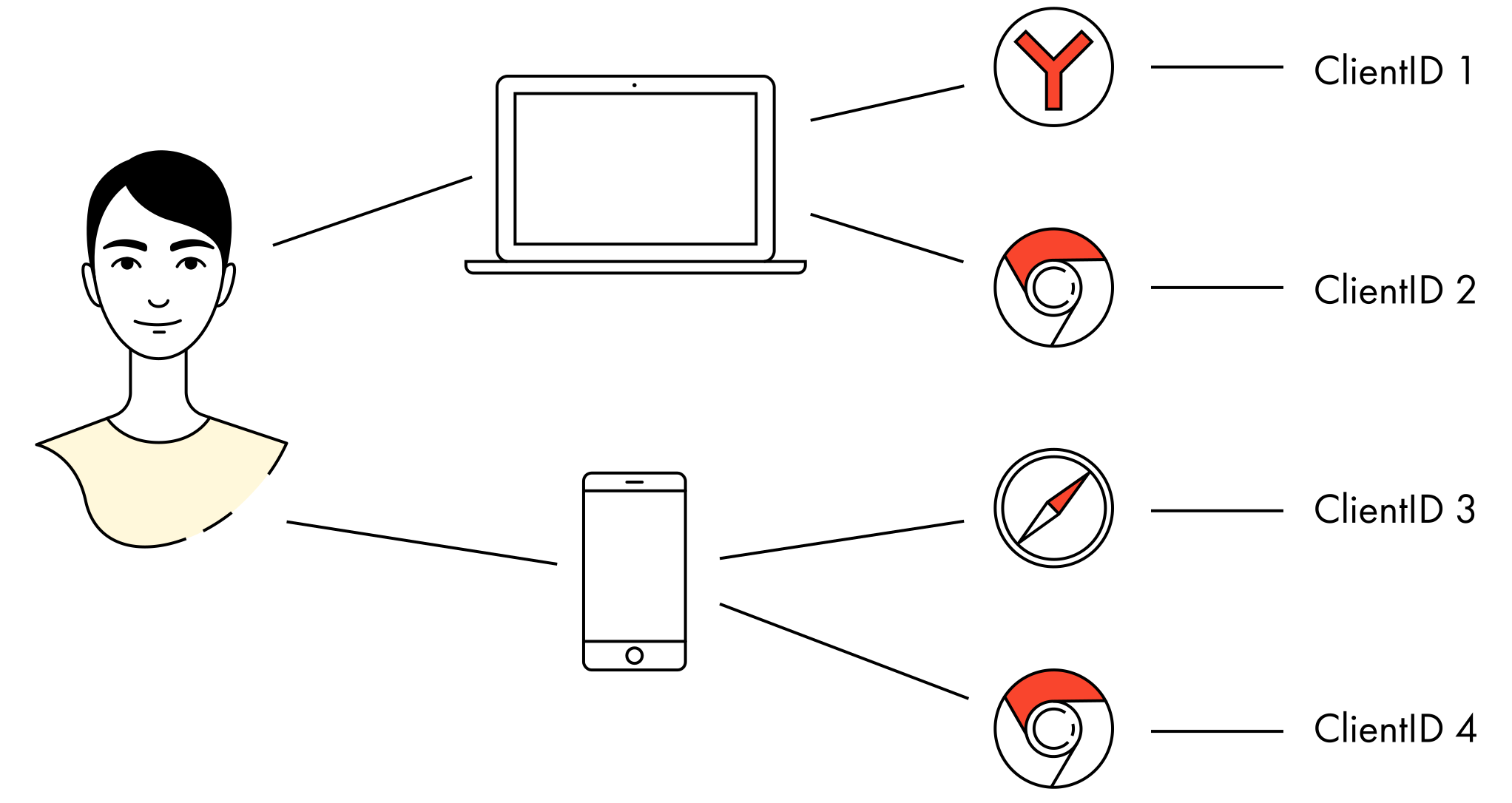
Когда посетители приходят на сайт и проводят там время, это называется визитом (в Google Analytics — сессией). Визит — это отрезок времени. Он завершается, когда посетитель прекращает что-то делать на сайте и уходит с него, либо бездействует. Время бездействия, спустя которое визит считается завершенным, называется тайм-аут. По умолчанию тайм-аут в Метрике составляет 30 минут, но его можно изменить в настройках счетчика.
Каждый переход из рекламных систем (например, Яндекс. Директ и др.) всегда считается отдельным визитом.
Число визитов на сайт и уникальных посетителей также называют трафиком сайта. Качество трафика не менее важно, чем количество: на сайт могут прийти сотни тысяч людей — и тут же уйти, если он не будет им интересен. Поэтому количество визитов и пользователей рассматривают вместе с показателями активности пользователей.
Среднюю длительность визита отражает показатель время на сайте. Если посетитель проводит на сайте меньше 15 секунд и при этом посещает только одну страницу, такие визиты называются отказами.
Во время визитов посетители просматривают страницы сайта и взаимодействуют с его элементами. Среднее количество страниц, которое пользователи просмотрели за визит, называется глубиной просмотра.
Чем дольше посетители остаются на сайте и чем больше страниц/экранов они просматривают, тем увереннее можно считать, что сайт им интересен.
Чтобы узнать, что пользователи делают во время визита — кликают по кнопкам, заполняют формы, скачивают файлы, смотрят фото или видео — используют цели. Этот инструмент так называется, потому что владельцы сайтов привлекают посетителей с какой-то целью: например, чтобы продать им товар или услугу. Цели — это «команды» для счетчика, какие действия и как ему записывать.
Эти базовые показатели — посетители, визиты, просмотры, отказы, глубина просмотра, время на сайте, цели — встретятся вам в любом отчете Метрики, поэтому рекомендуем запомнить их.
В отчетах есть графики и количественные показатели. Это цифры, отвечающие на вопрос «сколько» — «сколько на сайте посетителей в месяц», «сколько посетителей из Москвы» и так далее.
Кроме базовых показателей, в отчетах есть специальные: кликните по знаку вопроса справа от названия показателей, и вы увидите его описание.

Графики помогают отслеживать тенденции — как меняется количество и качество трафика со временем.
В отчете можно выбрать любой временной интервал с момента установки счетчика, а также разные типы детализации изменений — по минутам, часам, дням, месяцам.


Если вы хотите выделить в отчете по каким-то признакам часть визитов или посетителей, она будет называться сегментом, а процесс — сегментацией. Примеры простой сегментации — разделение трафика на отказы и неотказы, десктопный и мобильный. Вы можете комбинировать условия сегментации и получать много узких сегментов — например, «люди 24−40 из Москвы с iPhone последней модели и долгосрочными интересами в сфере недвижимости».
Для того, чтобы отобрать сегмент аудитории, кликайте «плюсики» над графиками или используйте готовые сегменты из списка: это часто используемые правила отбора аудитории, которые команда Метрики обобщила и предлагает пользователям.
Если вы хотите сравнить две разных части аудитории, используйте функцию «Сравнить сегменты».

В Метрике сегменты используются для изучения поведения узких групп и сравнения этих групп между собой: например, какой трафик приносит больше заказов — пользователи смартфонов на iOs или на Android. Также сегменты Метрики можно использовать в Яндекс. Директе и Яндекс. Аудиториях для таргетинга рекламных кампаний.
Помимо стандартных отчетов, вы можете создавать и использовать собственные, добавляя в них только те показатели, которые вам нужны. Для этого перейдите в любой отчет. Добавьте в него через «Группировки» нужные показатели, нажмите на кнопку «Сохранить» и в открывшемся окне введите имя нового отчета. Теперь вы всегда найдете его в группе «Мои отчеты».

Что можем узнать: пол и возраст, география, краткосрочные и долгосрочные интересы, устройство для выхода в сеть, тип и версия браузера, тип и версия ОС.
На что можем повлиять: уточнить портрет целевой аудитории, сегментировать целевую аудиторию, увеличить/сохранить целевую аудиторию, использовать данные для технических доработок.
Инструменты Метрики: отчеты «Посещаемость», «Аудитория», «Технологии».
Что можем узнать: прямые переходы на сайт, переходы из поиска Яндекса и Google, переходы из соцсетей, переходы по ссылкам на медиаресурсах, переходы по рекламе, переходы по ссылкам с вашего сайта.
На что можем повлиять: распределить усилия и бюджет между каналами, увеличить целевой трафик, снизить нерелевантный трафик.
Инструменты Метрики: отчеты «Источники трафика», «Директ, сводка», «Метки UTM».
Что можем узнать: просматривают страницы с прокруткой до конца, переходят со страницы на страницу, изучают карточки товаров, кладут товар в корзину, нажимают на кнопки и заполняют формы.
На что можем повлиять: изменить дизайн сайта, сделать формы более удобными, добавить фильтры, добавить удобные формы оплаты и доставки.
Инструменты Метрики: отчет «Содержание», отчеты по целям, карта кликов и Вебвизор.
Что можем узнать: выполняются ли покупки на сайте, по какому источнику выполняются конверсии — органический поиск и реклама.
На что можем повлиять: увеличить количество покупок на сайте и найти, где выполняются и где «теряются» конверсии.
Инструменты Метрики: отчет «Конверсия», модуль «Электронная коммерция».
И у Анны, и у Виктора главная бизнес-задача — увеличивать прибыльность бизнеса. Эта задача состоит из нескольких подзадач:

Цели на сайте нужны для того, чтобы отслеживать, сколько заказов вы получаете из каждого источника, и распределять ресурсы между ними. Для этого Метрика умеет связывать действия посетителей с другими данными о них: из поиска они пришли или по рекламе, с какого устройства, по каким ключевым фразам, сколько им примерно лет, из какого они региона и т. д. В любом отчете Метрики вы можете посмотреть на выполнение целей — и выделить сегменты трафика, которые приносят вам меньше всего прибыли, а затем подумать, как их оптимизировать.
Если после перехода на ваш сайт можно выполнить только одно действие — например, нажать на кнопку «Купить» на одностраничном лендинге — вам будет достаточно настроить одну цель. Но если у вашего сайта более сложная структура или сам процесс покупки состоит из нескольких этапов, вам лучше настроить цели для всех таких страниц и этапов. Так вы будете знать, сколько посетителей приступили к заказу, сколько завершили заказ и сколько прекратили оформлять заказ на каждом из этапов. А еще вы сможете объединять потенциальных покупателей на разных этапах «воронки продаж» в сегменты для таргетинга и использовать их для рекламы в Директе.
Как повысить
конверсию сайта, используя
веб-аналитику

Яндекс. Метрика или Google Analytics: какой счетчик выбрать и что анализировать
Сервис Яндекса хорошо интегрирован с системой контекстной рекламы «Директ», записывает видео поведения пользователя на сайте и проще для новичков.
Сервис Гугла связан с AdWords и учитывает все устройства пользователя, с которых он может заходить на сайт (компьютер, планшет, смартфон). У каждого счетчика есть преимущества и недостатки, поэтому лучше поставить оба — так можно увидеть полную картину посещаемости сайта.


На что обратить внимание в веб-аналитике:
1. Посещаемость сайта: динамика, источники посещений, поисковые фразы
В динамике посещаемости анализируем и находим объяснения резким всплескам и спадам, ищем закономерности (сезонность спроса, дни и часы с самой высокой и самой низкой посещаемостью). Это позволит адаптировать сайт к высоким сезонам, подготовиться к большой нагрузке или сделать вывод об увеличении расходов на рекламу.
Данные об источниках посещений (поисковые системы, социальные сети, прямые заходы, переходы по рекламе или по ссылкам на сайтах) дают понимание, откуда посетители приходят на сайт. Зная это, можно адаптировать сайт к ожиданиям пользователей.
Набор поисковых фраз, по которым сайт находят пользователи, чаще всего содержит название компании. Но наиболее ценны для бизнеса общие запросы, по которым на сайт приходят из поиска — как правило, это та самая целевая аудитория, которая пока не знакома с вашим брендом, но ищет товар или услугу прямо сейчас.
2. Посетители сайта: их география и устройства
Если компания работает в нескольких городах или регионах, важно понимать, трафик из каких городов преобладает, а из каких — отстаёт. Конечно, всегда лидируют крупные города-региональные центры, но «расклад» по географии может ответить на вопрос, где усилить рекламную кампанию.
Трафик с мобильных устройств постоянно растёт, что накладывает обязательство на владельца сайта сделать его удобную мобильную версию — для всех видов гаджетов или только для тех, посетителей с которых на сайте больше.
3. Результаты рекламы

Гугл Аналитикс, помимо этого, может ещё и сопоставить количественные результаты кампаний с реальными заказами и затратами на рекламу.
Данные по посещаемости и посетителям сайта показывают оба счётчика. Для упрощения работы и наглядности можно вывести их на начальный экран — дашборд Аналитикса или сводку Метрики.
По данным счётчиков можно определить, сколько клиентов пришло с какой рекламы и сколько стоила заявка с разных рекламных инструментов. Зная это, можно отказаться от неэффективной рекламы и перераспределить рекламный бюджет в пользу эффективной.
Увидев в аналитике, что делают посетители на сайте, какую информацию они пролистывают, а на какой останавливаются, с какими сложностями сталкиваются, можно понять, например, читали ли посетители текст о ваших преимуществах на сайте и он был для них недостаточно убедителен, или из-за неудобной структуры сайта они не дошли до преимуществ. Аналитика имеет смысл, если на её основе вы принимаете бизнес-решения, а не просто смотрите красивые графики.
Автоматические отчёты систем веб-аналитики дают огромное количество данных о поведении посетителей на сайте, но это лишь количественные данные. Для детального анализа их поведения нужно понять качество трафика — то есть настроить цели.

Цели в веб-аналитике: как настроить и посчитать конверсию
Какими могут быть цели сайта:
Какие есть цели в Метрике и Аналитиксе:
Количество просмотров страниц на сайте — самая простая цель в веб-аналитике. Она подходит для:
Составные цели нужны для отслеживания конверсии. Выстроив цепочку целевых страниц, которые пользователь должен посетить, мы можем выявить этап, на котором он уходит с сайта без покупки/заказа и проработать его.

Если на вашей странице есть форма приёма данных, когда пользователь нажмёт кнопку «Отправить», Тильда отправит в Гугл Аналитикс и Яндекс. Метрику информацию о том, что форма была заполнена. Чтобы увидеть эти данные в счётчиках аналитики, нужно создать цель. Это просто: нужно иметь права администратора счётчиков и сделать всё по инструкции настройки целей в Гугл Аналитикс и Яндекс. Метрике.
Чтобы отследить открытие всплывающего окна, переход по ссылке, отправку данных на сторонний сервис после успешной отправки формы, подключение стороннего сервиса, который срабатывает при клике на кнопку, вам нужно добавить на страницу скрипт. Чтобы сделать это для сайта на Тильде, не нужно быть программистом. Читайте инструкцию, как добавить скрипты на страницу.

Особенности Яндекс. Метрики и Гугл Аналитикс: Карты, Вебвизор и user ID





Данные Гугл Аналитикс помогают увеличить эффективность рекламы и улучшить конверсию сайта.
Чтобы повысить эффективность рекламы, нужно считать расходы и доходы, стоимость покупателя, средний чек, возврат инвестиций. В ГА мы связываем расходы на рекламу с доходами и считаем бизнес-показатели.
Данные о затратах и переходах с рекламы в Гугл «подтягиваются» в Аналитикс сами. Чтобы переходы с остальной рекламы (Яндекс.Директ, Яндекс. Маркет, Вконтакте, Фейсбук, емейл-рассылка) тоже считались, размечаем ссылки с помощью компоновщика URL. Для учета затрат на эти рекламные инструменты используем импорт расходов.
Полезные действия на сайте (скачивание прайс-листа, заполнение формы контактов) отслеживаем с помощью целей. Продажи в деньгах, средний чек — с помощью модуля e-commerce.
Это всё позволяет в одном окне увидеть источники трафика, расходы на них, доходы и рентабельность наших инвестиций. И самое главное — маркетинговую прибыль.


Интерпретация данных веб-аналитики и работа с сайтом
1. Миф о глубине просмотров и времени на сайте
Рост глубины просмотров — не всегда хороший показатель. Есть примеры, когда самые целевые клиенты находятся на сайте очень мало времени. Чаще всего такая ситуация встречается в сфере услуг или в сегменте b2b. На таких сайтах главная задача мотивировать посетителя позвонить в компанию. И чем быстрее посетитель позвонит вам, тем меньше вероятность, что его кто-то отвлечет от просмотра вашего сайта.
На сайтах компаний по аренде экскаваторов можно найти большие каталоги техники, бесконечно долго выбирать, смотря картинки и сравнивая технические характеристики. А на одном из сайтов размещен текст «аренда экскаваторов от собственника от 700 руб./час, ящик виски в подарок». В результате часть целевой аудитории, которая за аренду платит не свои деньги, сразу видит четкое преимущество для себя, а также слова, которые скажет своему директору, чтобы он согласился с выбором именно этой компании. При этом такие посетители поскорее закроют этот сайт — вдруг фразу про виски увидят коллеги или сам директор.
С точки зрения веб-аналитики мы получим посетителей, которые смотрели всего одну страницу и были на сайте очень мало времени. А на самом деле это были самые целевые посетители, которые позвонили с сайта.
2. Посещение страницы сайта не означает, что посетитель прочитал на ней информацию
Анализируя поведение пользователя на сайте, недостаточно знать, какие страницы сайта он посетил. Намного важнее понимать, с какой информацией на сайте он ознакомился. Он мог зайти на страницу, но не прочитать на ней ту информацию, которую вы хотели до него донести.
Например, вы можете добавить на сайт слайдер с отзывами клиентов и быть уверенными, что посетители читают эти отзывы. Но если вы настроите в Метрике отдельную цель, которая срабатывает при пролистывании слайдера, вы увидите, что большинство посетителей не читают отзывы.
Меняя местами отзывы, вы сможете определить, какой из них лучше привлекает внимание при беглом просмотре страницы и мотивирует посетителя посмотреть другие отзывы. А с помощью Вебвизора вы можете увидеть, с какой скоростью посетитель просматривал страницу — что он успевал внимательно прочитать, а что быстро проматывал, не читая.
3. Странные критерии оценки качества аудитории
Многие маркетологи оценивают качество посетителей на сайте по косвенным признакам — по каким-то действиям на сайте. Но далеко не всегда эти действия действительно показывают целевую аудиторию. Я много раз видел сайты, на которых часть важной информации скрыта от посетителя до тех пор, пока он не нажмёт такую-то кнопку или не кликнет по картинке.
И владельцы сайта считают, что заинтересованный в их услугах посетитель обязательно посмотрит эту подробную информацию. Настраивают цель в Метрике, которая отслеживает просмотр этой информации, и оптимизируют рекламные кампании, чтобы увеличить достижение этой цели. Но на самом деле такой критерий показывает не заинтересованность пользователя в ваших услугах, а его сообразительность, так как часть целевой аудитории просто не догадывается кликнуть на ссылку или картинку. В результате использования таких косвенных критериев вы можете по ошибке отключить рекламу, которая приводила качественную целевую аудиторию.


