
TeamViewer: Обнаружено коммерческое использование как убрать

Уведомление о блокировке подключения
Почему так происходит
Если Teamviewer отключается через 5 минут, что делать расскажут опытные пользователи. Ограничение по времени возникает, если утилита подозревает коммерческий запуск. Для снятия ограничения пользователь должен оплатить лицензированную версию. Если софт необходим в редких случаях, тогда юзеры ищут обходные пути.
Внимание! Перед запуском утилиты на двух устройствах следует убедиться, что в обоих случаях приложение установлено в личных целях. Если на первом ПК установлена коммерческая версия Teamviewer, а на втором – бесплатная, то появится сообщение «Обнаружено коммерческое использование».
Под коммерческим использованием приложение понимает организацию рабочего процесса в 4 случаях.
В личных целях приложение запускается, если происходит подключение к домашнему ПК без последствий.
Как снять ограничение по времени в Teamviewer 13
Прежде чем перейти к рассмотрению способов, позволяющих убрать в Teamviewer 13 ограничение 5 минут предупрежу, что ни один из них не обладает 100% эффективностью. Это связано с особенностями работы программы «TeamViewer» которая довольно индивидуально подходит к каждому ПК. Потому даже если нижеизложенные советы помогли многим пользователям, то это не значит, что они сработают именно в вашем случае.
Также предупрежу, что поскольку ниже содержаться советы по изменению MAC-адреса сетевой карты и VolumeID диска, то такие программы как «1С Бухгалтерия» могут потерять установленную на них лицензию. Прошу учитывать это при выполнении изложенных ниже операций.
Итак, перейдём к рассмотрению имеющихся решений, позволяющих решить проблему «Тимвьюер отключается через 5 минут» на вашем ПК.
Сбросьте ID стандартным путём
Функционал программы «TeamViewer» обладает инструментом для сброса уже имеющегося ID для вашего ПК.
Сбросьте ID стандартным образом
Используйте специальную программу
Также вы можете использовать программу «TVTools_AlterID», которую можно скачать с freesoft.ru/windows/tvtools-alterid (пользователям с Украины для доступа к файлу необходимо включить VPN). Порядок работы с ней состоит в следующем:
Установите расширение TeamViewer для Гугл Хром
В качестве альтернативы можно попробовать дополнение для браузера «TeamViewer», устанавливаемое на браузер Хром. Последнее не имеет временных ограничений по своему функционалу, и может быть рекомендована как альтернатива стационарной версии продукта.
Комплексное изменение ID
Следующий способ состоит в смене ручным путём описанных выше атрибутов MAC, VolumeID и даты директории Program Files, что позволит избавиться от проблемы в Teamviewer 13 ограничения в 5 минут. Выполните следующее:
Смените дату с помощью «Attribute Changer»
Теперь откройте командную строку от админа, пропишите в ней путь к одному из указанный файлов, соответствующих разрядности вашей ОС. Поставьте пробел, укажите букву изменяемого раздела, поставьте двоеточие, затем пробел и восьмизначный код ID, на который вы хотите поменять текущий ваш Volume ID.
Тимвивер лицензия как убрать
Добрый день, уважаемые читатели и подписчики, наверняка каждый из вас встречал такую ситуацию, что когда вы пытаетесь подключиться к своему приятелю или клиенту через программу удаленного доступа teamviewer, вас через минуты выкидывает и пишет, что у вас оказывается коммерческая версия и срок ее действия кончился, покупайте лицензию, попытка переустановить программу на не коммерческую лицензию эффекта не дает, давайте разбираться как убрать лимит подключения teamviewer 11, подойдет и для других версий, я просто использую последнюю.
Ошибка подключение заблокировано вследствие превышения лимита времени
и так, у меня в качестве пациента, операционная система под управлением Windows 8.1, но это не принципиально подойдет как более ранним, так и более новым ос. Через месяц, вроде если вы во время установки, выбрали коммерческую лицензию, так не видя про щелкали мастер установки, теперь пожинаете плоды в виде ошибки
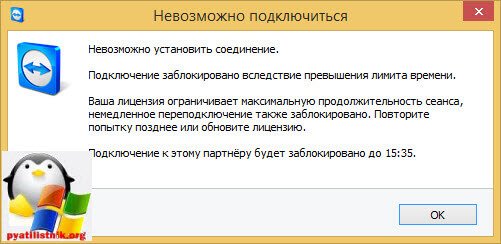
Вам любезно говорят, что ты не расстраивайся, скоро сможешь еще на пару минуток подключиться, надо только подождать. А далее вылезает следующее окно:
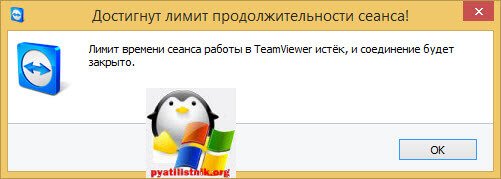
Короче халява кончилась, так как коммерческая лицензия в teamviewer имеет лимит времени.
Как удалить teamviewer полностью с компьютера
Ключевое слово тут полностью, так как если вы не зачистите все хвосты, а просто удалите и попытаетесь поставить заново, то получите все тужу ошибку подключение заблокировано вследствие превышения лимита времени. Переустанавливать ос не хочется в виде чистой установки Windows 8.1, да и это не наши методы. Мне это нужно было решить малой кровью и задача стояла очень важная, так как сотрудник таким образом показывает клиенту наш продукт и помогает ему в его настройке.
И так как правильно удалить teamviewer полностью с компьютера, приведу пример штатными средствами. Щелкаете по кнопке пуск правым кликом и из меню выбираете панель управления.
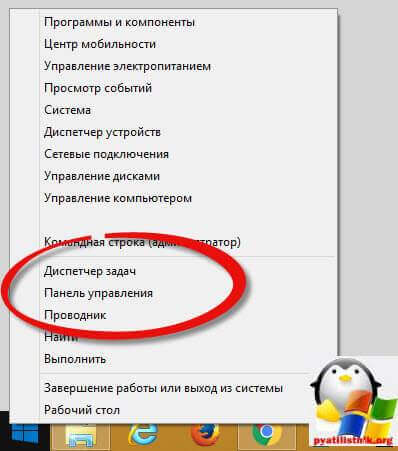
Далее находите там пункт Программы и компоненты.
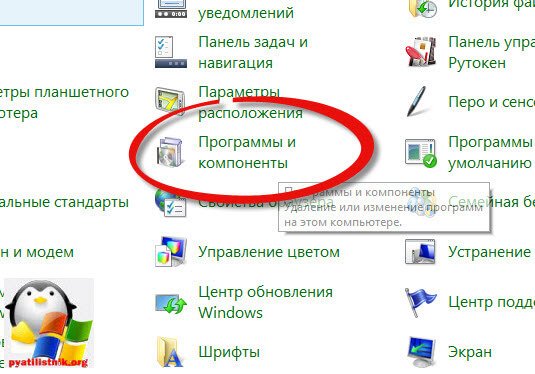
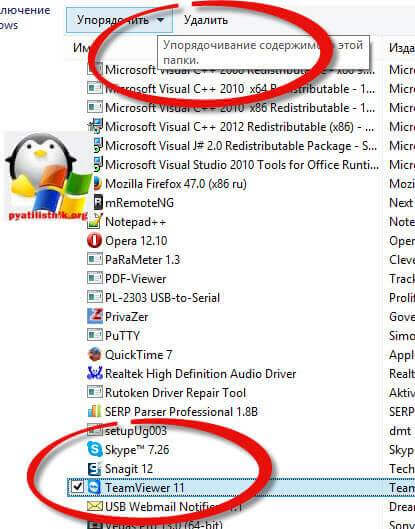
Находите в списке teamviewer и нажимаете удалить, как альтернатива конечно удобнее использовать ccleaner или даже можно удалить программу из командной строки Windows 8.1.
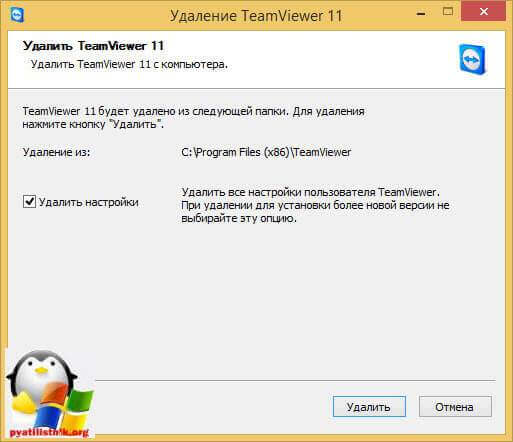
Ставим галку Удалить настройки, они вам не нужны.
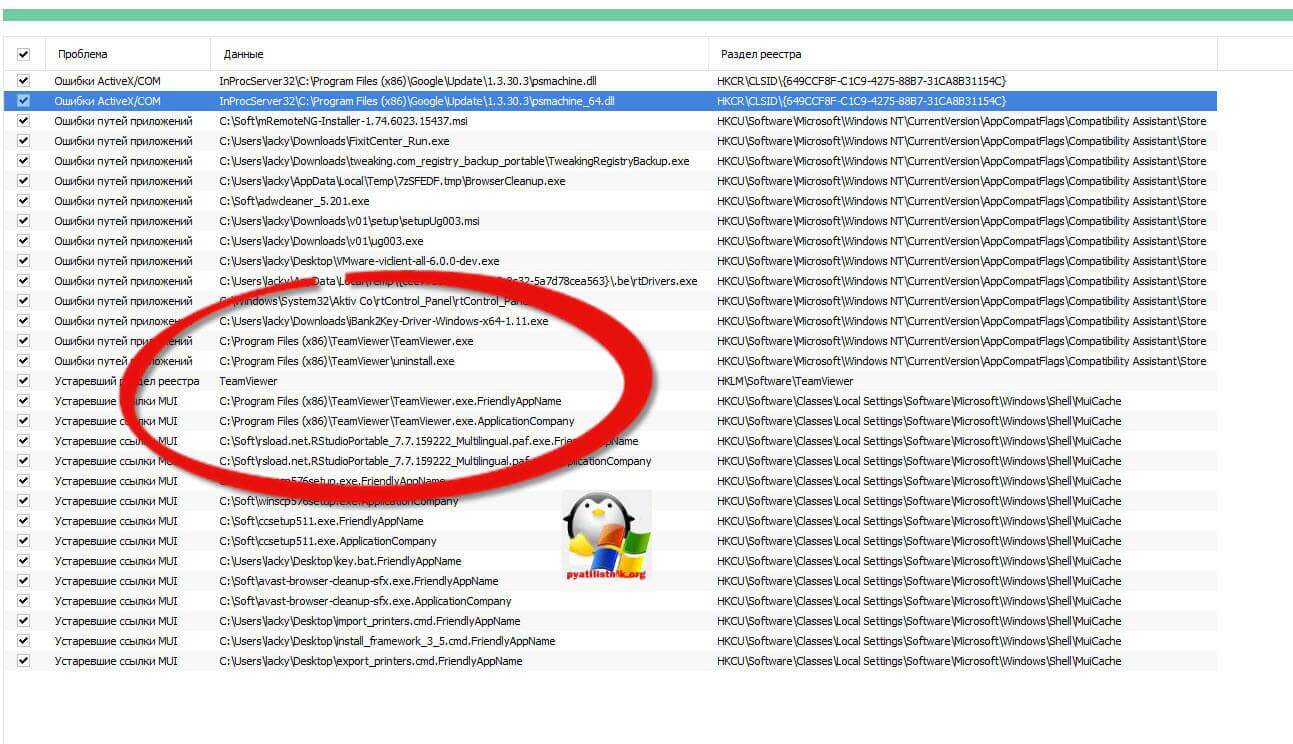
Далее если вы думаете, что это все и вы полностью удалили teamviewer из системы, то не будьте столь наивны, хвостов и мусора осталось еще очень много. Теперь открываем утилиту ccleaner и чистим с помощью нее реестр. Она смогла, что то удалить.
Но это еще не все, на самом деле в реестре кое, что еще осталось. Открываем редактор реестра Windows. Для этого жмем Win+R и вводим regedit.
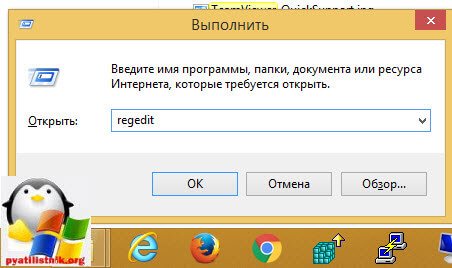
далее нажимаем CTRL+F и в поисковой строке введем ключевое слово teamviewer, именно эти хосты могут потом при переустановке выдать лимит времени сеанса в нем.
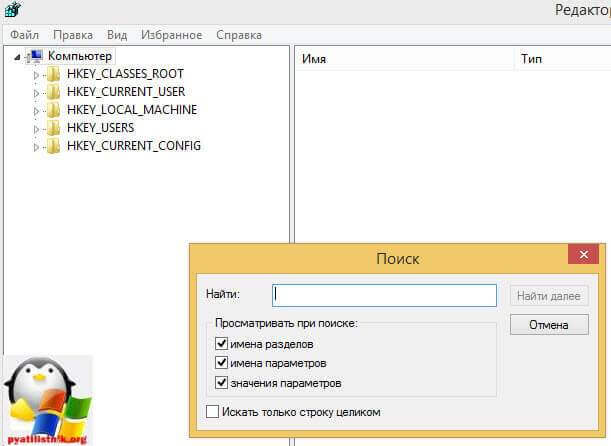
Первый ключ попался, щелкаем по всем правым кликом и удаляем, далее жмем клавишу F3 и поиск продолжается.

Следующим местом, где программа оставила след был куст реестра

Далее один ключ я поймал в ветке
Не понимаю при чем тут офис. Удаляем.
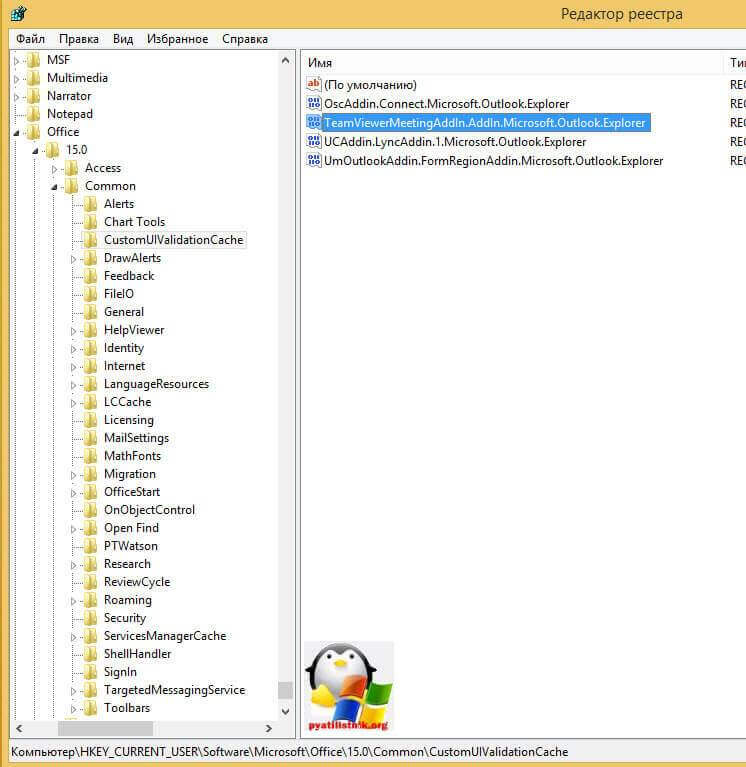
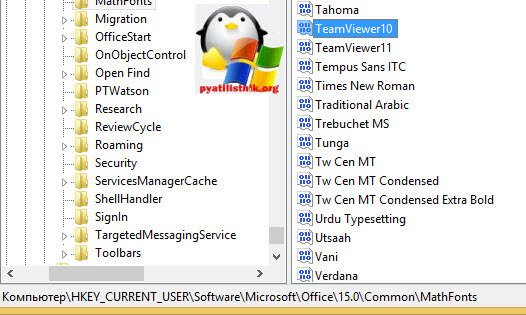
И даже в почтовый клиент прописался.
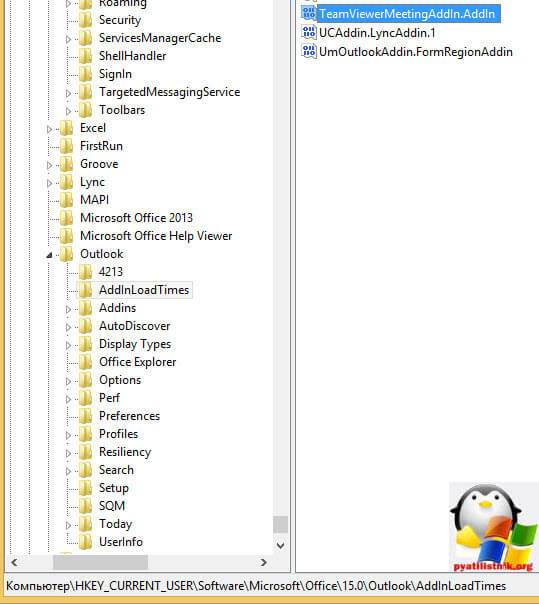
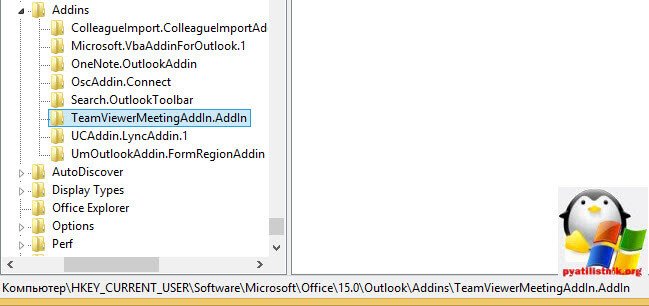
Еще несколько ключей в ветке HKEY_CURRENT_USER\Software\Microsoft\WindowsNT
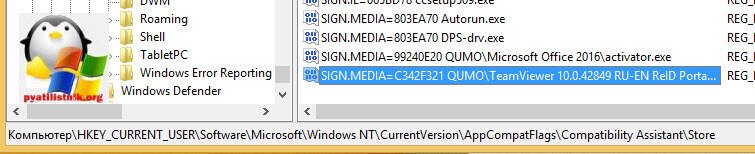
Почти финишная прямая.
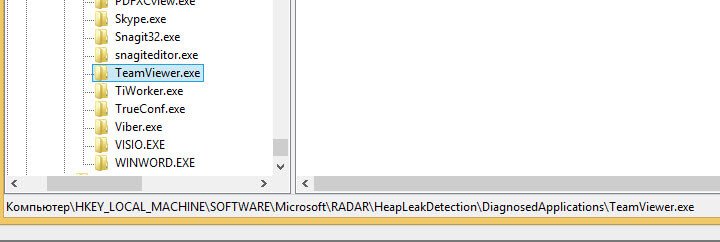
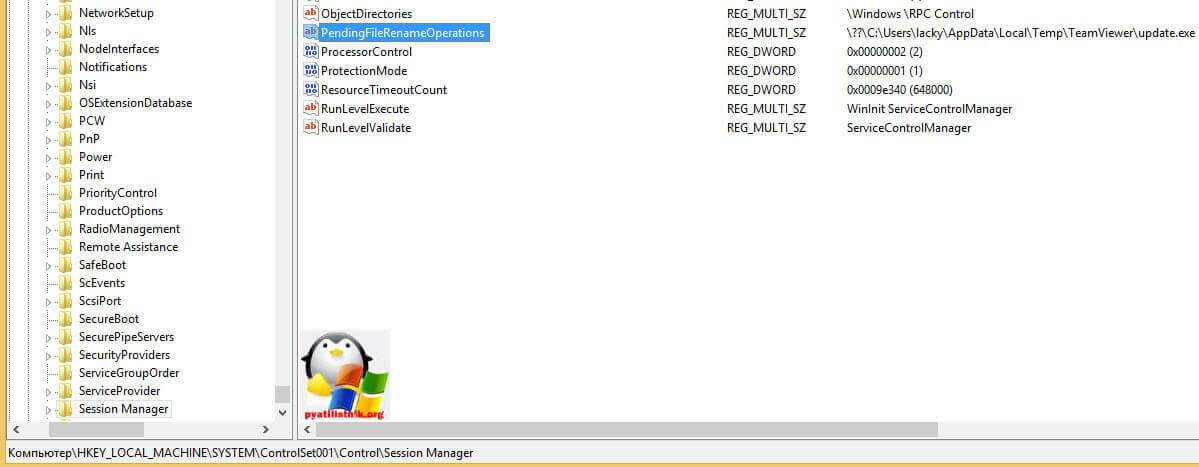
В итоге вы должны добиться вот такого окна, в котором вам скажут, что поиск завершен и ничего не найдено. Это по сути должно решить ошибку, что подключение заблокировано вследствие превышения лимита времени, но еще один момент.
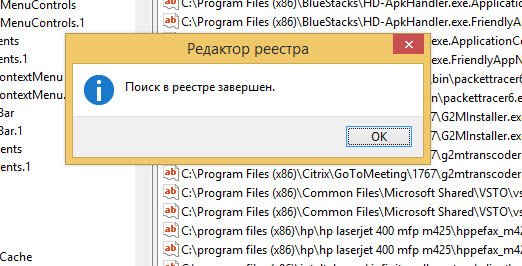
Включите отображение скрытых файлов Windows и зайдите по такому пути
И удалите там папку Teamviewer. Перезагружаем ваш компьютер и пробуем наладить подключение и проверить ушел ли в teamviewer лимит времени сеанса.
Запасной метод решения ошибки подключение заблокировано вследствие превышения лимита времени
Есть еще план Б, ранее я вам рассказывал про полезные расширения для google chrome, я нашел еще одно, что туда включу, и это тимвивер в виде веб приложения. Устанавливаете его.

Добавляете в ваши приложения.
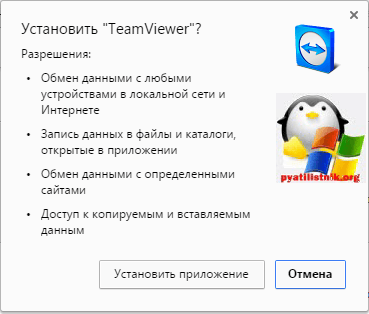
Оно у вас будет доступно по адресу chrome://apps.
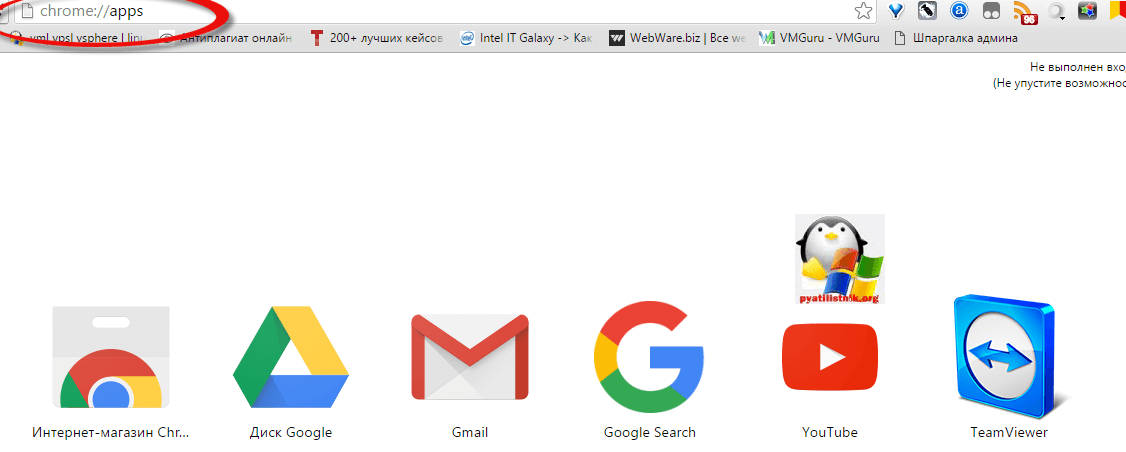
Запускаем и радуемся жизни, вы сможете подключиться к вашему клиенту или другу и ошибка подключение заблокировано вследствие превышения лимита времени вас не побеспокоит.
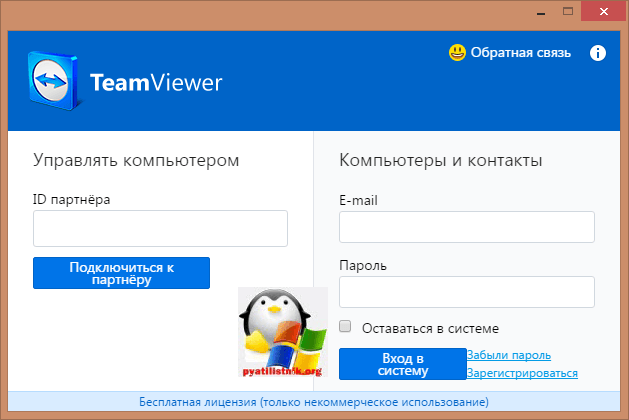
Обход ограничений TeamViewer
Достаточно часто возникает необходимость в программном обеспечении, при помощи которого можно было бы обеспечивать контроль за удалённым компьютером, передавать файлы, а также проводить видеоконференции. TeamViewer является программой, ориентированной на выполнение выше перечисленных задач. По этой причине совсем неудивительно, что она с каждым годом становится всё более популярной, её желают инсталлировать на компьютер многие владельцы ПК.
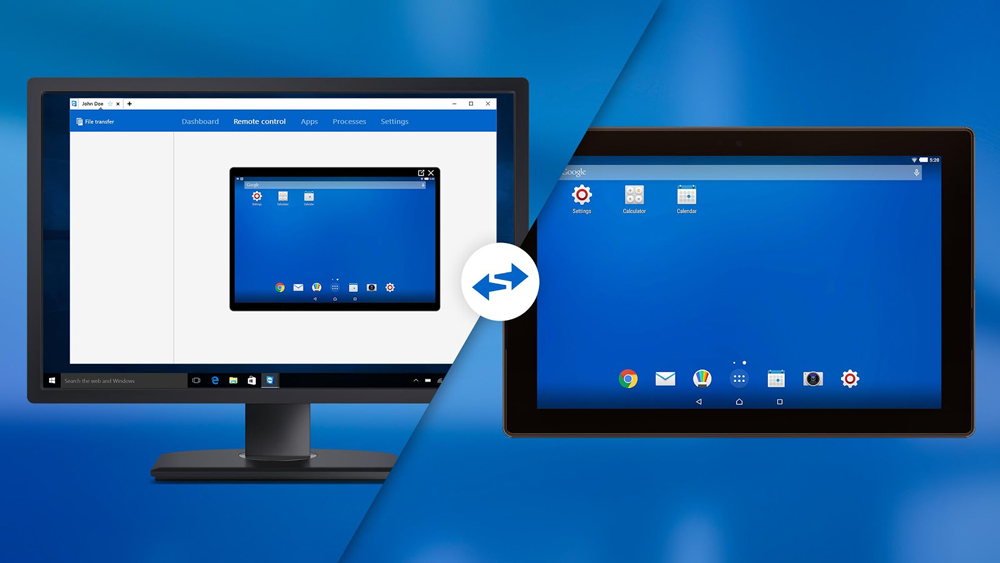
TeamViewer — очень полезная и качественная программа, но и с ней могут возникнуть некоторые проблемы
Однако после установки TeamViewer 11 некоторым пользователям приходится столкнуться с проблемой, когда через 5 минут после запуска программа прекращает работать. Выясняя причину, устанавливается, что системой обнаружено коммерческое использование TeamViewer 11, как убрать такое ограничение пользователь, конечно же, не знает, если ранее не сталкивался с такой ситуацией. По этой причине многие желают знать, если TeamViewer отключается через 5 минут, что делать, поскольку традиционная деинсталляция и повторная установка ПО устранить проблему не может.
Причины наложения ограничений
Удивительно, но на одних ПК TeamViewer работает безукоризненно, на него не распространяется никакое ограничение, а на некоторых ПК практически сразу же после установки неожиданно возникают ограничения, избавиться от которых неопытному пользователю достаточно сложно. Чтобы обеспечить корректную работу программы, совсем нелишним будет знать причины появления такого казуса.
Как избежать ограничений
Ограничение распространяется на компьютеры, на которые установлен TeamViewer и предполагается его коммерческое использование. Как убрать его в таких случаях, ответ прост. Если, действительно, предполагается коммерческое использование, то лучше сразу приобрести лицензионную версию, предотвращая проблему раз и навсегда.
Если же планируется установить приложение для частного использования, избежать проблемы помогут совершенно несложные правила.
Не рекомендуется подключаться к компьютерам, на которых установлено лицензионная TeamViewer 11. В противном случае, будет установлен контакт с коммерческим лицом, что спровоцирует ошибочное определение и на частном ПК наличие коммерческого продукта TeamViewer. Как убрать ограничение 5 минут, станет настоящей головной болью для того, кто считает себя пока что «чайником».
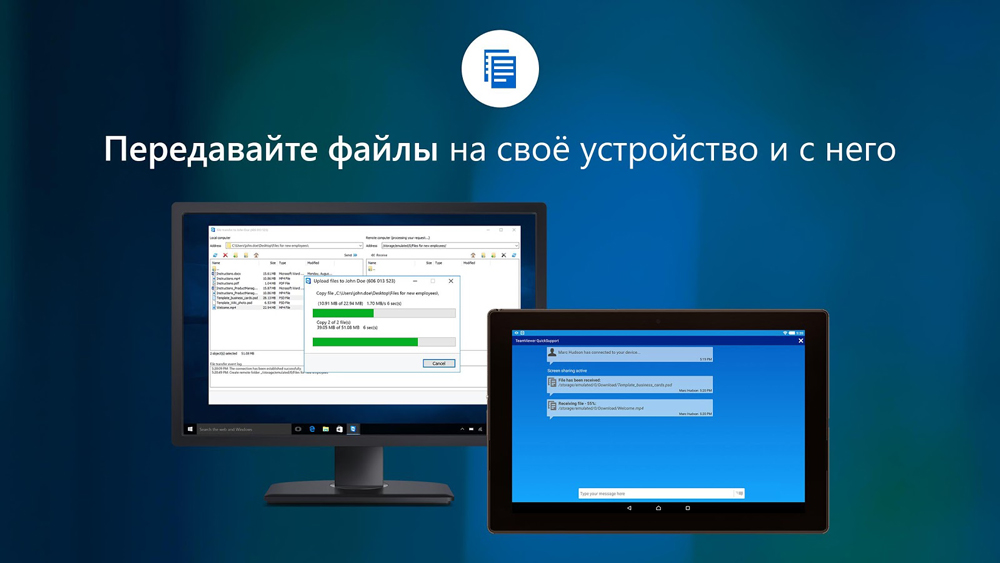
Подключаться лучше к ограниченному числу пользователей, тогда на протяжении достаточного количества времени проблем с временным ограничением функционирования TeamViewer 11 не будет.
Устранение проблемы
Безусловно, при возникновении проблем с программой TeamViewer, если обнаружено её коммерческое использование, как убрать такое ограничение стараются уяснить для себя многие пользователи.
Алгоритм снятия ограничений
Прежде всего, следует закрыть само приложение, убедиться, что все процессы, связанные с ним, также завершены. Для этого пользователь должен запустить «Диспетчер задач», зажав одновременно три клавиши: «Alt», «Ctrl», «Delete», далее на вкладке «Процессы» необходимо внимательно просмотреть весь список, если будут обнаружены процессы, связанные с TeamViewer 11, их необходимо выделить и нажать клавишу «Завершить».
Только после этого следует безвозвратно удалить само проблемное приложение и всё, что связано с ним на компьютере. Сначала нужно кликнуть по меню «Пуск», затем вызвать окно «Панель управления», в нём найти строку «Программы и компоненты». Остаётся найти его в перечне, выделить и кликнуть «Удалить».
Далее кликнув по меню «Пуск», следует запустить команду «Выполнить», прописав в ней %appdata%, откроется окно, в котором пользователь сможет обнаружить одноимённую приложению папку. Безусловно, эту папку следует также удалить.
Далее, вновь запустив команду «Выполнить», следует в строке прописать regedit, после чего откроется реестр. Пользователь должен внимательно пересмотреть все ветки реестра, при обнаружении веток, имеющих отношение к данной программе, их тоже нужно удалить.
В системной папке «Program Files» также удаляется папка с этой программой. После полного удаления всего, что причастно к этой программе, пользователь должен изменить Mac Adress, введя любое значение в параметр «Network Address», а затем при помощи программы attribute changer изменить дату создания папки «Program Files».
Остаётся перезагрузить компьютер, после запуска операционной системы повторно осуществить инсталляцию желаемого программного продукта.
Итак, проблема с ограничением функционирования приложения может быть устранена и непосредственно самим неопытным пользователем, но только при неукоснительном следовании всем рекомендациям мастеров.
TeamViewer: обнаружено коммерческое использование. Как убрать ограничение.
TeamViewer – достаточно популярное программное обеспечение, которое позволяет, используя один компьютер, удаленно управлять другим ПК: устанавливать программы, скачивать файлы и решать проблемы.
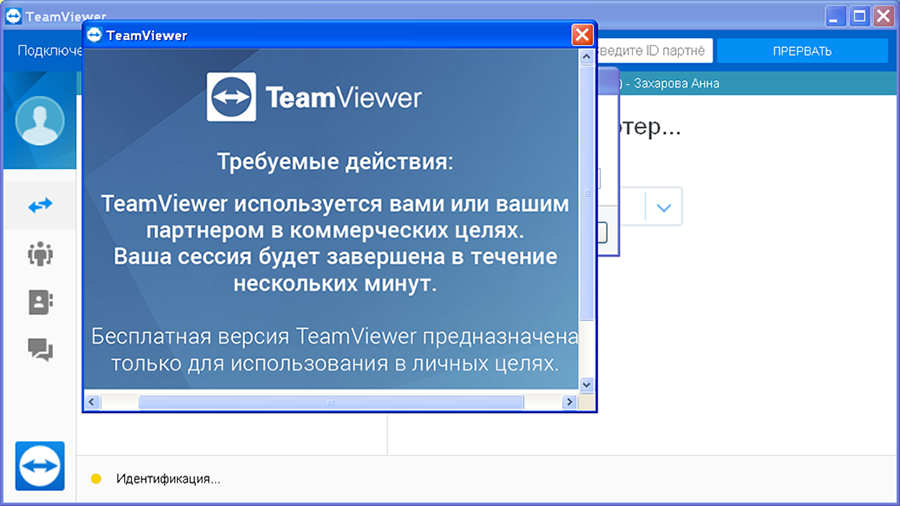
Ограничение по времени при работе в TeamViewer возникает в тех случаях, когда программа решает, что ее используют в коммерческих целях. Конечно, лучше всего приобрести лицензию и навсегда забыть о подобной ситуации, но если планируется очень редкое применение данного софта в личных целях, то можно обойти ограничение.
Как убрать сообщение о коммерческом использовании TeamViewer
В интернете есть советы, по которым нужно удалить TeamViewer, поменять дату создания папки «Program Files», изменить параметры в реестре…
К сожалению, это ничем не поможет, Вы только потеряете время!
Есть один правильный вариант: Изменить MAC-адрес вашего компьютера.
1. Удалить программу TeamViewer с вашего компьютера через «Панель управления\ \Программы и компоненты». После этого проверить остатки программы и при необходимости удалить папку C:\Program Files\ TeamViewer

Кликаем правой кпопкой мыши по кнопке «ПУСК», вызываем строку “Выполнить”, вводим regedit, открывая тем самым редактор реестра. Поиском ищем вхождение «teamviewer» в названиях веток, удаляем которые относятся к TeamViewer.
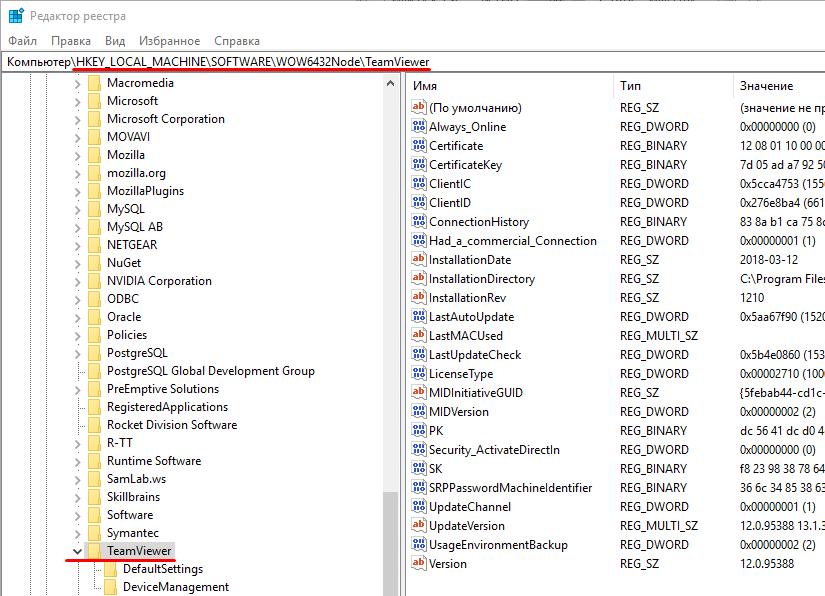
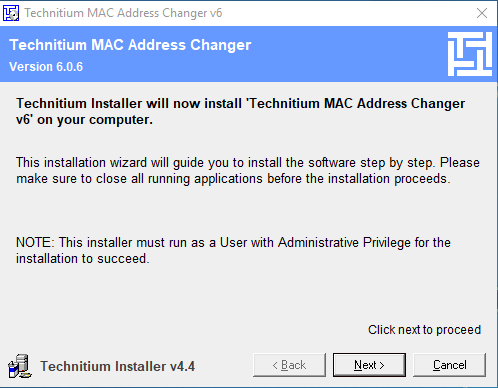
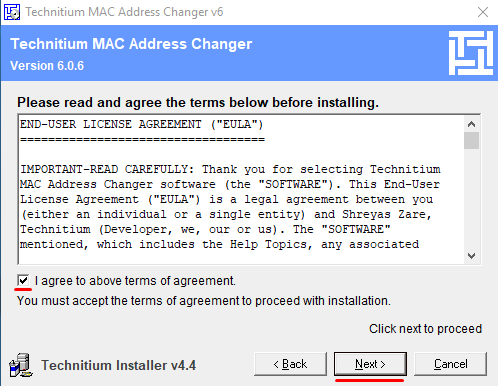
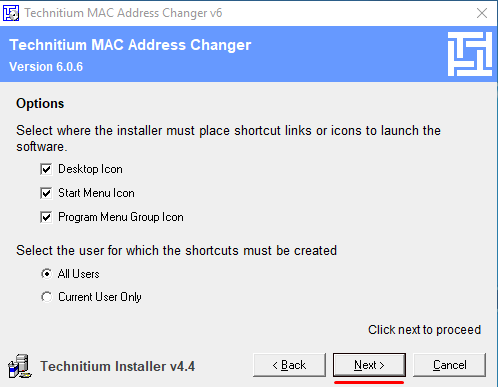
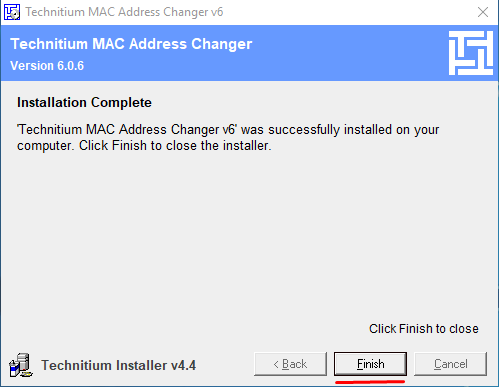
3. Запускаем TMAC. Выбираем соединение по которому Вы подключены в интернет, обычно это проводной Ethernet или беспроводное соединение. Заполняем новый MAC-адрес случайным образом, записываем изменения.
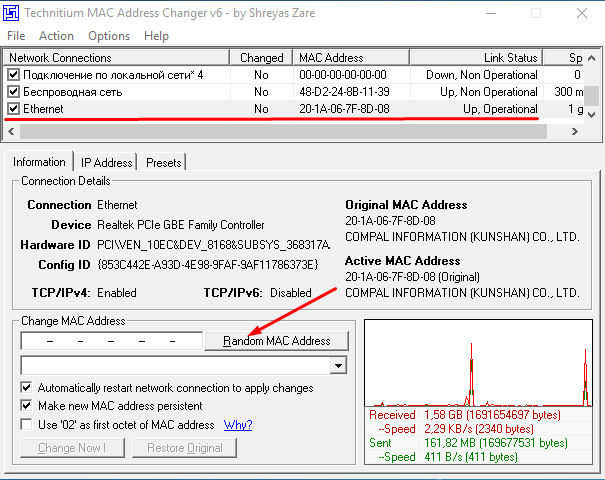
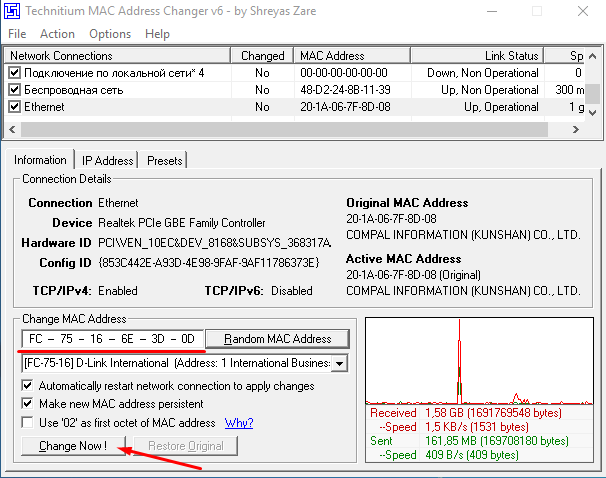
4.. Перегружаем компьютер. Заново устанавливаем TeamViewer.
Как избавиться от коммерческого использования и ограничения по времени в TeamViewer
Программа TeamViewer позволяет удаленно управлять компьютерами и мобильными устройствами, при этом предусмотрено бесплатное личное и платное коммерческое использование. Но часто бесплатное использование определяется как коммерческое, поэтому многие испытывают трудности в работе программы и не знают, как с этим бороться.
Коммерческое использование в TeamViewer — что это?
Сообщение «Обнаружено коммерческое использование» с ограничением работы в 5 минут, появляется в случае:
В перечисленных выше случаях лучше приобрести лицензию. Если софт используется в личных целях, и появилось данное сообщение (с этим сталкиваются многие), то можно написать в поддержку (сообщить ID) или выполнить описанные ниже действия.
Как избежать появления ограничений?
Чтобы убрать 5 минутное ограничение в работе ТимВьювер – необходимо чтобы пользователя не заподозрили в оказании коммерческих услуг. Для этого нужно придерживаться следующих правил.
Первое правило
Не подключайтесь к ПК с коммерческой лицензией утилиты (приобретенной официально) и к офисным устройствам, на которых софт работает в пробном режиме. Если этого не придерживаться, то подключение будет считаться коммерческим. В результате чего работа софта будет ограничена по времени.
Этого можно избежать, если заранее заменить пробную лицензию программы бесплатной.
Второе правило
Не нужно подключаться ко всем компьютерам без разбора, необходимо установить для работы определенный круг пользователей (близких, друзей и знакомых), которым периодически нужна помощь.
Если помогать в год 2-4 друзьям (подключаться к 2-4 ID за год), то можно ежедневно бесплатно работать по 3-6 часов. Нужно только постоянно работать с одними устройствами.
Как сбросить ограничение?
Сбрасывать ограничение в работе утилиты можно с помощью приведенных ниже способов.
Официальная покупка
Для коммерческого использования софта требуется лицензия, которую нужно покупать ежегодно. В зависимости от количества используемых учетных записей, подключаемых устройств и каналов, пользователям предлагают на выбор несколько видов лицензии.
Business — версия для одного пользователя, которую можно использовать на трех устройствах и подключаться с них к другим устройствам без ограничений. С ее помощью можно одновременно работать только с одного ПК. Дополнительно, можно бесплатно активировать лицензию на телефоне и подключаться с его помощью к компьютеру.
Лицензией можно пользоваться на трех устройствах: компьютер, планшет, телефон.
Premium — этот тип лицензии можно использовать на 50 компьютерах, с которых планируется подключение к другим устройствам. В нее включен один одновременный канал, проще говоря, одновременно работать с ней может только один пользователь. По мере необходимости можно приобрести дополнительный канал и тогда смогут одновременно работать с программой несколько человек.
Corporate — это тоже многопользовательская лицензия, в которую входит три одновременных канала (в режиме онлайн могут использовать 3 человека). Такая лицензия подойдет для крупных компаний, которые удаленно помогают своим клиентам. По мере необходимости можно приобрести дополнительные каналы, что расширит возможности организации.
Для активации лицензии нужно ввести в программе лицензионный ключ, который пользователь или организация получает во время покупки.
Активируется лицензия следующим образом:
Сброс ограничения
Если ограничение включилось без причины, то сбросить его можно несколькими способами. Но использовать подобные способы можно, только если ограничение включилось действительно без причины. Иначе рекомендуется приобрести лицензионную версию.
Изменение значения в реестре
Чтобы убрать лимит времени, можно попробовать внести изменения в реестр:
Переустановка утилиты
Часто помогает обойти ограничение по времени и переустановка утилиты:
Их нужно завершать кнопкой «Снять задачу», которая расположена внизу окна экрана. Можно также вызвать правой клавишей мыши диалоговое окно и завершить нужный процесс.
Сброс ID специальным софтом
В этом случае потребуется программа «TVTools_AlterI»:
Запрет отслеживания ID
Чтобы разработчики не могли следить за ID, требуется выполнить следующие действия:
Сброс ограничений в MacOS
Если программа работает пять минут на MacOS, то необходимо:
После установки скрипта необходимо перезагрузить устройство, после чего в программе поменяется ID. Теперь можно опять использовать софт без ограничений.
Использование веб-версии
Вне зависимости от типа устройства и операционной системы проблему пятиминутного ограничений в работе программы можно быстро решить с помощью веб-версии. К примеру, в магазине браузера Гугл хром можно установить специальное расширение, после его инсталляции можно сразу браться за дело.


