
Как пользоваться SEO-сервисом TopVisor, обзор и отзыв
Topvizor содержит все необходимые инструменты для мониторинга, анализа и оценки эффективности
поискового продвижения — проверку позиций, подбор ключевых слов, оценку частоты поисковых запросов, кластеризацию, группировки и много другое. Обеспечивает безопасное хранение данных. Оценить все возможности сервиса можно бесплатно.
Характеристики сервиса
Topvisor — комплекс онлайн-инструментов для съема позиций сайта, подбора ключевых слов, определения их частотности, кластеризации запросов, сбора поисковых подсказок и т.д. Сервис популярен среди SEO-специалистов и директологов, так как в нем реализован бид-менеджер для Яндекс.Директ. Данный инструмент управляет ставками автоматически, выполняя коррекции каждые 5 минут.
Давайте разберем функции в «Топвизор» и узнаем, как ими пользоваться!

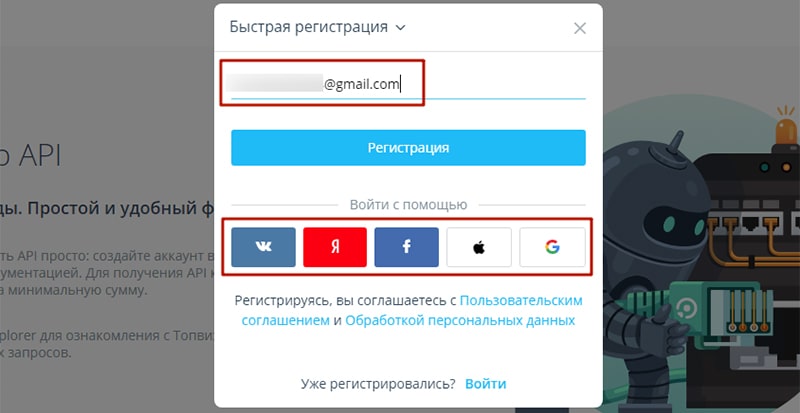
Регистрация и личный кабинет «Топвизор»
Чтобы начать работу с любым из инструментов системы, необходимо зарегистрироваться, затем добавить и настроить свой проект. Сделайте это, и после авторизации на ваш внутренний баланс будет начислено 10 рублей. На эти средства можно опробовать некоторые возможности Topvisor.
Добавляем свой проект
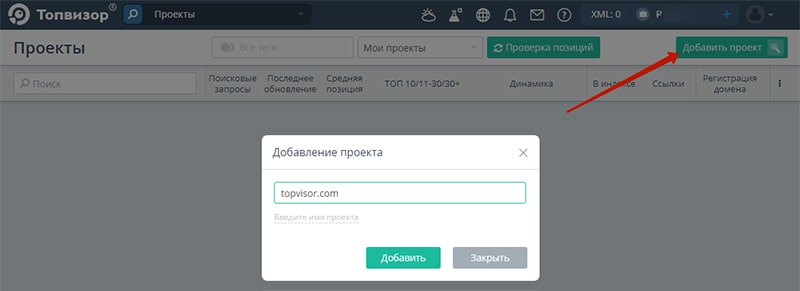
Добавьте проект, кликнув по одноименной кнопке:

Укажите домен или полный адрес веб-ресурса и нажмите на кнопку «Добавить».
Дополнительно вы можете выбрать название проекта.

Указываем настройки для проекта
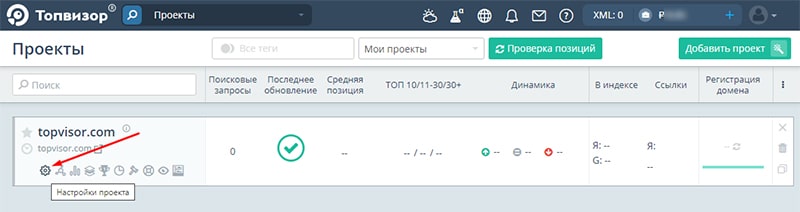
Теперь выставите нужные настройки для добавленного проекта. Для этого кликните по значку шестеренки.

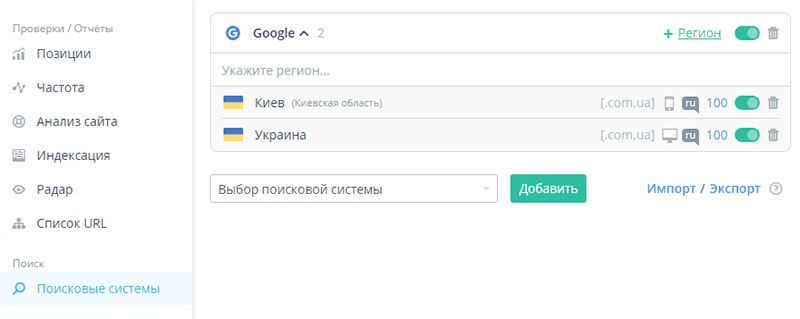
В разделе «Поисковые системы» можно выбрать и добавить несколько поисковиков из выпадающего списка, активировать сбор сниппетов или снимков выдачи.

После добавления поисковой системы вам будет предложено указать для нее регион. Введите название страны или города и выберите подходящий вариант из списка.

Обратите внимание на кнопки в верхней части страницы справа. Там можно указать, нужно учитывать поддомены при анализе или нет, какой фильтр поиска задействовать (без ограничений, умеренный или семейный), исправлять ли опечатки и показывать ли трафик с разделением по регионам.

Под выбранными поисковиками есть число 100 и значок монитора. Нажав на число, выберите глубину парсинга. Кликнув по иконке с дисплеем, можно поменять устройство, для которого будут сниматься позиции ресурса — вместо компьютера указать смартфон.

Для Google также активна кнопка смены языка интерфейса.
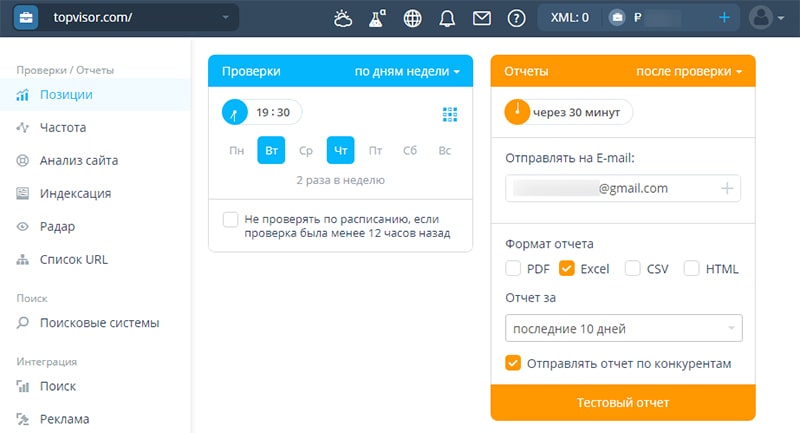
Перейдем к разделу «Проверки». Здесь можно выбрать запуск онлайн-анализа по расписанию, вручную или после апдейтов Яндекса.

В разделе «Отчеты» есть возможность настроить отправку результатов проверок на ваш E-mail по расписанию или после проверки. Формат отчетности при этом может быть 4 видов:

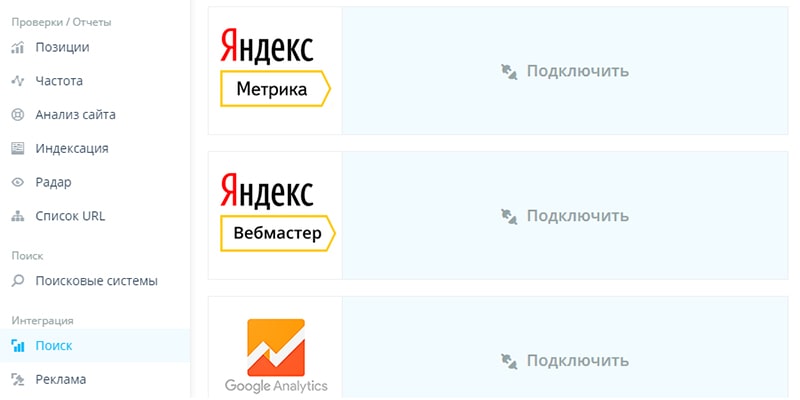
В разделе «Интеграция» есть возможность подключить системы аналитики, панели вебмастера от Яндекса, Google и Директ. Последний расположен в подразделе «Реклама».


Импорт и подборка ключевых слов в Topvisor
Для пользования функционалом сервиса после настроек импортируйте ключевые фразы, либо подберите в режиме онлайн.
Чтобы перейти к разделу с запросами, кликните по второй иконке слева.

Затем создайте группу, кликнув на плюс посреди серого прямоугольника.

В группе можно добавлять ключевые фразы по одной, либо импортировать из файла.
Для этого нажмите на иконку с облачком и стрелкой вверх, потом выберите текстовый или табличный файл на компьютере и воспользуйтесь кнопкой «Импорт».

Если вы не знаете, какие ключевые слова подходят для вашего проекта, подберите их при помощи одного из инструментов «Топвизор».

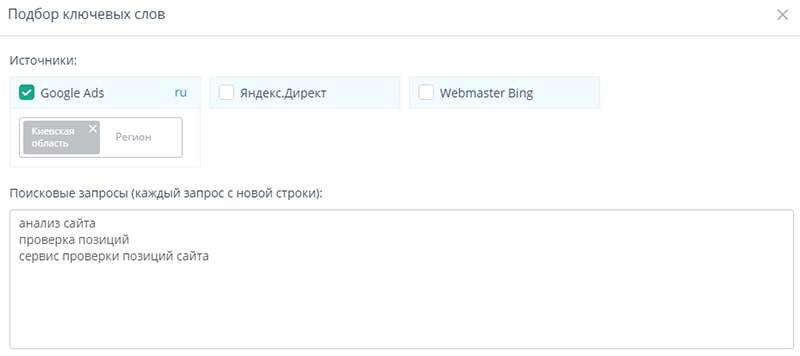
Выберите пункт «Подбор ключевых слов», выставьте настройки и запускайте.

Через несколько минут все подходящие ключевые слова будут собраны.

Парсинг из Яндекс.Директ выполняется дольше, чем из остальных источников.
Проверка позиций сайта
Чтобы снять позиции сайта, перейдите во вкладку «Проверка позиций». Выберите поисковую систему, группу запросов и отрезок времени, если вы запускаете проверку не в первый раз и хотите сравнить с результатами за прошлые периоды. Затем нажмите на зеленую иконку слева.

Подтвердите списание суммы за проверку.

В результатах проверки можно увидеть, какие позиции занимает ресурс по указанным ранее запросам в поисковых системах.

Чтобы посмотреть позиции сайта в сравнении между поисковиками или регионами, выберите пункт сравнить.

У пользователей Topvisor есть возможность проверять позиции не только сайтов, но и любых других веб-страниц: определенных разделов, сообществ в соцсетях, каналов и отдельных роликов на YouTube, мобильных приложений в Google Play и App Store.
Снимки поисковой выдачи
Эта функция дает возможность проанализировать позиции конкурентов в выдаче Яндекса и Google. Чтобы перейти к ней, кликните по четвертой иконке сверху в боковом меню.
Затем нажмите на кнопку старта проверки.

Выберите, сколько позиций нужно снимать — ТОП-20, ТОП-30, 50, 100. Подтвердите списание суммы и начало проверки с помощью кнопки «Проверить позиции».

Через некоторое время снимки будут сняты. Если результаты не появились, обновите страницу браузера. Вы увидите ссылки на те ресурсы, которые находятся в поисковой выдаче. Нажав на любую из них, попадете на сайт.

Мои конкуренты
Инструмент анализа позиций сайтов конкурентов в выдаче позволяет определять, кто с вами конкурирует по указанным запросам, какие в среднем позиции они занимают в Яндексе и Google, в каких топах находятся и т.д.
Если вы ранее делали снимки выдачи, то повторно искать конкурентов не нужно, они автоматически отображаются в данном разделе. Если же нет, то кликнув по иконке с кубком, перейдите к этому инструменту и нажмите на кнопку проверки.

Результаты будут отображены в таблице.
Реклама в «ТопВизор»
Здесь располагается бид-менеджер Яндекс.Директа. Чтобы он заработал, необходимо интегрировать аккаунт контекстной системы в Topvisor, затем перейти в раздел «Реклама», выбрать тактику, установить стоимость одного клика, величину и частоту коррекции ставок.

После этого робот будет автоматически менять ставки и поддерживать ваши объявления на конкурентоспособном уровне. Автоматизированные инструменты чутко реагируют на изменения рынка, что делает бид-менеджер помощником директолога.
Анализ сайта в «Топвизор»
С помощью этого инструмента можно проанализировать сайт на индексацию страниц, наличие битых ссылок, незаполненных тегов, дублей, редиректов, серверных ошибок и т.д.
Кликните по иконке спасательного круга, перейдите во вкладку «Настройки URL», нажмите на значок облачка со стрелочкой вверх. Так вы сможете импортировать ссылки на страницы, которые нужно проверить.

Появится окно, где вы можете указать линки вручную, загрузить из файла или карты сайта.

Теперь воспользуйтесь кнопкой «Проверить» и подтвердите операцию.

Сама проверка в Topvisor длится от несколько минут, но это зависит от того, сколько страниц вы указали.
Чтобы ознакомиться с общими результатами проверки, перейдите в подраздел «Сводка». Если вас интересуют данные о конкретных параметрах, воспользуйтесь другими рубриками.

Индексация
Если вы хотите знать, проиндексированы ли страницы вашего сайта в различных поисковых системах, то не проходите мимо этой функции.
Сначала добавьте линки страниц.

Потом нажмите на кнопку проверки.

Подтвердите списание средств и старт анализа.

В результатах вы увидите, какие страницы проиндексированы поисковиками. Те, что проиндексированы, помечаются зеленой галочкой, а те, что нет, красным крестиком.

Радар
Этот инструмент позволяет мониторить все изменения, которые происходят с заголовком, описанием и содержимым веб-страницы, тайтлом документа первого уровня и HTTP-кодами.
Перейдите к данной функции, кликнув по иконке глаза в боковой панели меню.
Нажмите на значок шестеренки и активируйте или дезактивируйте элементы для отслеживания, выберите число редиректов и юзер-агент.

Перейдите во вкладку «Настройки URL», укажите вручную или импортируйте те страницы, которые необходимо проанализировать. Затем нажмите на кнопку «Проверить», подтвердите запуск и дождитесь результатов.
Если вы задействовали эту функцию впервые, то никаких изменений там быть не может, так как ранее эти страницы вами не отслеживались. Запустите повторную проверку через несколько дней или недель и сможете увидеть все произошедшие изменения.

Тарифы сервиса
В системе вы можете выбрать один из 5 тарифов:

Отзыв о сервисе «Топвизор»
Topvisor подходит для съема SEO-позиций сайтов и управления ставками в Директе. В остальном сервис имеет стандартный набор опций.
Периодически проверки подвисают и останавливаются. После обращения в поддержку проблема исчезает, но может снова появиться позднее.
В целом сервис неплох для мониторинга позиций ресурсов в Яндексе и Google.
Промокод на сервис Topvizor
У данного сервиса промокоды появятся в ближайшем будущем.
Пошаговая инструкция по проверке позиций в Топвизор
Содержание:
Топвизор – как работать с сервисом
Не так давно мы представили Вашему вниманию подробный обзор сервиса Seolib, который значительно упрощает оценку результатов предпринятых мер по продвижению сайта. Но он не единственный в своем роде. Примерно на том же уровне по качеству и удобству может выполнить проверку позиций Topvisor – обзор сервиса поможет вам в этом убедиться.
Итак, знакомимся. Топвизор – платный сервис для осуществления мониторинга, анализа и оценки эффективности продвижения веб-сайтов в поисковых системах.
Учитывая множество настроек и функциональных возможностей сервиса Топвизор, руководство по работе с ним не будет лишним.
Сервис Топвизор – проверка позиций и не только
Для того, чтобы проверить позиции на Топвизор, потребуется выполнить ряд предварительных действий:
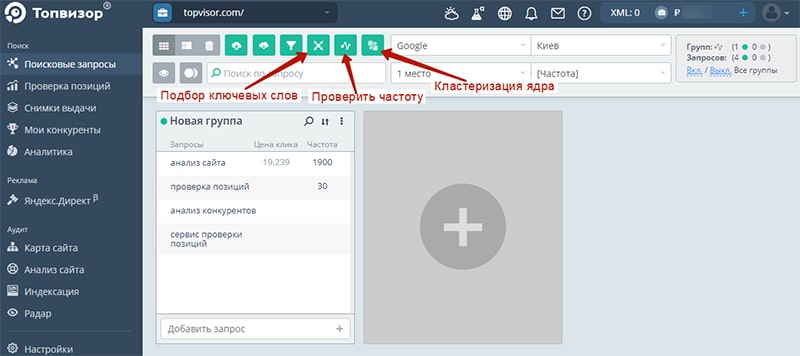
Здесь же можно воспользоваться функцией подбора ключевых слов. Стоит это недорого, а результатом будет весьма внушительный список ключевиков с указанием их стоимости и частотности.
Функция «Проверить частоту» позволяет получить приблизительные данные по количеству показов в месяц рассматриваемого ключевого слова.
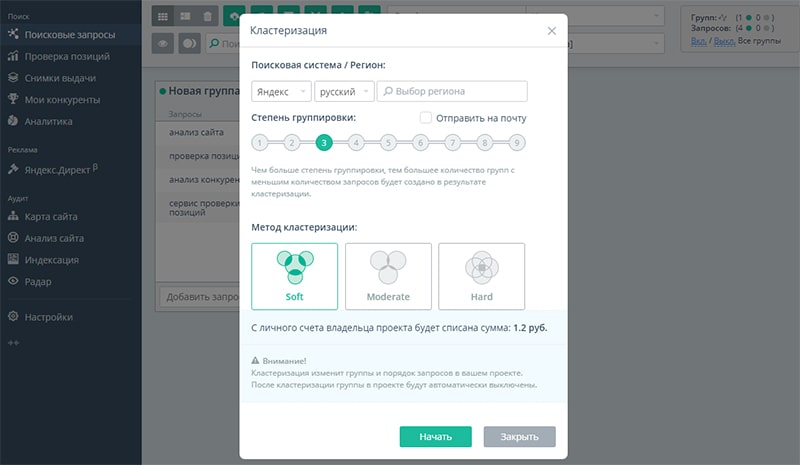
Инструмент «Кластеризация запросов» поможет распределить присутствующие в проекте ключевые слова по группам, которые в итоге можно использовать для оптимизации под них отдельных страниц продвигаемого веб-сайта. Удовольствие это не самое дешевое, но весьма выгодное, учитывая экономию времени и качество кластеризации, выполняемой специализированными алгоритмами сервиса.
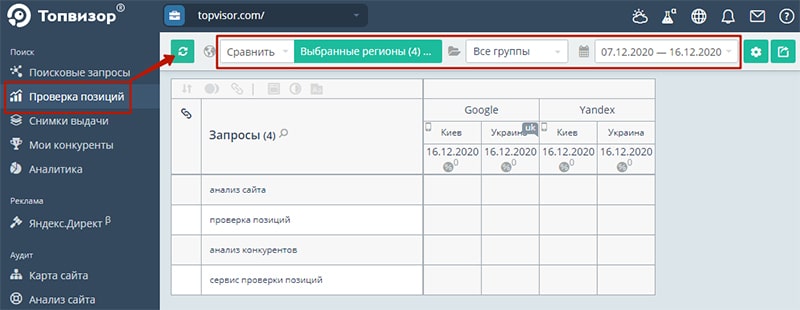
Топвизор – инструкция по проверке позиций
Если в Топвизор проверка позиций ранее не выполнялась, следует ее запустить с помощью кнопки «Обновить» (зеленый квадрат с белыми зацикленными стрелками). За это действие будет снята соответствующая тарифам сервиса плата, после чего перед вами откроется подробная информация по позициям. При этом имеется возможность использовать фильтры выбора:
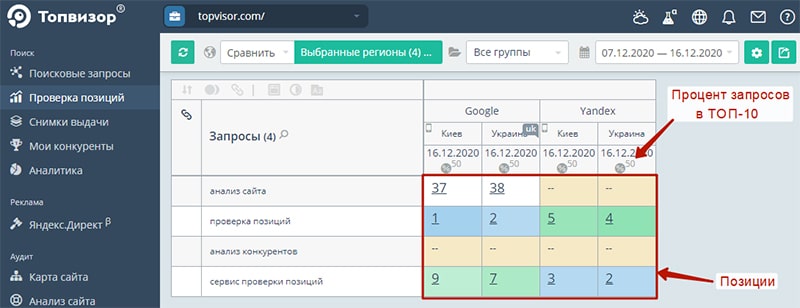
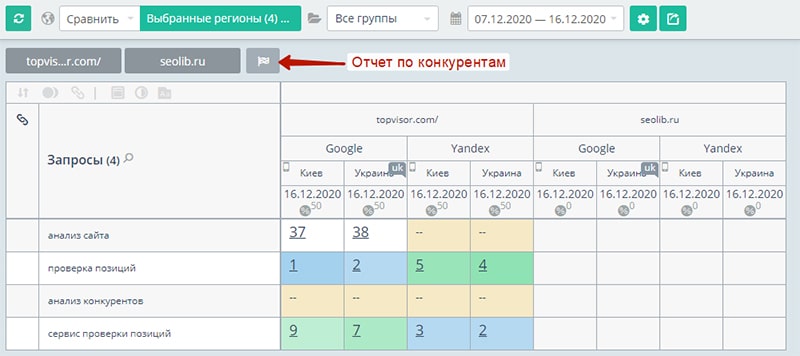
Отображаемые напротив запросов цифры являются позициями, которые проверяемый сайт занимает по ним.
Число рядом со значком «%» во главе каждой колонки под датой проверки показывает процент запросов сайта, по которым он находится в ТОП10.
Также в Топвизор проверка позиций может производиться для каждого отдельного запроса. Для этого надо напротив нужного ключевика нажать «Обновить».
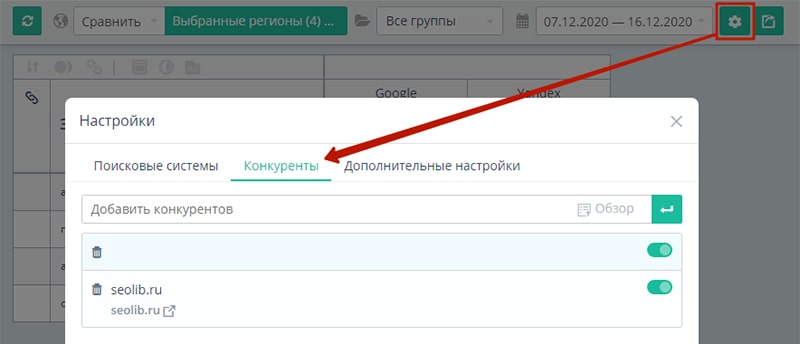
Здесь же можно добавить в проект список конкурирующих сайтов. Это потребуется, если вы планируете делать не только съем позиций, но и сравнивать динамику их результатов с вашими. Кликните на шестеренку и во вкладке «Конкуренты» внести их адреса сайтов.
Для выбора варианта отображения данных аналитики параллельно с позициями конкурентов, необходимо нажать кнопку с флажком рядом с их списком.
Еще одна возможность Топвизор – работать с сервисом в режиме проверки релевантности страниц. Привязка осуществляется путем ввода URL предположительно релевантной странички сайта в поле, появляющееся при нажатии на значок «–» перед запросом в списке.
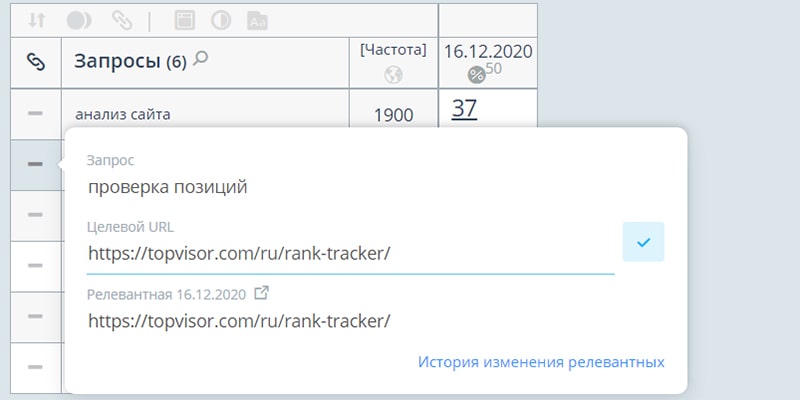
Факт восприятия привязанной к запросу страницы поисковиками в качестве релевантной ему отображается в виде зеленой галочки перед запросом. Если же отображается восклицательный знак в красном треугольнике, значит страница нерелеванта ему. Следовательно, нужно либо перестать учитывать этот запрос и исключить его из проекта, либо исправить ситуацию и оптимизировать страничку под него.
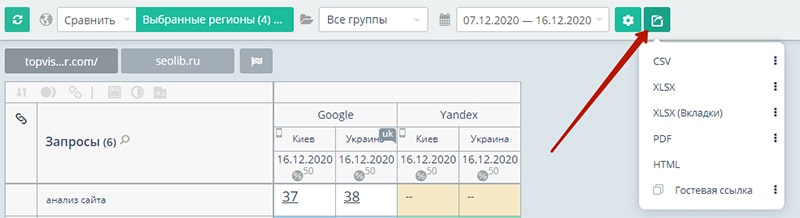
Выданный Топвизором при проверке позиций отчет можно сохранить с помощью соответствующей кнопки в виде pdf, xlsx, csv или html, чтобы продолжить работу с ним вне сервиса в локальном режиме.
Также Топвизор предлагает широкий набор инструментов по анализу и оптимизации сайтов (создание карты сайта, индексация, title, description, сниппеты, ссылки, контент и т. д.), как работать с которыми вы вполне разберетесь сами – в этом разделе все интуитивно понятно.
Анализ конкурентов – новый инструмент в сервисе Топвизор
В конце 2020 года Topvisor запустил новый полезный функционал «Анализ конкурентов» в формате альфа-версии. С его помощью можно:
На данный момент в этом инструменте Топвизора можно выбрать только один регион проверки – Россию. Поэтому он будет наиболее актуален именно для тех пользователей, которые продвигаются в этой стране. В перспективе разработчики обещают добавить и другие регионы.
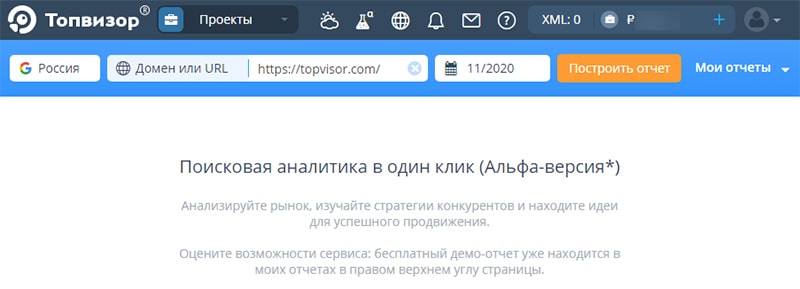
Чтобы воспользоваться «Анализом конкурентов», авторизуйтесь в сервисе и перейдите по ссылке https://topvisor.com/competitors/ . В открывшемся окне выберите приоритетную поисковую систему (Google или Яндекс), укажите адрес своего сайта и кликните по кнопке «Построить отчет».
Теперь рассмотрим самые интересные функции и возможности.
Вкладка «Поисковые запросы»
Здесь Топвизор сформирует таблицу со списком запросов, по которым у вас есть видимость в выбранной поисковой системе. Напротив каждого из них будут указаны такие данные:
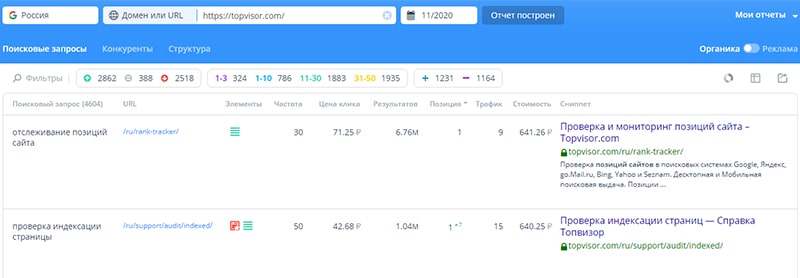
С помощью фильтров можно посмотреть по каким запросам:
Вкладка «Конкуренты»
На этой странице Топвизор выводит ряд сайтов, которые он считает конкурентами в выбранной поисковой системе, и их параметры. В блоке со сводными данными вы наглядно сможете сравнить их со своим ресурсом по:
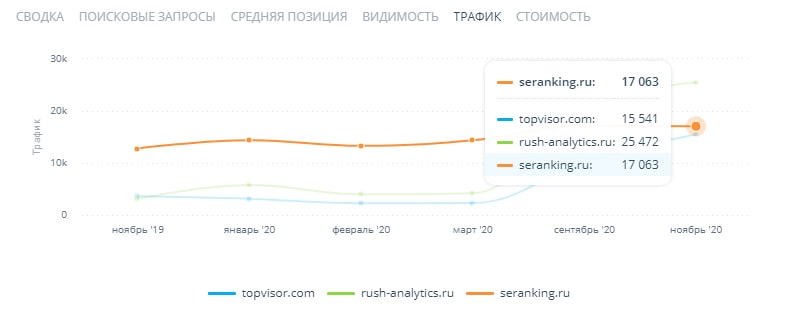
Нажимая в таблице слева от фавикона, можно добавлять информацию по сайту в сводку или убирать их.
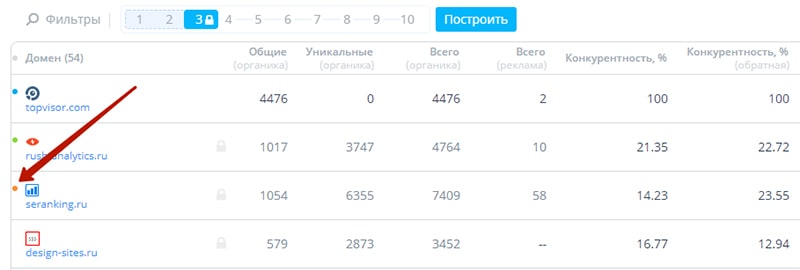
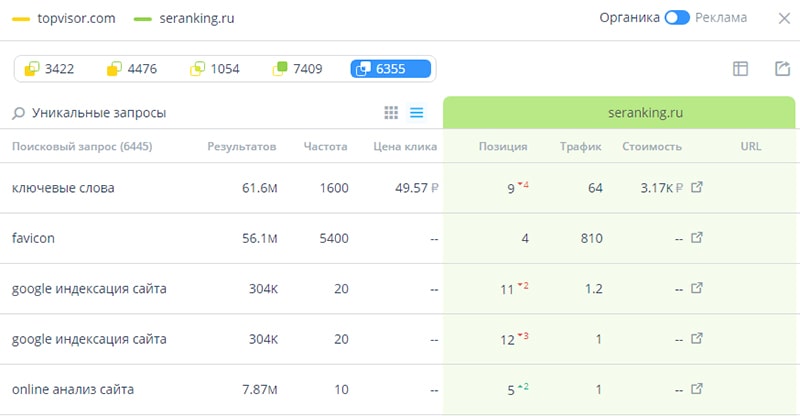
Еще одна интересная функция – анализ запросов конкурента. Кликните в таблице по цифре из колонки «Уникальные (органика)».
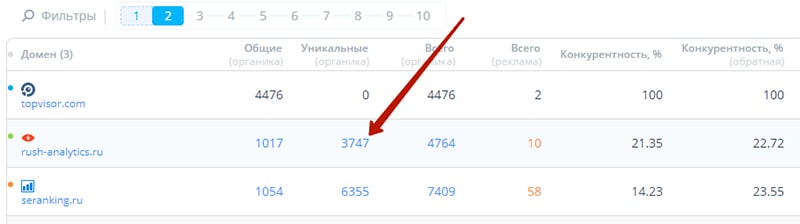
В открывшемся окне вы увидите список ключевых слов, по которым продвигается выбранный конкурент, а вы – нет. Их можно использовать для расширения семантического ядра своего сайта и создания нового контента.
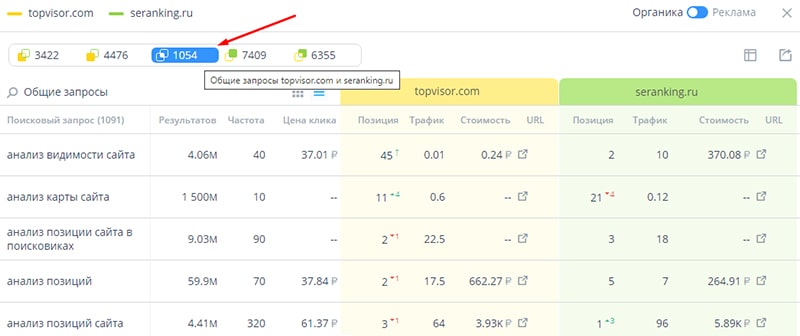
Перейдя во вкладку «Общие запросы» вы можете сравнить результаты SEO-продвижения своего сайта и конкурента по смежным ключевым словам.
Вкладка «Структура»
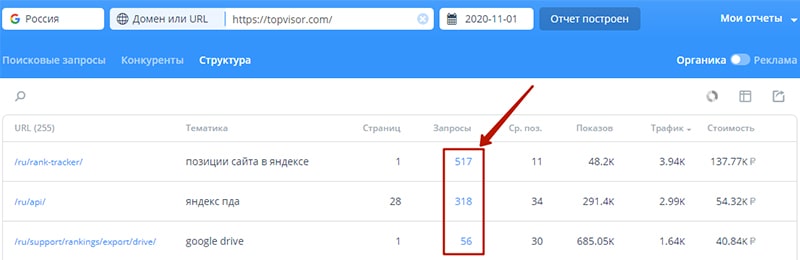
Здесь Топвизор позволяет отфильтровать страницы, у которых наибольший трафик из органической выдачи. Кликнув по цифре из колонки «Запросы», вы увидите список ключевых слов, которые его приносят.
Краткие итоги
Как видите, при использовании сервиса Топвизор проверка позиций и анализ сайтов конкурентов осуществляется достаточно просто. Главное, разобраться, что к чему, а дальше все пойдет, как по маслу. При этом количество настроек проекта, позволяющих максимально персонализировать съем позиций, и дополнительных возможностей сервиса позволяет выделить Топвизор среди подобных ему и подумать о добавлении его в свой набор инструментов для продвижения.
Обзор сервиса Топвизор
Добрый день, друзья! В конце сентября у меня случилась одна маленькая проблема — один из платных сервисов, где я давно проверял позиции своего блога, перестал нормально функционировать. Причем дело не в глюках и периодических сбоях — появилась элементарная проблема с обновлением позиций.
Топвизор — первое знакомство с сервисом
Сервис Топвизор появился совсем недавно в Рунете. В начале он позиционировался как инструментарий для проверки позиций сайта с детальной аналитикой. Но затем его функционал заметно расширился и его возможности серьезно выросли. И теперь Топвизор включает в себя специальный seo-набор для подбора ключевых слов. О нем я подробно расскажу далее в этом обзоре, а пока сделаем первый шаг и добавим свой сайт в этот сервис.

Добавление нового проекта
Первым делом нужно зарегистрироваться в Топвизоре. Этот процесс не сложный, поэтому расписывать его не буду. А вот уже процедура добавления своего первого аккаунта стоит детального рассмотрения. Потому что от неправильных настроек можно не только потерять небольшую сумму денег, но полностью исказить результаты видимости сайта.
При регистрации пользователь получает бонус в 10 рублей для первичной оценки функционала сервиса. Поэтому, переходите по этой ссылке и регистрируйтесь. Так Вам будет намного проще сразу практиковаться в использовании функционала, изучая последовательно мой обзор.
Итак, продолжим. Сразу после регистрации аккаунта Вы входите в свой личный кабинет и выбираете из специального меню раздел «Проекты». Этот раздел содержит всю информацию по снятым позициям, а также всю статистику по ключевым запросам семантического ядра проекта. Более подробно панель с данными я опишу позже, а пока обращаем свое внимание на плюсик.

Вводим домен своего блога или сайта и попадаем в раздел «Настройки». Здесь нужно выбрать различные параметры, которые укажут Топвизору, как нужно ему оценивать позиции Вашего ресурса. Пройдемся по всем настройкам.

Страница «Ваши проекты» в личном кабинете
Итак, когда мы полностью настроили свой аккаунт, пришло время зайти в рабочий кабинет и посмотреть параметры Вашего проекта:

Пройдемся по всем пунктам страницы кабинета «Ваши проекты»:
Далее у нас идут конкретные параметры сайта, для которого Топвизор собирает позиции:
Теперь самое время заняться добавлением запросов для проверки Вашего сайта.
Добавление запросов для проверки
Для осуществления этого действия Топвизор предлагает очень удобный и простой функционал. Для этого переходим в раздел «Ядро/Запросы» (напомню, это позиция под №2 на прошлой картинке). Перед нами откроется следующая страничка личного кабинета:

Добавить уже существующие запросы семантического ядра Вашего сайта можно двумя разными способами. Первый способ я называю «пакетным», когда Вы имеете готовый список ключевых слов в текстовом файле. Нужно обратиться к набору кнопок (на рисунке они заключены под цифрой 1) и нажать кнопочку с облаком и стрелкой вверх. Вам откроется специальное меню, которое потребует ввод названия файла со списком запросов.
Второй способ заключается в постепенном добавлении каждого ключевика в специально отведенной для этого строке (на рисунке она под №5).
Первый вариант в основном используется, когда в самом начале Вы сразу добавляете все запросы ядра. Второй уже позволяет корректировать пул слов для проверки позиций, добавляя новые или заменяя старые.
Под №4 на рисунке показан вариант добавления новой группы ключевых слов. Таким образом можно распределить все ключевики ядра по тематикам. Например, такие группы могут соответствовать названиям рубрик блога и разделам интернет-магазина. Просто нажимаете кнопочку с плюсиком и открывается новая форма (как форма №3).
После ввода всех слов мы можем просмотреть все запросы по разным параметрам из статистики Вордстат и данным из Яндекс Директа. Для этого нужно проставить регион продвижения, способ снятия цены клика запроса и вариант оценки частотности (об этом дальше в статье).
После ввода всех запросов нужно вернутся на страницу своих проектов, выбрать анализируемый сайт и зайти на страничку «Динамика», где появятся позиции по заданным ключевым словам.
Создание семантического ядра в Топвизор
Кроме самого добавления поисковых запросов для определения позиций Топвизор предлагает своим пользователям абсолютно уникальный инструмент по сбору семантического ядра. Скажу сразу, что такого Вы не найдете ни в одном другом аналогичном сервисе. Такой функционал только есть у некоторых программ (например, популярный софт для seo-специалистов Key Collector) и у ряда специализированных сервисов. Поэтому предлагаю познакомиться с ним поближе. Для этого нажимаем на кнопочку с крестиком (на рисунке буква А):

В открывшейся форме мы можем выбрать один из вариантов подбора ключевых слов. Первый способ, показанный на этой картинке, позволяет спарсить поисковые запросы из сервиса статистики Яндекса Вордстат. Для этого выбираем позицию «Wordstat», указываем регион продвижения сайта, включаем вариант подбора запросов с правой колонки (позиция в меню «с этим искали») и добавляем первичные запросы по нужной нам теме. Для примера я взял тему «продвижение сайта». Вот что в итоге я получил после небольшой обработки полученных данных из Вордсата:

Топвизор разделил данные на две группы, соответствующие левой и правой колонкам сервиса статистки Яндекса. Для некоторых запросов даже были определены ряд параметров частотности и цена клика в Яндекс Директ (три варианта: 1-е место, спецразмещение и гарантированные показы). Это произошло потому, что уже кто-то из других пользователей Топвизора проверял данные слова и в базе сервиса их параметры сохранились.
Теперь можно просмотреть все полученные запросы и сделать с ними ряд манипуляций:

Второй способ использует поисковые подсказки для формирования ключевых слов проекта. Для этого в открывшемся меню вместо варианта Wordstat выбираем «Поисковые подсказки», выбираем их источник (поисковая система Яндекс, Гугл и/или Mail.ru) и выбираем уровень глубины подсказок:

В итоге мы получим другой пул поисковых запросов с каждого поисковика. Все полученные таким образом слова будут показаны в разных табличках. Так как в настройках я выбрал получение подсказок из поисковых систем Яндекс и Гугл, то на выходе я получил два списка по каждому поисковику:

Таким образом с помощью двух методов сбора поисковых запросов, перед Вами будет уже список потенциальных ключевых слов, которые могут быть использованы для продвижения Вашего сайта. Теперь нужно получить по ним необходимые параметры частотности. Для этого есть инструмент «Проверка частотности», который проверяет запросы данные по трем разновидностям частотностей.
Существуют три варианта снятия числа переходов по запросу — базовая, фазовая и точная. Первая показывает число всех переходов по запросам, в которых встречалось данное ключевое слово. Вторая определяет только показы по выбранному запросу без учета других слов. Третья дает число просмотров, которая исключает другие словоформы для данного ключевика.
Для определения этих параметров нажимаем кнопку с диаграммой (на общем рисунке добавления запросов кнопка под буквой «Б») и получаем следующее меню:

Обязательно ставим чек-поинты рядом с видами частотности (рекомендую для поиска ключевых слов ставить чек-поинт рядом с базовой и точной частотностями) и ставим «галочки» напротив выбранных заранее регионов продвижения. Чек-поинт с позицией «пропустить снятую частотность» включаем только в том случае, если Вы уже имеете частотность по ряду ключевых слов. Но если Вы хотите оценить параметры переходов по запросам через несколько месяцев, то галочку лучше не ставить, иначе данные будут искажены — прошло много дней и частотность всех фраз уже давно поменялась.
Теперь, когда Вы получили спарсенные поисковые запросы и подсказки, нужно их превратить в ключевые слова семантического ядра. Для этого нужно все полученные фразы экспортировать в Excel (нажимаем кнопку облачка и стрелки вниз) и сделать дальнейший анализ выбранных ключевых запросов. И вуаля — семантическое ядро готово!
Если вдруг не всем была понятна моя схема подбора ключевых слов с помощью инструментария сервиса Топвизор, могу сделать отдельный пост в виде подробного пошагового мануала. Если есть у Вас желание получить такое руководство, пишите об этом в комментариях этой статьи.
После анализа ключевых слов стоит опять вернуться в Топвизор и убрать не нужные поисковые запросы. Оставшиеся ключевики можно еще раз просмотреть по разным параметрам, используя инструмент сортировки:

Просмотр определенных позиций в Топвизор
Вернемся к странице наших проектов — пришло время оценить работу Топвизора по сбору позиций сайта. Для этого в выбранном проекте переходим в раздел «Динамика». Перед нами появится большая таблица с многочисленными данными. Постараемся в ней разобраться:

Первым делом мы видим шапку первоначальных параметров оценки позиций — выбранная для просмотра поисковая система (1), регион продвижения ресурса (2), последнее время проверки (3). Затем наш взор опускается на саму таблицу. Она делится на две составляющие. Слева идет список всех ключевых слов, по которым Топвизор определял занятые позиции. Можно выбрать вариант их отображения по 20 штук в таблице, по 50 и т.д. до максимума (4). Соответственно меняется и число страниц таблицы (5). Данные частотности каждого проверяемого поискового запроса можно увидеть в столбце №6.
Справа от списка запросов идут полученные Топвизором позиции сайта в выбранной поисковой системе. В самом верху можно увидеть следующие параметры (7):
Далее ниже идут квадратики с числами, отражающие место анализируемого сайта по каждому запросу (8). Если на них нажать, то осуществим переход на ту страницу, по которой по данному запросу анализируемый сайт находится в результатах выдачи. По другому, это самая релевантная страница Вашего ресурса по данному ключевому слову.
Рядом с цифрой идет количество переходов с выбранной поисковой системы по каждому ключевику. Если этих данных нет, значит они еще не получены из Метрики (например, потому что не завершился период сбора данных после суток).
Каждый квадратик имеет свой цветовой фон в зависимости от нахождения сайта в выдаче данной поисковой системы:
Для более детального просмотра всех возможностей сервиса Топвизор я подготовил Вам видеоролик. В нем Вы увидите как нужно создать новый проект, как его настроить, как добавить к нему ключевые слова своего семантического ядра и как проанализировать всю информацию по позициям в результатах выдачи поисковиков:
Ценовая политика сервиса Топвизор
Сразу на главной странице сервиса хорошо заметны все цены и бонусы для пользователей. Давайте посмотрим, какие расценки предлагает этот анализатор позиций:

Теперь предположим, что веб-мастер или блоггер хочет узнать, сколько всего будет стоить весь процесс подбора поисковых запросов и проверка частотностей для одного тематического слова. Сначала нужно оценить количество затрачиваемых средств по подбору ключевых слов.
Итак, если он парсит все запросы из левой и правой колонок сервиса Вордстат для одного слова, то цена будет равняться 1-му рублю. Если блоггер еще возьмет поисковые подсказки, то в зависимости от выбора 1-й, 2-й и 3-й глубины, затрачивается 0,2 рубля, 0,6 и 1 рубль соответственно. То есть по максимальным установкам у него со счета спишется 2 рубля за одно тематическое слово.
Теперь ему нужно узнать для будущего анализа параметры частотности. Здесь расценки простые — 0,5 копеек за проверку поискового запроса (полученного с парсинга Вордстата или поисковых подсказок) по одному региону и за одну выбранную частотность.
Предположим, блоггер продвигается по общим информационным ключевикам (что это такое я рассказал в этой статье про виды запросов), у него один общий регион «Россия» и он хочет получить параметры базовой и точной частотности. Допустим по одному тематическому слову он получил 150 поисковых запросов. Проверка частотности будет стоить:
0,5 копеек (1 запрос) x 2 (2 част-ти) x 150 (число запросов ) = 1,5 рубля
Итого в сумме будет за одно тематическое слово (150 поисковых запросов) затрачено 2+1,5=3,5 рубля. То есть вебмастер за 3,5 рубля получает более сотни запросов всего за пару минут! Согласитесь, это сущие копейки за такое число первичных ключевиков. Причем, время парсинга экономится просто огромное! А время стоит больше всего денег! Теперь веб-мастеру осталось выбрать из 150-ти запросов лучшие и отправить их в семантическое ядро своего сайта.
Хочу заметить, что все Ваши действия в сервисе Топвизор четко прослеживаются и отображаются в следующей таблице:

Таким образом Вы всегда можете увидеть расходы за использование различных инструментов Топвизора. Все понятно и наглядно — ни одна мышь не проскочит. Особенно такой отчет понравится seo-специалистам, которые предоставляют данные владельцам по затратам на продвижение их сайтов.
Достоинства и недостатки сервиса Топвизор
Мой обзор подошел к концу. Я уже пользуюсь этим сервисом больше месяца и могу выделить явные плюсы и минусы этого проекта. Сначала поговорим о достоинствах Топвизора:
Теперь укажу несколько минусов, которые выявил во время работы с Топвизором:
Мой выбор на инструментарий по определению позиций полностью определился. Теперь позиции всех коммерческих проектов моих заказчиков и моих личных сайтов я проверяю только в Топвизоре. Что предлагаю сделать и Вам, уважаемые читатели.
До встречи, друзья! С уважением, Ваш Максим Довженко


