
XAMPP — настройка виртуального сервера

XAMPP ver. 1.8.3-3 for Mac OS X ver. 10.9.2
Первоначальная настройка
Изначально XAMPP имеет один адрес это localhost
При загрузке — должна открыться страница с информацией о сервере, версии PHP ссылками на phpmyadmin и пр.
Для создания своего хоста Apache VirtualHosts
1. Открываем конфигурационный файл — /Applications/XAMPP/xamppfiles/etc/httpd.conf
1.1. Изменить User daemon на User username (стр. 173)
где username — имя вашего пользователя в системе Mac OS X
1.2. Включаем VirtualHosts — раскомментировав (стр. 488)
убрать решетку перед Include
2. Добавление своих хостов — открываем файл — /Applications/XAMPP/etc/extra/httpd-vhosts.conf
2.1. Чтобы оставить локальный хост работающим без изменений
2.2. Подключить свой сайт — cоздать папку сайта site.local (пример)
username — ваше имя пользователя в системе Mac OS X
folder — пусть к папке сайта
site.local — папка сайта
3. Необходимо указать системе Mac OS X, где находятся виртуальные сайты.
В терминале вводим команду:
sudo /Applications/TextEdit.app/Contents/MacOS/TextEdit /etc/hosts
Добавляем в конец файла hosts строчку: 127.0.0.1 site.local
Перезапускаем XAMPP и виртуальные хосты добавлены.
Чтобы узнать, что такое XAMPP, нужно сначала понять, как работают сервера с сайтами
Я пишу эту статью в 2019ом году, но уверен, что и много лет позже самым популярным сервером останется nginx. Чуть раньше самым популярным веб-сервером был Apache 2. Так называется программа, котороая откроет ваш сайт. Вы можете установить nginx на сервере простой командой (если на сервере Ubuntu):
Я не предлагаю ничего устанавливать. Просто мне хочется добавить конкретики в статью, чтобы было понятнее.
Окей, мы поняли, что нам нужен веб-сервер (программа!), чтобы обрабатывать запросы пользователя.
Теперь мы хотим генерировать страницы нашего сайта с помощью языка программирования. Пусть это будет PHP.
Следующим шагом надо будет установить PHP и «соединить» его с веб-сервером таким образом, чтобы веб-сервер запускал интерпретатор PHP и передавал ему запрос, который пришел от пользователя. Сейчас я не буду писать как конкретно это сделать. Просто запомним: пользователь открывает сайт, веб-сервер получает запрос и запускает PHP-интерпретатор, чтобы последний скомпоновал страницу.
Таким образом полная схема выглядит так: пользователь открывает сайт, происходит запрос к вашему серверу-компьютеру (или виртуальному компьютеру), запрос принимает программа-веб-сервер, запускает интерпретатор PHP (или другой язык), в свою очередь PHP обращается к базе данных и забирает оттуда конкретные данные (статьи, комментарии и т.п.). Потом PHP собирает страничку, отдает ее обратно веб-серверу и веб-сервер возвращает ее пользователю. Давайте посмотрим на мега-картинку (которую я нашел в гугле):

Например, пост, который вы видите, отобразился по описанной схеме. Собственно, ВСЁ работает по описанной схеме, она универсальная и ничего другого человечество пока не придумало. Конечно, может быть разница, в зависимости от сложности сайта, но этот базис, по сути, не меняется принципиальным образом.
Другими словами: вы можете всё установить и настроить самостоятельно. Но плюс XAMPP’а в том, что он здорово экономит время: достаточно его скачать и установить и вы сразу же можете начать разрабатывать на PHP, не тратя время на настройку всех программ по отдельности.
Я рекомендую его использовать. Особенно, если вы начинающий разработчик. Это очень удобно.
Замечу только одно: nginx очень сложно установить в Windows. Поэтому в составе XAMPP идет Apache 2. Что делает XAMPP кросс-платформенным.
Если вы разрабатываете под Linux, лучше разобраться как всё настроить самостоятельно! В Linux всё устанавливается и настраивается гораздо проще, никакого смысла в XAMPP там нет, как я считаю.
MariaDB вместо MySQL
Некоторое время назад в состав XAMPP перестала входить база данных MySQL. Вместо нее там теперь MariaDB. Эти базы практически одинаковые. Мария сделана разработчиками MySQL (по сути является чуть ли не его копией) и ее разработчики гарантируют, что она навсегда останется свободной. Так что выдыхаем и не обращаем на это внимание.
Что еще включает в себя XAMPP?
В состав XAMPP входит несколько больше того, что я описал. Давайте быстренько разберемся, что это и зачем.
На самом деле всё остальное практически никогда или вообще никогда не нужно PHP-разработчику.
Установка и настройка XAMPP
В этой небольшой статье мы рассмотрим, как выполняется установка XAMPP в Ubuntu 18.04, а также первоначальную настройку программы для более удобной работы.
Установка и настройка XAMPP
1. Загрузка программы
Программа доступна для Windows, Linux, а также MacOS, и скачать её вы можете на официальном сайте. На момент написания статьи уже вышла версия с PHP 7.3. Её мы и будем использовать.

Откройте вкладку Download, найдите версию для Linux и скачайте её.
2. Установка XAMPP
Далее нужно запустить только что загруженный установщик. По умолчанию он находится в папке
/Загрузки. Сначала нужно добавить файлу установщика флаг исполняемости:
Затем запустите установщик от имени суперпользователя:
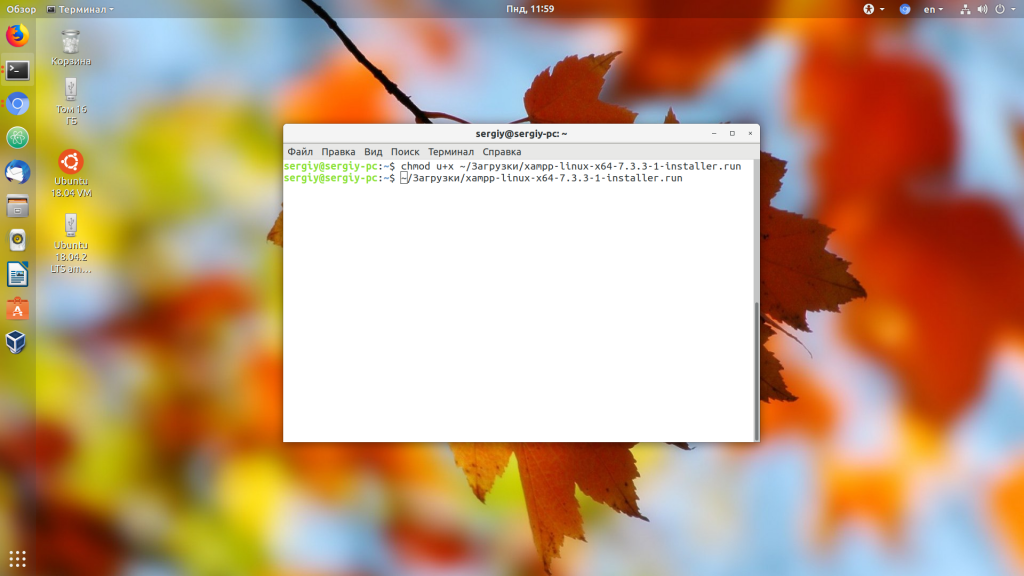
Затем нужно пройти несколько шагов установщика, на которых достаточно только нажимать кнопку Далее:

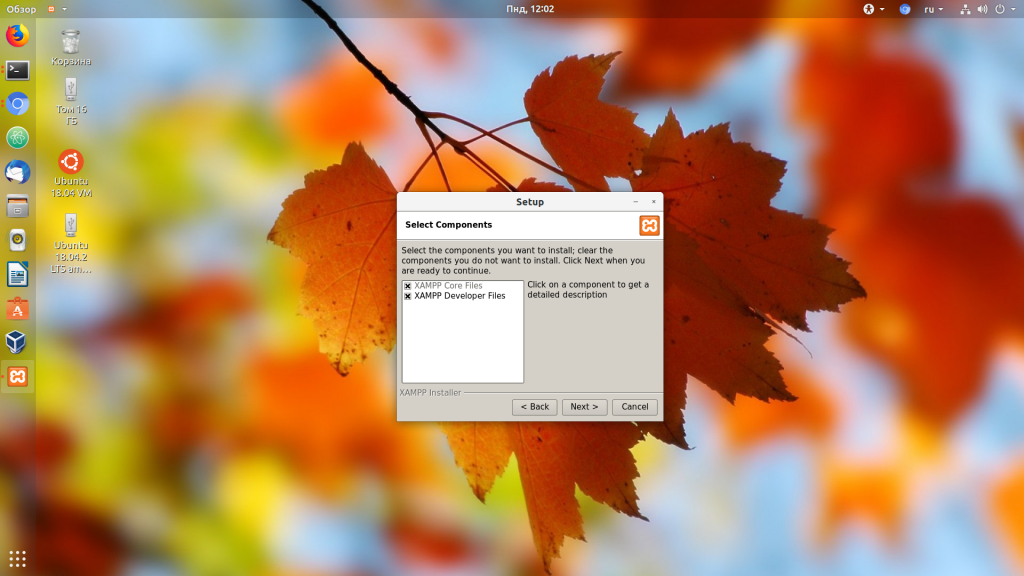
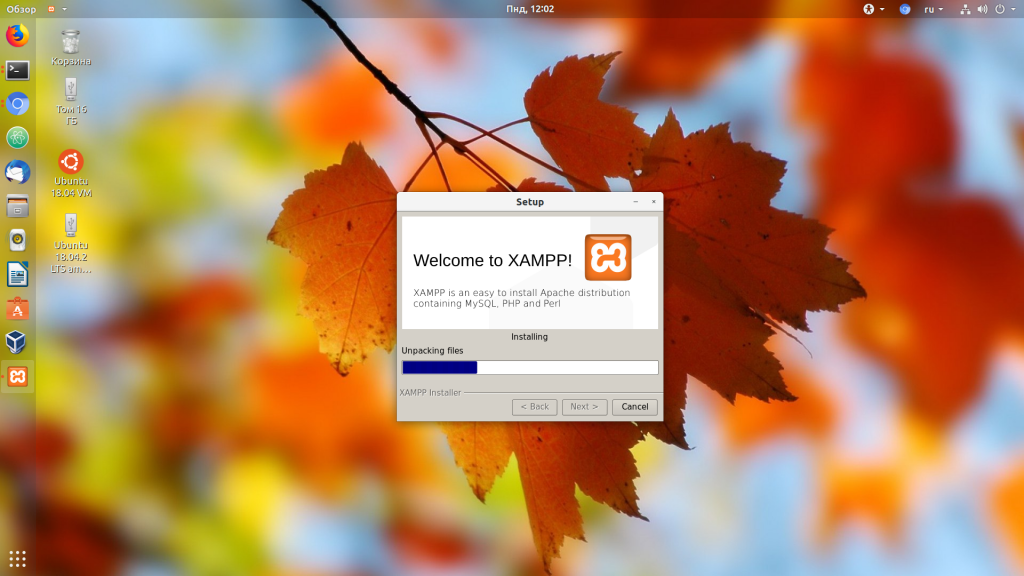
После этого установка XAMPP Linux будет завершена, а все файлы программы будут находится в каталоге /opt/xampp.
3. Настройка XAMPP
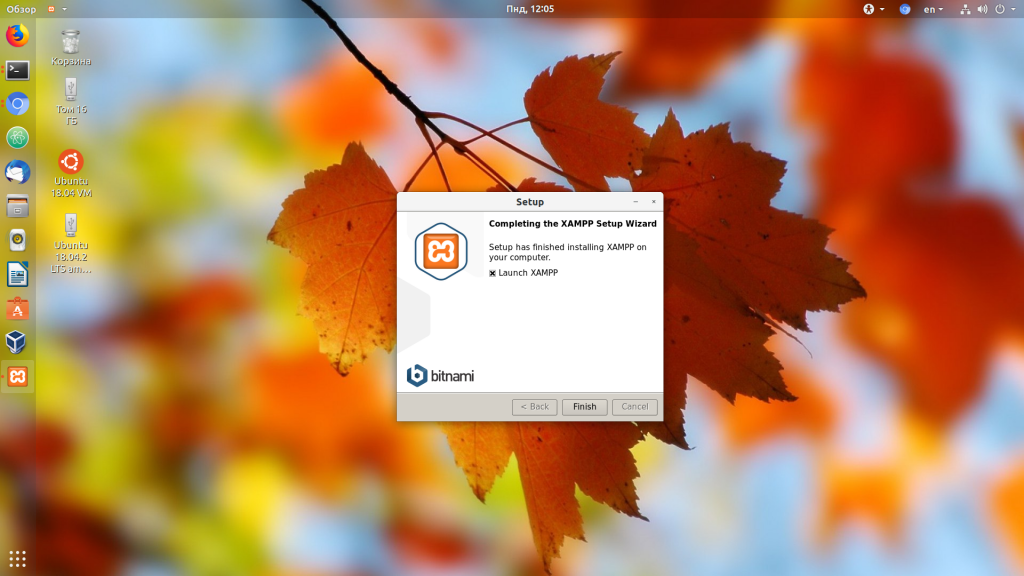
Управлять работой установленных сервисов можно через терминал или с помощью графической утилиты. Запустить графическую утилиту можно, отметив галочку Launch XAMPP в последнем окне мастера установки.
Здесь, на вкладке Manage Servers, вы можете запустить веб-сервер, сервер баз данных и FTP-сервер:
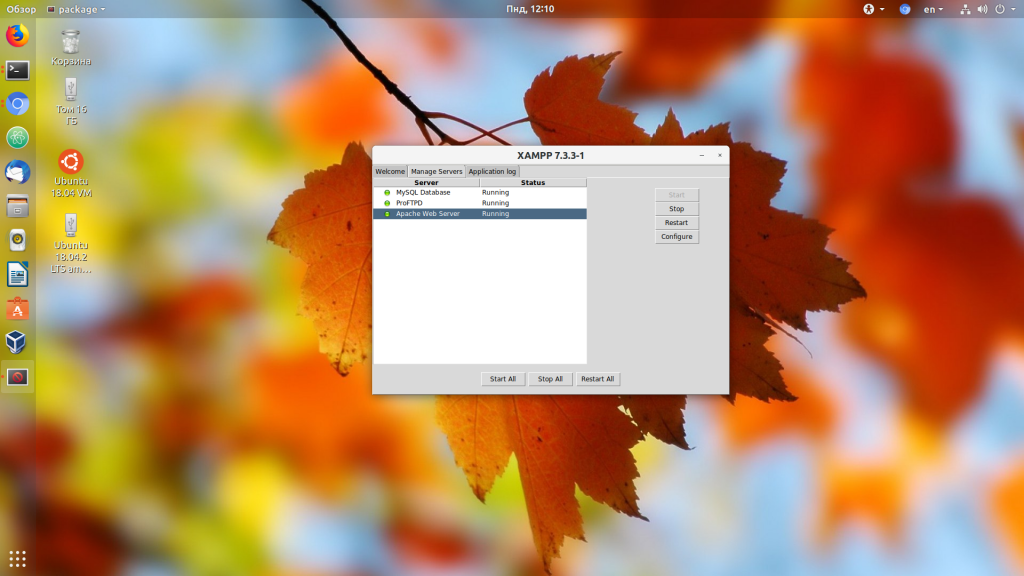
Для запуска всего сразу нажмите кнопку Start All. Когда сервис запущен, его состояние меняется на running, а иконка становится зёленой. К тому же, выбрав любой из серверов и нажав кнопку Config, вы можете его настроить:
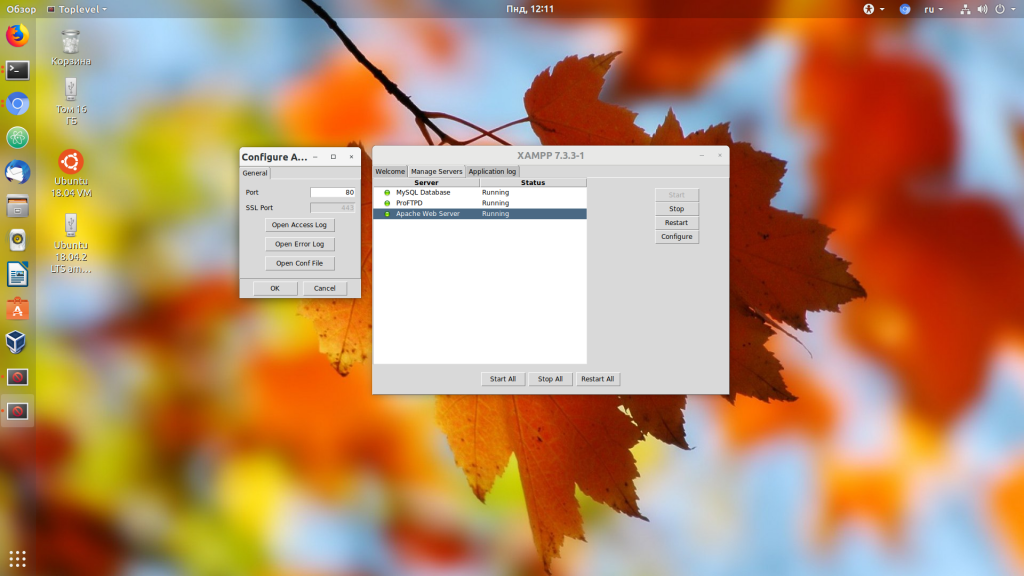
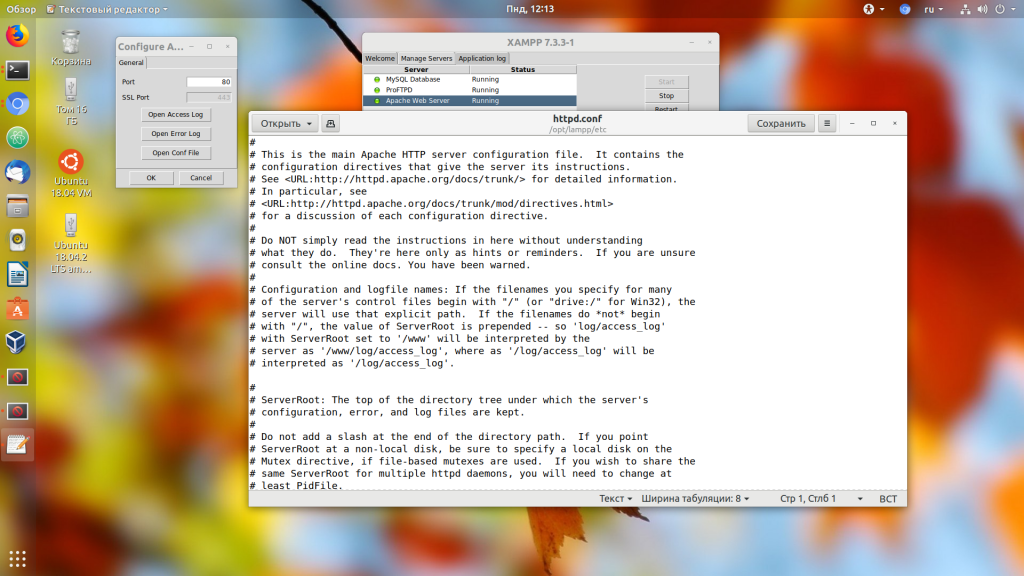
Здесь можно изменить порт, открыть логи ошибок и доступа, а также открыть конфигурационный файл и изменять любые настройки выбранного сервиса:
4. Управление XAMPP через терминал
В терминале можно сделать всё то же самое, плюс ещё несколько функций. Для управления используется утилита xampp:
Вот её основные опции:
Я рекомендую после установки программы выполнить команду security, чтобы поменять основные настройки по умолчанию, которые будут небезопасны:
sudo /opt/lampp/xampp security
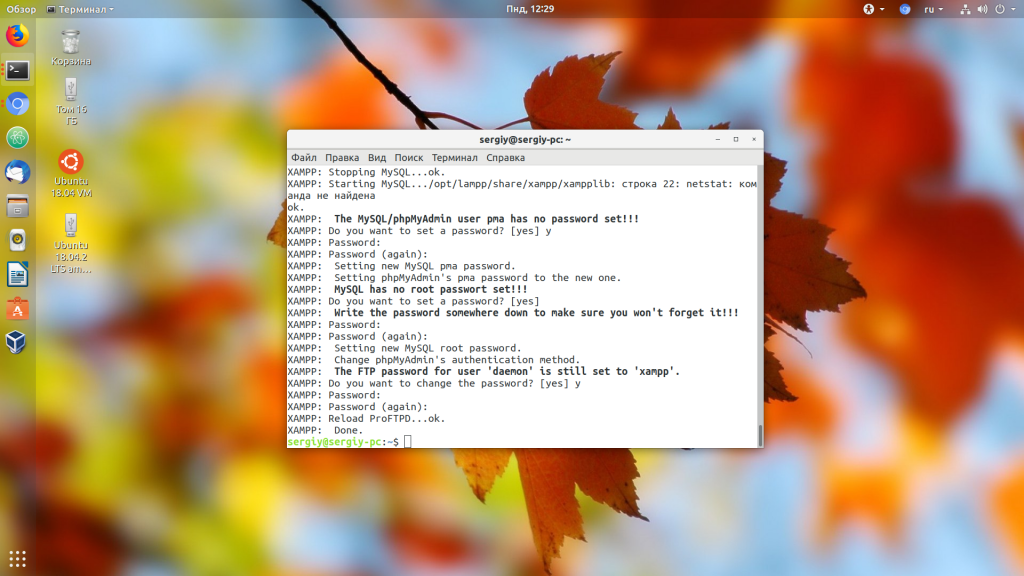
Утилита отключит доступ к MySQL из сети, предложит задать пароль для Phpmyadmin, MySQL, а также пароль для FTP. После этого вы можете запустить все серверы, если не сделали это ранее:
sudo /opt/lampp/xampp start
А для остановки используйте:
sudo /opt/lampp/xampp stop
Запустить графическую панель, с которой мы работали вначале, вы можете такой командой:
5. Развёртывание приложения
Вы можете проверить, всё ли запущено и работает, открыв адрес http://localhost в вашем браузере:
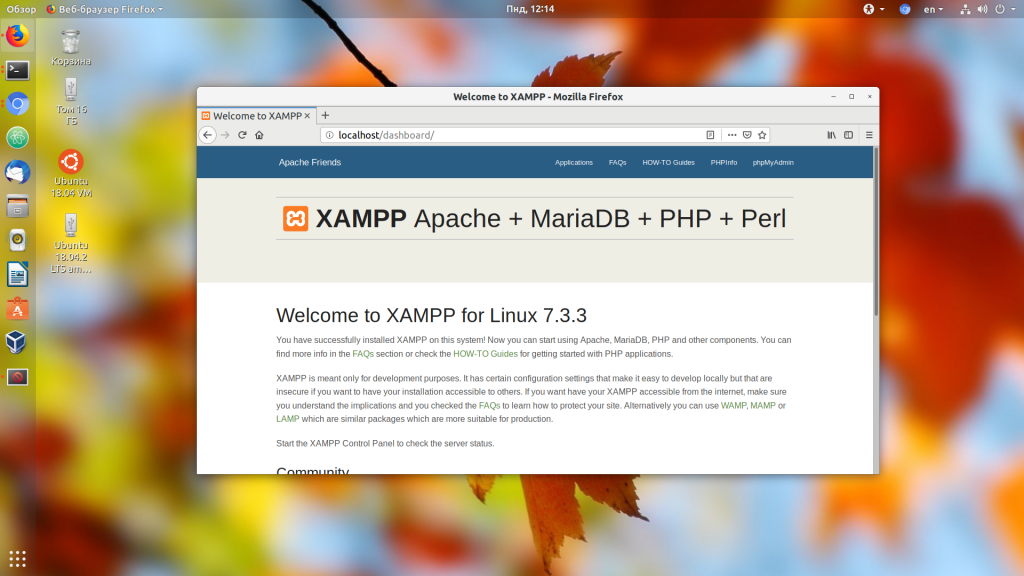
Все файлы веб-сервера находятся в директории /opt/lampp/htdocs/. Вы можете удалить всё, что там есть лишнего и загружать туда файлы своего приложения или, например WordPress.
Выводы
В этой небольшой статье мы разобрали, как выполняется установка и настройка XAMPP-сервера в Ubuntu и других дистрибутивах Linux. Поскольку это программа практически портативная, то эта инструкция должна отлично работать для любого дистрибутива и даже в некотором смысле для Windows и MacOS. А также её намного удобнее устанавливать, по сравнению с LAMP.
XAMPP — готовый комплект Web-сервера
Категории блога
Немногие в силах установить и настроить Apache, MySQL и PHP. А разрабатывать на PHP уже хочется сразу и именно сейчас. И чтобы не тратить время на изучение тонкой настройки Apache, MySQL и PHP, придумали именно готовые сборки Web-серверов, которые упрощают весь процесс установки и настройки. Но я думаю что для профессиональной разработки нужно все таки научиться устанавливать и настраивать Web-сервер самому. Конечно если у Вас уже есть хостинг платный или бесплатный, можно пользоваться им для проверки своих проектов, но это создать кучу ненужных на первых этапах разработки проблем, здесь нужен будет постоянный и высокоскоростной доступ в интернет, и хороший хостинг. А для того что бы не мучатся с хостингами, можно пока что что разрабатывать все на локальном компьютере, для чего собственно и нужен установленный Web-сервер. XAMPP — это один из немногих комплектов для разработчика который является кроссплатформенным, иными словами будет хорошо работать как на Windows так и на Linux, Mac OS X, Solaris.
XAMPP — отличное решение для начинающего web-программиста, так как опять же повторюсь не придется мучатся с настройками, и при прочтении какой то книги по PHP (например той о которой писал раньше — PHP – это просто. Программируем для Web-сайта. – А. Шкрыль) Вы сразу сможете испробовать все примеры из книги на практике, при этом не вдаваясь в подробности и тонкости настройки Web-сервера.

Сегодня я попытаюсь рассказать о XAMPP, как его установить и вкратце о том как с ним работать.
XAMPP больше распространен у англоязычного населения, в то время как у русскоговорящих пользователей очень распространен Джентльменский набор Denwer. Почему я выбрал именно XAMPP — просто мне XAMPP кажется более удобным в использовании, и еще привлекает хорошая поддержка, то есть разработчики XAMPP всегда следят за тем что бы при появлении новой версии той или иной библиотеки, комплект Web-сервера обновлялся. XAMPP не создает никаких дополнительных дисков, и содержит очень широкий выбор библиотек, которые можно добавить.
Кстати аббревиатура XAMPP означает — X(любая из ОС: Linux, Windows, Mac OS, Solaris), Apache, MySQL, PHP, Perl. Мы будем рассматривать для ОС Windows, для которой существует две версии XAMPP Windows и XAMPP Lite. Они отличаются лишь содержанием пакетов, в версии Lite меньше разных библиотек.
XAMPP Windows 1.7.3 [Basic package]
Данная версия содержи следующие библиотеки:
Системные требования:
Как я уже говорил версия Lite отличается отсутствием некоторых библиотек, и соответственно занимает меньше места на диске, и сам установочный файл меньше весит. По завяливанием разработчиков версия Lite не так часто обновляется как полная версия.
XAMPP Lite 1.7.3 [Basic package]
Системные требования:
Напомню если говорил, и скажу если еще не сказал что XAMPP является полностью бесплатным, и распространяется под лицензией GNU GPL. Как видно из списка библиотек обоих версий Вам для начала работы с PHP подошла бы и Lite версия, но нужно думать о будущем и том что в дальнейшем Вам может понадобиться больше библиотек, поэтому будем рассматривать версию XAMPP Windows 1.7.3 [Basic package].
Установка
Для того чтобы начать процесс установки нужно скачать установочный файл или архив, в данном случае будем использовать установочный файл который находится по следующему адресу — http://www.apachefriends.org/download.php?xampp-win32-1.7.3.exe.
Я надеюсь Вы уже загрузили установочный файл, потому что в самом процессе установки нет ничего сложного все довольно просто, Вам нужно нажать только на кнопку Install. Перед установкой можно изменить путь установки, я оставил по умолчанию C:\, при этом сам XAMPP у Вас установится в директорию — C:\xampp.
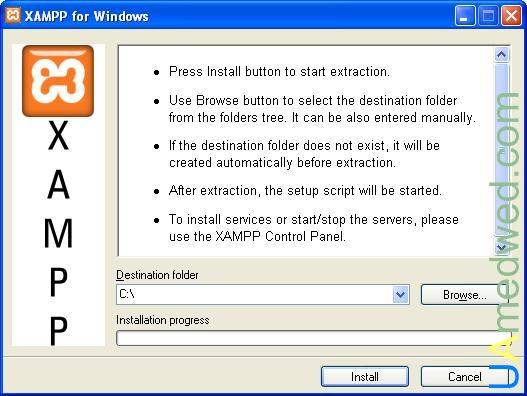
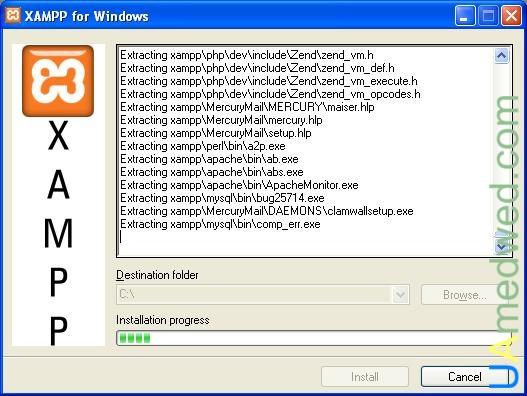
Фактически это само распаковывающийся архив, поэтому просто ждем пока будет идти процесс распаковки(установки).
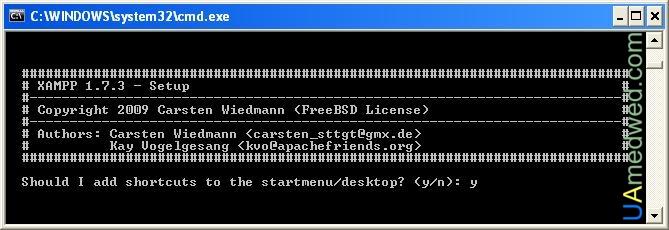
После этого файл setup_xampp.bat запустится автоматически, и у Вас должна открыться командная строка, где продолжается установка XAMPP. Здесь у Вас спрашивают про то создать ли ярлык на рабочем столе, выберите «y» если согласны и «n» если несогласны и потом нажимаем Enter.
Теперь у нас спрашивают правильно ли указан путь к XAMPP, нажимаем «y» если согласны с тем что бы XAMPP находился в директории C:\xampp, если не согласны то жмем «x» и начинаем все с начала. Нажимаем «y» а затем клавишу Enter.
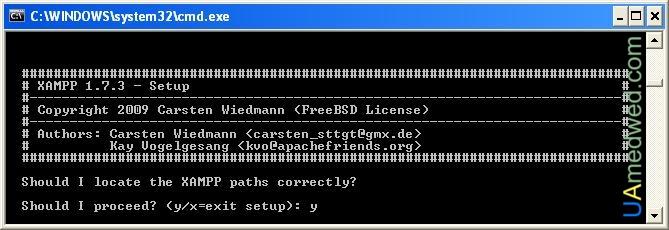
В следующем окне можно выбрать как тип установки — портативную версию XAMPP (чтобы можно было переносить на флеш-накопителе), для этого нужно выбрать «y», в данном случаем нажимаем «n» и за тем Enter, так как мы устанавливаем на жесткий диск.

В следующем окне будет выведен список того что установилось, в том числе и то что нам нужно, а именно PHP, MySQL, Apache. Здесь просят нажать Enter для продолжения, что собственно и делаем.
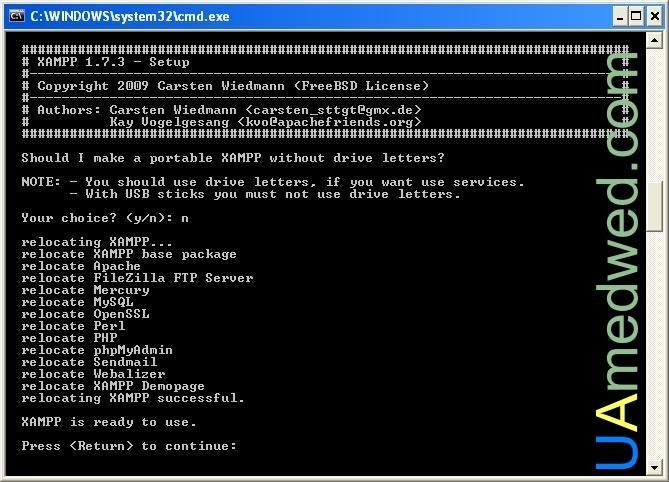
На следующем шаге нам выведется сообщение о том что автоматически был определен часовой пояс и поставлен в файлы «php.ini» и «my.ini», в моем случае — Europe/Helsinki. Здесь нажимаем Enter.

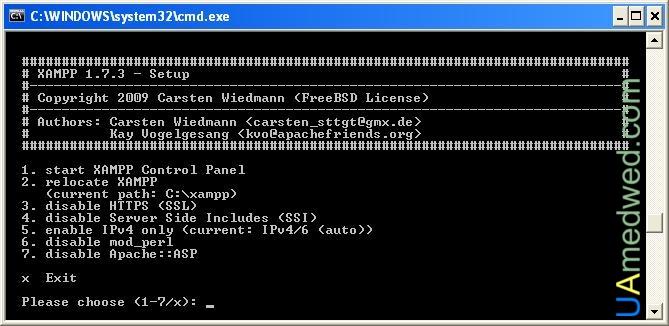
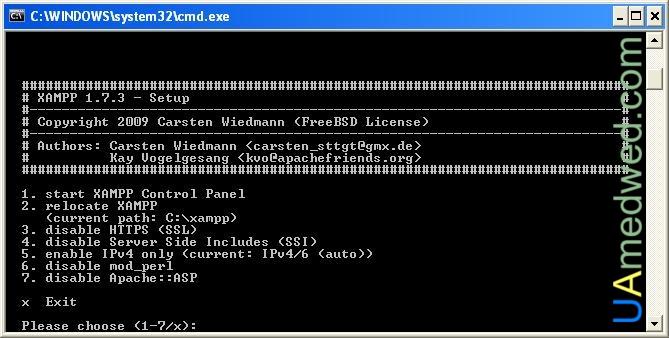
Наш комплект Web-сервера XAMPP установлен. На этом этапе в командной строке отображается несколько действий на выбор, а именно:
Здесь Вы конечно можете выбрать какой то пункт меню на свое усмотрение. Для того что бы запустить XAMPP Control Panel нужно выбрать пункт №1 и нажать на Enter, или выбрать x (как сделал я) для выхода и потом запустить ярлык на рабочем столе — XAMPP Control Panel. В том случае если вы установили без создания ярлыков, то нужно зайти в директорию C:\xampp и запустить xampp-control.exe. В этой же директории располагаются ярлыки для запуска отдельных модулей.
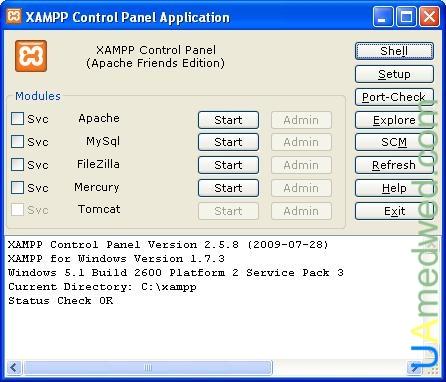
После запуска XAMPP Control Panel тем или иным способом Вы должны увидеть следующее:
Использование
XAMPP очень прост в использовании, и хорошо интегрируется NetBeans (об этой IDE я писал раньше — NetBeans как IDE для PHP). В XAMPP очень удобная Control Panel,она проста в использовании и содержит все необходимое для комфортной работы и создании шедевров в программировании.
На скриншоте выше видно Список модулей (Modules)а именно: Apache, MySQL, FileZilla, Mercury, Tomcat. Для того чтобы запустить тот или иной модуль нужно на кнопку, которая находится рядом с модулем, а именно Start. В нашем случае запустим Apache и MySQL. Если Вы хотите запускать модули как службы Windows и что бы они автоматически выполнялись после загрузки ОС, нужно поставить рядом с названием модуля флажок Svc. Модули устанавливаются в качестве служб Windows при установке флажка и удаляются при снятии флажка Svc.
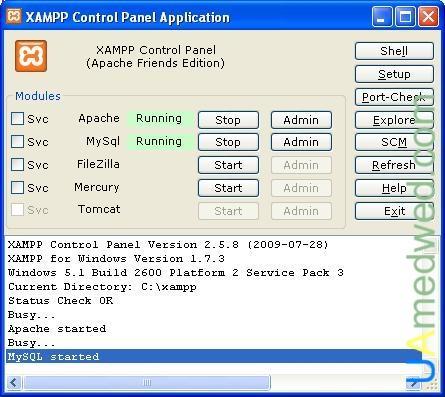
С права вынесены все кнопки полезных функций, а именно:
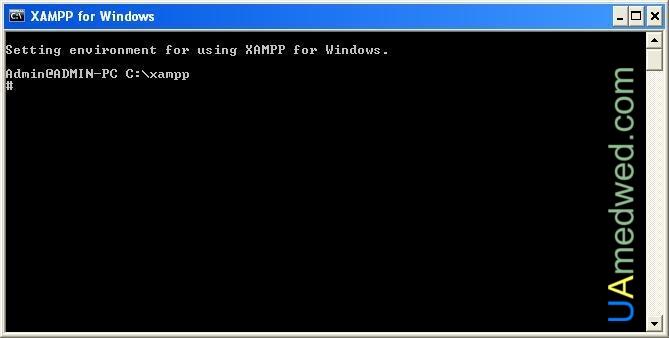
Shell — запускает командную строку, в которой можно работать с сервером
Setup — здесь находятся некоторые настройки XAMPP, которые собраны в небольшое меню, о них я писал выше
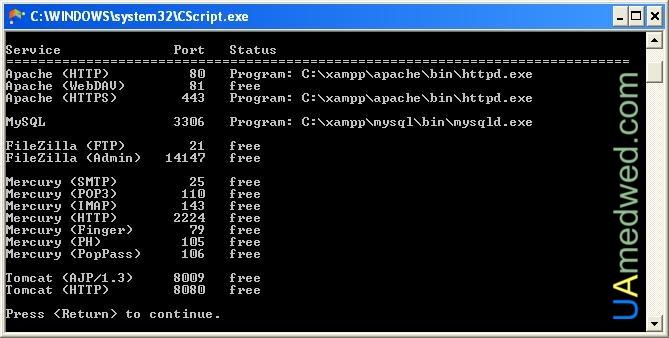
Port-Check — при нажатии на эту кнопку можно проверить нужные для Web-сервера порты
Explore — после нажатия на данную кнопку будет открыта директория в которую установлен XAMPP (C:\xampp)
SCM — здесь будет открыто окно для управления службами Windows
Refresh — при нажатии на эту кнопку состояние всех модулей будет обновлено, обратите внимание что они будут обновлены а не перезагружены
Help — здесь находится небольшая справка по работе с XAMPP Control Panel
Exit — выход из XAMPP Control Panel, обратите внимание что при этом закроется просто Control Panel все модули которые были включены останутся в рабочем состоянии
Если просто закрыть окно XAMPP Control Panel то остается иконка в трее, при наведении на которую отображается информация о работающих модулях. При нажатии на иконку в трее правой кнопкой мыши, произойдет Refresh XAMPP.
При запуске нужных Вам модулей, станут активными кнопки с надписью Admin. При нажатии на любую из них запускается установленный по умолчанию браузер и в нем административная панель того или иного модуля. Вот к примеру так выглядит приветственная страница XAMPP, после нажатия на кнопку Admin возле Apache. Здесь нужно выбрать тот язык который Вам больше нравится, в более старых версия доступен также русский, в данном случае выбираем English.

После выбора языка появится веб-интерфейс XAMPP. В котором на первой странице нас приветствуют, и поздравляют с установкой комплекта Web-сервера.

В веб-интерфейсе очень много всего полезного, там есть достаточно большое меню в котором:
Welcome — приветственная страница
Status — здесь можно проверить статус всех компонентов, какие из компонентов работают а какие не работают

Security — здесь находятся всевозможные настройки безопасности, зеленым цветом отмечены надежные настройки, красным цветом полностью незащищенные, а желтый цвет означает что нет возможности определить статус, здесь можно найти список портов XAMPP, и рекомендации по устранению незащищенных компонент, здесь также указан адрес (http://localhost/security/xamppsecurity.php), по которому можно изменить пароль для root (MySQL), поставить пароль на директорию XAMPP, и установить способ доступа к phpMyAdmin
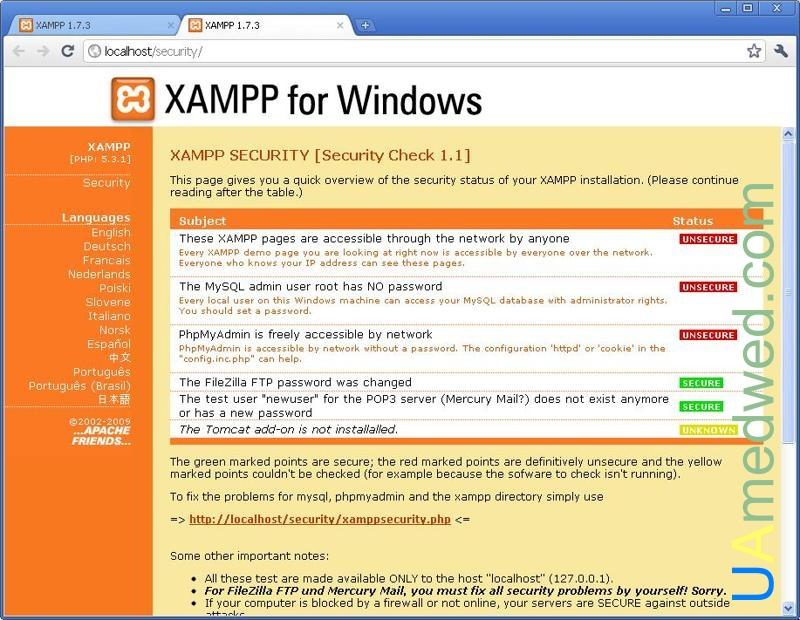
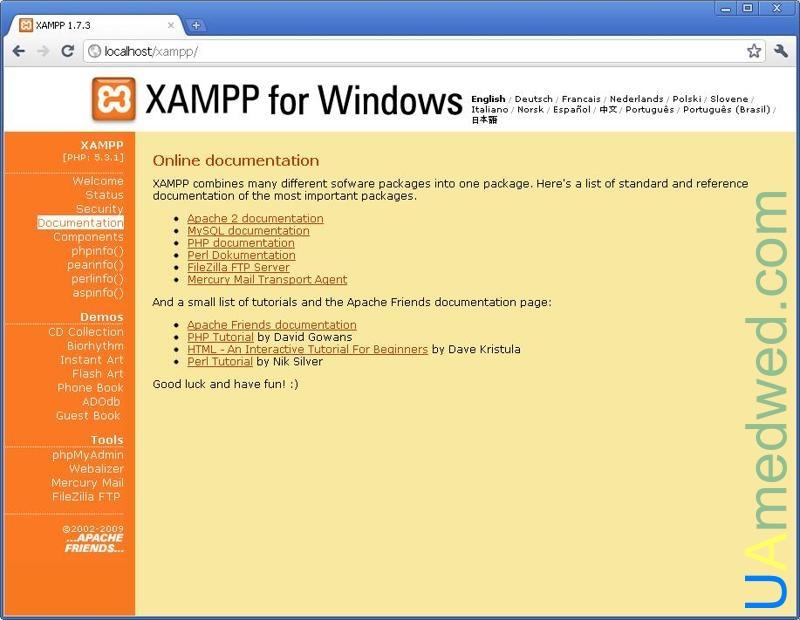
Documentation — здесь находится On-line документация по разным компонентам XAMPP
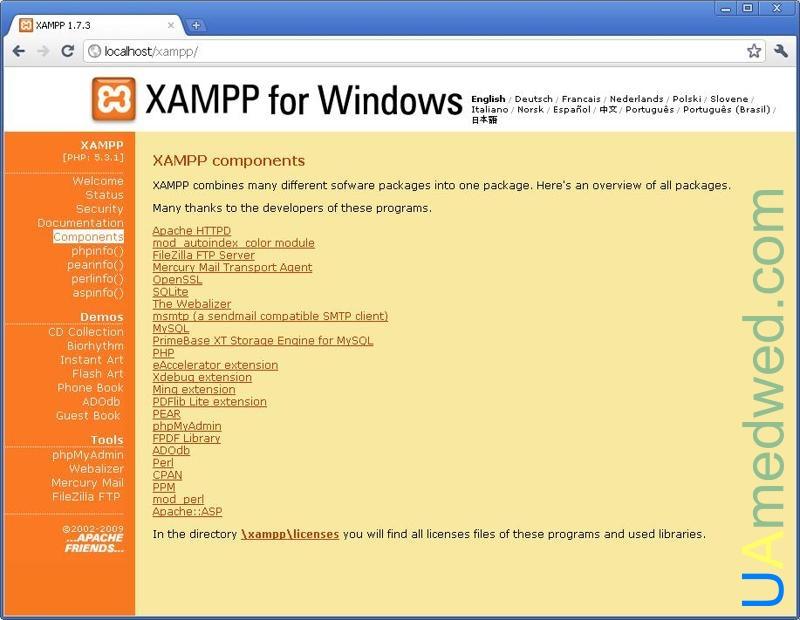
Components — здесь находится список всех компонентов, которые содержит XAMPP, и ссылки на авторов этих компонентов
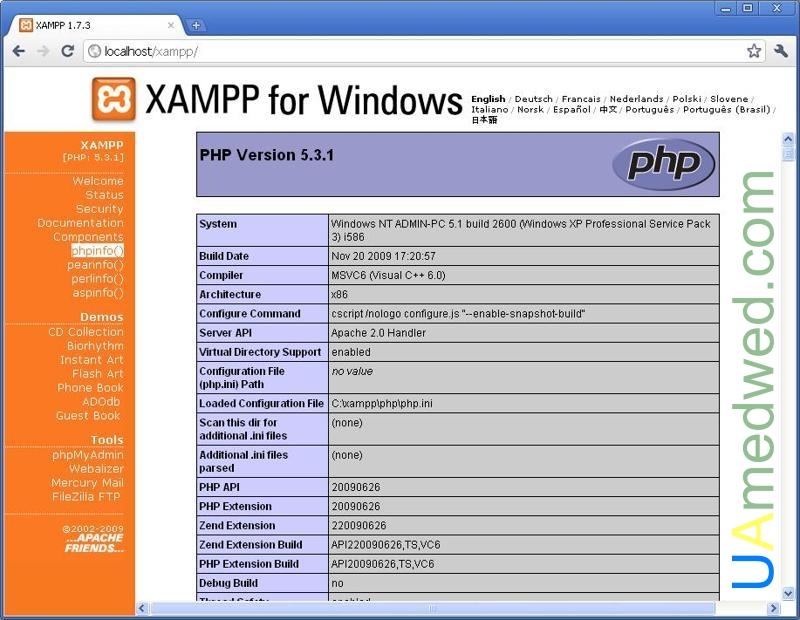
phpinfo() — выводит информацию о PHP, а именно о настройках, расширениях, о версии PHP и т.д.
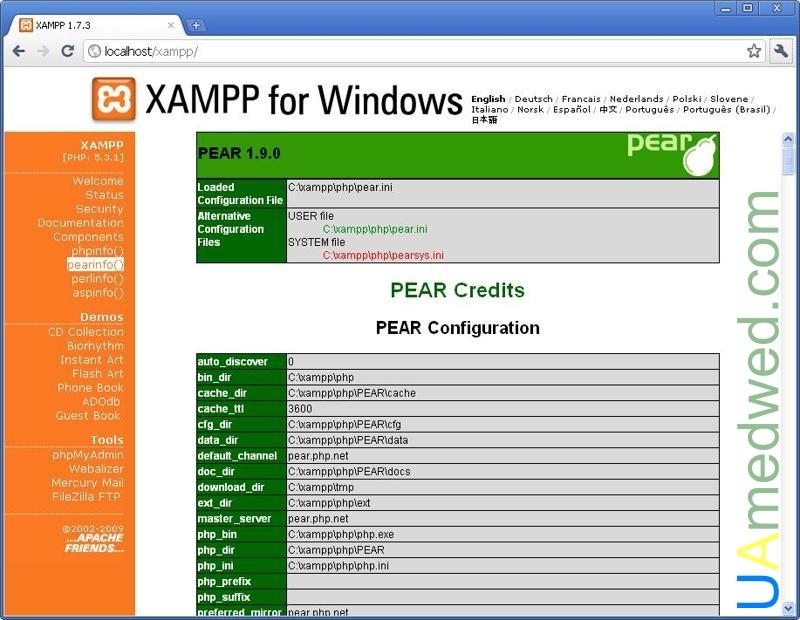
pearinfo() — выводит информацию о PEAR
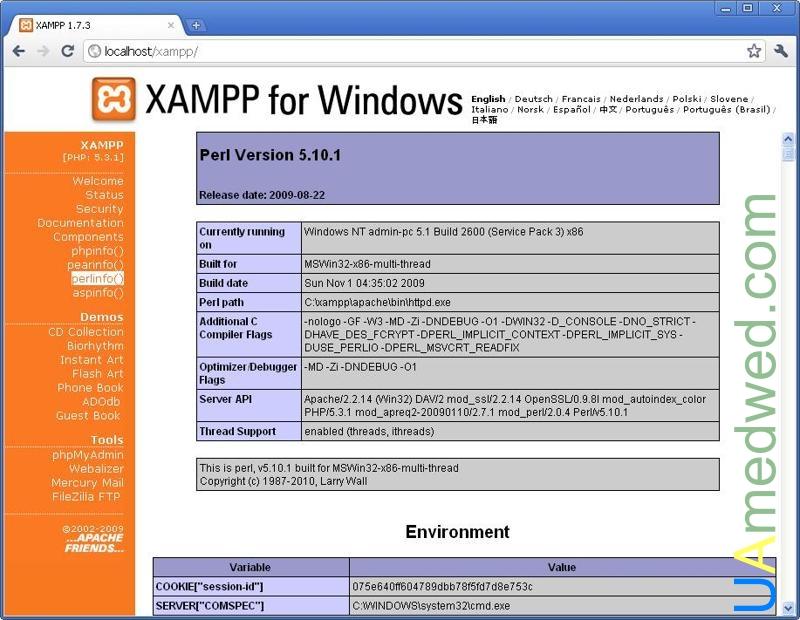
perlinfo() — выводит информацию о PERL
aspinfo() — выводит информацию о ASP

Demos — в этом разделе есть несколько скриптов, которые демонстрируют работу тех или иных компонентов XAMPP, а именно:
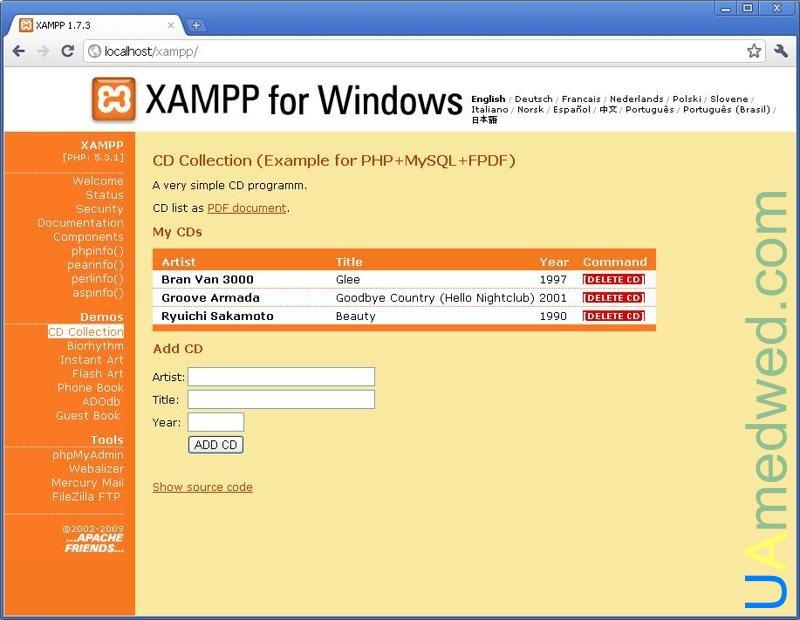
CD Collection — простая программа с использованием PHP, MySQL, FPDF, в которой можно добавлять, удалять и генерировать список ваших CD в PDF
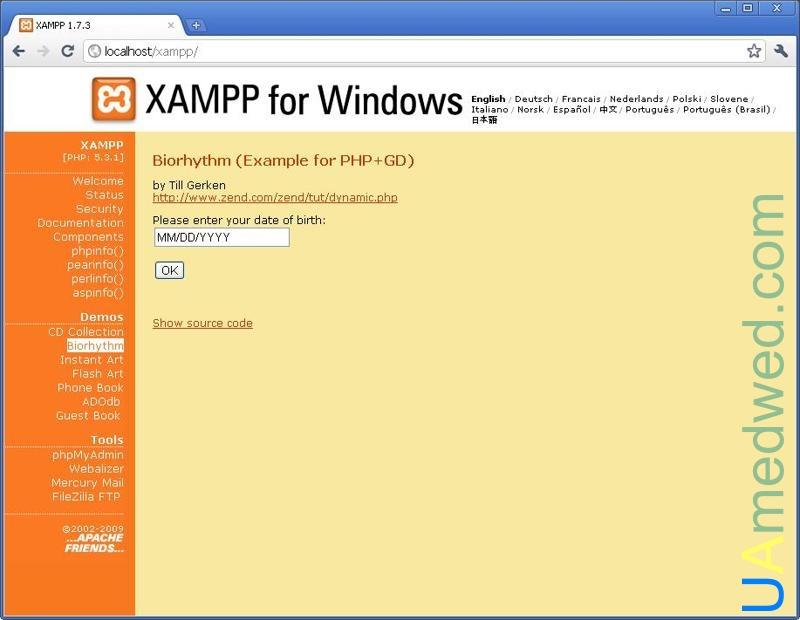
Biorhythm — программа показывающая биоритм графически, с использованием PHP, GD
Instant Art — программа демонстрирующая работу PHP, GD, FreeType

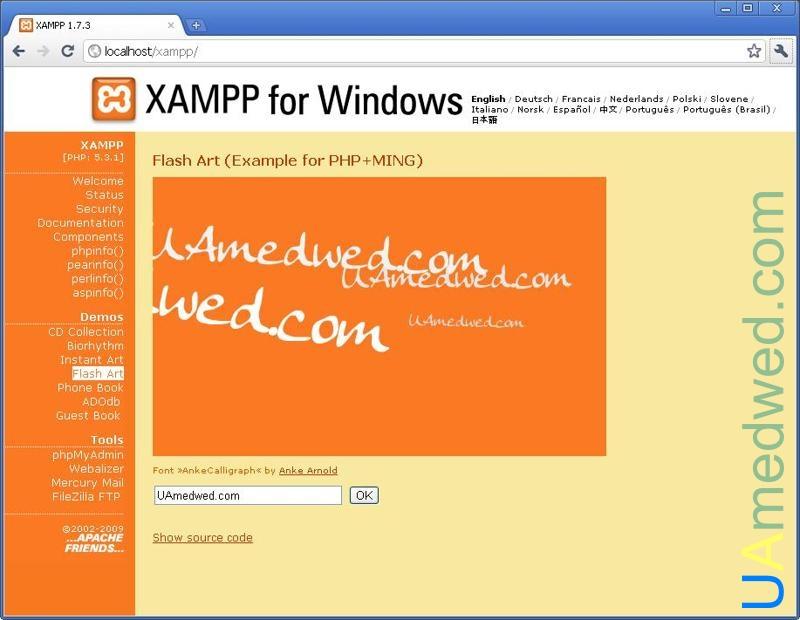
Flash Art — демонстрация применения PHP+MING
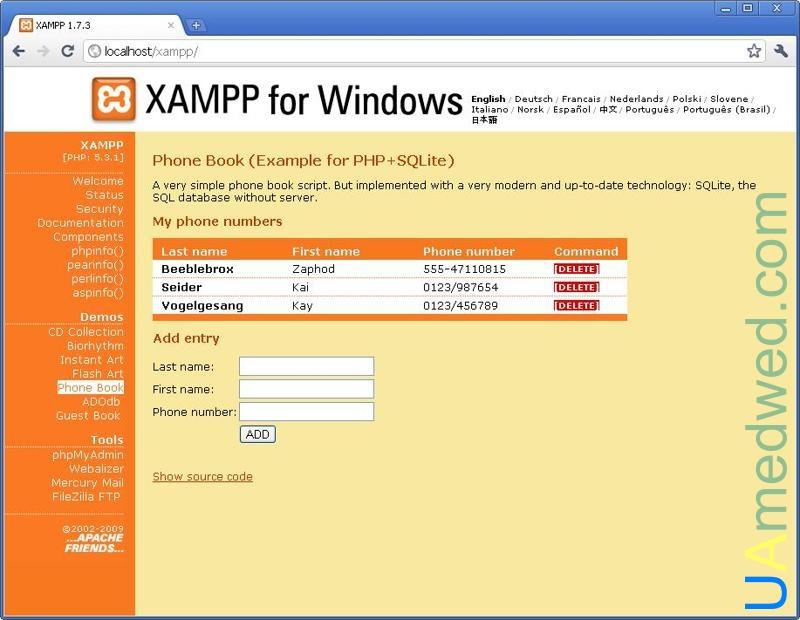
Phone Book — телефонная книга с использованием PHP и SQLite
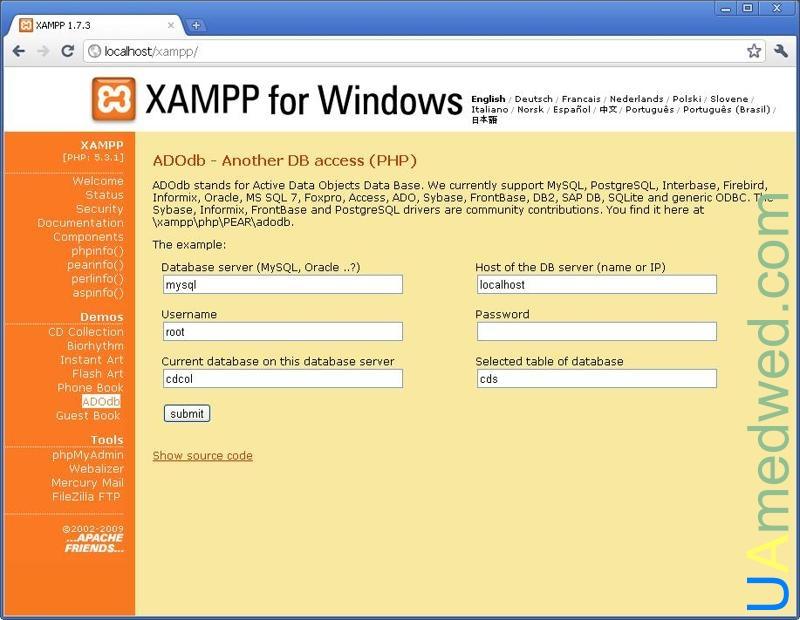
ADOdb — использование ADOdb
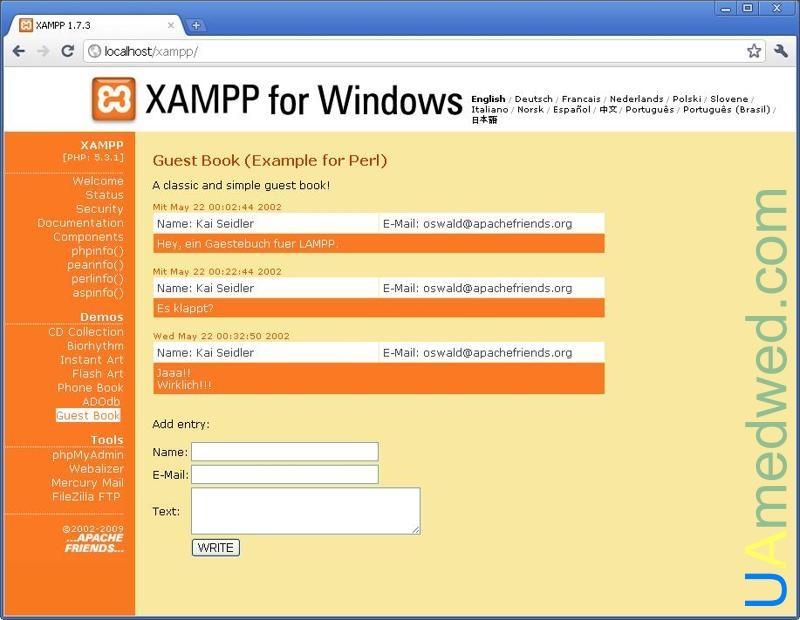
Guest Book — простая гостевая книга на Perl
Tools — в этом разделе находятся дополнительные утилиты, которые существенно могут помочь в разработке того или иного программного продукта
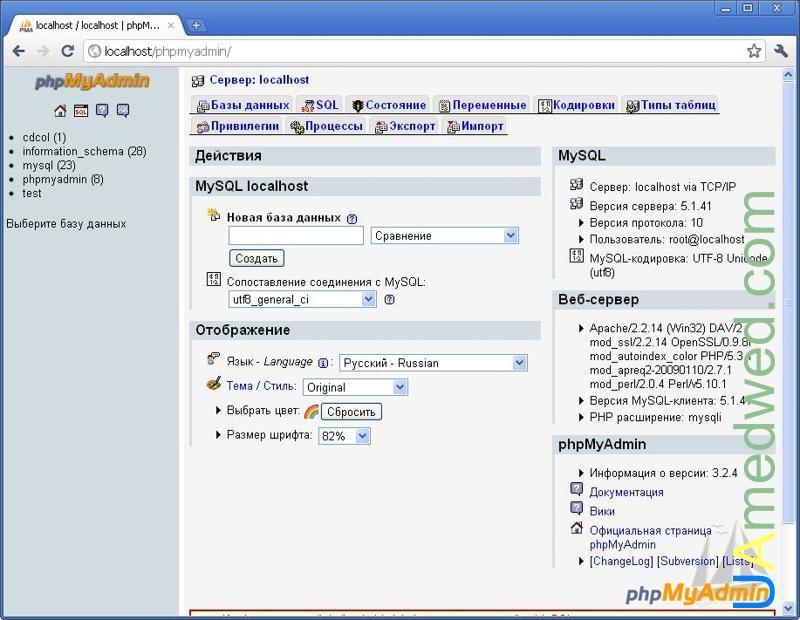
phpMyAdmin — приложение на PHP, которое предоставляет веб-интерфейс для работы с MySQL, это приложение можно вызвать из XAMPP Control Panel путем нажатия кнопки Admin рядом с модулем MySQL, что собственно очень удобно и ускоряет запуск phpMyAdmin
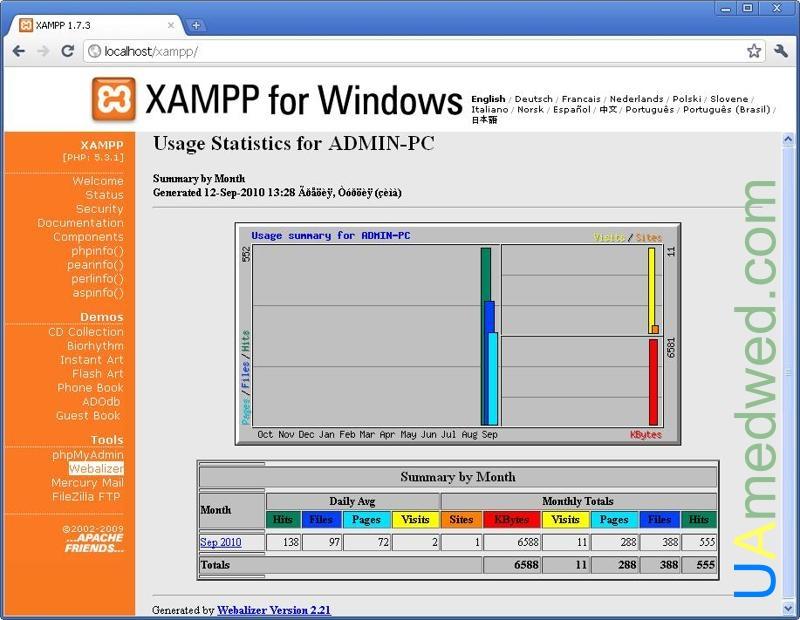
Webalizer — статистика о работе сайта с графиками
Mercury Mail — программа, которая позволяет отправлять и получать почту как на одном компьютере, так и в локальной сети.

FileZilla FTP — FTP сервер
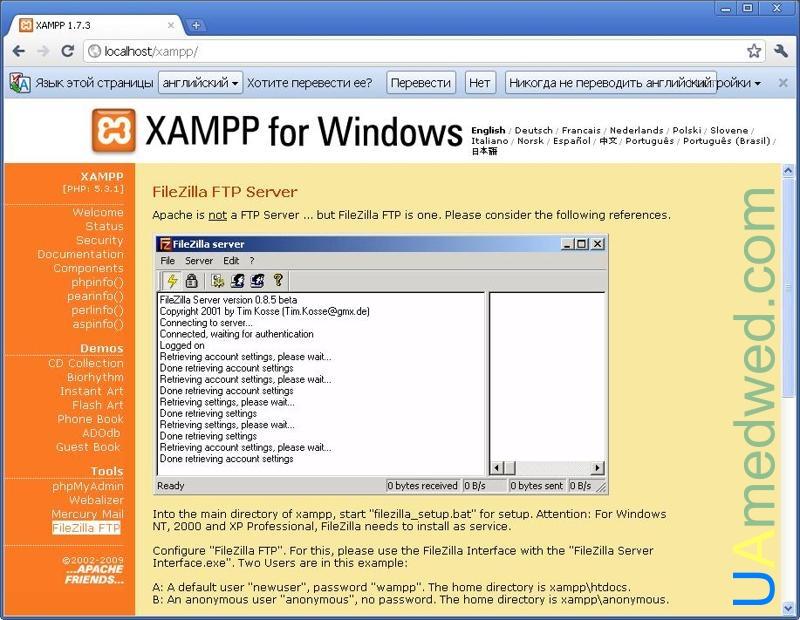
В общем в XAMPP есть все что нужно для разработки приложений, если нужно чего то большего, то можно обратится к дополнениям.
Перевод документации XAMPP
Пароли:
Про безопасность (обязательно к прочтению!)
XAMPP сделан так что он полностью открыт, это было сделано для того чтобы разработчики могли делать все что им нужно, и по этому не рекомендуется использовать XAMPP, такой какой он сразу после установки, в производстве, так как он практически не защищен.
Список наиболее уязвимых мест XAMPP:
Логин администратора MySQL (root) по умолчанию не имеет пароля.
Демон MySQL, доступен через локальную сеть.
PhpMyAdmin, доступен через локальную сеть.
Примеры доступны через локальную сеть.
Эти и другие недостатки безопасности можно исправить на следующей странице:
http://localhost/security/
Пароли для MySQL и PhpMyAdmin, и пароли к директории XAMPP тоже можно настроить по вышеуказанному адресу.
Примечания MySQL:
Как и говорилось выше по умолчанию в MySQL для пользователя с логином «root» пароля не существует. Чтобы можно было получить доступ из PHP к базам данных MySQL нужно написать следующее:
Чтобы установить пароль для доступа к MySQL, нужно использовать MySQL Admin.
Для того что бы установить пароль «secret» для пользователя «root» в командной строке нужно написать следующее:
Если Вы измените пароль то придется перенастраивать PhpMyAdmin что бы использовать новый пароль, если же вы не перенастроите то доступ к базам данных будет закрыт. Чтобы изменить настройки PhpMyAdmin нужно открыть файл config.inc.php, который располагается в директории \xampp\phpmyadmin\ и изменить следующие строки:
После этого чтобы получить доступ к PhpMyAdmin, сначала у вас будет запрашиваться пароль к пользователю ‘root’.
CPAN / PEAR:
Если у Вас нет компилятора VC6, Вы можете использовать «ppm» вместо «cpanp», чтобы установить бинарные пакеты.
Общие директории
| \xampp\anonymous | Для анонимного доступа к FTP нужно загрузить в эту директорию. |
| \xampp\cgi-bin | Для CGI скриптов. |
| \xampp\htdocs | Это и есть та основная директория, где нужно создавать свои проекты. Я к примеру делаю так: создаю в \xampp\htdocs директорию к примеру blog (C:\xampp\htdocs\blog) и сюда записываю основные файлы проекта, после чего мой блог будет доступен по адресу http://localhost/blog/ и так для каждого проекта создаю отдельную директорию. |
| \xampp\MercuryMail\MAIL | Почтовые ящики. |
| \xampp\mysql\data | Базы данных MySQL. |
| \xampp\webdav | Директория для доступа WebDAV (если это включено). |
Конфигурационные файлы
| \xampp\apache\conf\httpd.conf | Основной конфигурационный файл для Apache.Если Вам нужны другие, файлы конфигурации Apache, то они хранятся в директории \xampp\apache\conf\extra\. |
| \xampp\FileZillaFTP\FileZilla Server.xml | Конфигурационный файл для FTP сервера FileZilla. Он связан с «FileZilla Server Interface.exe» (который можно запустить путем нажатия кнопки «Admin» в XAMPP Control Panel). |
| \xampp\MercuryMail\mercury.ini | Конфигурационный файл для сервера SMTP Mercury. Он связан с «mercury.exe» (который можно запустить путем нажатия кнопки «Admin» в XAMPP Control Panel). |
| \mysql\bin\my.ini | Конфигурационный файл для сервера MySQL. |
| \xampp\php\php.ini | Конфигурационный файл для PHP. |
| \xampp\phpMyAdmin\config.inc.php | Конфигурационный файл для phpMyAdmin. |
| \xampp\sendmail\sendmail.ini | Конфигурационный файл для msmtp (совместимый интерфейс sendmail). |
| \xampp\webalizer\webalizer.conf | Конфигурационный файл для Webalizer. |
Лог-файлы (.log)
| \xampp\apache\logs\error.log | Файл журнала ошибок Apache. Дополнительные файлы могут быть в этой же директории (если это включено). |
| \xampp\FileZillaFTP\Logs | Файл журнала ошибок FileZilla FTP-сервера (если это включено). |
| \xampp\MercuryMail\LOGS\ | В поддиректориях этой директории находятся лог-файлы из нескольких модулей Mercury SMTP-сервера. |
| \xampp\mysql\data\mysql.err | Файл журнала ошибок MySQL. Дополнительные файлы могут быть в этой же директории (если это включено). |
| \xampp\sendmail\sendmail.log | Лог-файлы msmtp (совместимый интерфейс sendmail). |
После установки XAMPP, можно спокойно установить WordPress или же установить и русифицировать Drupal, для того что бы начать сразу создавать сайты.
Существует также достаточно неплохой движок для форума, который можно установить и протестировать, и о том как установить Vanilla forums на XAMPP, подробно написано по указанной ссылке.


