
АББРЕВИАТУРЫ, ИСПОЛЬЗУЕМЫЕ В ПОЛЬЗОВАТЕЛЬСКОМ ИНТЕРФЕЙСЕ
В ECDIS используются следующие аббревиатуры (сокращения):
| Аббревиатура | Полное название | Аббревиатура | Полное название |
| AIS | Автоматическая идентификационная система | HDG | Направление |
| ARPA | Средство автоматической радиолокационной прокладки | LOG (DLOG) | Лаг (доплеровский лаг) |
| BRG | Пеленг | LOP | Линия положения |
| BTW | пеленг на маршрутную точку | N Up | На север |
| BWW | Пеленг с маршрутной точки на маршрутную точку | POSN | Положение |
| C Up | По курсу | PS | Система позиционирования |
| COG | Путь относительно грунта | PTA | Время планирования прибытия |
| CPA | Дистанция кратчайшего сближения | RAD | Радиус |
| DIST | Дистанция | R | Линия положения по дистанции |
| DR | Счисление | RM | Относительное движение |
| DTW | расстояние до маршрутной точки | RNG | Диапазон |
| DTWOL | Расстояние до линии начала маневра | ROT | Скорость поворота |
| ENC | Электронная навигационная карта | SOG | Скорость относительно грунта |
| ETA | Расчетное время прибытия | Stand | Стандарт |
| EBL | Электронный визир | STG | Скорость прибытия в маршрутную точку |
| EP | Расчетное положение | STW | скорость судна относительно воды |
| ER | Опорный эхосигнал радара | TCPA | Время до точки кратчайшего сближения |
| ECHO | Эхолот | TM | Истинное движение |
| GLO (DGLO) | Глобальная система орбитальных навигационных спутников (глобальная дифференциальная система орбитальных навигационных спутников) | TTG | Время до прибытия |
| GLONASS (DGLONASS) | Глобальная система орбитальных навигационных спутников (глобальная дифференциальная система орбитальных навигационных спутников) | V | Линия положения по пеленгу |
| GPS (DGPS) | Глобальная система позиционирования (Глобальная дифференциальная система позиционирования) | VR | Визуальная / линия положения по дистанции |
| GYRO | Гирокомпас | VRM | Подвижный указатель дальности |
| GZ | Охранная зона | WPT | Путевая точка |
| H Up | По курсу | XTD | Дистанция пересечения курса |
ИСПОЛЬЗОВАНИЕ УНИФИЦИРОВАННЫХ ЕДИНИЦ ИЗМЕРЕНИЯ
В программе ECDIS task единицы измерения задаются по умолчанию, и оператор может их менять на странице “Multiunits” в утилите System Configuration (смотри документ Navi-Sailor 4000/4100 ECDIS (версия 2.00.009). Руководство по инсталляции, глава 2, раздел Конфигурация NS 4000, параграф Установки рабочей станции). Используются следующие единицы и их сокращенные наименования:
| Физическая величина | Единицы измерения | Аббревиатура |
| Расстояние | Морские мили | NM |
| Километры | km | |
| Статутные мили | stm | |
| Направление | Градусы | ° |
| Скорость судна и цели | Узлы | kn |
| Километров в час | km/h | |
| Глубина /высота | Метры | m |
| Футы | ft | |
| Сажени | fms | |
| Осадка | Метры | m |
| Футы | ft | |
| Скорость ветра | Метров в секунду | m/s |
| Узлов | kn | |
| Километров в час | km/h | |
| Температура | Градусы | °C |
| Фаренгейта | °F | |
| Давление | Гектопаскали | hPa |
В ECDIS task используются только географические координаты, вычисляемые в системе координат WGS 84.
КлавиатурА
Клавиатура ECDIS task ES4/ES6 предназначена для ввода информации и управления задачей [task contro]l. Опционная клавиатура ES3 предназначена для ввода информации и управления задачей [task contro]l, она имеет дополнительные средства управления для задачи RADAR.
Ниже представлена клавиатура ECDIS task ES6:
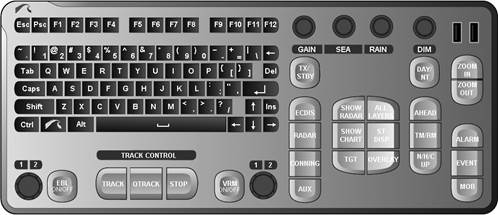
В таблице ниже указаны задачи ECDIS и соответствующие средства управления на клавиатуре ES3/ES4/ES6.
| Функция | Клавиатура ES6 | Клавиатура ES4 | Клавиатура ES3 | ГИП ECDIS |
| Режимы движения собственного судна |  | НЕТ |  |   |
| Наезд |  |  |  |  |
| Отъезд |  |  |  |  |
| вперед |  |  |  |  |
| Событие |  |  |  |  |
| Слой |  |  |  |  |
| Цели |  |  |  |   |
| Человек за бортом |  | НЕТ |  |  |
| Режимы представления собственного судна |  |  |  |    |
| Электронный визир |  | НЕТ |  | 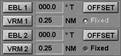 |
| Регулируемая метка дальности |  | НЕТ |  | |
| Усиление |  | НЕТ |  |  |
| Волнение |  | НЕТ |  |  |
| Дождь |  | НЕТ |  |  |
| Стандартный дисплей |  |  |  |  |
| Показать все слои |  |  |  | 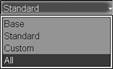 |
| Задачи |  |  |  |  |
| Аларм |  |  |  |  |
| Палитра |  |  |  | 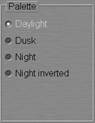 |
| Таблица целей | НЕТ |  | НЕТ |  |
| Пробный маневр | НЕТ |  | НЕТ |  |
| Открыть панель инструментов приложения Transas Integrator |  |
Глава 2
Включение и выключение ECDIS Task
В этой главе описывается процедура, используемая для запуска NS 4000 MFD.
Включение ECDIS Task
Каждая рабочая станция включается при нажатии на кнопку “On/Off” на своей консоли.
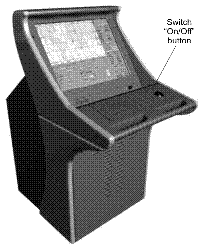
Загружается окно приложения Transas Integrator.

Задачи могут равным образом удобно включаться и запускаться с клавиатуры ES6/ES4/ES3 и “Transas Integrator”:
1. Для включения ECDIS task нужно нажать на клавишу A> на клавиатуре ES3/ES4 или клавишу на клавиатуре ES6.
2. Во всех задачах используется идентичный интерфейс пользователя для переключения задач, реализованный в виде кнопок с названиями задач.
| ECDIS | RADAR |
 |  |
| CONNING | AMS |
 |  |
| 3. Для включения ECDIS task из утилиты Transas Integrator нажмите на кнопку ECDIS. |  |
При начале загрузки ECDIS task на рабочей станции появится следующее окно
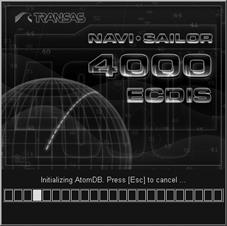
После загрузки программы на экран выводится заставка ECDIS task.
Выключение ECDIS Task
Откройте панель “Config”, выброс соответствующий пункт меню Tasks List на панели управления.
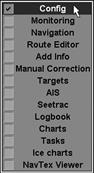
Воспользуйтесь вкладкой в верхней части открывшейся панели “Config”, для переключения на страницу “General”.
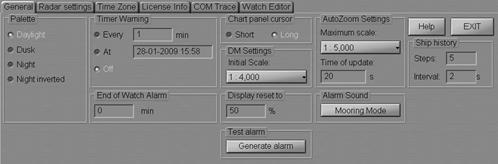
Нажмите на кнопку Exit в правой части панели: появится окно подтверждения.
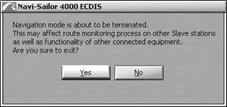
Нажмите на кнопку “Yes” для подтверждения выхода из программы.
Программа будет закрыта.

Откроется окно утилиты Transas Integrator.
Глава 3
Средства управления ECDIS Task
В данной главе описывается общая процедура работы в ECDIS task.
Передача прав
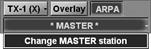
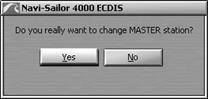
В приложении ECDIS task со статусом MASTER в окне “Sensors and Network” панели управления, нажмите на кнопку MASTER и выберите строку Change MASTER station из контекстного списка.
Нажмите на кнопку “Yes” в появившемся окне для подтверждения передачи прав на другую рабочую станцию.
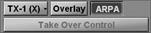
В приложении ECDIS task со статусом SLAVE, нажмите на кнопку Take over controlв окне “Sensors and Network” панели управления.
Как должен выглядеть идеальный Passage Plan в ECDIS
С введением электронных карт появились вопросы, как же должен выглядеть Voyage Plan на ECDIS. И я бы хотел обсудить их и обратить ваше внимание на некоторые нюансы.
Раньше, когда на судах ставили пиратскую версию Transas Navisailor, никого не волновало правильное оформление электронной навигационной прокладки. Рисовали путь, создавая WP, перекидывали информацию о точках в EXCEL, печатали и перекидывали точки на бумажную карту со всем необходимым оформлением.
Сейчас же, ECDIS на многих судах стал официальным навигационным оборудованием и Port State Control, как и всевозможные аудиты с флагами могут попросить показать последний passage plan, в котором уже могут найти замечания, если все сделано на тяп ляп.
1. Линия пути

Да, смешно, но как же это не написать?
В первую очередь необходимо провести путь от А до Я используя всю информацию с лоции и требования капитана. Всё так же, как и с бумажными картами.
2. Проверка вашей прокладки
Есть такая замечательная функция в ECDIS – Route Check или Safety Check, в зависимости какая у вас стоит электронная карта.

Данная функция проверяет весь ваш проделанный млечный путь и выведет на экран замечания, которые необходимо исправить.
Некоторые замечания могут быть абсурдными. Как например на электронной карте MARIS SIMRAD выводятся замечания о входе в Special Area, в моём случае это была зона SECA. И карта сообщает об этом. Что ж, спасибо конечно, может кому-то это и будет полезно. Так же, карта ругалась, если путь проходит через зону военных учений, которые там уже долгое время не проходят.
Подобные замечания можно спокойно скипнуть. А вот на замечания связанные с пересечением shallow contour или land area стоит остановится и исправить. В 95% это будет означать что ваш XTD слишком велик для данной местности и его нужно приуменьшить. В оставшихся 5% этот же XTD наезжает на берег когда судно уже у причала.
После проверки и исправления замечаний подтверждайте навигационную прокладку и переходим к следующему шагу.
3. Параллельное индексирование
Подобное индексирование должно быть отмечено со всех фиксированных объектов на пути с дистанцией до 24 миль. Значит, все фиксированные объекты в радиусе 24 миль от вашего пути помечаем.
Как мы знаем, плавучие объекты в данном случае не учитываются.
И так, мы рисуем линии на карте и помечаем дистанции от навигационной прокладки до них. Это должно выглядеть примерно следующим образом:

4. Зоны NO GO
Да, в ECDISе так же необходимо помечать подобные зоны. Это зоны которые предоставляют опасность для навигации и, в которые нельзя следовать.

На бумажных картах NO GO зоны отмечаются по всей карте. В электронной карте в этом нет никакого смысла. Поэтому необходимо открыть компанейский мануал и поискать там, какие требования у компании к подобному.
Хотя, скорее всего вы этого там не найдёте. Компании не думают обновлять в своих SMS, то что реально необходимо. Куда важнее изменить место под роспись в форме.
В любом случае, спрашивайте у капитана, как он желает видеть NO GO зоны и следуете его приказу.
5. Точка начала поворота
Wheel Over Position помечается на карте при серьезном изменении курса.
Это точка на нашем нынешнем курсе (initial course), в которой необходимо начать изменять курс на следующий с помощью назначенного угла поворота руля.

Как найти необходимый угол поворота руля?
В ECDIS можно все легко прописать и он, конечно, автоматически пометит необходимые точки поворота, а так же Rate of Turn. Это будет выглядеть примерно так:

Если возвращаться к теории, то ROT=Скорость судна/Радиус поворота.
Обычно радиус поворота равен 1 миле.

Но, если мы глянем на наш маневренный буклет судна, то заметим, что судно не сразу слушается руля, а только через какое-то время при определённых условиях.

Когда будем помечать WOP, то учитываем и этот, совершенно маленький нюанс.
Когда рядом с поворот стоит фиксированный объект, то мы, как и с бумажными картами, должны пометить пеленг и дистанцию от WOP до объекта. Вот как наша прокладка должна выглядеть на данный момент:

6. Помечаем Abort Point и Point of no Return.
Abort point – точка возврата. Крайняя точка на прокладке, в которой судно со своей установленной скоростью может развернуться только при помощи поворота руля.
Point of No Return – точка не возврата. Опять же точка, помеченная на прокладке, которая сообщает что судно должно продолжать свой путь только назначенным курсом, так как разворот судна опасен, физически невозможен или слишком сложен.

7. Position Plotting Interval
На каждом плече прокладки необходимо помечать как часто стоит записывать координаты судна.
Всю информацию о PPI берём с SMS. Как правило в открытых водах проверяется позиция судна каждый час. Когда до берега меньше 25 миль, тогда каждые 15 минут. Конечно, никто не будет всю вахту заниматься подобным. Поэтому отталкиваемся от требований капитана.
8. Что еще?
Так же, не забываем записывать следующую информацию в вашем ECDIS:

Как вы могли заметить, идеальная электронная прокладка мало чем отличается от бумажной прокладки. Выполняйте ваши обязанности на высшем уровне и, поверьте, высшее руководство обратит на это внимание.
Средняя оценка 4.6 / 5. Количество оценок 36
Английские сокращения, используемые в навигационно-информационных компьютерных системах
Mariner → ЭЛЕКТРОННЫЕ СИСТЕМЫ ОТОБРАЖЕНИЯ НАВИГАЦИОННЫХ КАРТ (ECDIS)
Английские сокращения, используемые в навигационно-информационных компьютерных системах
А) ПРИ РЕШЕНИИ ЗАДАЧ НАВИГАЦИИ
линейка для измерения пеленгов и расстояний;
(гринвическое часы, минуты);
Навигационные приборы и системы.
— Navigation System using Timing and Ranging
спутниковая навигационная система «Навстар»;
растровыми электронными картами;
морская система безопасности.
электронная навигационная карта;
картографическая база данных;
— уровень (слой,, категория) нагрузки системной ЭК.
— расчеты при плавании в заданную точку;
— Расчеты, связанные с плаванием по маршруту;
средняя квадратическая погрешность (СКП);
-direction of worst fix- направление большой
полуоси эллипса погрешностей;
составляемого расписания обсерваций;
Плавание по маршруту.
расстояние и курс (пеленг);
расстояние и курс (пеленг);
— great circle distance- расстояние по ортодромии;
— отклонение от курса;
— cross track error (distance)- боковое отклонение от
Данные и погоде и приливах.
— направление и скорость ветра;
— направление и высота волн;
— направление и скорость течения;
— уровень над нулем глубин;
В) ПРИ УПРАВЛЕНИИ РАДИОЛОКАЦИОННОЙ ИНФОРМАЦИЕЙ
Район обзора и его ориентация.
-переключение шкал дальности;
— смещение центра развертки;
— возврат центра развертки в начальное положение;
-по стабилизированному курсу.
-brilliance-яркость элементов изображения:
— символов, отображаемых на экране;
— подсветки шкалы пеленгов;
Режимы движения и индикации.
— вид индикации перемещения:
— режим автоматического обнаружения и
— ручной ввод на автосопровождение:
которой вычисляются параметры сближения с
любой другой целью;
которой вычисляются дистанция и пеленг
— снятие с автосопровождения цели отмеченной
автозахвата. Конфигурация зоны может быть
различной. Когда поиск ведется в носовом
поиска впереди по курсу;
— режим построения линий запрета захвата.
-параметры зоны безопасности:
расстояние до точки кратчайшего сближения;
точки кратчайшего сближения;
— время экстраполяции движения целей;
— зона охранного кольца;
точки кратчайшего сближения;
точки кратчайшего сближения.
точки кратчайшего сближения;
визирная линейка для измерения пеленгов и
— начало визира в центре экрана;
— display of EBL (ERBL) from trackball cursor
места установки маркера.
l.COLLWARN 2.LOSTTRG 3.NEWTRG
Режим проигрывания маневра
— вид проигрываемого маневра.


